







So fügen Sie den Gmail-Kalender ohne Duplikate zu Outlook hinzu
Erfahren Sie, wie Sie den Gmail-Kalender zu Outlook hinzufügen, indem Sie ihn für eine Live-Ansicht abonnieren oder eine Zwei-Wege-Synchronisierung nutzen, und wie Sie dabei Datenschutzlücken und doppelte Termine vermeiden.

Ein Freiberufler fügt den Gmail-Kalender eines Kunden zu Outlook hinzu, sieht die Termine des Kunden und geht davon aus, dass die Kalender verbunden sind. Dann erscheint ein neuer Termin im Google-Kalender, aber nicht rechtzeitig in Outlook, um einen Konflikt zu vermeiden. Einen Kalender in Outlook zu sehen ist nützlich, aber es macht die beiden Konten nicht automatisch zu einem synchronisierten System.
Die richtige Methode hängt davon ab, was Sie benötigen: eine feste Kopie von Terminen, eine fortlaufende Ansicht von Google-Terminen in Outlook oder Aktualisierungen, die zwischen Kalendern übertragen werden. Das sind unterschiedliche Aufgaben mit unterschiedlichen Kompromissen hinsichtlich Aktualität, Bearbeitung und Datenschutz.
Warum das Hinzufügen eines Kalenders kein Synchronisieren ist
Die übliche Methode von Google zu Outlook ist ein iCalendar-Abonnement, das einen Kalender-Feed verwendet, der üblicherweise durch das .ics-Format gekennzeichnet ist. Es ermöglicht Outlook, Termine aus dem Google Kalender anzuzeigen, ohne die beiden Konten zusammenzuführen oder zu ändern, welcher Kalender der Eigentümer des jeweiligen Termins ist. Die dokumentierte Einrichtung von Microsoft verwendet die geheime iCal-Adresse von Google und die Option Aus dem Internet abonnieren in Outlook (Microsofts Anleitung zum Anzeigen des Google Kalenders in Outlook).
Diese Unterscheidung ist wichtig, wenn Sie mehr tun müssen, als nur Termine anzusehen. Ein Abonnement ist in erster Linie eine Ein-Weg-Ansicht von Google in Outlook. Google bleibt die Quelle für diese Termine, und eine Änderung, die Sie an dem angezeigten Termin in Outlook vornehmen, sollte nicht als Änderung behandelt werden, die den Google Kalender zuverlässig aktualisiert.
Praktische Regel: Wenn ein Kalender in Outlook erscheint, bedeutet dies, dass Sie dessen Feed sehen können. Es beweist nicht, dass Outlook Änderungen zurück in den ursprünglichen Kalender schreiben kann.
Die Verwirrung entsteht meist dadurch, dass vier verschiedene Aktionen als austauschbar betrachtet werden:
- Hinzufügen kann bedeuten, einen Kalender in der App sichtbar zu machen. Es sagt Ihnen nicht, ob der Kalender eine statische Kopie, ein Abonnement oder eine Kontoverbindung ist.
- Importieren bringt Termine als Kopie in Outlook. Es ist für Referenzzwecke geeignet, nicht für fortlaufende Aktualisierungen.
- Abonnieren ermöglicht es Outlook, einen Kalender-Feed im Laufe der Zeit abzurufen, aber Aktualisierungen können verzögert sein.
- Synchronisieren bedeutet, dass Änderungen zwischen Kalendern gemäß den Regeln einer separaten Integration kopiert werden, wie z. B. deren Richtung und welche Termindetails sie enthält.
Für Freiberufler, Berater, Vertriebsteams, Unternehmer und Studenten ist der tatsächliche Bedarf oft nicht nur eine kombinierte Ansicht. Es geht um genaue Verfügbarkeit über Konten hinweg, ohne doppelte Termine zu erstellen oder private Termindetails preiszugeben. Ein Feed kann Ihnen helfen, einen Kundentermin zu sehen, aber er sorgt nicht unbedingt dafür, dass Ihr Arbeitskalender für jemanden, der Termine mit diesem Konto plant, als beschäftigt angezeigt wird.
Die Wahl besteht zwischen einem Schnappschuss, einer verzögerten schreibgeschützten Ansicht und einer separaten Synchronisierungsmethode. Wählen Sie basierend darauf, ob Sie einen festen Satz von Daten beibehalten, Änderungen von Google in Outlook anzeigen oder Termine und Verfügbarkeiten über Konten hinweg kopieren müssen.
Wählen Sie Importieren, Abonnieren oder Zwei-Wege-Synchronisierung
| Methode | Was Sie erhalten | Aktualisierungsverhalten | Richtung | Am besten geeignet, wenn |
|---|---|---|---|---|
Einmaliger .ics-Import | Eine statische Kalenderkopie | Spätere Änderungen werden nicht übernommen | Kopie nach Outlook | Sie benötigen einen historischen oder Referenzkalender |
| Geheimes iCal-Abonnement | Google-Termine in Outlook angezeigt | Outlook ruft Aktualisierungen ab, die verzögert sein können | Google zu Outlook Ansicht | Sie möchten eine fortlaufende Ansicht und können Verzögerungen akzeptieren |
| Dedizierter Synchronisierungsdienst | Termine werden gemäß gewählten Einstellungen kopiert | Kann fortlaufendes Kopieren in nahezu Echtzeit unterstützen | Ein-Weg, Zwei-Wege oder Multi-Wege | Sie benötigen Bearbeitungen, Verfügbarkeitsspiegelung oder Datenschutzkontrollen |
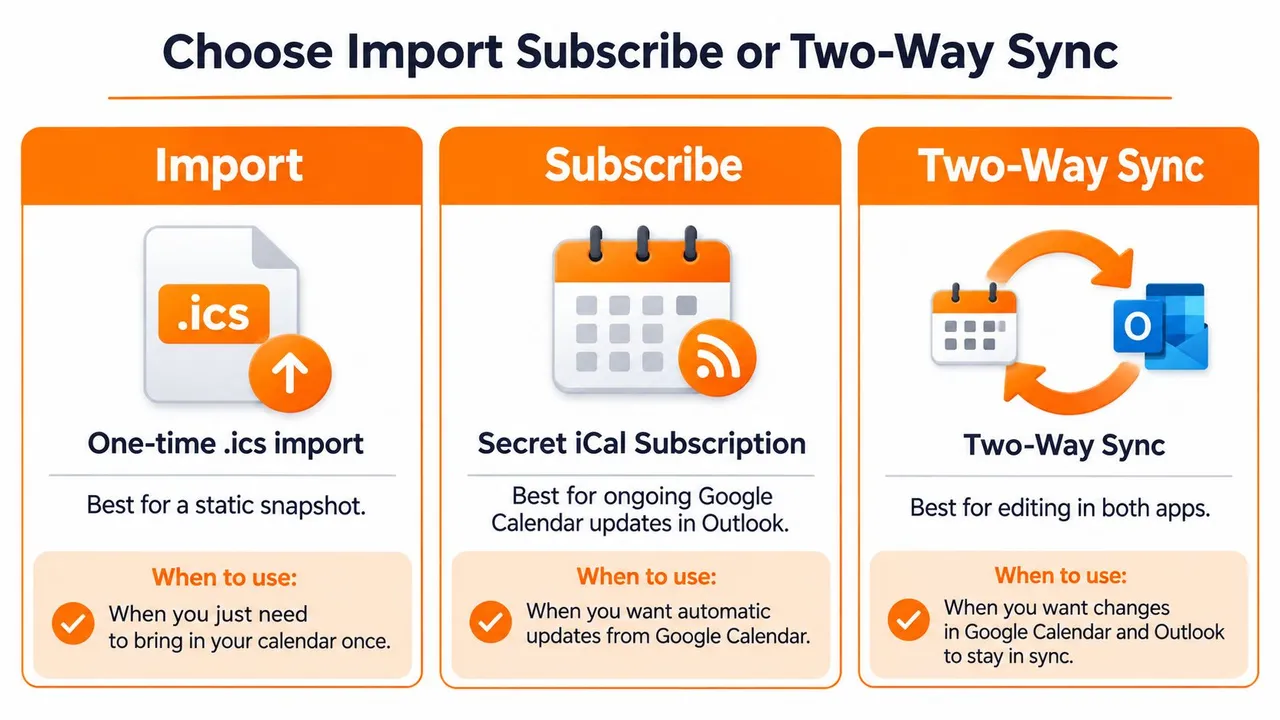
Importieren ist für einen Kalender gedacht, den Sie als feste Referenz behalten möchten. Ein Student könnte beispielsweise Daten aus einem abgeschlossenen Semester importieren, um einen alten Prüfungsplan zu überprüfen. Diese Kopie verfolgt keine späteren Änderungen am ursprünglichen Google Kalender.
Abonnieren ist die native Wahl, wenn Sie Google-Termine fortlaufend in Outlook sehen möchten. Microsoft warnt, dass das Abonnieren oder Importieren eines Kalenders in Outlook.com oder Outlook im Web mehr als 24 Stunden dauern kann, um Änderungen widerzuspiegeln (Microsofts Anleitung zum Importieren oder Abonnieren eines Kalenders in Outlook.com oder Outlook im Web). Ein Abonnement kann also für Referenzzwecke und allgemeine Planung geeignet sein, ist aber keine Garantie für aktuelle Verfügbarkeitsinformationen bei dringender Terminplanung.
Ein dedizierter Synchronisierungsdienst ist für eine andere Anforderung gedacht: fortlaufende Abstimmung zwischen Kalendern, mit Kontrolle über die Richtung und welche Termindetails kopiert werden. SyncThemCalendars verbindet Google Kalender, Outlook oder Microsoft 365 und Apple Kalender und unterstützt Ein-Weg-, Zwei-Wege- oder Multi-Wege-Synchronisierung, Spiegelung von Verfügbarkeiten und das Maskieren von Terminfeldern. Die Einrichtung dauert etwa zwei Minuten; die Pläne beinhalten unbegrenzte Termine und begrenzen aktive Synchronisierungen auf 5, 16 oder 36, mit einer 14-tägigen Testversion ohne Kreditkarte.
Eine nützliche Art, darüber nachzudenken, ist dieselbe, wie Teams Verbindungen zu Tischverwaltungssoftware betrachten: Wählen Sie eine Integration basierend darauf, was zwischen Systemen übertragen werden muss, nicht nur, ob beide Systeme Informationen anzeigen können. Wenn Sie möchten, dass sich Terminänderungen zwischen Kalendern bewegen, überprüfen Sie die Details der Zwei-Wege-Kalendersynchronisierung, bevor Sie einen schreibgeschützten Feed einrichten.
Einen Gmail-Kalender in Outlook abonnieren
Verwenden Sie ein Abonnement, wenn Ihr Ziel darin besteht, Google Kalender-Termine im Laufe der Zeit in Outlook zu sehen. Der Link, den Sie kopieren, ist eine private Feed-Adresse. Behandeln Sie ihn daher wie ein Anmeldeinformations-Element: Jeder, der ihn erhält, kann möglicherweise auf den Kalender-Feed zugreifen. Wenn er offengelegt wurde, generieren Sie ihn neu oder widerrufen Sie ihn.
Die Google Kalender-Adresse kopieren
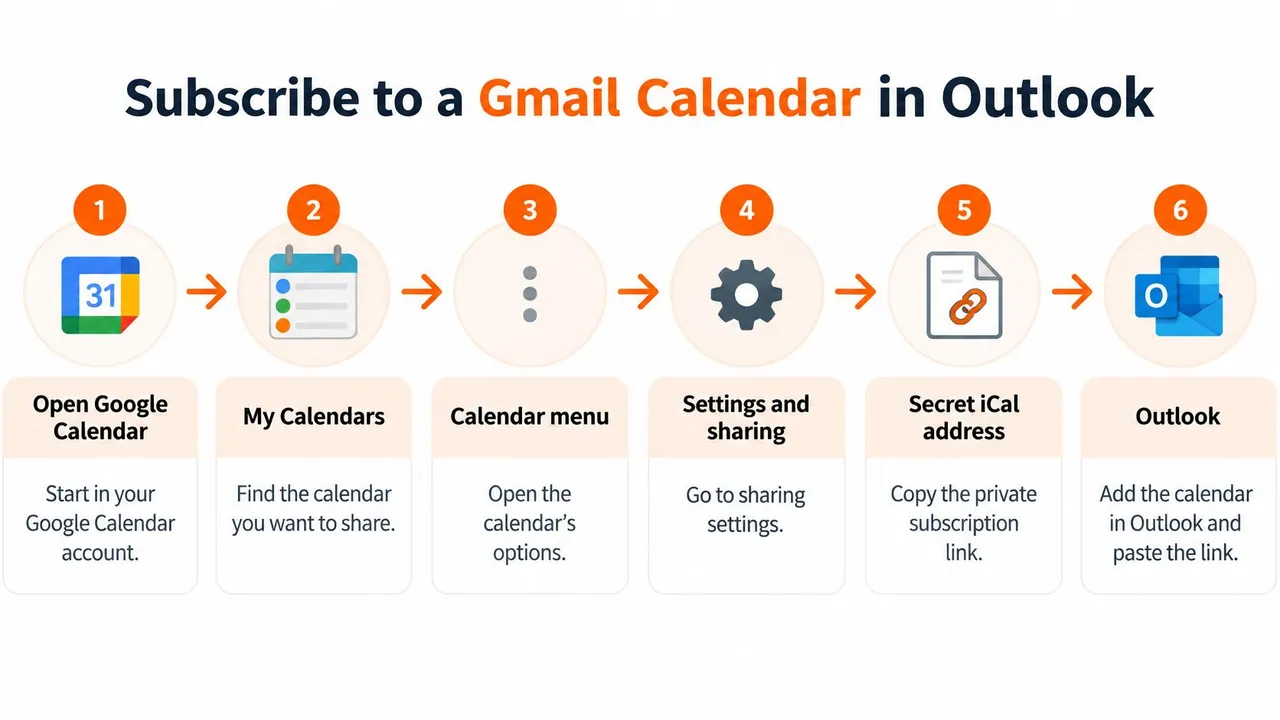
- Öffnen Sie den Google Kalender und suchen Sie Meine Kalender.
- Öffnen Sie das Drei-Punkte-Menü neben dem Kalender, den Sie in Outlook haben möchten.
- Wählen Sie Einstellungen und Freigabe.
- Scrollen Sie zu Kalender integrieren.
- Kopieren Sie die Geheime Adresse im iCal-Format.
Wählen Sie den spezifischen Kalender aus, den Sie hinzufügen möchten. Wenn Sie separate persönliche, Kunden- oder Projektkalender haben, entspricht die Adresse jedes Kalenders seinem eigenen Feed.
Den Feed in Outlook hinzufügen
Öffnen Sie im neuen Outlook den Kalender, wählen Sie Kalender hinzufügen, wählen Sie Aus dem Internet abonnieren, fügen Sie die iCal-Adresse ein und wählen Sie Importieren. Dies ist der Abonnement-Pfad, nicht ein einmaliges Hochladen einer exportierten Kalenderdatei.
Gehen Sie im klassischen Outlook auf Datei → Kontoeinstellungen → Kontoeinstellungen → Internetkalender → Neu. Fügen Sie dieselbe Adresse ein und geben Sie dem Kalenderordner einen erkennbaren Namen.
Der Google-Feed kann in privaten und geschäftlichen Setups verwendet werden, einschließlich Gmail mit Microsoft 365 oder Google Workspace mit Outlook. Die Kontotypen ändern nichts daran, was das Abonnement bewirkt: Outlook zeigt einen Google-Kalender an, aber dieser Weg ist kein Versprechen für eine Zwei-Wege-Bearbeitung.
Um zu überprüfen, ob Sie den beabsichtigten Feed hinzugefügt haben, erstellen Sie einen eindeutig benannten Testtermin im Google Kalender und notieren Sie dessen Zeit. Suchen Sie dann in Outlook danach, aber gehen Sie nicht davon aus, dass er sofort erscheint. Wenn Ihre tatsächliche Anforderung darin besteht, dass sich Änderungen zwischen Konten bewegen, kann Ihnen eine Anleitung zum Einrichten einer Echtzeit-Kalendersynchronisierung helfen, diese separate Aufgabe mit einem Abonnement zu vergleichen.
Hier ist ein Durchlauf des Abonnement-Prozesses:
Einen einmaligen Schnappschuss importieren, wenn Sie ihn benötigen
Ein einmaliger Import ist sinnvoll, wenn der Kalender Referenzmaterial ist, kein Zeitplan, den Sie aktuell halten müssen. Sie möchten vielleicht die Daten eines vergangenen Semesters beibehalten oder einem Kollegen eine feste Reihe von Terminen zur Verfügung stellen. Microsoft dokumentiert auch einen Export-und-Import-Pfad für Mac-Benutzer, die eine Kopie in Outlook benötigen, anstatt eine Live-Verbindung (Microsofts Google Kalender-Einrichtungsanweisungen für Outlook).
Der Prozess beginnt im Google Kalender. Exportieren Sie den Kalender, suchen Sie dann das heruntergeladene .zip-Archiv und entpacken Sie es. Das Archiv enthält .ics-Kalenderdateien. Wählen Sie die Datei für den Kalender aus, den Sie benötigen, und importieren Sie sie dann mit der verfügbaren Kalender-Importoption in Outlook.
Die wichtigste Konsequenz ist leicht zu übersehen: Ein Schnappschuss verfolgt keine neuen, verschobenen oder abgesagten Google-Termine. Wenn ein Student die Prüfungstermine des letzten Semesters in Outlook importiert, kann das als Aufzeichnung nützlich sein. Wenn ein Berater einen Kundenkalender importiert und sich für die Verfügbarkeit in der nächsten Woche darauf verlässt, kann die statische Datei irreführend werden, sobald der Kunde einen Termin ändert.
Kopien von Live-Feeds getrennt halten
Duplikate treten oft auf, wenn jemand eine Kalenderdatei importiert und später denselben Kalender abonniert oder dieselbe Datei mehr als einmal importiert. Outlook zeigt dann möglicherweise denselben Termin aus mehreren Kalenderquellen an. Geben Sie einem Archiv einen klaren Namen, wie z. B. „Referenz vergangenes Semester“, damit es nicht mit einem aktuellen Zeitplan verwechselt wird.
Verwenden Sie die einfache Unterscheidung: Importieren Sie einen Schnappschuss zur Referenz; abonnieren Sie für eine fortlaufende Ansicht. Behalten Sie nicht beide Versionen desselben Kalenders in Outlook, es sei denn, die importierte Version wird absichtlich als klar gekennzeichnetes Archiv aufbewahrt.
Datenschutz schützen, bevor Termine Google verlassen
Ein Kalender kann korrekt angezeigt werden und dennoch Informationen preisgeben, die Sie nicht teilen wollten. Der Name eines Kunden in einem Termintitel, ein Arztbesuch in einem Standortfeld oder eine Gästeliste können mehr offenbaren als die Tatsache, dass Sie nicht verfügbar sind.
Microsoft warnt, dass Termine, die in Outlook erstellt werden, während eine Verbindung zu Google besteht, standardmäßig auf Öffentlich gesetzt sein können, unabhängig von den Sichtbarkeitseinstellungen des Google Kalenders. Sensible Termine sollten explizit als Privat markiert werden. Google dokumentiert auch Einschränkungen bei der Outlook-Unterstützung: Anhänge erreichen möglicherweise andere Teilnehmer nicht, einige Verfügbarkeitsstatus können auf Frei/Gebucht reduziert werden, und das Ändern eines Termins in Outlook kann eine Gästeliste offenlegen, die in Google verborgen war (Microsofts bekannte Probleme bei der Synchronisierung von Google-Konten mit der Microsoft-Cloud).
Bevor Sie sich auf eine Verbindung verlassen, testen Sie sie mit einem Dummy-Termin. Überprüfen Sie die Sichtbarkeit des Termins und vergleichen Sie, was erscheint, wenn Sie die Frei/Gebucht-Verfügbarkeit teilen, mit dem, was erscheint, wenn Sie vollständige Details teilen. Überprüfen Sie, wer die Gästeliste sehen kann, und fragen Sie sich, ob Mitarbeiter den Termintitel benötigen oder nur wissen müssen, dass die Zeit belegt ist.
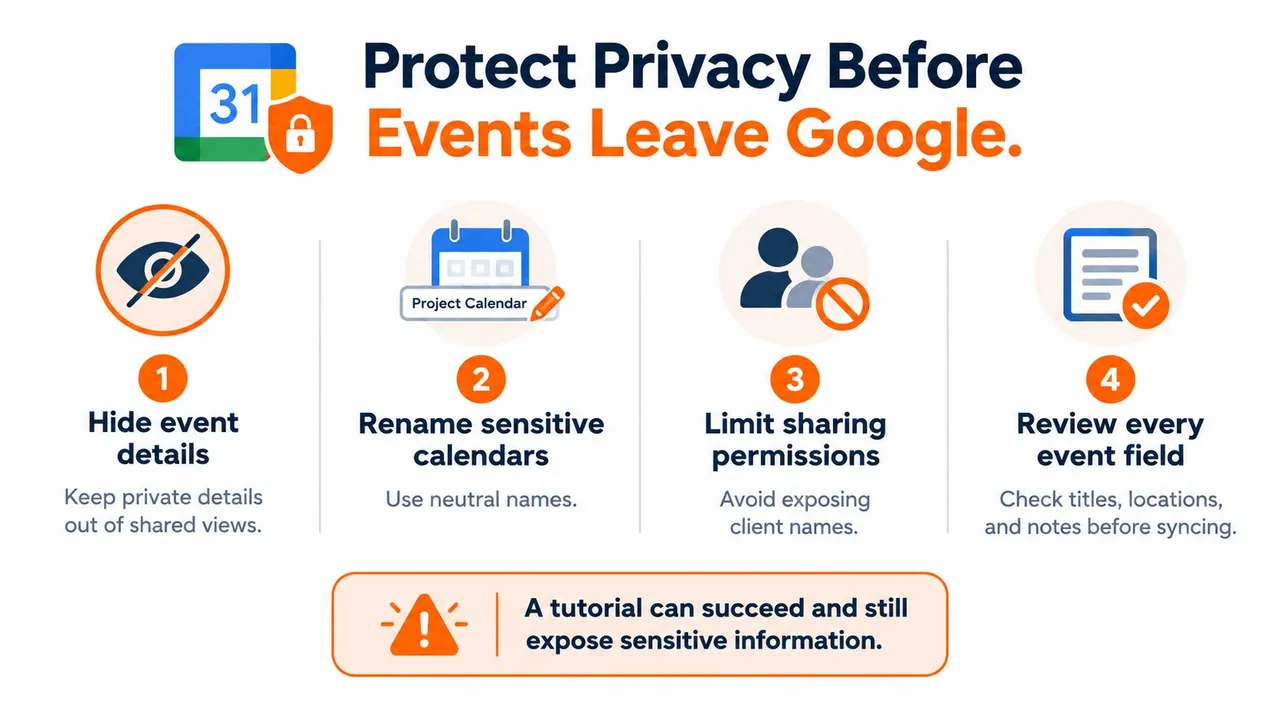
Verwenden Sie diesen Vorab-Check, bevor Sie Termine zwischen Konten kopieren:
- Standard-Sichtbarkeit prüfen. Bestätigen Sie, ob neue Termine im Zielkalender als Öffentlich oder Privat erscheinen.
- Freigabestufen vergleichen. Entscheiden Sie, ob Personen vollständige Termindetails benötigen oder nur einen Block als beschäftigt.
- Gäste-Berechtigungen prüfen. Überprüfen Sie, wer Eingeladene sehen kann und ob Änderungen in Outlook beeinflussen, was Gäste sehen können.
- Jedes Terminfeld überprüfen. Titel, Standorte, Beschreibungen und Notizen können alle Kontext offenbaren.
Für einen Unternehmer, Verkäufer oder Akademiker kann die Spiegelung der Verfügbarkeit ohne Replikation von Details sicherer sein als das Kopieren jedes Feldes. SyncThemCalendars kann Frei/Gebucht-Zeiten spiegeln und kopierte Titel, Beschreibungen und Standorte maskieren oder transformieren; die angegebene Datenverarbeitung besagt, dass Termine verarbeitet werden, um die Synchronisierung durchzuführen. Für weitere Anleitungen zur Kontrolle dessen, was der Google Kalender offenbart, siehe diese Google Kalender-Datenschutzeinstellungen.
Langsame Aktualisierungen, fehlende Kalender und Duplikate beheben
Ein Abonnement kann korrekt konfiguriert sein und dennoch eine unvollständige Ansicht zeigen. Microsoft gibt an, dass Änderungen an Kalendern, die in Outlook.com oder Outlook im Web abonniert oder importiert wurden, mehr als 24 Stunden dauern können, bis sie erscheinen. Wenn Sie etwas Dringendes buchen oder die Verfügbarkeit am selben Tag verwalten, überprüfen Sie den Termin direkt in Google, anstatt davon auszugehen, dass eine frische Outlook-Ansicht die neuesten Änderungen enthält.
Fehlende Kalender können auch aus dem Unterschied zwischen Kalendersichtbarkeit und Kontosynchronisierung resultieren. Outlook kann bis zu 20 freigegebene Google Kalender anzeigen; wenn ein Konto mehr hat, erscheinen einige möglicherweise nicht. Einladungsantworten haben ihre eigene Bedingung: Googles Einstellung Einladungen automatisch zu meinem Kalender hinzufügen muss auf Ja gesetzt sein, und die Einladung muss im Kalender erscheinen.
Das Verhalten testen, nicht nur die Einrichtung
Überprüfen Sie nach dem Verbinden eines Kalenders diese drei Fälle:
- Erstellen Sie einen Google-Termin und bestätigen Sie, ob er in Outlook erscheint.
- Ändern Sie die Zeit des Termins und prüfen Sie erneut, nachdem der Feed Zeit zum Aktualisieren hatte.
- Senden oder akzeptieren Sie eine Einladung und bestätigen Sie, was mit dem Termin und dem Verhalten der Teilnehmer passiert.
Wenn Termine zweimal erscheinen, suchen Sie nach überlappenden Quellen. Möglicherweise haben Sie in beide Richtungen abonniert, einen Schnappschuss importiert sowie abonniert oder denselben Kalender-Feed mehr als einmal hinzugefügt. Eine Absage kann auch Zeit benötigen, um im anzeigenden Kalender zu erscheinen, wodurch ein Termin sichtbar bleibt, nachdem er an der Quelle geändert wurde.
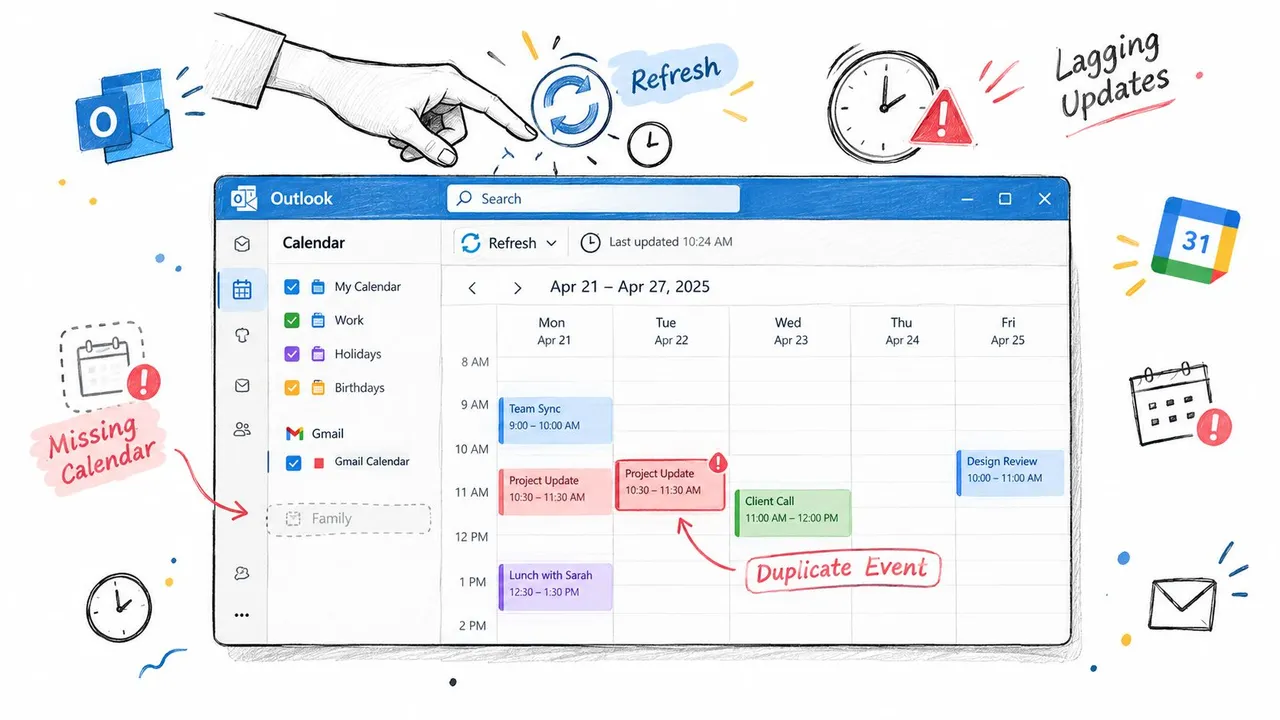
Identifizieren Sie bei der Fehlerbehebung zuerst, welcher Kalender den Termin besitzt und welche Verbindung ihn anzeigt. Das zeigt meist, ob Sie einen statischen Import, ein verzögertes Abonnement oder doppelte Feeds betrachten. Für weitere Prüfungen zur Fehlerbehebung verwenden Sie diese Anleitung zu Google Kalender wird in Outlook nicht aktualisiert.
Wenn Ihre Anforderung darin besteht, dass eine Bearbeitung in Outlook den ursprünglichen Google-Termin aktualisieren muss, wird das Ändern des Abonnements das Problem nicht lösen. Der Feed ist der falsche Mechanismus für kontoübergreifende Schreibvorgänge.
Entscheiden Sie Ihren nächsten Schritt und beginnen Sie mit der Synchronisierung
Wählen Sie die Methode, die zur Aufgabe passt, anstatt jede mögliche Verbindung hinzuzufügen:
- Benötigen Sie ein festes Archiv? Importieren Sie einen
.ics-Schnappschuss und geben Sie ihm einen Namen, der deutlich macht, dass er nicht live ist. - Müssen Sie Google-Termine in Outlook sehen? Abonnieren Sie mit der geheimen iCal-Adresse und testen Sie dann einen neuen Termin, eine Bearbeitung und eine Einladung.
- Müssen Aktualisierungen zwischen Konten übertragen werden? Verwenden Sie eine Synchronisierungsmethode, die für die Richtung und die von Ihnen benötigten Datenschutzkontrollen ausgelegt ist.
Wenn die Anforderung Änderungen in beide Richtungen, Frei/Gebucht-Informationen zur Vermeidung von Doppelbuchungen oder Termintitel umfasst, die über Kunden- und persönliche Kalender hinweg privat bleiben müssen, stapeln Sie keine Abonnements in der Hoffnung, dass sie sich wie eine Synchronisierung verhalten. Ein dedizierter Dienst kann Termine zwischen Google Kalender und Outlook kopieren, wobei Apple Kalender verfügbar ist, wenn er Teil Ihres Zeitplans ist. Sie können eine Ein-Weg-, Zwei-Wege- oder Multi-Wege-Richtung wählen und entscheiden, ob Sie die Verfügbarkeit spiegeln möchten, ohne jedes Detail zu kopieren.
Bei SyncThemCalendars dauert die Einrichtung etwa zwei Minuten. Die Pläne beinhalten unbegrenzte Termine, mit aktiven Synchronisierungsgrenzen von 5, 16 oder 36 und einer 14-tägigen Testversion ohne Kreditkarte. Beginnen Sie mit einem beschäftigten Kalender und einem maskierten persönlichen Termin. Bestätigen Sie, dass das Ziel die Zeit blockiert, ohne die Details des Termins preiszugeben. Dieser kleine Test zeigt Ihnen, ob eine schreibgeschützte Ansicht ausreicht oder ob eine fortlaufende Synchronisierung besser zu Ihrer Art der Terminplanung passt.
SyncThemCalendars verbindet Google Kalender, Outlook und Apple Kalender mit konfigurierbarem Ein-Weg-, Zwei-Wege- oder Multi-Wege-Kopieren von Terminen, zusammen mit der Spiegelung von Frei/Gebucht-Zeiten und Kontrollen für Termindetails. Wenn ein sichtbarer Feed nicht ausreicht, um Ihre Kalender synchron zu halten, besuchen Sie SyncThemCalendars und versuchen Sie zuerst eine kleine, datenschutzbewusste Synchronisierung.
Bereit, Ihre Kalender zu synchronisieren?
Halten Sie Ihre Google, Outlook und Apple iCloud Kalender automatisch synchron. 2 Minuten Einrichtung, keine Kreditkarte erforderlich.
Kostenlos startenWeiterlesen
Mehr in Tutorials

Outlook-Kalender in Google exportieren: Eine Schritt-für-Schritt-Anleitung für 2026
Erfahren Sie, wie Sie Ihren Outlook-Kalender mit klaren Schritten für den ICS- und CSV-Import, Prüfungen für wiederkehrende Ereignisse und Verifizierungstipps, die 2026 funktionieren, in Google exportieren.

So synchronisieren Sie den Outlook-Kalender über Plattformen hinweg
Erfahren Sie, wie Sie Outlook-Kalenderereignisse mit Google und Apple iCloud synchronisieren. Meistern Sie die Zwei-Wege-Synchronisierung, Datenschutzsteuerungen und die Abbildung der Verfügbarkeit in Echtzeit.

Wie man den Office 365-Kalender mit dem Apple-Kalender synchronisiert
Erfahren Sie, wie Sie den Office 365-Kalender mit dem Apple-Kalender synchronisieren. Vergleichen Sie native Methoden, Drittanbieter-Tools, Datenschutzoptionen und Tipps zur Fehlerbehebung.