







Cómo añadir el calendario de Gmail a Outlook sin duplicados
Descubre cómo añadir el calendario de Gmail a Outlook mediante una suscripción para verlo en tiempo real o usando una sincronización bidireccional, y evita filtraciones de privacidad y eventos duplicados.

Un profesional independiente añade el calendario de Gmail de un cliente a Outlook, ve las reuniones del cliente y asume que los calendarios están conectados. Luego, aparece una nueva cita en el calendario de Google, pero no llega a Outlook lo suficientemente rápido como para evitar un conflicto. Ver un calendario en Outlook es útil, pero no convierte automáticamente las dos cuentas en un sistema sincronizado.
El método correcto depende de lo que necesites: una copia fija de eventos, una vista continua de los eventos de Google en Outlook o actualizaciones que se muevan entre calendarios. Son tareas diferentes, con distintas compensaciones en cuanto a frescura, edición y privacidad.
Por qué añadir un calendario no es sincronizar
El método habitual de Google a Outlook es una suscripción a iCalendar, utilizando un feed de calendario identificado comúnmente por el formato .ics. Permite que Outlook muestre eventos de Google Calendar sin fusionar las dos cuentas ni cambiar qué calendario es el propietario de cada evento. La configuración documentada de Microsoft utiliza la dirección iCal secreta de Google y la opción de Outlook Suscribirse desde la web (instrucciones de Microsoft para ver Google Calendar en Outlook).
Esa distinción es importante cuando necesitas hacer algo más que mirar eventos. Una suscripción es principalmente una vista unidireccional de Google a Outlook. Google sigue siendo la fuente de esos eventos, y una edición que realices en el evento mostrado en Outlook no debe tratarse como una edición que actualizará de forma fiable Google Calendar.
Regla práctica: Que un calendario aparezca en Outlook significa que puedes ver su feed. No demuestra que Outlook pueda escribir cambios de vuelta en el calendario original.
La confusión suele provenir de tratar cuatro acciones diferentes como intercambiables:
- Añadir puede significar hacer que un calendario sea visible en la aplicación. No te indica si el calendario es una copia estática, una suscripción o una conexión de cuenta.
- Importar trae eventos a Outlook como una copia. Es adecuado para referencia, no para actualizaciones continuas.
- Suscribirse permite que Outlook recupere un feed de calendario con el tiempo, pero las actualizaciones pueden retrasarse.
- Sincronizar significa que los cambios se copian entre calendarios de acuerdo con las reglas de una integración independiente, como su dirección y qué detalles del evento incluye.
Para profesionales independientes, consultores, equipos de ventas, emprendedores y estudiantes, la necesidad real a menudo no es solo una vista combinada. Es la disponibilidad precisa entre cuentas, sin crear reuniones duplicadas ni exponer detalles privados de eventos. Un feed puede ayudarte a ver una cita de un cliente, pero no hará necesariamente que tu calendario de trabajo aparezca ocupado para alguien que programe algo en esa cuenta.
La elección es entre una instantánea, una vista de solo lectura con retraso y un método de sincronización independiente. Elige según si necesitas conservar un conjunto fijo de fechas, ver cambios de Google en Outlook o que los eventos y la disponibilidad se copien entre cuentas.
Elige entre importar, suscribirse o sincronización bidireccional
| Método | Qué obtienes | Comportamiento de actualización | Dirección | Mejor cuando |
|---|---|---|---|---|
Importación .ics única | Una copia estática del calendario | Los cambios posteriores no se reflejan | Copia a Outlook | Necesitas un calendario histórico o de referencia |
| Suscripción iCal secreta | Eventos de Google mostrados en Outlook | Outlook recupera actualizaciones, que pueden retrasarse | Vista de Google a Outlook | Quieres una vista continua y aceptas el retraso |
| Servicio de sincronización dedicado | Eventos copiados según la configuración elegida | Puede admitir copias continuas y casi en tiempo real | Unidireccional, bidireccional o multidireccional | Necesitas ediciones, reflejo de disponibilidad o controles de privacidad |
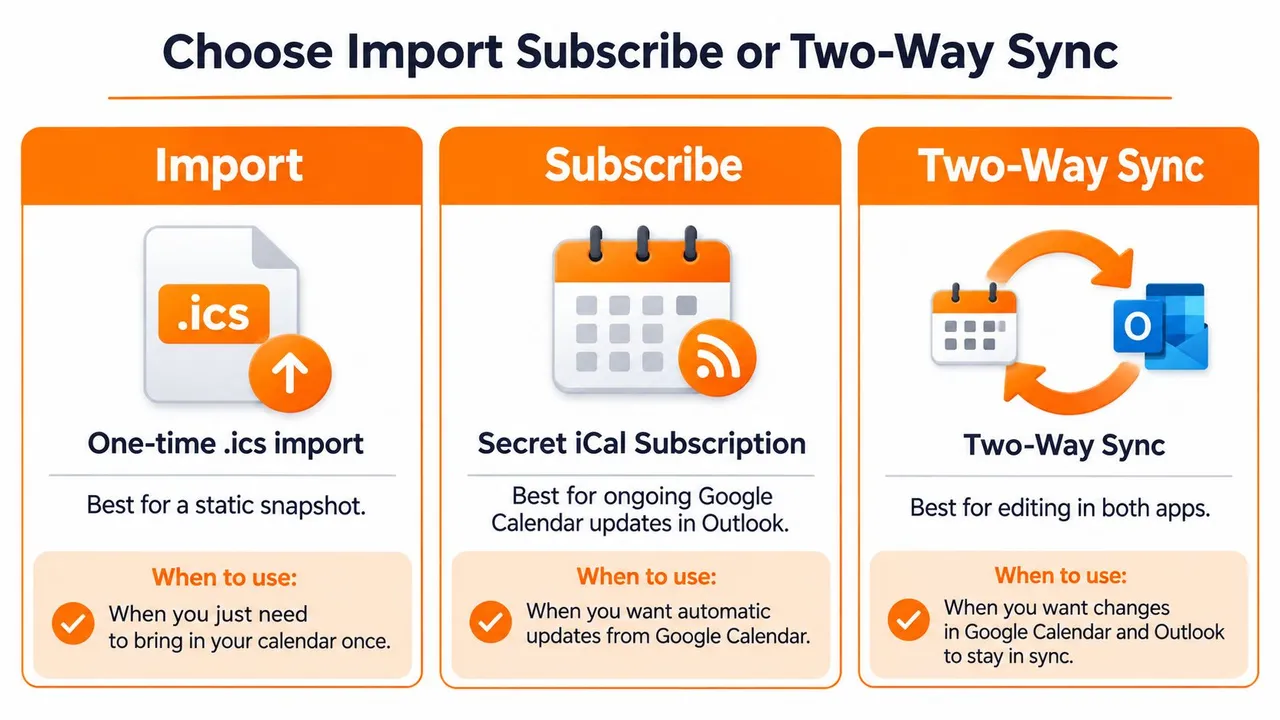
Importar es para un calendario que deseas mantener como referencia fija. Por ejemplo, un estudiante podría importar fechas de un trimestre completado para verificar un horario de exámenes antiguo. Esa copia no rastreará cambios posteriores en el calendario de Google original.
Suscribirse es la opción nativa cuando quieres que los eventos de Google sean visibles en Outlook de forma continua. Microsoft advierte que suscribirse o importar un calendario en Outlook.com o Outlook en la web puede tardar más de 24 horas en reflejar los cambios (guía de Microsoft sobre cómo importar o suscribirse a un calendario). Por lo tanto, una suscripción puede ser apropiada para referencia y planificación general, pero no es una garantía de información de disponibilidad actual para programaciones urgentes.
Un servicio de sincronización dedicado es para un requisito diferente: alineación continua entre calendarios, con control sobre la dirección y qué detalles del evento se copian. SyncThemCalendars conecta Google Calendar, Outlook o Microsoft 365, y Apple Calendar, y admite sincronización unidireccional, bidireccional o multidireccional, reflejo de disponibilidad y enmascaramiento de campos de eventos. Su configuración dura aproximadamente dos minutos; los planes incluyen eventos ilimitados y limitan las sincronizaciones activas a 5, 16 o 36, con una prueba de 14 días sin tarjeta de crédito.
Una forma útil de pensar en esto es la misma que usan los equipos al considerar conexiones de software de gestión de mesas: elige una integración basada en lo que necesita pasar entre sistemas, no solo si ambos sistemas pueden mostrar información. Si necesitas que los cambios de eventos se muevan entre calendarios, revisa los detalles de la sincronización bidireccional de calendarios antes de configurar un feed de solo lectura.
Suscribirse a un calendario de Gmail en Outlook
Usa una suscripción cuando tu objetivo sea ver los eventos de Google Calendar en Outlook a lo largo del tiempo. El enlace que copias es una dirección de feed privada, así que trátalo como una credencial: cualquiera que lo obtenga podría acceder al feed del calendario. Si se expone, regenera o revócalo.
Copia la dirección de Google Calendar
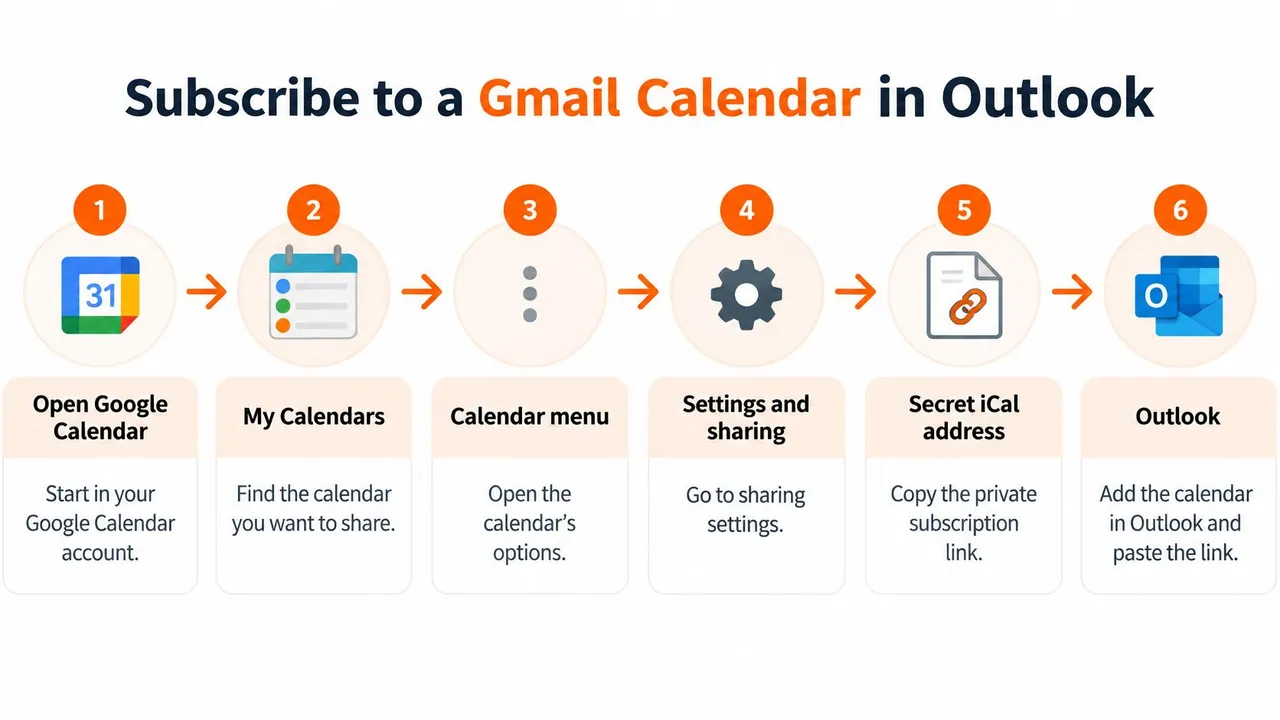
- Abre Google Calendar y busca Mis calendarios.
- Abre el menú de tres puntos junto al calendario que quieres en Outlook.
- Elige Configuración y uso compartido.
- Desplázate hasta Integrar calendario.
- Copia la Dirección secreta en formato iCal.
Elige el calendario específico que quieres añadir. Si tienes calendarios separados para temas personales, clientes o proyectos, la dirección de cada calendario corresponde a su propio feed.
Añade el feed en Outlook
En el nuevo Outlook, abre Calendario, selecciona Añadir calendario, elige Suscribirse desde la web, pega la dirección iCal y selecciona Importar. Esta es la ruta de suscripción, no una carga única de un archivo de calendario exportado.
En el Outlook clásico, ve a Archivo → Configuración de la cuenta → Configuración de la cuenta → Calendarios de Internet → Nuevo. Pega la misma dirección y luego dale a la carpeta del calendario un nombre reconocible.
El feed de Google se puede usar en configuraciones de consumo y organizativas, incluyendo Gmail con Microsoft 365 o Google Workspace con Outlook. Los tipos de cuenta no cambian lo que hace la suscripción: Outlook muestra un calendario de Google, pero esta ruta no es una promesa de edición bidireccional.
Para comprobar que has añadido el feed previsto, crea un evento de prueba con un nombre claro en Google Calendar y anota su hora. Luego búscala en Outlook, pero no asumas que aparecerá inmediatamente. Si tu requisito real es que los cambios se muevan entre cuentas, una guía sobre cómo configurar la sincronización de calendario en tiempo real puede ayudarte a comparar ese trabajo independiente con una suscripción.
Aquí tienes un recorrido por el proceso de suscripción:
Importar una instantánea única cuando la necesites
Una importación única tiene sentido cuando el calendario es material de referencia, no un horario que esperas mantener actualizado. Es posible que desees conservar las fechas de un semestre pasado o proporcionar a un colega un conjunto fijo de citas. Microsoft también documenta una ruta de exportación e importación para usuarios de Mac que necesitan una copia en Outlook en lugar de una conexión en vivo (instrucciones de configuración de Google Calendar de Microsoft para Outlook).
El proceso comienza en Google Calendar. Exporta el calendario, luego localiza el archivo .zip descargado y extráelo. El archivo contiene archivos de calendario .ics. Elige el archivo del calendario que necesitas y luego impórtalo a Outlook usando la opción de importación de calendario disponible.
La consecuencia clave es fácil de pasar por alto: una instantánea no rastrea eventos nuevos, movidos o cancelados de Google. Si un estudiante importa las fechas de los exámenes del último trimestre a Outlook, puede ser útil como registro. Si un consultor importa un calendario de cliente y confía en él para la disponibilidad de la próxima semana, el archivo estático puede volverse engañoso tan pronto como el cliente cambie una cita.
Mantén las copias distintas de los feeds en vivo
Los duplicados suelen aparecer cuando alguien importa un archivo de calendario y luego se suscribe al mismo calendario, o importa el mismo archivo más de una vez. Outlook puede mostrar entonces la misma reunión desde múltiples fuentes de calendario. Dale a un archivo un nombre claro, como “Referencia de trimestre pasado”, para que no se confunda con un horario actual.
Usa la distinción simple: importa una instantánea para referencia; suscríbete para una vista continua. No mantengas ambas versiones del mismo calendario en Outlook a menos que la importada se conserve intencionadamente como un archivo claramente etiquetado.
Protege la privacidad antes de que los eventos salgan de Google
Un calendario puede mostrarse correctamente y aun así revelar información que no pretendías compartir. El nombre de un cliente en el título de una cita, una visita médica en un campo de ubicación o una lista de invitados pueden revelar más que el hecho de que no estás disponible.
Microsoft advierte que los eventos creados en Outlook mientras se está conectado a Google pueden configurarse por defecto como Públicos, independientemente de la configuración de visibilidad de Google Calendar. Los eventos sensibles deben marcarse explícitamente como Privados. Google también documenta limitaciones en el soporte de Outlook: es posible que los archivos adjuntos no lleguen a otros asistentes, que algunos estados de disponibilidad se reduzcan a Libre/Ocupado y que cambiar una reunión en Outlook pueda revelar una lista de invitados que estaba oculta en Google (problemas conocidos de Microsoft al sincronizar cuentas de Google con la nube de Microsoft).
Antes de confiar en una conexión, pruébala con un evento ficticio. Comprueba la visibilidad del evento y compara lo que aparece al compartir la disponibilidad libre/ocupado con lo que aparece al compartir todos los detalles. Revisa quién puede ver la lista de invitados y pregúntate si tus compañeros de trabajo necesitan el título del evento o solo necesitan saber que el tiempo está ocupado.
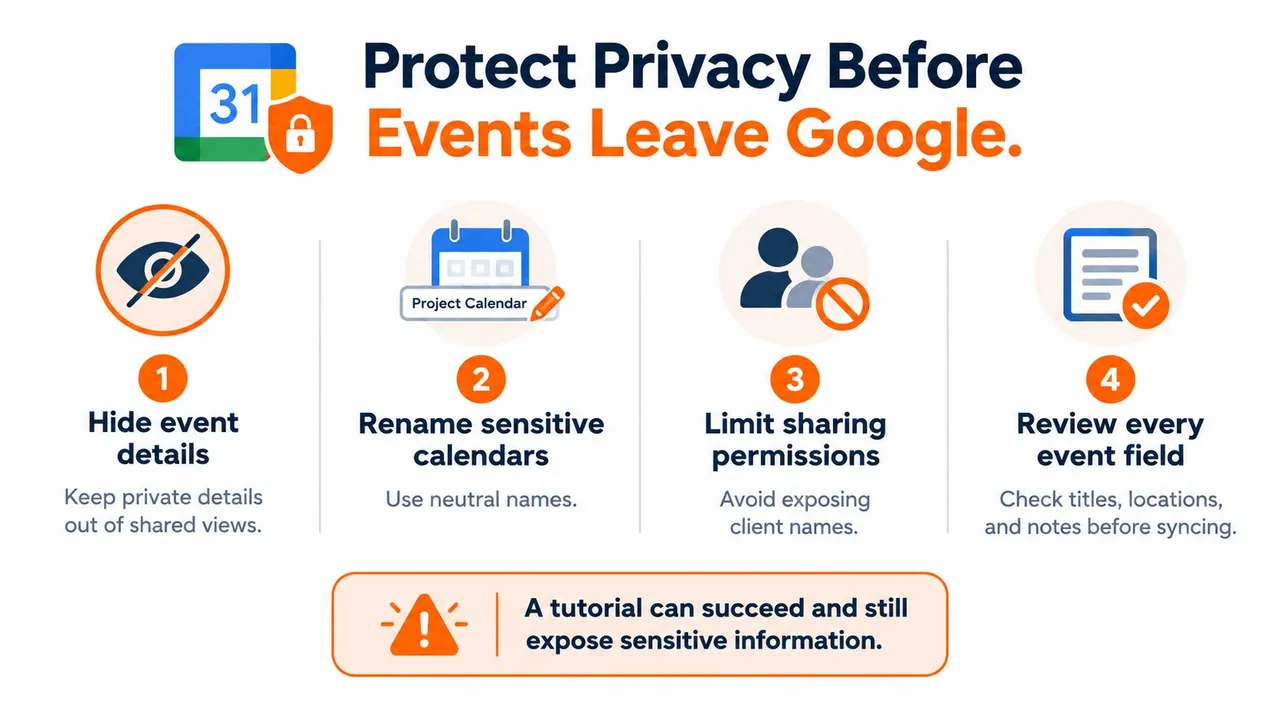
Usa esta verificación antes de copiar eventos entre cuentas:
- Comprueba la visibilidad por defecto. Confirma si los nuevos eventos aparecen como Públicos o Privados en el calendario de destino.
- Compara los niveles de uso compartido. Decide si las personas necesitan todos los detalles del evento o solo un bloque ocupado.
- Inspecciona los permisos de los invitados. Comprueba quién puede ver a los invitados y si los cambios en Outlook alteran lo que los invitados pueden ver.
- Revisa cada campo del evento. Los títulos, ubicaciones, descripciones y notas pueden revelar contexto.
Para un emprendedor, vendedor o académico, el reflejo de disponibilidad sin replicación de detalles puede ser más seguro que copiar cada campo. SyncThemCalendars puede reflejar el tiempo libre/ocupado y enmascarar o transformar títulos, descripciones y ubicaciones copiados; su gestión de datos declarada indica que los eventos se procesan para realizar la sincronización. Para obtener orientación adicional sobre cómo controlar lo que revela Google Calendar, consulta esta configuración de privacidad de Google Calendar.
Soluciona actualizaciones lentas, calendarios faltantes y duplicados
Una suscripción puede configurarse correctamente y aun así mostrar una vista incompleta. Microsoft dice que los cambios en los calendarios a los que te has suscrito o importado en Outlook.com o Outlook en la web pueden tardar más de 24 horas en aparecer. Si vas a reservar algo urgente o gestionar la disponibilidad del mismo día, comprueba la cita directamente en Google en lugar de asumir que una vista fresca de Outlook contiene los últimos cambios.
Los calendarios faltantes también pueden ser el resultado de la diferencia entre la visibilidad del calendario y la sincronización de la cuenta. Outlook puede mostrar hasta 20 calendarios de Google compartidos; si una cuenta tiene más, algunos podrían no aparecer. Las respuestas a las invitaciones tienen su propia condición: la configuración de Google Añadir invitaciones automáticamente a mi calendario debe estar establecida en Sí, y la invitación debe aparecer en el calendario.
Prueba el comportamiento, no solo la configuración
Después de conectar un calendario, comprueba estos tres casos:
- Crea un evento de Google y confirma si aparece en Outlook.
- Cambia la hora del evento, luego comprueba de nuevo después de que el feed haya tenido tiempo de actualizarse.
- Envía o acepta una invitación y confirma qué sucede con el evento y el comportamiento de los asistentes.
Si los eventos aparecen dos veces, busca fuentes superpuestas. Es posible que te hayas suscrito en ambas direcciones, importado una instantánea además de suscribirte, o añadido el mismo feed de calendario más de una vez. Una cancelación también puede tardar tiempo en mostrarse en el calendario de visualización, dejando un evento visible después de que haya cambiado en la fuente.
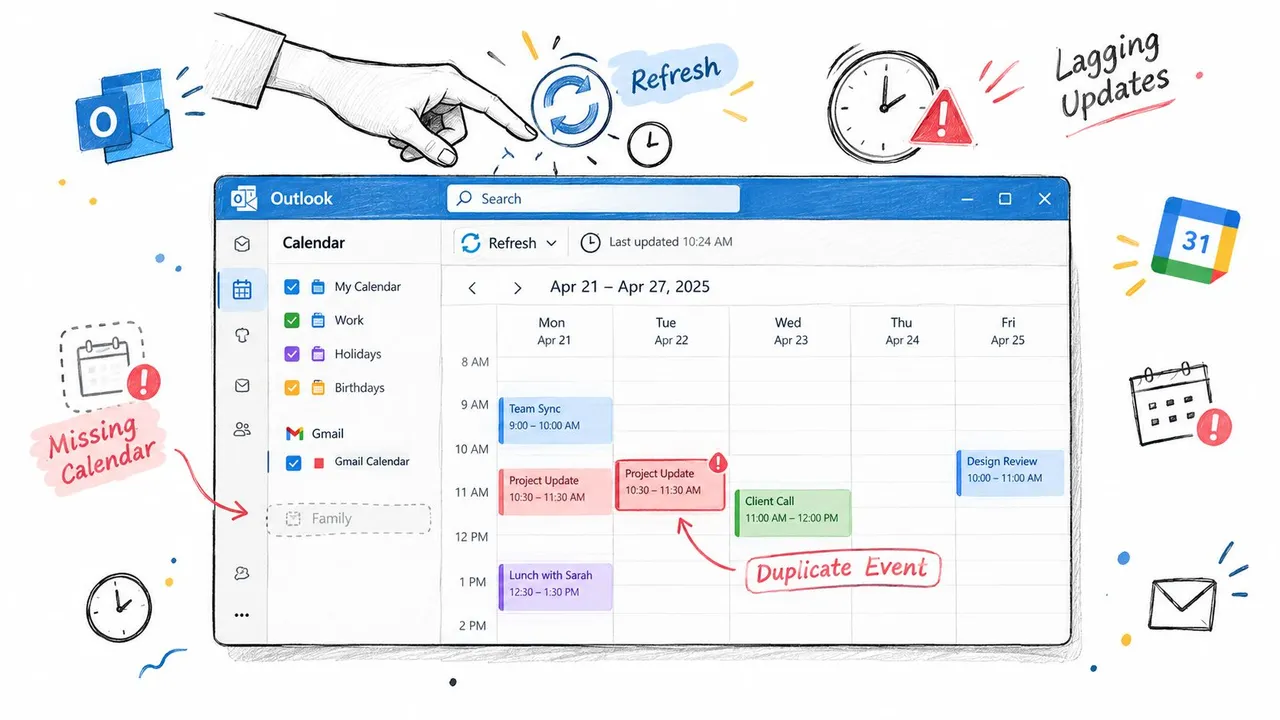
Al solucionar problemas, identifica primero qué calendario es el propietario del evento y qué conexión lo está mostrando. Eso suele revelar si estás mirando una importación estática, una suscripción con retraso o feeds duplicados. Para más comprobaciones de solución de problemas, usa esta guía sobre Google Calendar no se actualiza en Outlook.
Si tu requisito es que una edición en Outlook debe actualizar el evento original de Google, cambiar la suscripción no lo resolverá. El feed es el mecanismo incorrecto para escrituras entre cuentas.
Decide tu próximo movimiento y comienza a sincronizar
Elige el método que coincida con la tarea, en lugar de añadir todas las conexiones posibles:
- ¿Necesitas un archivo fijo? Importa una instantánea
.icsy dale un nombre que deje claro que no está en vivo. - ¿Necesitas ver eventos de Google en Outlook? Suscríbete con la dirección iCal secreta, luego prueba un evento nuevo, una edición y una invitación.
- ¿Necesitas que las actualizaciones se muevan entre cuentas? Usa un método de sincronización diseñado para la dirección y los controles de privacidad que requieres.
Si el requisito incluye cambios en cualquier dirección, información de libre/ocupado que ayude a evitar reservas dobles, o títulos de eventos que deban permanecer privados entre calendarios de clientes y personales, no apiles suscripciones esperando que se comporten como una sincronización. Un servicio dedicado puede copiar eventos entre Google Calendar y Outlook, con Apple Calendar disponible cuando sea parte de tu horario. Puedes elegir la dirección unidireccional, bidireccional o multidireccional y decidir si reflejar la disponibilidad sin copiar cada detalle.
Para SyncThemCalendars, la configuración dura aproximadamente dos minutos. Sus planes incluyen eventos ilimitados, con límites de sincronización activa de 5, 16 o 36, y una prueba de 14 días sin tarjeta de crédito. Comienza con un calendario ocupado y un evento personal enmascarado. Confirma que el destino bloquea el tiempo sin exponer los detalles del evento. Esa pequeña prueba te dirá si una vista de solo lectura es suficiente o si la sincronización continua se adapta mejor a tu forma de programar.
SyncThemCalendars conecta Google Calendar, Outlook y Apple Calendar con copia de eventos configurable de forma unidireccional, bidireccional o multidireccional, junto con el reflejo de libre/ocupado y controles para los detalles del evento. Si un feed visible no es suficiente para mantener tus calendarios alineados, visita SyncThemCalendars y prueba primero una sincronización pequeña y consciente de la privacidad.
¿Listo para sincronizar tus calendarios?
Mantén tus calendarios de Google, Outlook y Apple iCloud sincronizados automáticamente. Configuración en 2 minutos, no se requiere tarjeta de crédito.
Empieza gratisSigue leyendo
Más en Tutorials

Exportar el calendario de Outlook a Google: Una guía paso a paso para 2026
Aprende cómo exportar el calendario de Outlook a Google con pasos claros para importaciones ICS y CSV, comprobaciones de eventos recurrentes y consejos de verificación que funcionan en 2026.

Cómo sincronizar el calendario de Outlook entre plataformas
Aprenda a sincronizar los eventos del calendario de Outlook con Google y Apple iCloud. Domine la sincronización bidireccional, los controles de privacidad y el mapeo de disponibilidad en tiempo real.

Cómo sincronizar el calendario de Office 365 con Apple Calendar
Aprenda a sincronizar el calendario de Office 365 con Apple Calendar. Compare métodos nativos, herramientas de terceros, controles de privacidad y consejos de solución de problemas.