







Gmailカレンダーを重複なしでOutlookに追加する方法
GmailカレンダーをOutlookに追加してライブ表示する方法や双方向同期の設定方法、さらにプライバシー漏洩やイベントの重複を回避する方法を解説します。

フリーランスがクライアントのGmailカレンダーをOutlookに追加し、クライアントの会議が表示されるのを見て、カレンダーが連携されたと思い込むことがあります。しかし、Googleカレンダーに新しい予定が入っても、Outlookに反映されるのが遅く、予定が重複してしまうという事態が起こります。Outlookでカレンダーを表示することは便利ですが、それだけで2つのアカウントが自動的に同期されたシステムになるわけではありません。
適切な方法は、何が必要かによって異なります。イベントの固定コピーが必要なのか、GoogleのイベントをOutlookで継続的に表示したいのか、あるいはカレンダー間で更新を反映させたいのか。これらはそれぞれ異なる作業であり、更新頻度、編集の可否、プライバシーの観点でトレードオフがあります。
カレンダーの追加と同期の違い
GoogleからOutlookへの一般的な方法は、.ics形式で識別されるカレンダーフィードを使用したiCalendarサブスクリプションです。これにより、2つのアカウントを統合したり、イベントの所有権を変更したりすることなく、OutlookでGoogleカレンダーのイベントを表示できます。Microsoftが推奨する設定では、GoogleのシークレットiCalアドレスとOutlookのWebからサブスクライブオプションを使用します(OutlookでGoogleカレンダーを表示するためのMicrosoftの指示)。
イベントを見る以上のことを行う必要がある場合、この違いが重要になります。サブスクリプションは、基本的にGoogleからOutlookへの一方的な表示です。イベントのソースはGoogleのままであり、Outlookで表示されたイベントを編集しても、それが確実にGoogleカレンダーに反映されるとは限りません。
実用的なルール: Outlookにカレンダーが表示されているということは、そのフィードが見えているというだけであり、Outlookから元のカレンダーに変更を書き込めることを証明するものではありません。
混乱は、通常、以下の4つの異なるアクションを混同することから生じます。
- 追加 (Add): アプリでカレンダーを表示可能にすることを指します。それが静的なコピーなのか、サブスクリプションなのか、アカウント接続なのかは分かりません。
- インポート (Import): イベントをコピーとしてOutlookに取り込みます。参照用には適していますが、継続的な更新には向きません。
- サブスクライブ (Subscribe): Outlookがカレンダーフィードを定期的に取得できるようにしますが、更新に遅延が生じることがあります。
- 同期 (Sync): 別の統合ツールのルール(方向や含めるイベントの詳細など)に従って、カレンダー間で変更がコピーされることを意味します。
フリーランス、コンサルタント、営業チーム、起業家、学生にとって、実際のニーズは単なる統合表示ではなく、重複する会議を作成したりプライベートなイベント詳細を公開したりすることなく、アカウント間で正確な空き状況を把握することです。フィードはクライアントの予定を確認するのには役立ちますが、そのアカウントに対してスケジュールを組もうとする相手に、あなたの仕事用カレンダーが「予定あり」と表示されるようになるとは限りません。
選択肢は、スナップショット、遅延のある読み取り専用表示、個別の同期方法のいずれかです。特定の日付セットを保持する必要があるか、Googleの変更をOutlookで確認したいか、あるいはイベントや空き状況をアカウント間でコピーしたいかに基づいて選択してください。
インポート、サブスクライブ、双方向同期の選択
| 方法 | 得られるもの | 更新動作 | 方向 | 最適な用途 |
|---|---|---|---|---|
一回限りの .ics インポート | 静的なカレンダーのコピー | その後の変更は反映されない | Outlookへのコピー | 履歴や参照用カレンダーが必要な場合 |
| シークレットiCalサブスクリプション | OutlookにGoogleイベントを表示 | Outlookが更新を取得(遅延の可能性あり) | GoogleからOutlookへの表示 | 継続的な表示が必要で、遅延を許容できる場合 |
| 専用の同期サービス | 設定に従ってイベントをコピー | 継続的かつほぼリアルタイムのコピーが可能 | 一方向、双方向、または多方向 | 編集、空き状況の反映、プライバシー管理が必要な場合 |
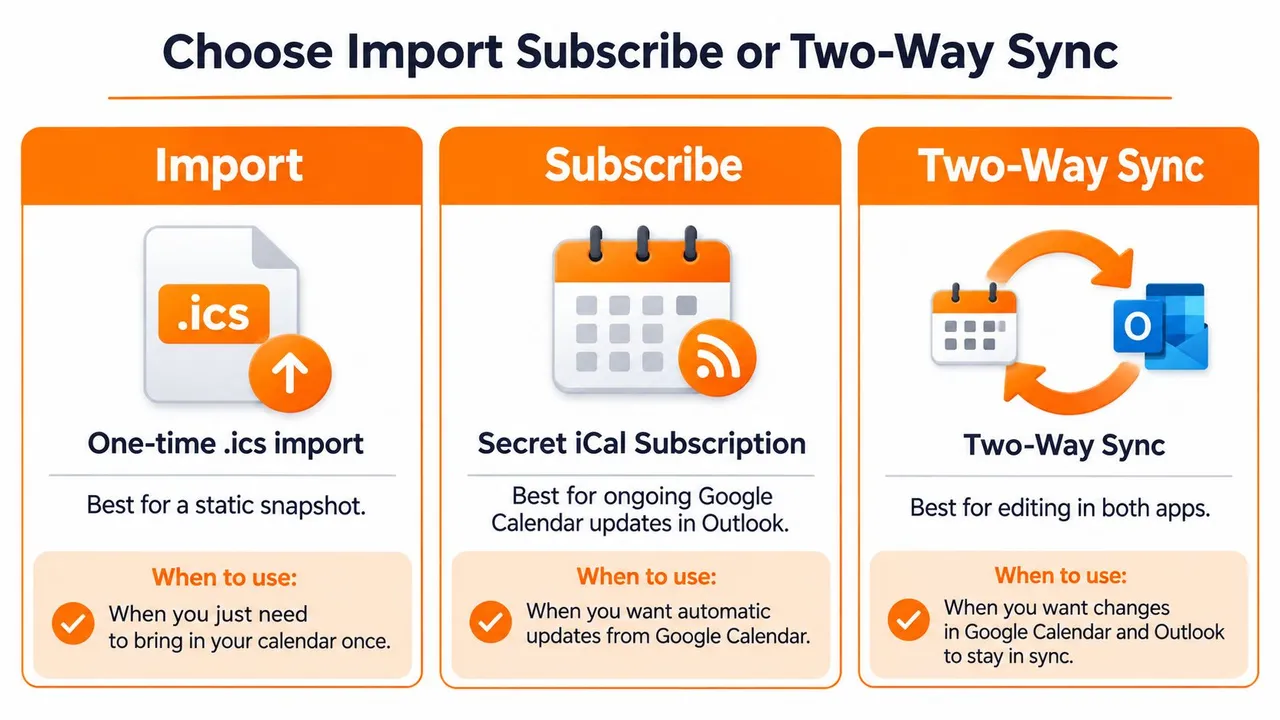
インポートは、固定された参照用としてカレンダーを保持したい場合に適しています。例えば、学生が終了した学期の試験スケジュールを確認するために日付をインポートする場合などです。そのコピーは、元のGoogleカレンダーのその後の変更を追跡しません。
サブスクライブは、GoogleのイベントをOutlookで継続的に表示したい場合の標準的な選択肢です。Microsoftは、Outlook.comやWeb版Outlookでカレンダーをサブスクライブまたはインポートすると、変更が反映されるまでに24時間以上かかる場合があると警告しています(Outlook.comまたはWeb版Outlookでのカレンダーのインポートまたはサブスクライブに関するMicrosoftのガイダンス)。そのため、サブスクリプションは参照や一般的な計画には適していますが、緊急のスケジューリングに必要な最新の空き状況を保証するものではありません。
専用の同期サービスは、カレンダー間の継続的な整合性維持や、方向およびコピーするイベントの詳細を制御したいという異なる要件のためのものです。SyncThemCalendarsは、Googleカレンダー、OutlookまたはMicrosoft 365、Appleカレンダーを接続し、一方向、双方向、多方向の同期、空き状況のミラーリング、イベントフィールドのマスキングをサポートしています。設定は約2分で完了し、プランには無制限のイベントが含まれ、アクティブな同期数は5、16、または36から選択可能で、クレジットカード不要の14日間トライアルが提供されています。
これについて考える有用な方法は、チームがテーブル管理ソフトウェアの接続を検討するのと同じです。単に両方のシステムで情報を表示できるかどうかではなく、システム間で何を渡す必要があるかに基づいて統合を選択してください。イベントの変更をカレンダー間で移動させる必要がある場合は、読み取り専用フィードを設定する前に、双方向カレンダー同期の詳細を確認してください。
OutlookでGmailカレンダーをサブスクライブする
Googleカレンダーのイベントを継続的にOutlookで表示することが目的の場合は、サブスクリプションを使用してください。コピーするリンクはプライベートなフィードアドレスであるため、資格情報のように扱ってください。誰かがそれを取得すると、カレンダーフィードにアクセスできる可能性があります。もし流出した場合は、再生成または取り消しを行ってください。
Googleカレンダーのアドレスをコピーする
- Googleカレンダーを開き、マイカレンダーを見つけます。
- Outlookに追加したいカレンダーの横にある3点メニューを開きます。
- 設定と共有を選択します。
- カレンダーの統合までスクロールします。
- iCal形式の非公開URLをコピーします。
追加したい特定のカレンダーを選択してください。個人用、クライアント用、プロジェクト用のカレンダーを分けている場合、各カレンダーのアドレスはそれぞれのフィードに対応しています。
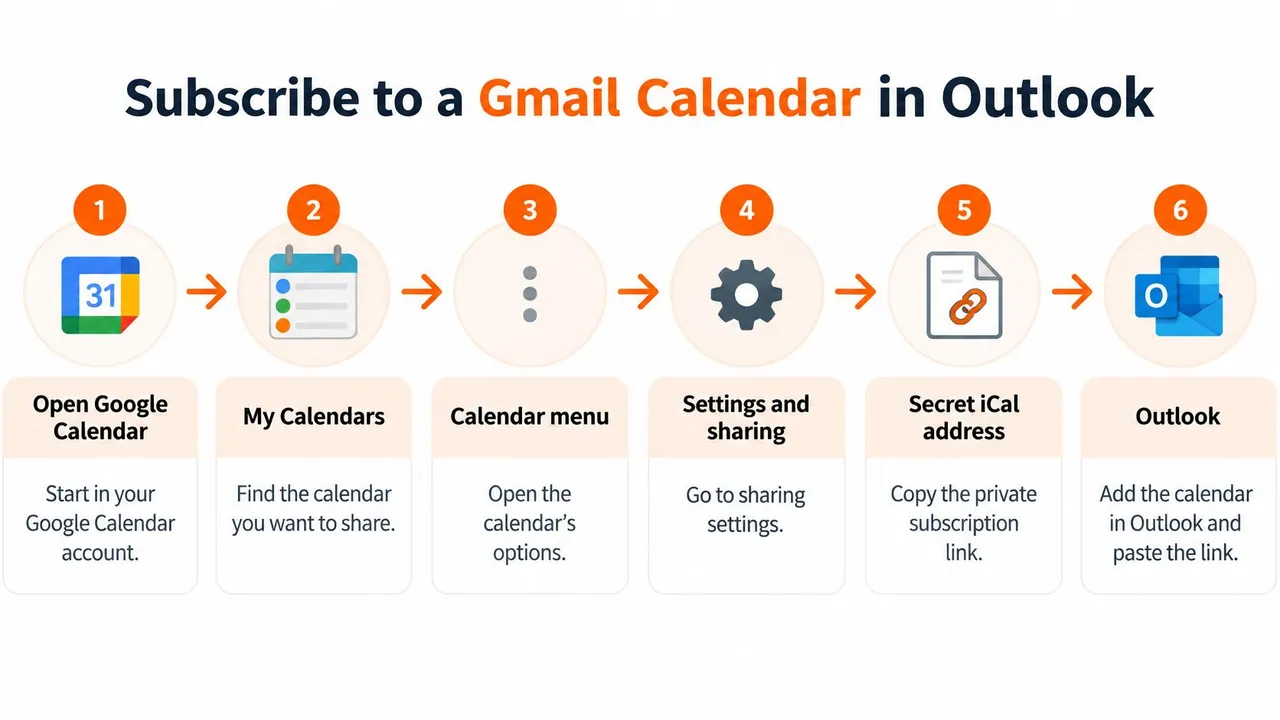
Outlookでフィードを追加する
新しいOutlookでは、カレンダーを開き、カレンダーの追加を選択し、Webからサブスクライブを選択して、iCalアドレスを貼り付け、インポートを選択します。これはサブスクリプションのパスであり、エクスポートされたカレンダーファイルの一回限りのアップロードではありません。
クラシックOutlookでは、ファイル → アカウント設定 → アカウント設定 → インターネットカレンダー → 新規の順に進みます。同じアドレスを貼り付け、カレンダーフォルダーに分かりやすい名前を付けます。
Googleフィードは、Microsoft 365を使用したGmailや、Outlookを使用したGoogle Workspaceなど、コンシューマー向けおよび組織向けの設定で使用できます。アカウントの種類によってサブスクリプションの動作が変わることはありません。OutlookはGoogleカレンダーを表示しますが、このルートは双方向の編集を保証するものではありません。
意図したフィードが追加されたことを確認するには、Googleカレンダーで分かりやすい名前のテストイベントを作成し、その時間をメモします。その後、Outlookで確認しますが、すぐに表示されるとは限らないことに注意してください。実際の要件がアカウント間での変更の反映である場合は、リアルタイムカレンダー同期の設定に関するガイドが、その個別の作業とサブスクリプションを比較するのに役立ちます。
サブスクリプションプロセスのウォークスルーは以下の通りです:
必要に応じて一回限りのスナップショットをインポートする
一回限りのインポートは、カレンダーが最新の状態を維持することを期待しない参照資料である場合に適しています。過去の学期の日付を保持したり、同僚に固定された一連の予定を提供したりする場合などが考えられます。Microsoftは、ライブ接続ではなくOutlookでのコピーが必要なMacユーザー向けに、エクスポートとインポートのパスも文書化しています(Outlook用のGoogleカレンダー設定手順)。
プロセスはGoogleカレンダーから始まります。カレンダーをエクスポートし、ダウンロードした.zipアーカイブを見つけて解凍します。アーカイブには.icsカレンダーファイルが含まれています。必要なカレンダーのファイルを選択し、Outlookの利用可能なカレンダーインポートオプションを使用してインポートします。
重要な結果を見落としがちです。スナップショットは、Googleカレンダーの新規、移動、キャンセルされたイベントを追跡しません。学生が前学期の試験日程をOutlookにインポートするのは記録として役立つかもしれません。しかし、コンサルタントがクライアントカレンダーをインポートして来週の空き状況をそれに頼る場合、クライアントが予定を変更した瞬間に、その静的ファイルは誤解を招くものになります。
コピーとライブフィードを区別する
重複は、カレンダーファイルをインポートした後に同じカレンダーをサブスクライブしたり、同じファイルを複数回インポートしたりしたときによく発生します。Outlookは、複数のカレンダーソースから同じ会議を表示する可能性があります。アーカイブには「過去の学期参照」のような分かりやすい名前を付け、現在のスケジュールと間違われないようにしてください。
単純な区別を使いましょう。参照用にはスナップショットをインポートし、継続的な表示にはサブスクライブする。インポートしたものが意図的にアーカイブとして保存されている場合を除き、Outlookで同じカレンダーの2つのバージョンを保持しないでください。
イベントがGoogleから離れる前にプライバシーを保護する
カレンダーは正しく表示されていても、共有するつもりのなかった情報を公開してしまう可能性があります。予定のタイトルに含まれるクライアント名、場所フィールドの医療機関への訪問、ゲストリストなどは、単に「予定あり」という事実以上の情報を開示してしまうことがあります。
Microsoftは、Googleに接続している間にOutlookで作成されたイベントは、Googleカレンダーの公開設定に関係なく、デフォルトで公開になる可能性があると警告しています。機密性の高いイベントは、明示的に「非公開」としてマークする必要があります。GoogleもOutlookサポートの制限を文書化しています。添付ファイルが他の出席者に届かない場合がある、一部の空き状況ステータスが「予定あり/空き」に縮小される場合がある、Outlookで会議を変更するとGoogleで非表示にしていたゲストリストが公開される場合があるなどです(GoogleアカウントをMicrosoftクラウドに同期する際の既知の問題)。
接続に依存する前に、ダミーイベントでテストしてください。イベントの公開範囲を確認し、予定あり/空き状況を共有する場合と、詳細をすべて共有する場合に何が表示されるかを比較してください。誰がゲストリストを見ることができるかを確認し、同僚がイベントタイトルを必要としているのか、それとも時間が埋まっていることだけを知る必要があるのかを検討してください。
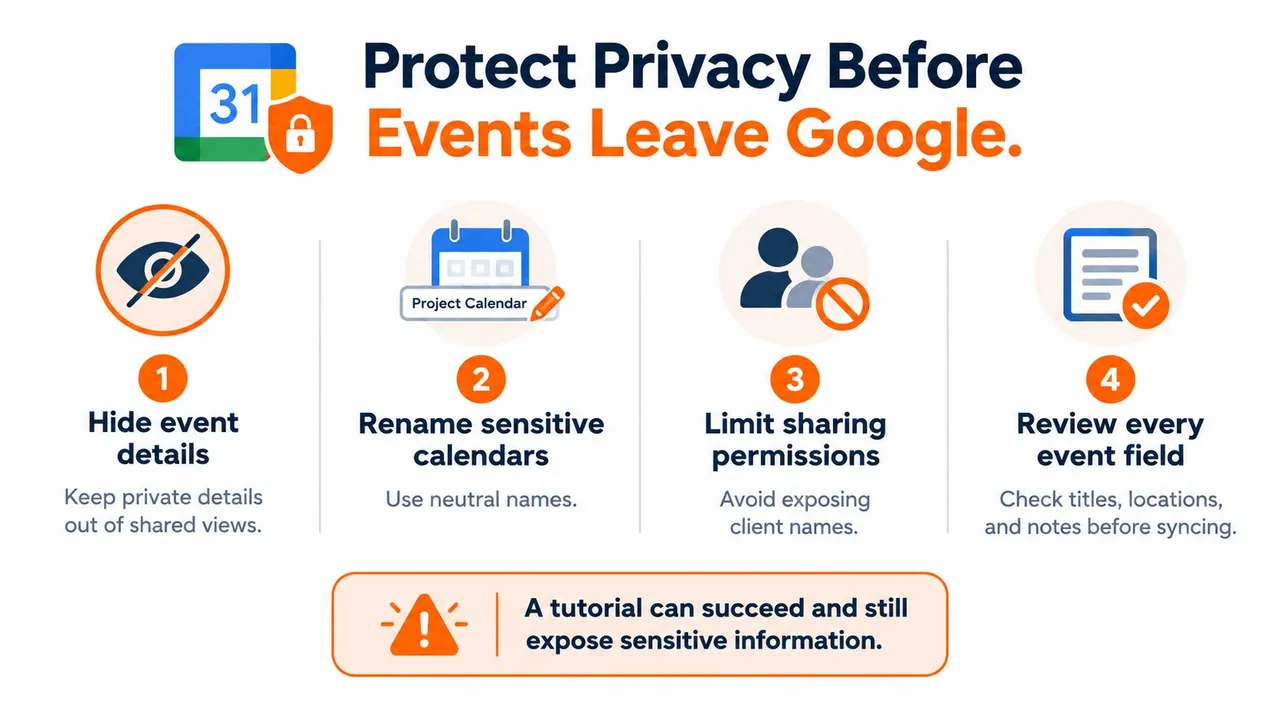
アカウント間でイベントをコピーする前に、このプリフライトチェックを行ってください:
- デフォルトの公開範囲を確認する。 新しいイベントが宛先カレンダーで公開または非公開のどちらで表示されるかを確認します。
- 共有レベルを比較する。 相手がイベントの詳細をすべて必要としているのか、それとも「予定あり」のブロックだけでよいのかを決定します。
- ゲスト権限を検査する。 誰が招待者を見ることができるか、またOutlookでの変更がゲストの閲覧内容に影響するかを確認します。
- 各イベントフィールドを確認する。 タイトル、場所、説明、メモはすべてコンテキストを明らかにする可能性があります。
起業家、営業担当者、学術関係者にとって、詳細を複製せずに空き状況をミラーリングする方が、すべてのフィールドをコピーするよりも安全かもしれません。SyncThemCalendarsは、空き状況をミラーリングし、コピーされたタイトル、説明、場所をマスクまたは変換できます。そのデータ処理方針によると、イベントは同期を実行するために処理されます。Googleカレンダーが何を公開するかを制御するための追加ガイダンスについては、Googleカレンダーのプライバシー設定を参照してください。
更新の遅延、カレンダーの欠落、重複を修正する
サブスクリプションが正しく設定されていても、不完全な表示になることがあります。Microsoftによると、Outlook.comやWeb版Outlookでサブスクライブまたはインポートされたカレンダーの変更は、反映されるまでに24時間以上かかる場合があります。緊急の予約や当日の空き状況を管理している場合は、Outlookの表示が最新であると仮定せず、Googleで直接予定を確認してください。
カレンダーの欠落は、カレンダーの可視性とアカウント同期の違いによっても発生します。Outlookは最大20個の共有Googleカレンダーを表示できます。アカウントがそれ以上持っている場合、一部が表示されないことがあります。招待への回答には独自の条件があります。Googleの招待を自動的にカレンダーに追加する設定がはいに設定されており、招待がカレンダーに表示されている必要があります。
設定だけでなく動作をテストする
カレンダーを接続した後、以下の3つのケースを確認してください:
- Googleイベントを作成し、Outlookに表示されるか確認する。
- イベントの時間を変更し、フィードが更新される時間を経てから再度確認する。
- 招待を送信または承諾し、イベントと出席者の動作がどうなるかを確認する。
イベントが2回表示される場合は、ソースが重複していないか確認してください。両方向にサブスクライブしている、スナップショットのインポートとサブスクリプションの両方を行っている、または同じカレンダーフィードを複数回追加している可能性があります。キャンセルは表示用カレンダーに反映されるまでに時間がかかる場合があり、ソースで変更された後もイベントが表示されたままになることがあります。
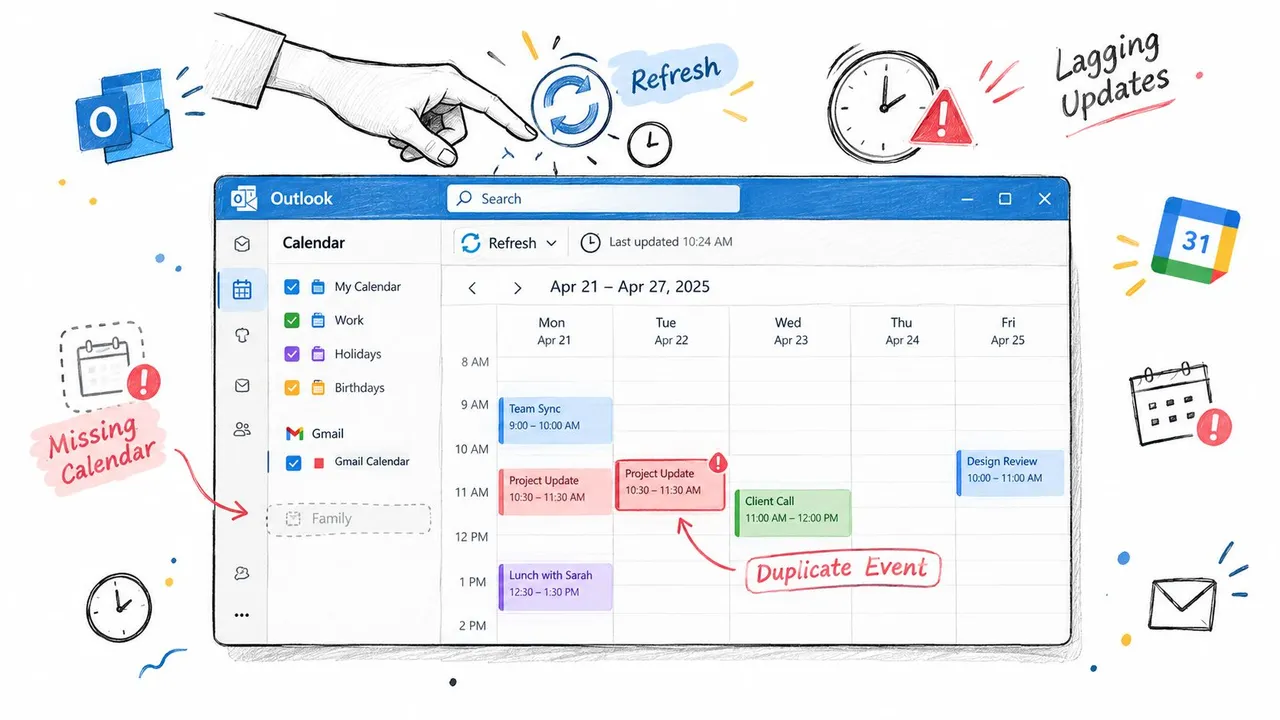
トラブルシューティングの際は、まずどのカレンダーがイベントを所有し、どの接続が表示しているかを特定してください。通常、これで静的なインポートを見ているのか、遅延のあるサブスクリプションを見ているのか、あるいは重複したフィードを見ているのかが分かります。その他のトラブルシューティングチェックについては、OutlookでGoogleカレンダーが更新されない場合のガイドを使用してください。
Outlookでの編集が元のGoogleイベントを更新する必要があるという要件がある場合、サブスクリプションを変更しても解決しません。フィードはアカウントをまたぐ書き込みには適さないメカニズムです。
次のステップを決定して同期を開始する
すべての接続を追加するのではなく、目的に合った方法を選択してください:
- 固定されたアーカイブが必要な場合:
.icsスナップショットをインポートし、ライブではないことが明確な名前を付けます。 - GoogleイベントをOutlookで表示する必要がある場合: シークレットiCalアドレスでサブスクライブし、新しいイベント、編集、招待でテストします。
- アカウント間で更新を反映させる必要がある場合: 必要な方向とプライバシー制御に合わせて設計された同期方法を使用します。
要件にいずれかの方向への変更、ダブルブッキングを防ぐための空き状況情報、クライアントと個人用カレンダー間で非公開にする必要のあるイベントタイトルが含まれる場合は、サブスクリプションを重ねて同期のように動作することを期待しないでください。専用サービスであれば、GoogleカレンダーとOutlookの間でイベントをコピーでき、スケジュールの一部としてAppleカレンダーも利用可能です。一方向、双方向、または多方向を選択し、すべての詳細をコピーせずに空き状況をミラーリングするかどうかを決定できます。
SyncThemCalendarsの設定は約2分で完了します。プランには無制限のイベントが含まれ、アクティブな同期数は5、16、または36から選択可能で、クレジットカード不要の14日間トライアルが提供されています。まずは1つの忙しいカレンダーと、マスクされた個人用イベントから始めてください。宛先カレンダーがイベントの詳細を公開せずに時間をブロックしていることを確認してください。その小さなテストで、読み取り専用の表示で十分なのか、それとも継続的な同期の方がスケジューリングの仕方に合っているのかが分かります。
SyncThemCalendarsは、Googleカレンダー、Outlook、Appleカレンダーを接続し、設定可能な一方向、双方向、または多方向のイベントコピー、空き状況のミラーリング、イベント詳細の制御を提供します。表示用フィードだけではカレンダーの整合性を維持できない場合は、SyncThemCalendarsにアクセスし、まずは小規模でプライバシーに配慮した同期からお試しください。
おすすめの記事
Tutorialsの他の記事

OutlookカレンダーをGoogleにエクスポートする方法:2026年版ステップバイステップガイド
OutlookカレンダーをGoogleにエクスポートする方法を解説。ICSやCSVのインポート手順、定期的な予定の確認、2026年現在有効な検証のヒントを詳しく紹介します。

Outlookカレンダーをプラットフォーム間で同期する方法
Outlookカレンダーの予定をGoogleやApple iCloudと同期する方法を解説。双方向同期、プライバシー管理、リアルタイムの空き状況反映をマスターしましょう。

Office 365カレンダーとAppleカレンダーを同期する方法
Office 365カレンダーとAppleカレンダーを同期する方法を解説します。ネイティブな方法、サードパーティ製ツール、プライバシー管理、トラブルシューティングのヒントを比較します。