







Comment ajouter un calendrier Gmail à Outlook sans doublons
Découvrez comment ajouter un calendrier Gmail à Outlook en vous abonnant pour une vue en direct ou en utilisant une synchronisation bidirectionnelle, tout en évitant les fuites de confidentialité et les événements en double.

Un freelance ajoute le calendrier Gmail d’un client à Outlook, voit les réunions du client et suppose que les calendriers sont connectés. Puis, un nouveau rendez-vous arrive sur le calendrier Google mais pas assez rapidement dans Outlook pour éviter un conflit. Voir un calendrier dans Outlook est utile, mais cela ne transforme pas automatiquement les deux comptes en un système synchronisé unique.
La bonne méthode dépend de vos besoins : une copie fixe des événements, une vue continue des événements Google dans Outlook, ou des mises à jour qui se répercutent entre les calendriers. Ce sont des tâches différentes, avec des compromis distincts en termes de fraîcheur des données, de modification et de confidentialité.
Pourquoi ajouter un calendrier n’est pas une synchronisation
La méthode habituelle de Google vers Outlook est un abonnement iCalendar, utilisant un flux de calendrier communément identifié par le format .ics. Cela permet à Outlook d’afficher les événements de Google Calendar sans fusionner les deux comptes ni changer le propriétaire de chaque événement. La configuration documentée par Microsoft utilise l’adresse iCal secrète de Google et l’option S’abonner à partir du web d’Outlook (instructions de Microsoft pour afficher Google Calendar dans Outlook).
Cette distinction est importante lorsque vous devez faire plus que simplement consulter des événements. Un abonnement est principalement une vue unidirectionnelle de Google vers Outlook. Google reste la source de ces événements, et une modification que vous apportez à l’événement affiché dans Outlook ne doit pas être considérée comme une modification qui mettra à jour Google Calendar de manière fiable.
Règle pratique : Un calendrier apparaissant dans Outlook signifie que vous pouvez voir son flux. Cela ne prouve pas qu’Outlook peut réécrire les modifications sur le calendrier d’origine.
La confusion vient généralement du fait de considérer quatre actions différentes comme interchangeables :
- Ajouter peut signifier rendre un calendrier visible dans l’application. Cela ne vous indique pas si le calendrier est une copie statique, un abonnement ou une connexion de compte.
- Importer apporte des événements dans Outlook sous forme de copie. C’est adapté pour la référence, pas pour des mises à jour continues.
- S’abonner permet à Outlook de récupérer un flux de calendrier au fil du temps, mais les mises à jour peuvent être différées.
- Synchroniser signifie que les modifications sont copiées entre les calendriers selon les règles d’une intégration distincte, comme sa direction et les détails d’événement inclus.
Pour les freelances, consultants, équipes de vente, entrepreneurs et étudiants, le besoin réel n’est souvent pas juste une vue combinée. Il s’agit d’une disponibilité précise entre les comptes, sans créer de réunions en double ni exposer des détails d’événements privés. Un flux peut vous aider à voir un rendez-vous client, mais il ne rendra pas nécessairement votre calendrier de travail occupé pour quelqu’un qui planifie contre ce compte.
Le choix se fait entre un instantané, une vue en lecture seule différée et une méthode de synchronisation séparée. Choisissez en fonction de si vous devez conserver un ensemble fixe de dates, voir les modifications de Google dans Outlook, ou faire en sorte que les événements et la disponibilité soient copiés entre les comptes.
Choisir entre l’importation, l’abonnement ou la synchronisation bidirectionnelle
| Méthode | Ce que vous obtenez | Comportement de mise à jour | Direction | Idéal quand |
|---|---|---|---|---|
Importation .ics unique | Une copie statique du calendrier | Les changements ultérieurs ne sont pas suivis | Copie vers Outlook | Vous avez besoin d’un calendrier historique ou de référence |
| Abonnement iCal secret | Événements Google affichés dans Outlook | Outlook récupère les mises à jour, qui peuvent être différées | Vue de Google vers Outlook | Vous voulez une vue continue et acceptez un délai |
| Service de synchronisation dédié | Événements copiés selon les paramètres choisis | Peut prendre en charge une copie continue en temps quasi réel | Unidirectionnelle, bidirectionnelle ou multidirectionnelle | Vous avez besoin de modifications, de miroir de disponibilité ou de contrôles de confidentialité |
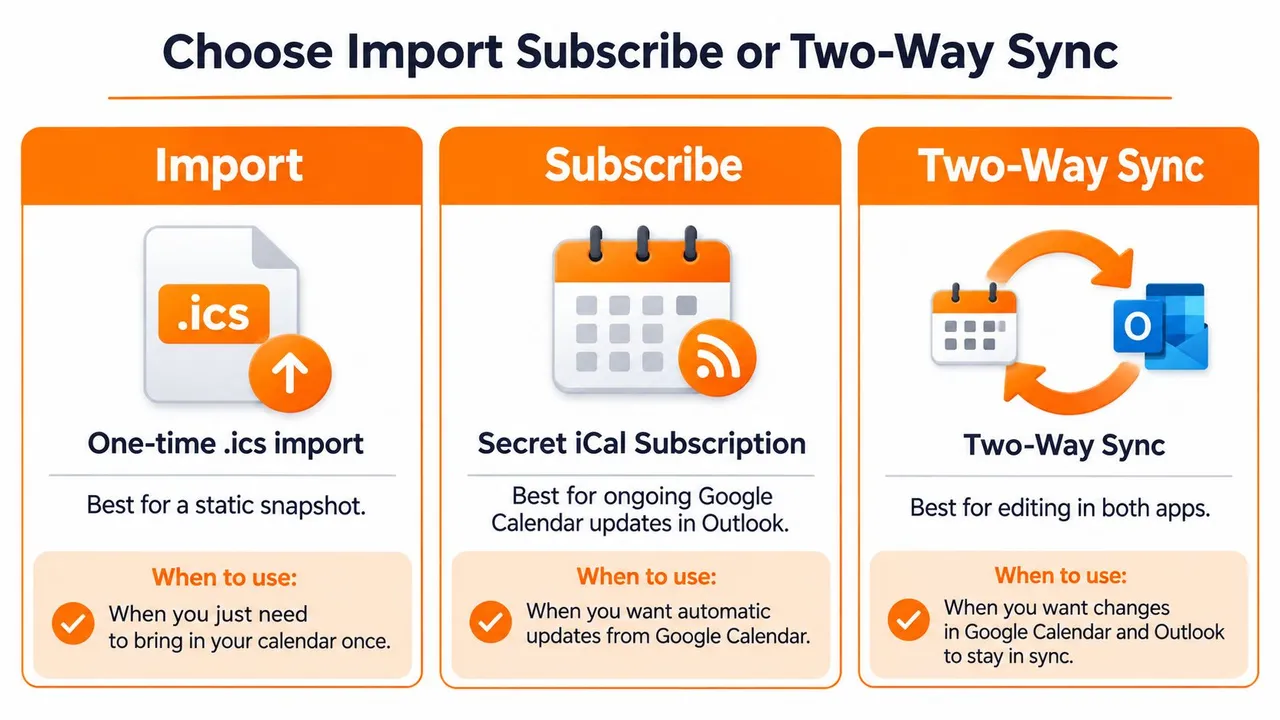
L’importation est destinée à un calendrier que vous souhaitez conserver comme référence fixe. Par exemple, un étudiant pourrait importer les dates d’un trimestre terminé pour vérifier un ancien calendrier d’examens. Cette copie ne suivra pas les modifications ultérieures apportées au calendrier Google d’origine.
L’abonnement est le choix natif lorsque vous voulez que les événements Google soient visibles dans Outlook de manière continue. Microsoft avertit que s’abonner ou importer un calendrier dans Outlook.com ou Outlook sur le web peut prendre plus de 24 heures pour refléter les changements (conseils de Microsoft sur l’importation ou l’abonnement à un calendrier). Ainsi, un abonnement peut être approprié pour la référence et la planification générale, mais ce n’est pas une garantie d’informations de disponibilité actuelles pour une planification urgente.
Un service de synchronisation dédié répond à une exigence différente : un alignement continu entre les calendriers, avec un contrôle sur la direction et les détails d’événement copiés. SyncThemCalendars connecte Google Calendar, Outlook ou Microsoft 365, et Apple Calendar, et prend en charge la synchronisation unidirectionnelle, bidirectionnelle ou multidirectionnelle, le miroir de disponibilité et le masquage des champs d’événement. Sa configuration vise environ deux minutes ; les plans incluent des événements illimités et limitent les synchronisations actives à 5, 16 ou 36, avec un essai de 14 jours sans carte de crédit.
Une façon utile de penser à cela est la même que celle utilisée par les équipes pour les connexions de logiciels de gestion de table : choisissez une intégration basée sur ce qui doit passer entre les systèmes, pas seulement si les deux systèmes peuvent afficher des informations. Si vous avez besoin que les modifications d’événements se déplacent entre les calendriers, passez en revue les détails de la synchronisation de calendrier bidirectionnelle avant de configurer un flux en lecture seule.
S’abonner à un calendrier Gmail dans Outlook
Utilisez un abonnement lorsque votre objectif est de voir les événements Google Calendar dans Outlook au fil du temps. Le lien que vous copiez est une adresse de flux privée, alors traitez-le comme un identifiant : quiconque l’obtient peut être en mesure d’accéder au flux du calendrier. S’il est exposé, régénérez-le ou révoquez-le.
Copier l’adresse du calendrier Google
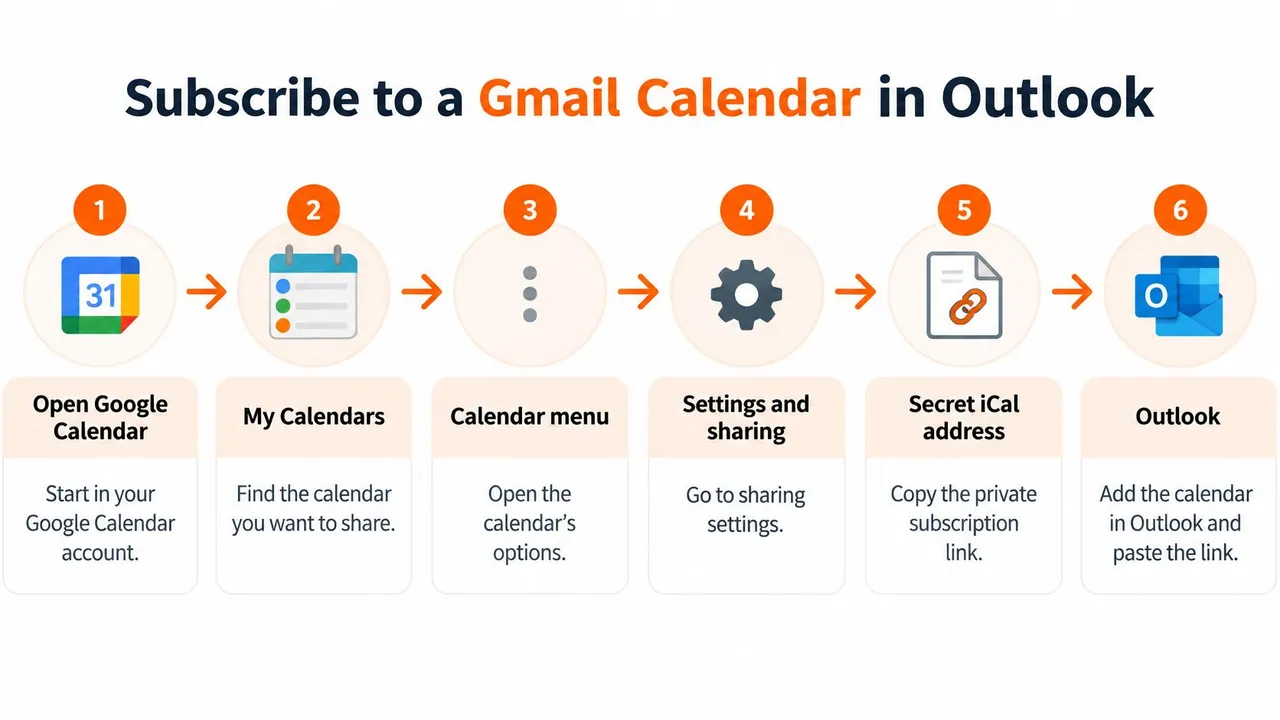
- Ouvrez Google Calendar et trouvez Mes agendas.
- Ouvrez le menu à trois points à côté du calendrier que vous souhaitez dans Outlook.
- Choisissez Paramètres et partage.
- Faites défiler jusqu’à Intégrer l’agenda.
- Copiez l’Adresse secrète au format iCal.
Choisissez le calendrier spécifique que vous souhaitez ajouter. Si vous avez des calendriers personnels, clients ou de projet séparés, l’adresse de chaque calendrier correspond à son propre flux.
Ajouter le flux dans Outlook
Dans le nouvel Outlook, ouvrez Calendrier, sélectionnez Ajouter un calendrier, choisissez S’abonner à partir du web, collez l’adresse iCal et sélectionnez Importer. Il s’agit du chemin d’abonnement, pas d’un téléchargement unique d’un fichier de calendrier exporté.
Dans l’Outlook classique, allez dans Fichier → Paramètres du compte → Paramètres du compte → Calendriers Internet → Nouveau. Collez la même adresse, puis donnez au dossier de calendrier un nom reconnaissable.
Le flux Google peut être utilisé dans des configurations grand public et organisationnelles, y compris Gmail avec Microsoft 365 ou Google Workspace avec Outlook. Les types de compte ne changent pas ce que fait l’abonnement : Outlook affiche un calendrier Google, mais ce chemin n’est pas une promesse de modification bidirectionnelle.
Pour vérifier que vous avez ajouté le flux souhaité, créez un événement de test clairement nommé dans Google Calendar et notez son heure. Ensuite, cherchez-le dans Outlook, mais ne supposez pas qu’il apparaîtra immédiatement. Si votre besoin réel est que les modifications se déplacent entre les comptes, un guide sur la configuration de la synchronisation de calendrier en temps réel peut vous aider à comparer cette tâche distincte avec un abonnement.
Voici une présentation du processus d’abonnement :
Importer un instantané unique lorsque vous en avez besoin
Une importation unique est logique lorsque le calendrier est un matériel de référence, et non un emploi du temps que vous prévoyez de maintenir à jour. Vous pourriez vouloir conserver les dates d’un semestre passé ou fournir à un collègue un ensemble fixe de rendez-vous. Microsoft documente également un chemin d’exportation et d’importation pour les utilisateurs Mac qui ont besoin d’une copie dans Outlook plutôt que d’une connexion en direct (instructions de configuration de Google Calendar par Microsoft pour Outlook).
Le processus commence dans Google Calendar. Exportez le calendrier, puis localisez l’archive .zip téléchargée et extrayez-la. L’archive contient des fichiers de calendrier .ics. Choisissez le fichier pour le calendrier dont vous avez besoin, puis importez-le dans Outlook en utilisant l’option d’importation de calendrier disponible.
La conséquence clé est facile à manquer : un instantané ne suit pas les nouveaux événements Google, ni ceux déplacés ou annulés. Si un étudiant importe les dates d’examen du trimestre dernier dans Outlook, cela peut être utile comme enregistrement. Si un consultant importe un calendrier client et s’y fie pour la disponibilité de la semaine prochaine, le fichier statique peut devenir trompeur dès que le client modifie un rendez-vous.
Garder les copies distinctes des flux en direct
Les doublons apparaissent souvent lorsque quelqu’un importe un fichier de calendrier et s’abonne ensuite au même calendrier, ou importe le même fichier plus d’une fois. Outlook peut alors afficher la même réunion à partir de plusieurs sources de calendrier. Donnez à une archive un nom clair, tel que “Référence trimestre passé”, afin qu’elle ne soit pas confondue avec un emploi du temps actuel.
Utilisez la distinction simple : importez un instantané pour référence ; abonnez-vous pour une vue continue. Ne gardez pas les deux versions du même calendrier dans Outlook à moins que celle importée ne soit intentionnellement conservée comme une archive clairement étiquetée.
Protéger la confidentialité avant que les événements ne quittent Google
Un calendrier peut s’afficher correctement tout en révélant des informations que vous n’aviez pas l’intention de partager. Le nom d’un client dans le titre d’un rendez-vous, une visite médicale dans un champ de lieu, ou une liste d’invités peut divulguer plus que le simple fait que vous n’êtes pas disponible.
Microsoft avertit que les événements créés dans Outlook alors qu’ils sont connectés à Google peuvent être par défaut Publics, indépendamment des paramètres de visibilité de Google Calendar. Les événements sensibles doivent être explicitement marqués comme Privés. Google documente également des limitations dans la prise en charge d’Outlook : les pièces jointes peuvent ne pas atteindre les autres participants, certains états de disponibilité peuvent être réduits à Libre/Occupé, et la modification d’une réunion dans Outlook peut révéler une liste d’invités qui était masquée dans Google (problèmes connus de Microsoft lors de la synchronisation des comptes Google avec le cloud Microsoft).
Avant de vous fier à une connexion, testez-la avec un événement fictif. Vérifiez la visibilité de l’événement et comparez ce qui apparaît lors du partage de la disponibilité libre/occupé avec ce qui apparaît lors du partage de tous les détails. Examinez qui peut voir la liste des invités, et demandez-vous si vos collègues ont besoin du titre de l’événement ou s’ils ont seulement besoin de savoir que le créneau est occupé.
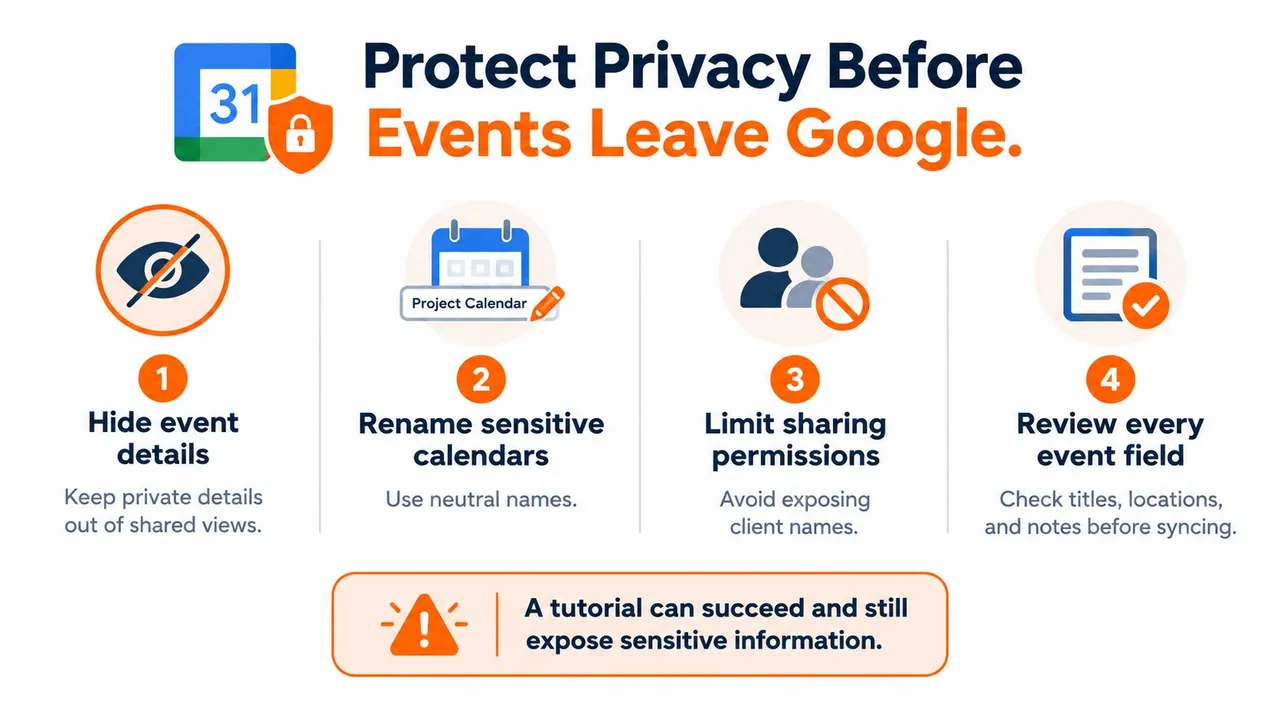
Utilisez cette vérification avant de copier des événements entre les comptes :
- Vérifiez la visibilité par défaut. Confirmez si les nouveaux événements apparaissent comme Publics ou Privés dans le calendrier de destination.
- Comparez les niveaux de partage. Décidez si les gens ont besoin de tous les détails de l’événement ou seulement d’un bloc occupé.
- Inspectez les autorisations des invités. Vérifiez qui peut voir les invités et si les modifications dans Outlook altèrent ce que les invités peuvent voir.
- Examinez chaque champ d’événement. Les titres, lieux, descriptions et notes peuvent tous révéler du contexte.
Pour un entrepreneur, un vendeur ou un universitaire, le miroir de disponibilité sans réplication de détails peut être plus sûr que la copie de chaque champ. SyncThemCalendars peut refléter le temps libre/occupé et masquer ou transformer les titres, descriptions et lieux copiés ; sa gestion des données stipule que les événements sont traités pour effectuer la synchronisation. Pour obtenir des conseils supplémentaires sur le contrôle de ce que Google Calendar révèle, consultez ces paramètres de confidentialité de Google Calendar.
Corriger les mises à jour lentes, les calendriers manquants et les doublons
Un abonnement peut être configuré correctement et afficher tout de même une vue incomplète. Microsoft indique que les modifications apportées aux calendriers auxquels vous êtes abonné ou que vous avez importés dans Outlook.com ou Outlook sur le web peuvent prendre plus de 24 heures pour apparaître. Si vous réservez quelque chose d’urgent ou gérez une disponibilité le jour même, vérifiez le rendez-vous directement dans Google plutôt que de supposer qu’une vue Outlook fraîche contient les dernières modifications.
Les calendriers manquants peuvent également résulter de la différence entre la visibilité du calendrier et la synchronisation du compte. Outlook peut afficher jusqu’à 20 calendriers Google partagés ; si un compte en a plus, certains peuvent ne pas apparaître. Les réponses aux invitations ont leur propre condition : le paramètre Ajouter automatiquement les invitations à mon agenda de Google doit être réglé sur Oui, et l’invitation doit apparaître sur le calendrier.
Testez le comportement, pas seulement la configuration
Après avoir connecté un calendrier, vérifiez ces trois cas :
- Créez un événement Google et confirmez s’il apparaît dans Outlook.
- Modifiez l’heure de l’événement, puis vérifiez à nouveau après que le flux a eu le temps de se rafraîchir.
- Envoyez ou acceptez une invitation et confirmez ce qui arrive à l’événement et au comportement des participants.
Si les événements apparaissent deux fois, recherchez des sources qui se chevauchent. Vous avez peut-être souscrit dans les deux sens, importé un instantané en plus de vous abonner, ou ajouté le même flux de calendrier plus d’une fois. Une annulation peut également prendre du temps à s’afficher dans le calendrier de visualisation, laissant un événement visible après qu’il a été modifié à la source.
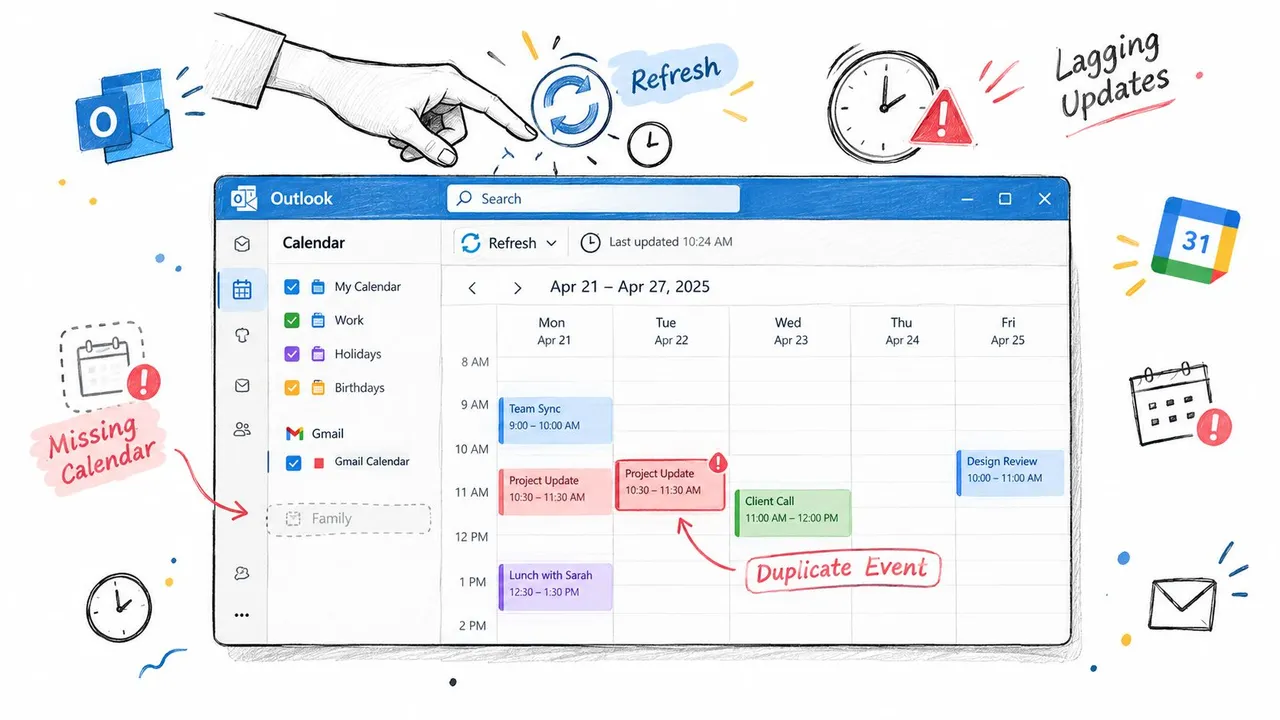
Lors du dépannage, identifiez d’abord quel calendrier possède l’événement et quelle connexion l’affiche. Cela révèle généralement si vous regardez une importation statique, un abonnement différé ou des flux en double. Pour plus de vérifications de dépannage, utilisez ce guide sur Google Calendar qui ne se met pas à jour dans Outlook.
Si votre exigence est qu’une modification dans Outlook doit mettre à jour l’événement Google d’origine, changer l’abonnement ne résoudra pas le problème. Le flux est le mauvais mécanisme pour les écritures entre comptes.
Décidez de votre prochaine étape et commencez la synchronisation
Choisissez la méthode qui correspond à la tâche, plutôt que d’ajouter toutes les connexions possibles :
- Besoin d’une archive fixe ? Importez un instantané
.icset donnez-lui un nom qui indique clairement qu’il n’est pas en direct. - Besoin de voir les événements Google dans Outlook ? Abonnez-vous avec l’adresse iCal secrète, puis testez un nouvel événement, une modification et une invitation.
- Besoin que les mises à jour se déplacent entre les comptes ? Utilisez une méthode de synchronisation conçue pour la direction et les contrôles de confidentialité dont vous avez besoin.
Si l’exigence inclut des modifications dans les deux sens, des informations de disponibilité libre/occupé qui aident à éviter les doubles réservations, ou des titres d’événements qui doivent rester privés entre les calendriers clients et personnels, n’empilez pas les abonnements en espérant qu’ils se comportent comme une synchronisation. Un service dédié peut copier des événements entre Google Calendar et Outlook, avec Apple Calendar disponible lorsqu’il fait partie de votre emploi du temps. Vous pouvez choisir une direction unidirectionnelle, bidirectionnelle ou multidirectionnelle et décider s’il faut refléter la disponibilité sans copier chaque détail.
Pour SyncThemCalendars, la configuration vise environ deux minutes. Ses plans incluent des événements illimités, avec des limites de synchronisation active de 5, 16 ou 36, et un essai de 14 jours sans carte de crédit. Commencez avec un calendrier occupé et un événement personnel masqué. Confirmez que la destination bloque le temps sans exposer les détails de l’événement. Ce petit test vous dira si une vue en lecture seule suffit ou si une synchronisation continue correspond mieux à votre façon de planifier.
SyncThemCalendars connecte Google Calendar, Outlook et Apple Calendar avec une copie d’événements configurable unidirectionnelle, bidirectionnelle ou multidirectionnelle, ainsi qu’un miroir de disponibilité libre/occupé et des contrôles pour les détails d’événement. Si un flux visible ne suffit pas à garder vos calendriers alignés, visitez SyncThemCalendars et essayez d’abord une petite synchronisation soucieuse de la confidentialité.
Prêt à synchroniser vos calendriers ?
Synchronisez automatiquement vos calendriers Google, Outlook et Apple iCloud. Configuration en 2 minutes, aucune carte bancaire requise.
Commencer gratuitementContinuer la lecture
Plus dans Tutorials

Exporter le calendrier Outlook vers Google : Guide étape par étape pour 2026
Apprenez comment exporter votre calendrier Outlook vers Google grâce à des étapes claires pour les imports ICS et CSV, la vérification des événements récurrents et des conseils de validation efficaces en 2026.

Comment synchroniser le calendrier Outlook entre différentes plateformes
Apprenez à synchroniser les événements du calendrier Outlook avec Google et Apple iCloud. Maîtrisez la synchronisation bidirectionnelle, les contrôles de confidentialité et la gestion de la disponibilité en temps réel.

Comment synchroniser le calendrier Office 365 avec Apple Calendar
Apprenez à synchroniser le calendrier Office 365 avec Apple Calendar. Comparez les méthodes natives, les outils tiers, les contrôles de confidentialité et les conseils de dépannage.