







Outlook-Kalender in Google exportieren: Eine Schritt-für-Schritt-Anleitung für 2026
Erfahren Sie, wie Sie Ihren Outlook-Kalender mit klaren Schritten für den ICS- und CSV-Import, Prüfungen für wiederkehrende Ereignisse und Verifizierungstipps, die 2026 funktionieren, in Google exportieren.

Sie haben ein Kundengespräch in Outlook, einen persönlichen Termin in Google Calendar, und jemand fragt Sie gerade, ob Sie am Donnerstag Zeit haben. Sie prüfen einen Kalender, sagen zu, und stellen dann die Überschneidung im anderen fest. Das ist meist der Moment, in dem sich Leute entscheiden, den Outlook-Kalender in Google zu exportieren und alles in einer Ansicht zu haben. Die Klicks sind nicht schwer. Die Methode zu wählen, die auch nächsten Monat noch funktioniert, ist der Teil, den die meisten Anleitungen auslassen.
Den richtigen Workflow von Outlook zu Google wählen
Suchen nach dieser Migration deuten selten auf einen dauerhaften Wechsel hin. Sie beginnen einen Vertrag bei Microsoft 365, verlassen einen Arbeitgeber, jonglieren mit einem Schulkonto oder versuchen, Doppelbuchungen zwischen Arbeits- und Privatkonten zu vermeiden. Das sind unterschiedliche Probleme, und sie benötigen nicht dieselbe Lösung.
Drei Wege mit unterschiedlichen Aufgaben
- Einmaliger Export: Sie laden eine Datei aus Outlook herunter und importieren sie in Google. Dies ist geeignet für einen sauberen Schnitt, ein Archiv oder einen festen Block von Ereignissen, die sich nicht mehr ändern.
- URL-Abonnement: Google prüft regelmäßig einen veröffentlichten Outlook-Feed. Sie erhalten eine fortlaufende, schreibgeschützte Sichtbarkeit ohne wiederholte Downloads, können diese Ereignisse jedoch nicht in Google bearbeiten.
- Kontinuierliche Synchronisierung: Ein Dienst kopiert Erstellungen, Bearbeitungen und Stornierungen zwischen Konten auf fortlaufender Basis, in eine Richtung oder in beide. Dies passt zu Personen, die aktiv in beiden Ökosystemen leben.
Die Falle besteht darin, die erste Option so zu behandeln, als wäre sie die dritte. Microsoft stellt ausdrücklich klar, dass Änderungen, die nach einem Export in Outlook vorgenommen werden, nicht automatisch im Google Calendar erscheinen. Ihr Import kann perfekt gelingen und Sie dennoch mit einer veralteten Kopie zurücklassen, die Sie als verfügbar anzeigt, obwohl Sie es nicht sind.
Praktische Regel: Wenn sich der Quellkalender nach heute noch ändern wird, ist ein Datei-Export allein keine abgeschlossene Arbeit. Es ist eine Momentaufnahme mit einem Ablaufdatum.
Stellen Sie drei Fragen, bevor Sie irgendetwas anklicken. Wird sich dieser Kalender weiterhin ändern? Müssen Aktualisierungen in eine oder beide Richtungen fließen? Soll die andere Seite vollständige Ereignisdetails oder nur belegte Zeitblöcke sehen? Ihre Antworten bestimmen den Workflow. Alles danach ist reine Mechanik.
Ihren Outlook-Kalender als ICS oder CSV exportieren
Beginnen Sie mit der Datei. Die Abbildung unten zeigt die beiden Formate, zwischen denen Sie wählen können.
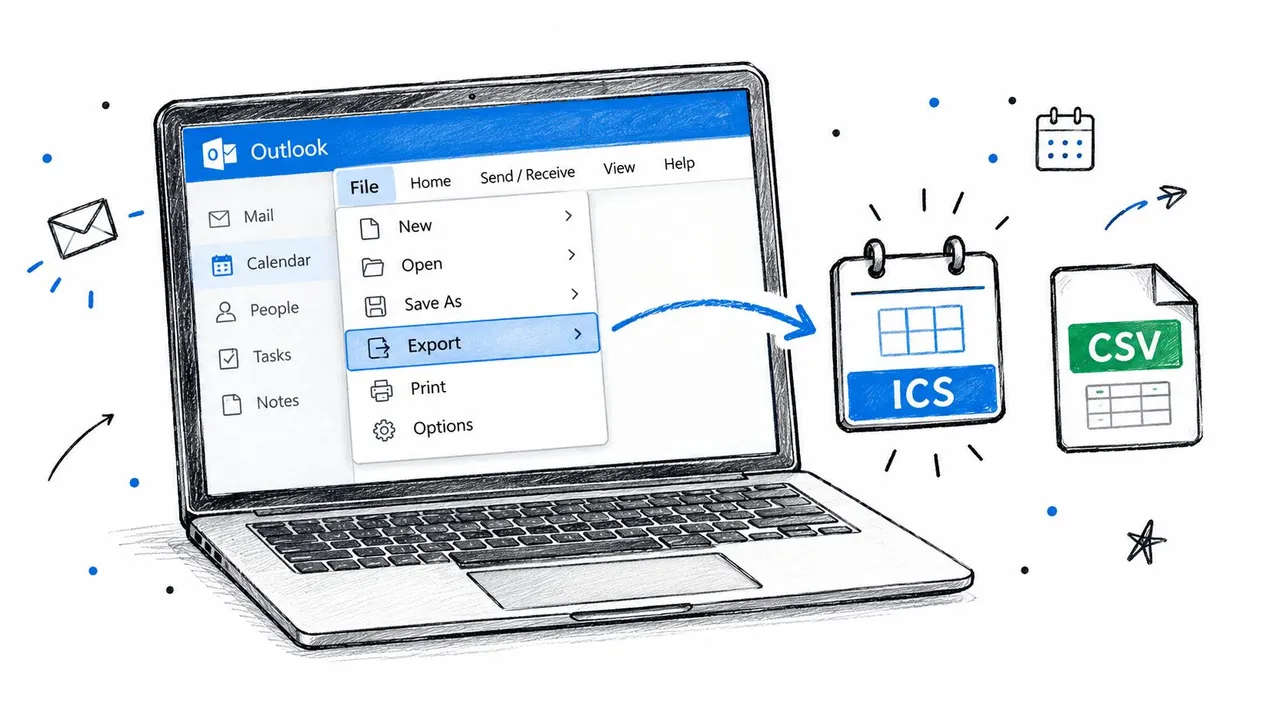
Klassisches Outlook auf dem Desktop
Öffnen Sie den Kalender, wählen Sie den spezifischen Kalender im linken Bereich aus und verwenden Sie dann Datei und Kalender speichern. Bevor Sie speichern, öffnen Sie Weitere Optionen und legen Sie den Datumsbereich bewusst fest. Wählen Sie Gesamter Kalender für eine vollständige Migration oder einen definierten Bereich, wenn Sie nur die anstehende Arbeit benötigen. Setzen Sie die Details auf Vollständige Details, es sei denn, Sie möchten absichtlich nur die Verfügbarkeit übertragen. Speichern Sie die Datei und notieren Sie sich den Namen und den Speicherort.
Dies erzeugt eine .ics-Datei, die dem iCalendar-Standard entspricht, den beide Plattformen verstehen. Wenn Sie Hintergrundinformationen dazu suchen, warum dieses Format so gut funktioniert, behandelt dieser Leitfaden wie das ICS-Format mit Google Calendar funktioniert die Struktur ohne Fachjargon.
Outlook im Web
Öffnen Sie in Outlook im Web die Einstellungen, gehen Sie zu Kalender und Freigegebene Kalender und suchen Sie Kalender veröffentlichen. Wählen Sie den Kalender aus, setzen Sie die Berechtigungen auf das Anzeigen aller Details und veröffentlichen Sie ihn. Outlook gibt Ihnen einen ICS-Link. Speichern Sie diese verknüpfte Datei, wenn Sie einen einmaligen Download wünschen, oder behalten Sie die URL selbst, falls Sie später ein Abonnement einrichten möchten.
Das kurze Video unten führt durch die Export-Bildschirme, falls Ihre Menüs etwas anders aussehen.
ICS oder CSV
Verwenden Sie ICS für eine echte Kalendermigration. Es überträgt Wiederholungen, Orte und reichhaltigere Ereignisdaten. Verwenden Sie CSV nur für flache Listen, wie z. B. Meilensteine aus einer Tabelle, bei denen jede Zeile ein einfaches Ereignis ist. Prüfen Sie auch, ob Sie mehrere Kalender in einem Outlook-Konto haben. Exportieren Sie jeden einzeln und benennen Sie die Dateien klar, z. B. nach Kalender und Datumsbereich. Google importiert Dateien nacheinander, und vage Namen führen dazu, dass die falsche Datei am falschen Ort landet.
Die Datei in Google Calendar importieren
Die Seite von Google ist eine Aufgabe für den Desktop. Sie können keine Datei über die mobile App importieren. Öffnen Sie also Google Calendar auf einem Computer, klicken Sie auf das Zahnrad für Einstellungen und wählen Sie im linken Bereich Importieren & Exportieren. Googles eigene Anweisungen bestätigen, dass Sie eine aus Outlook exportierte .ics- oder .csv-Datei über Einstellungen und Importieren & Exportieren importieren können.
Die Import-Schritte
- Datei vom Computer auswählen: Wählen Sie die .ics- oder .csv-Datei aus, die Sie gespeichert haben.
- Zielkalender auswählen: Verwenden Sie das Dropdown-Menü sorgfältig. Diese Wahl entscheidet darüber, wo jedes Ereignis in der Datei landet.
- Auf Importieren klicken: Warten Sie auf die Bestätigung, bevor Sie den Tab schließen oder eine weitere Datei starten.
Erstellen Sie zuerst einen neuen Zielkalender, wenn Sie eine große oder unübersichtliche Historie importieren. Diese eine Entscheidung macht die Bereinigung wesentlich einfacher. Wenn der Import fehlschlägt, können Sie diesen Kalender löschen und von vorne beginnen, anstatt Hunderte von Ereignissen in Ihrem Hauptkalender zu suchen.
Der Screenshot unten zeigt die Art der Zielauswahl, die Sie vor dem Hochladen richtig treffen müssen.
Achten Sie auf ZIP-Dateien. Wenn Ihr Download als ZIP-Archiv ankam, entpacken Sie es zuerst und importieren Sie jede .ics-Datei darin einzeln. Google weist in seiner Fehlerbehebung darauf hin, da Benutzer wiederholt versuchen, das Archiv selbst hochzuladen und annehmen, der Kalender sei leer.
Importieren Sie zuerst in einen Testkalender, nicht in Ihren primären. Das Löschen eines fehlerhaften Tests dauert Sekunden. Einen fehlerhaften Import von Live-Ereignissen zu entwirren, nicht.
Wenn der Vorgang abgeschlossen ist, vertrauen Sie nicht allein der Erfolgsmeldung. Öffnen Sie den Zielkalender, springen Sie zu einer arbeitsreichen Woche, die Sie gut kennen, und prüfen Sie einige Ereignisse nach Titel, Zeit und Ort. Wenn die Zeiten verschoben aussehen, vermuten Sie eine fehlende oder nicht übereinstimmende Zeitzone in der Quelldatei und korrigieren Sie dies, bevor Sie weitere Kalender importieren.
Abonnieren über eine Outlook iCalendar-URL
Ein Abonnement eignet sich für Kalender, die Sie beobachten, aber nicht bearbeiten müssen. Denken Sie an einen Outlook-Kalender eines Kunden, auf den Sie bei der Planung in Google verweisen, oder einen Arbeitsplan, den Sie neben persönlichen Ereignissen sichtbar haben möchten.
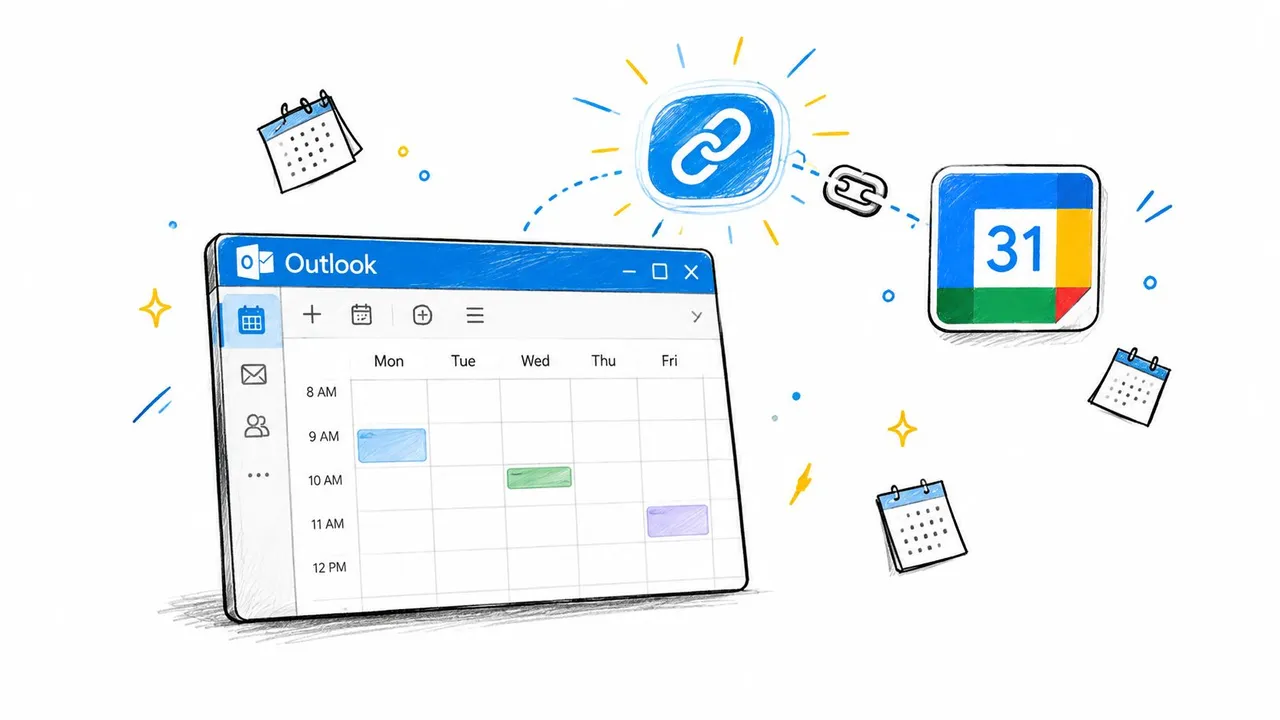
Veröffentlichen Sie den Kalender in Outlook im Web unter Freigegebene Kalender, kopieren Sie die ICS-URL, gehen Sie dann in Google Calendar zu Weitere Kalender, klicken Sie auf das Pluszeichen und wählen Sie Per URL. Fügen Sie den Link ein und fügen Sie den Kalender hinzu. Microsoft unterscheidet dies in seiner Anleitung zum Hochladen einer .ics-Datei auf Outlook.com oder Abonnieren eines Online-iCalendar-Feeds vom Datei-Import, und diese Unterscheidung ist wichtig.
Was Sie gewinnen und was Sie aufgeben
- Laufende Aktualisierungen: Google aktualisiert sich im Laufe der Zeit aus dem Feed, sodass neue Outlook-Ereignisse schließlich ohne erneuten Export erscheinen.
- Schreibgeschützt in Google: Sie können diese Ereignisse nicht über Google Calendar erstellen, bearbeiten oder löschen. Änderungen gehören in Outlook.
- Keine garantierte sofortige Aktualisierung: Das Timing wird von den Clients gesteuert. Ein vor Minuten hinzugefügtes Meeting wird möglicherweise noch nicht angezeigt.
- Risiko durch öffentlichen Link: Die veröffentlichte URL funktioniert wie ein Zugangsschlüssel. Jeder, der sie erhält, kann möglicherweise die Kalenderdaten dahinter lesen.
Dieser letzte Punkt schließt diese Methode für vertrauliche Zeitpläne aus, es sei denn, Ihre Organisation stellt einen geschützten Feed bereit. Fügen Sie die URL nicht in freigegebene Dokumente, Tickets oder Chat-Threads ein.
Eine veröffentlichte URL widerrufen
Testen Sie den Widerruf, bevor Sie sich darauf verlassen. Deaktivieren Sie die Veröffentlichung oder generieren Sie einen Ersatzlink in Outlook, bestätigen Sie, dass der alte Feed nicht mehr funktioniert, und aktualisieren Sie dann Google mit der neuen URL, falls Sie diese noch benötigen. Dokumentieren Sie, wem der Feed gehört und in welche Richtung die Daten fließen. Wenn jemand ein Projekt verlässt, sollte das Rotieren dieses Links auf der Offboarding-Liste stehen.
Was den Transfer überlebt und was kaputt geht
ICS-Kompatibilität bedeutet nicht identisches Verhalten. Titel, Zeiten, Orte und Beschreibungen schaffen es normalerweise in brauchbarer Form. Das Problem liegt in den Metadaten und in Regeln, die Outlook und Google unterschiedlich interpretieren.
Die Administrator-Anleitung von Google gibt ein klares Beispiel. Outlook zeigt ein wiederkehrendes Ereignis, das auf den 31. Tag eingestellt ist, am letzten Tag jedes Monats an, während Google diese Wiederholung nur in Monaten anzeigt, die tatsächlich einen 31. Tag enthalten. Dieselbe Datei, unterschiedlicher zukünftiger Zeitplan. Niemand bemerkt es, bis eine monatliche Frist im Februar oder April verschwindet.
Überleben von Ereignisdaten nach dem Import von Outlook zu Google
| Ereignisfeld | Überlebt Import | Häufiges Problem |
|---|---|---|
| Titel und Ort | Meistens ja | Formatierung kann sich vereinfachen |
| Start- und Endzeiten | Meistens ja | Zeitzone kann sich verschieben, wenn nicht spezifiziert |
| Beschreibung | Meistens ja | Reichhaltige Formatierung und Links können flach werden |
| Wiederkehrende Serie | Teilweise | Regeln und Ausnahmen können abweichen |
| Teilnehmer | Teilweise | Organisator-Status und Antworten werden evtl. nicht sauber übertragen |
| Erinnerungen | Teilweise | Timing oder Typ kann sich ändern |
| Anhänge | Oft nein | Mit dem Outlook-Ereignis verknüpfte Dateien können fehlen |
| Konferenz-Links | Teilweise | Teams-Details können als reiner Text ankommen |
| Kategorien und Farben | Oft nein | Outlook-Kategorien lassen sich nicht sauber zuordnen |
| Privat-Flag | Manuell prüfen | Sichtbarkeit entspricht möglicherweise nicht Ihrer Erwartung |
Zwei Felder verdienen besondere Aufmerksamkeit. Zeitzonen treffen Remote-Teams, wenn ein Ereignis während einer Reise oder in der Nähe einer Zeitumstellung erstellt wurde. Ganztägige Ereignisse können sich verschieben, wenn Quelle und Ziel die Tagesgrenze unterschiedlich behandeln.
Führen Sie einen kontrollierten Test durch, bevor Sie alles verschieben. Exportieren Sie eine kleine Datei mit einem einzelnen Ereignis, einer wiederkehrenden Serie, einer Ausnahme von dieser Serie, einem ganztägigen Ereignis, einem Meeting mit Gästen und einem Ereignis in einer anderen Zeitzone. Importieren Sie es in einen Testkalender und vergleichen Sie jedes Ergebnis Seite an Seite. Zehn Minuten Testen sind besser, als ein Jahr an Meetings zu reparieren.
Die Migration verifizieren und häufige Probleme beheben
Verifizierung bedeutet nicht, zu scrollen und zu denken, es sehe beschäftigt aus. Arbeiten Sie bekannte Ereignisse durch und suchen Sie gezielt nach den Fehlern, die später zu Doppelbuchungen führen.
Ein Fünf-Schritte-Check
- Stichproben bei Einzelereignissen: Bestätigen Sie Titel, Zeiten und Orte für eine arbeitsreiche letzte Woche.
- Wiederkehrende Serien bestätigen: Schauen Sie mehrere Monate voraus, nicht nur auf das erste Vorkommen.
- Zeitzonen prüfen: Überprüfen Sie Reiseereignisse und alles in der Nähe einer Zeitumstellung.
- Teilnehmer verifizieren: Öffnen Sie Meeting-Gäste und bestätigen Sie, wer aufgeführt ist und ob Sie noch Organisator sind.
- Eine Bearbeitung testen: Ändern Sie etwas in der Quelle und bestätigen Sie, ob Ihr gewählter Workflow dies widerspiegelt. Bei einem Datei-Import wird dies nicht der Fall sein. Für spätere Synchronisationsfehler ist dieser Leitfaden zum Beheben von Problemen, wenn Outlook und Google Calendar nicht mehr synchronisieren, ein nützlicher nächster Schritt.
Lösungen für die üblichen Probleme
Überall Duplikate bedeuten fast immer, dass jemand dieselbe Datei zweimal importiert hat. Google führt beim Import keine Zusammenführung oder Deduplizierung durch. Löschen Sie den Zielkalender, wenn Sie einen separaten verwendet haben, und importieren Sie dann einmal.
Nichts importiert bedeutet oft, dass die .ics-Datei noch in einer nicht entpackten ZIP-Datei war oder Sie die falsche Datei aus mehreren ähnlich benannten Exporten ausgewählt haben.
Nur das erste wiederkehrende Ereignis erscheint deutet auf eine Wiederholungsregel hin, die Google anders interpretiert hat. Erstellen Sie diese Serie nativ in Google neu, anstatt sie wiederholt zu importieren.
Ein privates Ereignis sieht exponiert aus bedeutet, dass Sie dessen Sichtbarkeitseinstellung in Google prüfen und korrigieren sollten, bevor Sie diesen Kalender mit jemandem teilen.
Wann Sie auf eine kontinuierliche Kalender-Synchronisierung umsteigen sollten
Steigen Sie um, wenn der Kalender ständig in Bewegung bleibt. Wenn Sie jede Woche neu exportieren, Stornierungen manuell kopieren oder zwei Apps prüfen, bevor Sie eine einfache Frage zur Verfügbarkeit beantworten, hat der manuelle Workflow bereits versagt. Er scheitert einfach.
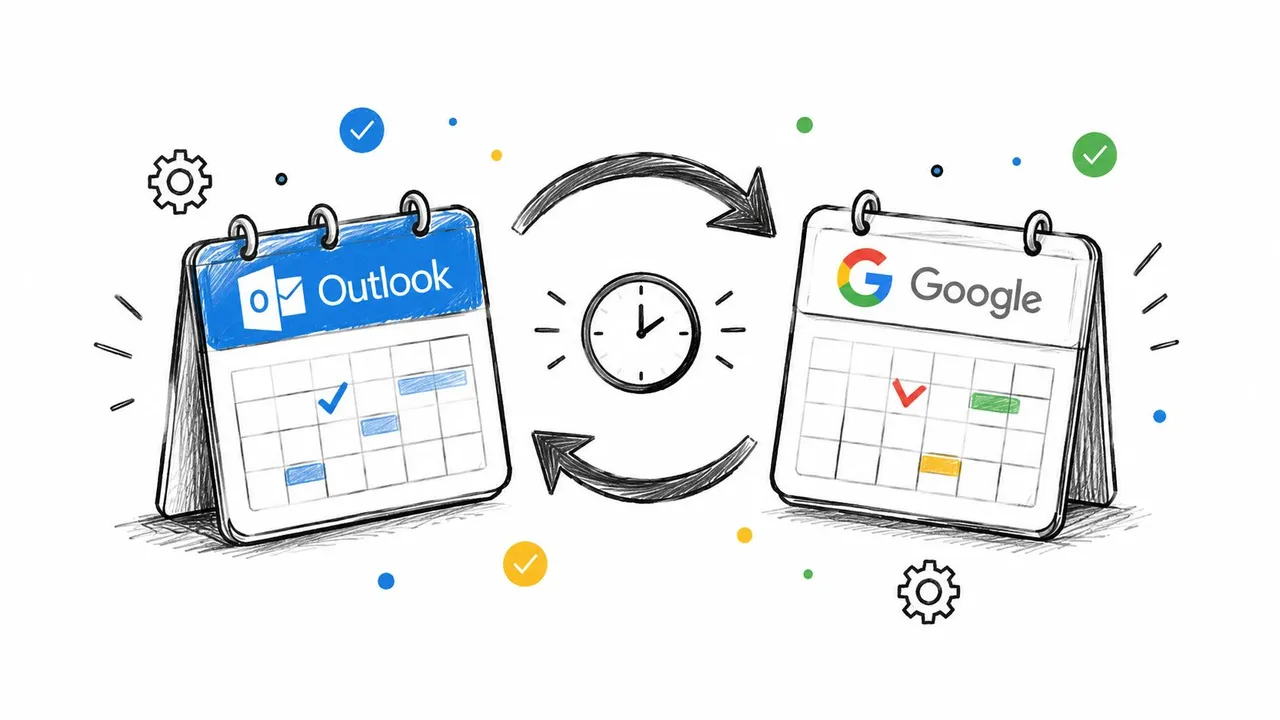
Verwenden Sie diesen Schnelltest. Ereignisse ändern sich selten und Sie verlassen Outlook endgültig? Ein einmaliger Export reicht aus. Sie müssen nur einen Outlook-Kalender in Google anzeigen und können schreibgeschützten Zugriff sowie verzögerte Aktualisierungen akzeptieren? Ein Abonnement funktioniert, sofern das Risiko durch die öffentliche URL akzeptabel ist. Sie erstellen und bearbeiten Ereignisse auf beiden Seiten, koordinieren mehrere Konten oder müssen belegte Zeiten blockieren, ohne private Details preiszugeben? Sie benötigen eine kontinuierliche Synchronisierung, die in diesem Überblick über Echtzeit-Kalendersynchronisierung zwischen Plattformen ausführlicher behandelt wird.
SyncThemCalendars ist eine Option in dieser Kategorie. Es synchronisiert Google Calendar, Microsoft Outlook und Office 365 sowie Apple Calendar mit konfigurierbaren Einweg-, Zwei-Wege- oder Mehrwege-Richtungen und kann Felder wie Titel, Beschreibung und Ort bei kopierten Ereignissen maskieren. Die Pläne unterscheiden sich nach der Anzahl der aktiven Synchronisierungen und beinhalten unbegrenzte Ereignisse.
Wählen Sie basierend auf Richtung, Datenschutz und dem Maß an manueller Reparatur, zu dem Sie bereit sind. Der billigste Workflow am ersten Tag wird oft zum teuersten, sobald verpasste Updates zu verschobenen Meetings führen.
Hören Sie auf, Dateien jedes Mal neu zu exportieren, wenn sich ein Meeting verschiebt, und lassen Sie SyncThemCalendars Ihre Outlook- und Google-Kalender im Hintergrund synchron halten, mit der Synchronisierungsrichtung und Datenschutzmaskierung genau so, wie Sie es wünschen. Richten Sie Ihre erste Synchronisierung ein, prüfen Sie, ob eine Testbearbeitung korrekt übertragen wird, und verabschieden Sie sich endgültig von der manuellen Exportroutine.
Bereit, Ihre Kalender zu synchronisieren?
Halten Sie Ihre Google, Outlook und Apple iCloud Kalender automatisch synchron. 2 Minuten Einrichtung, keine Kreditkarte erforderlich.
Kostenlos startenWeiterlesen
Mehr in Tutorials

So synchronisieren Sie den Outlook-Kalender über Plattformen hinweg
Erfahren Sie, wie Sie Outlook-Kalenderereignisse mit Google und Apple iCloud synchronisieren. Meistern Sie die Zwei-Wege-Synchronisierung, Datenschutzsteuerungen und die Abbildung der Verfügbarkeit in Echtzeit.

Wie man den Office 365-Kalender mit dem Apple-Kalender synchronisiert
Erfahren Sie, wie Sie den Office 365-Kalender mit dem Apple-Kalender synchronisieren. Vergleichen Sie native Methoden, Drittanbieter-Tools, Datenschutzoptionen und Tipps zur Fehlerbehebung.

Outlook synchronisiert nicht: Schritt-für-Schritt-Lösungen für Kalender
Beheben Sie Synchronisierungsprobleme von Outlook mit Google, iCloud und Office 365 mit dieser vollständigen Anleitung zur Fehlerbehebung. Klare Schritte, plattformspezifische Tipps und Expertenwissen.