







So erstellen Sie eine ICS-Datei für jede Kalender-App
Erfahren Sie Schritt für Schritt, wie Sie eine ICS-Datei erstellen, von der manuellen Bearbeitung bis zur programmatischen Generierung. Exportieren Sie schnell aus Google, Outlook und Apple Calendar.
Sie haben die Einladung entworfen, aber sie existiert nur in einer Kalender-App, und jemand auf der anderen Seite benötigt sie, um sie sauber in einer anderen App zu öffnen. Vielleicht senden Sie eine Buchungsbestätigung aus einem SaaS-Tool, vielleicht verschieben Sie ein wichtiges Meeting von einem Anbieter, dem Sie nicht vertrauen, oder vielleicht möchten Sie einfach eine Datei, die in Outlook, Google Calendar und Apple Calendar funktioniert, ohne dass manuelle Hilfe erforderlich ist.
Eine ICS-Datei löst dieses Problem, da es sich um das von iCalendar (RFC 5545) definierte Klartext-Austauschformat handelt. Deshalb kann dasselbe Ereignis ohne Konvertierung zwischen großen Kalendersystemen verschoben werden. Es ist auch das Format, zu dem die meisten Teams greifen, wenn sie eine Meeting-Datei benötigen, die geteilt, angehängt oder später importiert werden kann. Es ergänzt auf natürliche Weise die Nutzung von Software für Live-Ergebnisse, wenn Sie möchten, dass Ereignisdaten aktuell bleiben, ohne sie jedes Mal neu erstellen zu müssen, wenn sich der Zeitplan ändert.
Die praktische Frage ist nicht, ob ICS funktioniert, sondern welche Erstellungsmethode zu Ihrer Aufgabe passt. Eine einmalige Einladung kann handschriftlich erstellt oder aus Ihrer Kalender-App exportiert werden. Eine transaktionale E-Mail oder ein Buchungssystem erfordert normalerweise eine programmatische Generierung. Ein Backup- oder Migrationsauftrag beginnt oft mit einem Export aus Google, Outlook oder Apple Calendar und endet mit einem Importtest.
Was eine ICS-Datei ist und wann Sie tatsächlich eine benötigen
Eine ICS-Datei ist eine reine Text-Kalenderdatei, die Ereignisdaten in einem Format verpackt, das andere Apps lesen können. Wenn Sie eine detailliertere Erklärung dazu wünschen, was eine ICS-Datei eigentlich ist, der Standard dahinter ist iCalendar (RFC 5545), und der Zweck des Formats ist Portabilität, nicht Dekoration. Deshalb kann eine kleine Datei ein Meeting zwischen Google Calendar, Outlook und Apple Calendar übertragen, ohne dass der Empfänger das Ereignis manuell neu erstellen muss.
Die drei Aufgaben, die eine ICS-Datei normalerweise löst
Ein guter Weg, über ICS nachzudenken, ist die Aufgabe, nicht die Syntax. Erstens teilt es ein einmaliges Ereignis mit jemandem, der nicht in Ihrem Kalendersystem lebt. Zweitens unterstützt es die automatisierte Zustellung, was transaktionale E-Mails und Buchungstools benötigen, wenn sie ein Meeting direkt an eine Bestätigung anhängen. Drittens funktioniert es als Backup- oder Migrationsformat, was wichtig ist, wenn Sie Ereignisse von einem Anbieter weg verschieben oder außerhalb eines einzelnen Kontos bewahren möchten.
Das Format ist maschinenlesbar, aber auch als Text bearbeitbar. Diese Kombination ist wichtig, da sie bedeutet, dass Sie es aus strukturierten Daten generieren oder manuell in einem Klartext-Editor erstellen und mit der Erweiterung .ics speichern können. In der Praxis ist der Erstellungs-Workflow normalerweise einfach: Ereignisdetails hinzufügen, bei Bedarf Wiederholungen festlegen, eine Vorschau anzeigen oder validieren und dann die Datei herunterladen.
Praktische Regel: Wählen Sie die Erstellungsmethode basierend auf dem Umfang. Wenn Sie ein Meeting senden, reicht ein Kalenderexport oft aus. Wenn Sie ein Produkt entwickeln, generieren Sie die Datei per Code, damit Sie die Felder kontrollieren können.
Das ist die Aufteilung. Manuelle Textbearbeitung funktioniert, wenn Sie das Format verstehen oder debuggen möchten. GUI-Export funktioniert, wenn das Ereignis bereits in Google, Outlook oder Apple Calendar existiert. Programmatische Generierung funktioniert, wenn das Ereignis dynamisch, privat, wiederkehrend oder in großem Maßstab erstellt wird. Wenn Sie diese als drei separate Pfade behandeln, wird der Rest des Prozesses viel einfacher nachvollziehbar.
Warum das Format in echten Workflows immer wieder auftaucht
ICS bleibt nützlich, weil es eine Anbieterbindung vermeidet. Ein Freiberufler kann eine Buchungseinladung an jeden Kunden senden. Ein SaaS-Team kann ein Ereignis an eine E-Mail anhängen, ohne den Kunden zu fragen, welchen Kalender er verwendet. Eine Person, die zwischen Anbietern wechselt, kann Ereignisse zuerst speichern und die Synchronisierung später sortieren. Das ist der Kernwert: ein Kalenderereignis, das sich immer noch wie eine Datei verhält.
Erstellen einer ICS-Datei von Grund auf in einem Texteditor
Wenn Sie verstehen möchten, warum eine ICS-Datei funktioniert, schreiben Sie zuerst eine von Hand. Nicht, weil es für jede Aufgabe der einfachste Weg ist, sondern weil es die Struktur sichtbar macht, und diese Struktur ist das, was Kalender-Apps parsen. Ein Klartext-Editor wie Notepad, VS Code oder TextEdit reicht für ein minimales Ereignis aus.
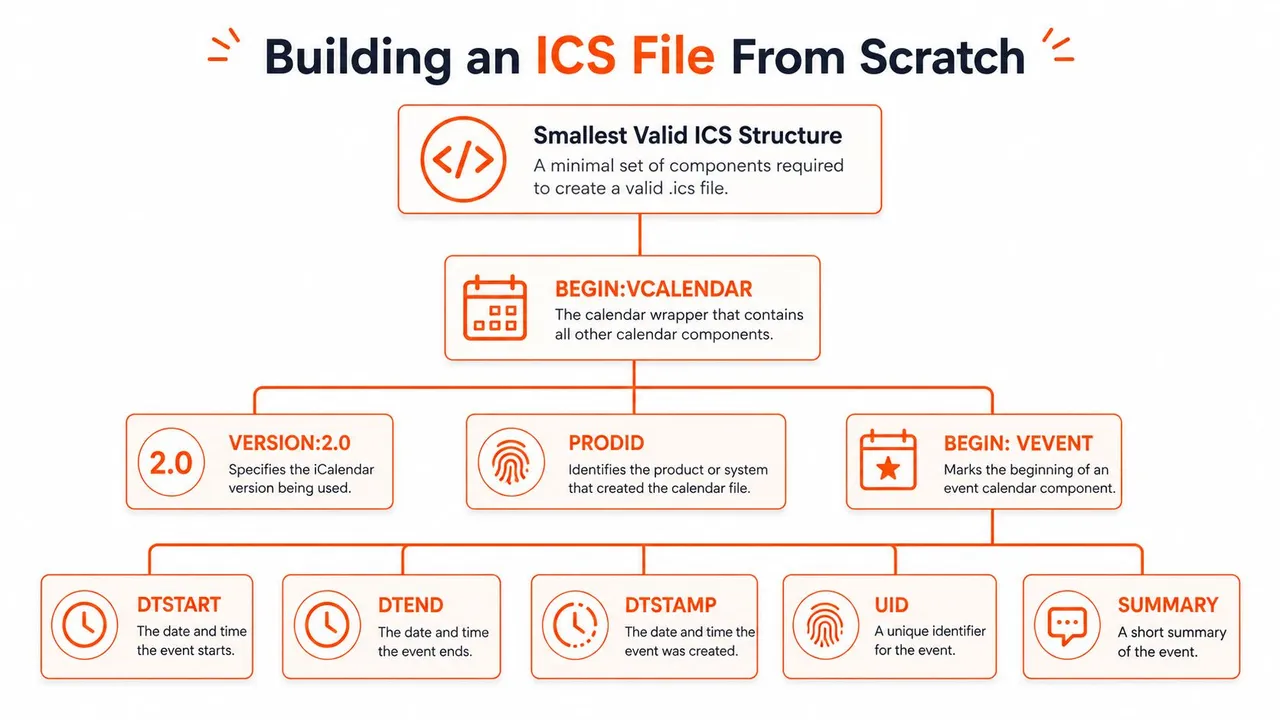
Das kleinste gültige Grundgerüst
Eine einfache ICS-Datei verpackt ein Ereignis in einen Kalender-Container. Der äußere Wrapper ist BEGIN:VCALENDAR und END:VCALENDAR. Darin befinden sich BEGIN:VEVENT und END:VEVENT sowie die Ereignisfelder, die der Parser benötigt.
Eine minimale Datei enthält normalerweise diese erforderlichen Eigenschaften: UID, DTSTAMP, DTSTART, DTEND und SUMMARY. Ein praktischer Generator enthält auch VERSION:2.0 und PRODID, da diese helfen, das Kalenderformat und den Erzeuger zu identifizieren. Für einen schnellen Test reicht diese Struktur aus, um ein einzelnes Meeting zu importieren.
BEGIN:VCALENDAR
VERSION:2.0
PRODID:-//Example Corp//Calendar 1.0//EN
BEGIN:VEVENT
UID:meeting-123@example.com
DTSTAMP:20240720T120000Z
DTSTART:20240720T140000Z
DTEND:20240720T150000Z
SUMMARY:Client Review
END:VEVENT
END:VCALENDAR
Dieses Beispiel ist absichtlich klein. Es versucht nicht, Wiederholungen, Teilnehmer oder Erinnerungen zu lösen. Es reicht gerade aus, um zu beweisen, dass die Datei strukturell gültig ist und die Kalender-App sie lesen kann.
Die Syntaxdetails, die Leute vergessen
Die mechanischen Regeln sind wichtig. Zeilen sollten mit CRLF-Zeilenenden enden, lange Zeilen sollten bei 75 Oktetten umgebrochen werden, und die Datei sollte als UTF-8-Klartext mit der exakten Erweiterung .ics gespeichert werden. Kleine Tippfehler können die Datei unbrauchbar machen, insbesondere wenn Sie einen Eigenschaftsnamen falsch schreiben oder sie mit einer doppelten Erweiterung wie .ics.txt speichern.
Sonderzeichen müssen in Textfeldern maskiert werden. Wenn Sie Kommas oder Semikolons in SUMMARY oder DESCRIPTION verwenden, interpretiert der Parser sie möglicherweise als Trennzeichen, es sei denn, sie sind korrekt maskiert. Das ist ein Grund, warum eine Datei im Editor perfekt aussehen kann, aber beim Import sofort fehlschlägt.
Öffnen Sie die Datei in einer Kalender-App, bevor Sie sie senden. Wenn das Ereignis dort erscheint, haben Sie die Struktur in der einzigen Umgebung validiert, die zählt.
Der schnellste Plausibilitätstest ist einfach: Speichern Sie die Datei, öffnen Sie sie in einem Kalender-Client und bestätigen Sie, dass das Ereignis mit dem richtigen Titel und der richtigen Zeit gerendert wird. Wenn es sauber importiert wird, haben Sie eine echte ICS-Datei, nicht nur Text, der einer solchen ähnelt.
Exportieren von ICS-Dateien aus Google, Outlook und Apple Calendar
Wenn das Ereignis bereits in einer Kalender-App existiert, ist der Export normalerweise sauberer als das manuelle Abtippen von Feldern. Sie lassen die Quell-App die Datei schreiben, was Formatierungsfehler reduziert und Details wie Wiederholungen oder Orte zuverlässiger bewahrt als die manuelle Bearbeitung. Der genaue Klickpfad variiert, aber das Ergebnis ist dasselbe: eine echte .ics-Datei, die Sie teilen oder testen können.
Google Calendar, Outlook und Apple Calendar exportieren jeweils unterschiedlich
In Google Calendar gehen Sie zu Einstellungen und Freigabe für den Kalender und verwenden dann Einstellungen → Import & Export → Exportieren. Google lädt eine ZIP-Datei herunter, die ICS-Dateien für Kalender enthält, was sich vom Exportieren eines einzelnen Ereignisses unterscheidet. Wenn Sie nur ein Ereignis benötigen, kann das Ziehen dieses Ereignisses eine einzelne Datei erzeugen. Für eine detailliertere Anleitung zum Import- und Exportverhalten von Google, siehe den Leitfaden zum ICS-Format in Google Calendar.
In Outlook ist der direkteste Weg Datei → Speichern unter → iCalendar (*.ics) für ein einzelnes Ereignis. Wenn Sie mit Veröffentlichungsfunktionen von Microsoft 365 arbeiten, kann Outlook auch einen Link im Abonnement-Stil für den laufenden Kalenderzugriff erstellen, was nützlich ist, wenn das Ziel eine kontinuierliche Synchronisierung statt einer einmaligen Datei ist. Diese Unterscheidung ist wichtig, da eine heruntergeladene ICS-Datei statisch ist, während ein veröffentlichter Kalender ein Feed ist.
In Apple Calendar auf macOS erstellt das Ziehen eines Ereignisses auf den Desktop eine ICS-Datei. Wenn Sie in iCloud.com arbeiten, können Freigabeoptionen einen öffentlichen ICS-Link für das Ereignis bereitstellen. Das ist praktisch, wenn der Empfänger einen Link statt eines Anhangs benötigt, insbesondere wenn er ihn später auf einem anderen Gerät importiert.
Das Testen des Imports ist genauso wichtig wie das Exportieren
Eine exportierte Datei ist erst nützlich, wenn Sie wissen, dass sie importiert werden kann. Der Import-Ablauf Datei → Importieren von Outlook ist ein schneller Validierungspfad, wenn Sie die Datei in demselben Ökosystem testen möchten, das sie geschrieben hat. Die Option Einstellungen → Import und Export von Google Calendar erledigt auf der anderen Seite denselben Job.
Wenn die Datei einmal sauber importiert wird, haben Sie die Kernfrage beantwortet: nicht nur “Habe ich eine Datei exportiert?”, sondern “Wird ein anderes Kalendersystem sie akzeptieren?”. Das ist die Prüfung, die verhindert, dass aus einem verpassten Meeting später ein Support-Problem wird.
Programmatisches Generieren von ICS-Dateien in Python und Node
Der manuelle Export ist für ein von Menschen erstelltes Ereignis in Ordnung. Sobald das Ereignis von einem Formular, einer Buchungsseite, einem CRM oder einer transaktionalen E-Mail stammt, ist Code der richtige Ort, um die Datei zu generieren. Das gibt Ihnen Kontrolle über die Ereignis-ID, Zeitstempel, Wiederholungen und darüber, welche Details enthalten oder ausgeblendet werden sollen.
Python-Beispiel für ein einzelnes UTC-Ereignis
Python kann eine gültige ICS-Datei allein mit der Standardbibliothek schreiben. Dieses Beispiel erstellt ein einfaches Ereignis in UTC und speichert es als Klartext.
from datetime import datetime, timezone

start = datetime(2024, 7, 20, 14, 0, 0, tzinfo=timezone.utc)
end = datetime(2024, 7, 20, 15, 0, 0, tzinfo=timezone.utc)
dtstamp = datetime.now(timezone.utc)

ics = f"""BEGIN:VCALENDAR
VERSION:2.0
PRODID:-//Example Corp//Calendar 1.0//EN
BEGIN:VEVENT
UID:meeting-123@example.com
DTSTAMP:{dtstamp.strftime('%Y%m%dT%H%M%SZ')}
DTSTART:{start.strftime('%Y%m%dT%H%M%SZ')}
DTEND:{end.strftime('%Y%m%dT%H%M%SZ')}
SUMMARY:Client Review
END:VEVENT
END:VCALENDAR
"""

with open("client-review.ics", "w", encoding="utf-8", newline="") as f:
    f.write(ics)
Der entscheidende Teil ist das Zeitstempelformat YYYYMMDDTHHMMSSZ, das dem UTC-Stil entspricht, der empfohlen wird, um Mehrdeutigkeiten bei Zeitzonen zu vermeiden. Das ist der sicherste Weg für portable einzelne Ereignisse.
Node-Beispiel für generierte Ereignisse mit Wiederholung
In Node.js verwenden viele Teams eine Bibliothek wie ics, um den manuell erstellten Text zu reduzieren. Das ist besonders nützlich, wenn die Datei Wiederholungsregeln oder zeitzonenabhängige Ereigniserstellung benötigt.
import { writeFileSync } from "fs";
import { createEvent } from "ics";

const event = {
  start: [2024, 7, 20, 14, 0],
  duration: { hours: 1 },
  title: "Client Review",
  uid: "meeting-123@example.com",
  startOutputType: "utc",
  recurrence: {
    freq: "WEEKLY",
    interval: 1,
    byDay: ["tu"]
  },
  status: "CONFIRMED"
};

createEvent(event, (error, value) => {
  if (error) {
    console.error(error);
    return;
  }
  writeFileSync("client-review.ics", value);
});
Die programmatische Generierung ändert die Form des Problems. Sie können die Datei erstellen, nachdem ein Benutzer einen Slot gebucht hat, sie an eine E-Mail anhängen oder einen Browser-Download auslösen, ohne Ereignisdaten an einen Dritten zu senden. Hier beginnen auch die Datenschutzaspekte eine Rolle zu spielen, da Sie Felder weglassen, Titel maskieren oder die Nutzlast auf Informationen wie “Frei/Gebucht” reduzieren können, wenn der Anwendungsfall dies erfordert.
Korrekter Umgang mit Zeitzonen, Wiederholungen und Sommerzeit
Die schwierigsten ICS-Fehler sind meist keine Syntaxfehler. Es sind Zeitfehler. Eine Datei kann erfolgreich importiert werden und trotzdem zur falschen Stunde landen, wenn das Zeitzonenmodell nicht mit dem realen Verhalten des Meetings übereinstimmt. Deshalb hilft es, in drei Kategorien zu denken: UTC, gleitende Lokalzeit und TZID-basierte Lokalzeit.
UTC und gleitende Zeit sind nicht dasselbe
Ein UTC-Zeitstempel endet auf Z, zum Beispiel 20240720T140000Z. Das besagt, dass das Ereignis an einen absoluten Moment in der Zeit gebunden ist, was ideal für portable einzelne Ereignisse ist. Eine gleitende Lokalzeit hat kein Z, zum Beispiel 20240720T140000, und bedeutet, dass der Client die Zeit im lokalen Kontext des Betrachters interpretiert.
Die Unterscheidung ist wichtig, da sich das importierte Meeting nicht in jedem Client gleich verhält, wenn Sie falsch raten. Wenn das Meeting jede Woche zur gleichen Uhrzeit in einer Region stattfinden soll, ist eine TZID mit einem VTIMEZONE-Block normalerweise das sicherere Modell.
Wiederholungsregeln brauchen einen Test, keine Hoffnung
Eine einfache wöchentliche Regel sieht oft aus wie RRULE:FREQ=WEEKLY. Eine spezifischere monatliche Regel könnte den zweiten Dienstag mit etwas wie RRULE:FREQ=MONTHLY;BYDAY=TU;BYSETPOS=2 anvisieren. Die Syntax ist kompakt, aber das Verhalten kann schnell chaotisch werden, wenn Wiederholung und Zeitzone nicht übereinstimmen.
Der praktische Unterschied ist leicht zu übersehen. Ein Meeting, das nur an UTC verankert ist, kann bei einer Zeitumstellung um eine Stunde verschoben erscheinen, da die Uhrzeit als absoluter Moment interpretiert wird. Ein an TZID verankertes Meeting folgt der lokalen Regel natürlicher.
Testen Sie wiederkehrende Ereignisse auf einem Telefon in einer anderen Zeitzone als Ihrem Laptop. Wenn die Uhrzeit immer noch sinnvoll ist, ist die Datei wahrscheinlich korrekt eingerichtet.
Der interne RRULE-Generator unter diesem Wiederholungstool ist nützlich, um zu prüfen, ob die beabsichtigte Regel der Regel entspricht, die die Datei enthält. Das ist besonders hilfreich, wenn eine Serie komplizierter ist als eine einfache wöchentliche Wiederholung.
Häufige Fallstricke, die eine ICS-Datei beschädigen
Die meisten defekten ICS-Dateien scheitern aus langweiligen Gründen. Der Editor sieht gut aus, die Ereignisdaten sehen vernünftig aus, und dann lehnt der Import die Datei ab, weil ein kleines Detail nicht mit dem übereinstimmt, was der Parser erwartet. Wenn Sie den Fehlermodus kennen, können Sie ihn normalerweise beheben, ohne alles neu erstellen zu müssen.
Die Fehler, die am häufigsten auftreten
Eine Datei mit falschen Zeilenenden sieht in einem Editor möglicherweise normal aus, schlägt aber beim Import fehl, da das ICS-Parsing von CRLF-Konventionen abhängt. Eine Datei, der VERSION:2.0 oder PRODID fehlt, kann ebenfalls Probleme verursachen, insbesondere bei strengeren Clients, die den vollständigen Kalender-Wrapper erwarten. Wenn die UID falsch formatiert ist, können Updates zu Duplikaten führen, anstatt das ursprüngliche Ereignis zu ersetzen.
Nicht maskierte Satzzeichen sind ein weiterer klassischer Fehlerpunkt. Kommas und Semikolons in SUMMARY oder DESCRIPTION können als Struktur statt als Text interpretiert werden, was zu verstümmelten Titeln oder abgeschnittenen Beschreibungen führt. Dasselbe passiert, wenn jemand die Datei versehentlich als .ics.txt speichert, da die Kalender-App dann überhaupt keine echte ICS-Datei sieht.
Eine kurze Checkliste vor dem Senden
- Prüfen Sie die Erweiterung: Stellen Sie sicher, dass der Dateiname auf .ics endet, nicht auf
.ics.txt. - Prüfen Sie den Wrapper: Bestätigen Sie, dass BEGIN:VCALENDAR und BEGIN:VEVENT vorhanden sind, zusammen mit ihren schließenden Tags.
- Prüfen Sie die Zeitstempel: Verwenden Sie das richtige Datumsformat und stellen Sie sicher, dass UTC-Werte auf Z enden.
- Prüfen Sie die Textfelder: Maskieren Sie Kommas und Semikolons in Titeln und Beschreibungen.
- Prüfen Sie den Import: Öffnen Sie die Datei in einem Kalender-Viewer, bevor Sie sie an andere senden.
Wenn Sie eine schnelle Überprüfung benötigen, ist der Viewer unter diesem ICS-Viewer-Tool nützlich, um Strukturprobleme zu erkennen, bevor ein Empfänger sie sieht. Das ist besonders hilfreich, wenn die Datei per Code generiert wurde und Sie bestätigen möchten, was der Parser wahrscheinlich lesen wird.
Datenschutz ist ein eigener Fallstrick. Eine korrekt erstellte ICS-Datei kann immer noch mehr Details preisgeben, als Sie möchten, sobald sie in einem geteilten Kalender landet. Daher maskieren einige Teams Felder während der Synchronisierung, anstatt der Nutzlast allein zu vertrauen.
Die Lösung besteht nicht immer darin, die Datei vollständiger zu machen. Manchmal ist es der richtige Schritt, sie weniger aufschlussreich zu gestalten.
Auswahl der richtigen Erstellungsmethode für Ihren Anwendungsfall
Ein einmaliges Meeting für einen nicht-technischen Kunden und ein wiederkehrender Buchungsablauf in einer SaaS-App sind nicht dasselbe Problem. Beide enden in einer ICS-Datei, aber der beste Weg dorthin ändert sich je nachdem, wer die Quelldaten kontrolliert, wer sie empfangen muss und wie privat die Ereignisdetails sind.
Passen Sie die Methode an die Aufgabe an
Für ein einzelnes Ereignis, das bereits in Google Calendar, Outlook oder Apple Calendar liegt, exportieren Sie aus der App und senden Sie die Datei. Dieser Pfad hält die Details originalgetreu und vermeidet das manuelle Schreiben von parser-empfindlichem Text. Es ist auch die einfachste Option, wenn der Empfänger nur etwas benötigt, das er einmal importieren kann.
Für einen Buchungsablauf oder eine automatisierte Erinnerung generieren Sie die Datei programmatisch. Das ist die richtige Wahl, wenn das Ereignis nach einer Formularübermittlung, Zahlung oder Planungsaktion erstellt wird, da Code die Datei in dem Moment erstellen kann, in dem das Ereignis existiert. Es ist auch der sauberste Weg, Felder auszublenden, Beschreibungen zu entfernen oder zu begrenzen, was im Anhang offengelegt wird.
Für die Koordination mehrerer Konten ist eine ICS-Datei nur ein Teil des Bildes. Wenn jemand Verfügbarkeiten über persönliche und geschäftliche Kalender hinweg gespiegelt haben muss, ist ein Echtzeit-Synchronisierungsdienst oft besser geeignet als wiederholte Exporte, da der Kalender nach der Erstellung der ersten Datei aktuell bleiben muss. SyncThemCalendars ist eine Option in dieser Kategorie, da es Ereignisse über Google Calendar, Microsoft Outlook/Office 365 und Apple Calendar hinweg synchronisiert und dabei Feldmaskierung und “Frei/Gebucht”-Spiegelung unterstützt.
Eine einfache Entscheidungs-Checkliste
- Ein Ereignis oder viele? Einmaliges Teilen tendiert zum Export. Viele generierte Ereignisse tendieren zum Code.
- Manuell oder automatisiert? Wenn ein Mensch durch die Kalender-UI klickt, ist Export in Ordnung. Wenn Software das Meeting erstellt, generieren Sie die Datei im Code.
- Freigabelink oder angehängte Datei? Ein Link funktioniert gut für den laufenden Zugriff. Ein Anhang funktioniert gut für eine statische Einladung.
- Datenschutzsensibel oder nicht? Wenn Details wichtig sind, maskieren Sie Felder oder reduzieren Sie, was das Ereignis preisgibt.
Dorthin hat sich der Markt eindeutig bewegt. Teams bearbeiten ICS-Dateien immer noch manuell, wenn sie debuggen müssen, aber das nützlichere Muster ist die browserbasierte oder serverseitige Generierung, da das Ereignis automatisch erstellt und sofort übergeben werden kann, ohne einen manuellen Exportschritt.
Wenn Sie möchten, dass Kalender nach der Erstellung der Datei synchron bleiben, übernimmt SyncThemCalendars die Echtzeit-Synchronisierung zwischen Google, Outlook und Apple Calendar mit Feldmaskierung und “Frei/Gebucht”-Spiegelung. Besuchen Sie SyncThemCalendars, um zu sehen, wie es die gleichen Freigabe- und Datenschutzprobleme löst, die hier behandelt wurden, insbesondere wenn eine einmalige ICS-Datei nicht ausreicht.
Bereit, Ihre Kalender zu synchronisieren?
Halten Sie Ihre Google, Outlook und Apple iCloud Kalender automatisch synchron. 2 Minuten Einrichtung, keine Kreditkarte erforderlich.
Kostenlos startenWeiterlesen
Mehr in Tutorials

So fügen Sie den Gmail-Kalender ohne Duplikate zu Outlook hinzu
Erfahren Sie, wie Sie den Gmail-Kalender zu Outlook hinzufügen, indem Sie ihn für eine Live-Ansicht abonnieren oder eine Zwei-Wege-Synchronisierung nutzen, und wie Sie dabei Datenschutzlücken und doppelte Termine vermeiden.

Outlook-Kalender in Google exportieren: Eine Schritt-für-Schritt-Anleitung für 2026
Erfahren Sie, wie Sie Ihren Outlook-Kalender mit klaren Schritten für den ICS- und CSV-Import, Prüfungen für wiederkehrende Ereignisse und Verifizierungstipps, die 2026 funktionieren, in Google exportieren.

So synchronisieren Sie den Outlook-Kalender über Plattformen hinweg
Erfahren Sie, wie Sie Outlook-Kalenderereignisse mit Google und Apple iCloud synchronisieren. Meistern Sie die Zwei-Wege-Synchronisierung, Datenschutzsteuerungen und die Abbildung der Verfügbarkeit in Echtzeit.