







Comment créer un fichier ICS pour n'importe quelle application de calendrier
Apprenez à créer un fichier ICS étape par étape, de l'édition manuelle à la génération par programmation. Exportez rapidement depuis Google, Outlook et Apple Calendar.
Vous avez rédigé l’invitation, mais elle réside toujours dans une application de calendrier et votre interlocuteur a besoin qu’elle s’ouvre correctement dans une autre. Peut-être envoyez-vous une confirmation de réservation depuis un outil SaaS, peut-être déplacez-vous une réunion importante hors d’un fournisseur auquel vous ne faites pas confiance, ou peut-être voulez-vous simplement un fichier qui fonctionne dans Outlook, Google Calendar et Apple Calendar sans assistance.
Un fichier ICS résout ce problème car il s’agit du format d’échange en texte brut défini par iCalendar (RFC 5545), ce qui explique pourquoi le même événement peut être transféré entre les principaux systèmes de calendrier sans conversion. C’est également le format que la plupart des équipes choisissent lorsqu’elles ont besoin d’un fichier de réunion pouvant être partagé, joint ou importé ultérieurement. Il s’intègre naturellement à l’utilisation de logiciels pour des résultats en direct lorsque vous souhaitez que les données d’événement restent à jour sans avoir à les reconstruire à chaque changement de planning.
La question pratique n’est pas de savoir si l’ICS fonctionne, mais quelle méthode de création correspond à votre besoin. Une invitation ponctuelle peut être rédigée à la main ou exportée depuis votre application de calendrier. Un e-mail transactionnel ou un système de réservation nécessite généralement une génération par programmation. Une tâche de sauvegarde ou de migration commence souvent par une exportation depuis Google, Outlook ou Apple Calendar, puis se termine par un test d’importation.
Ce qu’est un fichier ICS et quand vous en avez réellement besoin
Un fichier ICS est un fichier de calendrier en texte brut qui regroupe les données d’événement dans un format que d’autres applications peuvent lire. Si vous souhaitez une explication plus approfondie sur ce qu’est réellement un fichier ICS, la norme qui le sous-tend est iCalendar (RFC 5545), et l’objectif de ce format est la portabilité, pas la décoration. C’est pourquoi un petit fichier peut transférer une réunion entre Google Calendar, Outlook et Apple Calendar sans demander au destinataire de recréer manuellement l’événement.
Les trois rôles qu’un fichier ICS remplit généralement
Une bonne façon de penser à l’ICS est par usage, et non par syntaxe. Premièrement, il partage un événement ponctuel avec quelqu’un qui n’utilise pas votre système de calendrier. Deuxièmement, il prend en charge la distribution automatisée, ce dont les e-mails transactionnels et les outils de réservation ont besoin lorsqu’ils joignent une réunion directement à une confirmation. Troisièmement, il fonctionne comme un format de sauvegarde ou de migration, ce qui est important lorsque vous souhaitez déplacer des événements hors d’un fournisseur ou les conserver en dehors d’un compte unique.
Le format est lisible par machine, mais il est également modifiable en tant que texte. Cette combinaison est importante car elle signifie que vous pouvez le générer à partir de données structurées, ou le créer manuellement dans un éditeur de texte brut et l’enregistrer avec l’extension .ics. En pratique, le flux de travail de création est généralement simple : ajouter les détails de l’événement, définir la récurrence si nécessaire, prévisualiser ou valider, puis télécharger le fichier.
Règle pratique : choisissez la méthode de création en fonction de l’échelle. Si vous envoyez une seule réunion, une exportation de calendrier suffit souvent. Si vous développez un produit, générez le fichier à partir de code afin de contrôler les champs.
C’est la distinction. L’édition de texte manuelle fonctionne lorsque vous voulez comprendre ou déboguer le format. L’exportation via interface graphique fonctionne lorsque l’événement existe déjà dans Google, Outlook ou Apple Calendar. La génération par programmation fonctionne lorsque l’événement est dynamique, privé, répété ou créé à grande échelle. Si vous traitez cela comme trois chemins distincts, le reste du processus devient beaucoup plus facile à appréhender.
Pourquoi le format continue d’apparaître dans les flux de travail réels
L’ICS reste utile car il évite le verrouillage propriétaire. Un freelance peut envoyer une invitation de réservation à n’importe quel client. Une équipe SaaS peut joindre un événement à un e-mail sans demander au client quel calendrier il utilise. Une personne changeant de fournisseur peut enregistrer ses événements d’abord et trier la synchronisation plus tard. C’est la valeur fondamentale : un événement de calendrier qui se comporte toujours comme un fichier.
Créer un fichier ICS à partir de zéro dans un éditeur de texte
Si vous voulez comprendre pourquoi un fichier ICS fonctionne, rédigez-en un à la main. Pas parce que c’est le chemin le plus simple pour chaque tâche, mais parce que cela rend la structure visible, et cette structure est ce que les applications de calendrier analysent. Un éditeur de texte brut comme Notepad, VS Code ou TextEdit suffit pour un événement minimal.
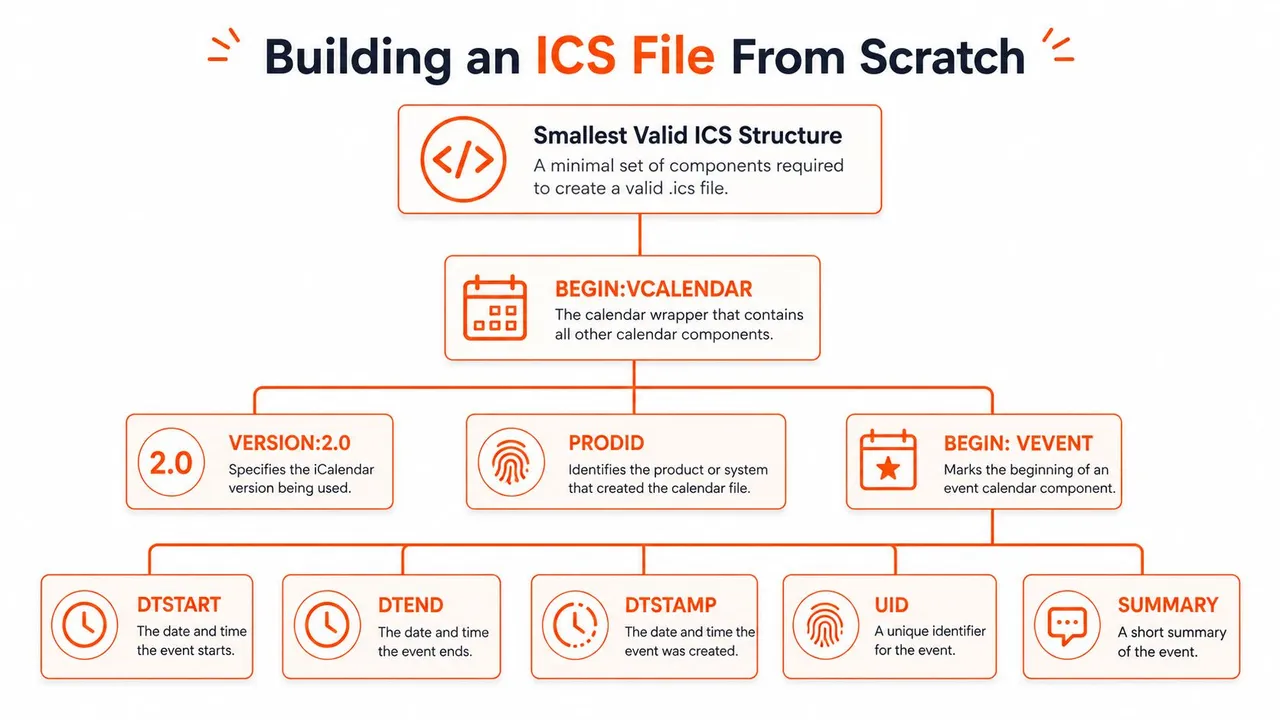
Le squelette valide le plus simple
Un fichier ICS de base enveloppe un événement dans un conteneur de calendrier. L’enveloppe extérieure est BEGIN:VCALENDAR et END:VCALENDAR. À l’intérieur se trouvent BEGIN:VEVENT et END:VEVENT, ainsi que les champs d’événement dont l’analyseur a besoin.
Un fichier minimal inclut généralement ces propriétés requises : UID, DTSTAMP, DTSTART, DTEND et SUMMARY. Un générateur pratique inclut également VERSION:2.0 et PRODID, car ils aident à identifier le format du calendrier et le producteur. Pour un test rapide, cette structure suffit pour importer une seule réunion.
BEGIN:VCALENDAR
VERSION:2.0
PRODID:-//Example Corp//Calendar 1.0//EN
BEGIN:VEVENT
UID:meeting-123@example.com
DTSTAMP:20240720T120000Z
DTSTART:20240720T140000Z
DTEND:20240720T150000Z
SUMMARY:Client Review
END:VEVENT
END:VCALENDAR
Cet exemple est volontairement petit. Il n’essaie pas de résoudre la récurrence, les participants ou les rappels. C’est juste assez pour prouver que le fichier est structurellement valide et que l’application de calendrier peut le lire.
Les détails de syntaxe que les gens oublient
Les règles mécaniques comptent. Les lignes doivent se terminer par des fins de ligne CRLF, les lignes longues doivent être repliées à 75 octets, et le fichier doit être enregistré en tant que texte brut UTF-8 avec l’extension exacte .ics. De petites erreurs typographiques peuvent rendre le fichier inutilisable, surtout si vous faites une faute d’orthographe dans un nom de propriété ou si vous l’enregistrez avec une double extension comme .ics.txt.
Les caractères spéciaux doivent être échappés dans les champs de texte. Si vous mettez des virgules ou des points-virgules dans SUMMARY ou DESCRIPTION, l’analyseur peut les traiter comme des séparateurs s’ils ne sont pas correctement échappés. C’est une raison pour laquelle un fichier peut sembler parfait dans l’éditeur mais échouer dès que vous l’importez.
Ouvrez le fichier dans une application de calendrier avant de l’envoyer. Si l’événement y apparaît, vous avez validé la structure dans le seul environnement qui compte.
Le test de bon sens le plus rapide est simple : enregistrez le fichier, ouvrez-le dans un client de calendrier et confirmez que l’événement s’affiche avec le bon titre et la bonne heure. S’il s’importe proprement, vous avez un vrai fichier ICS, pas juste du texte qui y ressemble.
Exporter des fichiers ICS depuis Google, Outlook et Apple Calendar
Si l’événement existe déjà dans une application de calendrier, l’exportation est généralement plus propre que de retaper les champs à la main. Vous laissez l’application source écrire le fichier, ce qui réduit les erreurs de formatage et préserve les détails comme la récurrence ou les lieux de manière plus fiable qu’une édition manuelle. Le chemin exact varie, mais le résultat est le même : un vrai fichier .ics que vous pouvez partager ou tester.
Google Calendar, Outlook et Apple Calendar s’exportent différemment
Dans Google Calendar, accédez à Paramètres et partage pour le calendrier, puis utilisez Paramètres → Importer et exporter → Exporter. Google télécharge un fichier ZIP contenant des fichiers ICS pour les calendriers, ce qui est différent de l’exportation d’un seul événement. Si vous n’avez besoin que d’un seul événement, faire glisser cet événement peut produire un fichier unique. Pour une procédure détaillée sur le comportement d’importation et d’exportation de Google, consultez le guide sur le format ICS dans Google Calendar.
Dans Outlook, le chemin le plus direct est Fichier → Enregistrer sous → iCalendar (*.ics) pour un seul événement. Si vous utilisez les fonctionnalités de publication de Microsoft 365, Outlook peut également produire un lien de type abonnement pour un accès continu au calendrier, ce qui est utile lorsque l’objectif est une synchronisation continue plutôt qu’un fichier unique. Cette distinction est importante car un ICS téléchargé est statique, tandis qu’un calendrier publié est un flux.
Dans Apple Calendar sur macOS, faire glisser un événement sur le bureau crée un fichier ICS. Si vous travaillez dans iCloud.com, les options de partage peuvent exposer un lien ICS public pour l’événement. C’est pratique lorsque le destinataire a besoin d’un lien plutôt que d’une pièce jointe, surtout s’il l’importe plus tard sur un autre appareil.
Tester l’importation compte autant que l’exportation
Un fichier exporté n’est utile que si vous savez qu’il s’importe. Le flux Fichier → Importer d’Outlook est un chemin de validation rapide si vous voulez tester le fichier dans le même écosystème que celui qui l’a écrit. L’option Paramètres → Importer et exporter de Google Calendar fait le même travail de l’autre côté.
Si le fichier s’importe proprement une fois, vous avez répondu à la question fondamentale : non seulement “Ai-je exporté un fichier ?”, mais “Un autre système de calendrier l’acceptera-t-il ?”. C’est la vérification qui évite qu’une réunion manquée ne se transforme en problème de support plus tard.
Générer des fichiers ICS par programmation en Python et Node
L’exportation manuelle est très bien pour un événement créé par un humain. Dès que l’événement provient d’un formulaire, d’une page de réservation, d’un CRM ou d’un e-mail transactionnel, le code est le bon endroit pour générer le fichier. Cela vous donne le contrôle sur l’ID de l’événement, les horodatages, la récurrence et les détails à inclure ou à masquer.
Exemple Python pour un événement UTC unique
Python peut écrire un fichier ICS valide avec la bibliothèque standard seule. Cet exemple crée un événement simple en UTC et l’enregistre en tant que texte brut.
from datetime import datetime, timezone

start = datetime(2024, 7, 20, 14, 0, 0, tzinfo=timezone.utc)
end = datetime(2024, 7, 20, 15, 0, 0, tzinfo=timezone.utc)
dtstamp = datetime.now(timezone.utc)

ics = f"""BEGIN:VCALENDAR
VERSION:2.0
PRODID:-//Example Corp//Calendar 1.0//EN
BEGIN:VEVENT
UID:meeting-123@example.com
DTSTAMP:{dtstamp.strftime('%Y%m%dT%H%M%SZ')}
DTSTART:{start.strftime('%Y%m%dT%H%M%SZ')}
DTEND:{end.strftime('%Y%m%dT%H%M%SZ')}
SUMMARY:Client Review
END:VEVENT
END:VCALENDAR
"""

with open("client-review.ics", "w", encoding="utf-8", newline="") as f:
    f.write(ics)
La partie clé est le format d’horodatage, YYYYMMDDTHHMMSSZ, qui correspond au style UTC recommandé pour éviter toute ambiguïté de fuseau horaire. C’est le chemin le plus sûr pour les événements uniques portables.
Exemple Node pour des événements générés avec récurrence
Dans Node.js, de nombreuses équipes utilisent une bibliothèque telle que ics pour réduire la quantité de texte construit à la main. C’est particulièrement utile lorsque le fichier nécessite des règles de récurrence ou une création d’événement tenant compte des fuseaux horaires.
import { writeFileSync } from "fs";
import { createEvent } from "ics";

const event = {
  start: [2024, 7, 20, 14, 0],
  duration: { hours: 1 },
  title: "Client Review",
  uid: "meeting-123@example.com",
  startOutputType: "utc",
  recurrence: {
    freq: "WEEKLY",
    interval: 1,
    byDay: ["tu"]
  },
  status: "CONFIRMED"
};

createEvent(event, (error, value) => {
  if (error) {
    console.error(error);
    return;
  }
  writeFileSync("client-review.ics", value);
});
La génération par programmation change la nature du problème. Vous pouvez créer le fichier après qu’un utilisateur a réservé un créneau, le joindre à un e-mail ou déclencher un téléchargement dans le navigateur sans envoyer de données d’événement à un tiers. C’est aussi là que les contrôles de confidentialité commencent à compter, car vous pouvez omettre des champs, masquer des titres ou réduire la charge utile à des informations de type libre/occupé lorsque le cas d’utilisation l’exige.
Gérer correctement les fuseaux horaires, la récurrence et l’heure d’été
Les bugs ICS les plus difficiles ne sont généralement pas des bugs de syntaxe. Ce sont des bugs de temps. Un fichier peut s’importer avec succès et atterrir à la mauvaise heure si le modèle de fuseau horaire ne correspond pas au comportement réel de la réunion. C’est pourquoi il est utile de penser en trois catégories : UTC, heure locale flottante et heure locale basée sur TZID.
L’UTC et l’heure flottante ne sont pas la même chose
Un horodatage UTC se termine par Z, par exemple 20240720T140000Z. Cela signifie que l’événement est fixé à un moment absolu dans le temps, ce qui est idéal pour les événements uniques portables. Une heure locale flottante n’a pas de Z, par exemple 20240720T140000, et cela signifie que le client interprète l’heure dans le contexte local de l’observateur.
La distinction est importante car la réunion importée ne se comportera pas de la même manière dans chaque client si vous devinez mal. Si la réunion doit avoir lieu à la même heure d’horloge dans une région chaque semaine, un TZID avec un bloc VTIMEZONE est généralement le modèle le plus sûr.
Les règles de récurrence ont besoin d’un test, pas d’un espoir
Une règle hebdomadaire simple ressemble souvent à RRULE:FREQ=WEEKLY. Une règle mensuelle plus spécifique pourrait cibler le deuxième mardi avec quelque chose comme RRULE:FREQ=MONTHLY;BYDAY=TU;BYSETPOS=2. La syntaxe est compacte, mais le comportement peut devenir rapidement complexe si la récurrence et le fuseau horaire ne s’alignent pas.
La différence pratique est facile à manquer. Une réunion ancrée uniquement sur l’UTC peut sembler se décaler d’une heure lors du passage à l’heure d’été, car l’heure de l’horloge est interprétée comme un instant absolu. Une réunion ancrée sur TZID suit la règle locale plus naturellement.
Testez les événements récurrents sur un téléphone dans un fuseau horaire différent de celui de votre ordinateur portable. Si l’heure de l’horloge a toujours du sens, le fichier est probablement configuré correctement.
Le générateur RRULE interne de cet outil de récurrence est utile pour vérifier si la règle que vous prévoyez est bien celle que contient le fichier. C’est particulièrement utile lorsqu’une série est plus compliquée qu’une simple répétition hebdomadaire.
Pièges courants qui cassent un fichier ICS
La plupart des fichiers ICS cassés échouent pour des raisons banales. L’éditeur semble correct, les données d’événement semblent sensées, puis l’importation rejette le fichier parce qu’un petit détail ne correspond pas à ce que l’analyseur attend. Si vous connaissez le mode de défaillance, vous pouvez généralement le corriger sans tout reconstruire.
Les erreurs qui apparaissent le plus souvent
Un fichier avec les mauvaises fins de ligne peut sembler normal dans un éditeur mais échouer à l’importation, car l’analyse ICS dépend des conventions CRLF. Un fichier auquel il manque VERSION:2.0 ou PRODID peut également créer des problèmes, surtout dans les clients plus stricts qui attendent l’enveloppe complète du calendrier. Si l’UID est mal formé, les mises à jour peuvent se transformer en doublons au lieu de remplacer l’événement d’origine.
La ponctuation non échappée est un autre point de défaillance classique. Les virgules et les points-virgules à l’intérieur de SUMMARY ou DESCRIPTION peuvent être interprétés comme de la structure au lieu de texte, ce qui vous laisse avec des titres tronqués ou des descriptions corrompues. La même chose se produit lorsque quelqu’un enregistre accidentellement le fichier en tant que .ics.txt, car l’application de calendrier ne voit jamais un vrai fichier ICS.
Une liste de contrôle rapide avant l’envoi
- Vérifiez l’extension : assurez-vous que le nom de fichier se termine par .ics, pas
.ics.txt. - Vérifiez l’enveloppe : confirmez que BEGIN:VCALENDAR et BEGIN:VEVENT sont présents, ainsi que leurs balises de fermeture.
- Vérifiez les horodatages : utilisez le bon format de date et assurez-vous que les valeurs UTC se terminent par Z.
- Vérifiez les champs de texte : échappez les virgules et les points-virgules dans les titres et les descriptions.
- Vérifiez l’importation : ouvrez le fichier dans une visionneuse de calendrier avant de l’envoyer à quelqu’un d’autre.
Si vous avez besoin d’une inspection rapide, la visionneuse de cet outil de visualisation ICS est utile pour repérer les problèmes de structure avant qu’un destinataire ne les voie. C’est particulièrement utile lorsque le fichier a été généré par du code et que vous voulez confirmer ce que l’analyseur lira probablement.
La confidentialité est un piège en soi. Un fichier ICS correctement construit peut toujours exposer plus de détails que vous ne le souhaitez une fois qu’il atterrit dans un calendrier partagé, donc certaines équipes masquent les champs pendant la synchronisation au lieu de faire confiance à la charge utile seule.
La solution n’est pas toujours de rendre le fichier plus complet. Parfois, la bonne approche est de le rendre moins révélateur.
Choisir la bonne méthode de création pour votre cas d’utilisation
Une réunion ponctuelle pour un client non technique et un flux de réservation récurrent dans une application SaaS ne sont pas le même problème. Ils aboutissent tous deux à un fichier ICS, mais la meilleure façon d’y parvenir change en fonction de qui contrôle les données sources, qui doit les recevoir et à quel point les détails de l’événement sont privés.
Adaptez la méthode à la tâche
Pour un événement unique déjà présent dans Google Calendar, Outlook ou Apple Calendar, exportez depuis l’application et envoyez le fichier. Ce chemin conserve la fidélité des détails et évite d’écrire du texte sensible à l’analyseur à la main. C’est aussi l’option la plus simple lorsque le destinataire a juste besoin de quelque chose qu’il peut importer une fois.
Pour un flux de réservation ou un rappel automatisé, générez le fichier par programmation. C’est le bon choix lorsque l’événement est créé après une soumission de formulaire, un paiement ou une action de planification, car le code peut créer le fichier au moment où l’événement existe. C’est aussi le moyen le plus propre de masquer des champs, de supprimer des descriptions ou de limiter ce qui est exposé dans la pièce jointe.
Pour la coordination entre plusieurs comptes, un fichier ICS n’est qu’une partie de l’image. Si quelqu’un a besoin que sa disponibilité soit reflétée sur ses calendriers personnels et professionnels, un service de synchronisation en temps réel est souvent plus approprié que des exportations répétées, car le calendrier doit rester à jour après la création du premier fichier. SyncThemCalendars est une option dans cette catégorie, car il synchronise les événements entre Google Calendar, Microsoft Outlook/Office 365 et Apple Calendar, tout en prenant en charge le masquage des champs et la mise en miroir des disponibilités.
Une liste de contrôle décisionnelle simple
- Un événement ou plusieurs ? Le partage ponctuel penche vers l’exportation. De nombreux événements générés penchent vers le code.
- Manuel ou automatisé ? Si un humain clique dans l’interface utilisateur du calendrier, l’exportation suffit. Si un logiciel crée la réunion, générez le fichier dans le code.
- Lien partageable ou fichier joint ? Un lien fonctionne bien pour un accès continu. Une pièce jointe fonctionne bien pour une invitation statique.
- Sensible à la confidentialité ou non ? Si les détails comptent, masquez les champs ou réduisez ce que l’événement expose.
C’est là que le marché a clairement évolué. Les équipes modifient toujours manuellement les fichiers ICS lorsqu’elles ont besoin de déboguer, mais le modèle le plus utile est la génération basée sur le navigateur ou côté serveur, car l’événement peut être créé automatiquement et transmis immédiatement sans étape d’exportation manuelle.
Si vous avez besoin que les calendriers restent alignés après la création du fichier, SyncThemCalendars gère la synchronisation en temps réel entre Google, Outlook et Apple Calendar avec masquage des champs et mise en miroir des disponibilités. Visitez SyncThemCalendars pour voir comment cela répond aux mêmes problèmes de partage et de confidentialité abordés ici, surtout lorsqu’un fichier ICS unique ne suffit pas.
Prêt à synchroniser vos calendriers ?
Synchronisez automatiquement vos calendriers Google, Outlook et Apple iCloud. Configuration en 2 minutes, aucune carte bancaire requise.
Commencer gratuitementContinuer la lecture
Plus dans Tutorials

Comment ajouter un calendrier Gmail à Outlook sans doublons
Découvrez comment ajouter un calendrier Gmail à Outlook en vous abonnant pour une vue en direct ou en utilisant une synchronisation bidirectionnelle, tout en évitant les fuites de confidentialité et les événements en double.

Exporter le calendrier Outlook vers Google : Guide étape par étape pour 2026
Apprenez comment exporter votre calendrier Outlook vers Google grâce à des étapes claires pour les imports ICS et CSV, la vérification des événements récurrents et des conseils de validation efficaces en 2026.

Comment synchroniser le calendrier Outlook entre différentes plateformes
Apprenez à synchroniser les événements du calendrier Outlook avec Google et Apple iCloud. Maîtrisez la synchronisation bidirectionnelle, les contrôles de confidentialité et la gestion de la disponibilité en temps réel.