







Cómo crear un archivo ICS para cualquier aplicación de calendario
Aprende a crear un archivo ICS paso a paso, desde la edición manual hasta la generación programática. Exporta desde Google, Outlook y Apple Calendar rápidamente.
Ya tienes la invitación redactada, pero sigue viviendo en una aplicación de calendario y alguien al otro lado necesita que se abra correctamente en otra. Tal vez estés enviando una confirmación de reserva desde una herramienta SaaS, quizás estés moviendo una reunión importante fuera de un proveedor en el que no confías, o tal vez simplemente quieras un archivo que funcione en Outlook, Google Calendar y Apple Calendar sin complicaciones.
Un archivo ICS resuelve ese problema porque es el formato de intercambio de texto plano definido por iCalendar (RFC 5545), razón por la cual el mismo evento puede moverse entre los principales sistemas de calendario sin necesidad de conversión. También es el formato al que recurren la mayoría de los equipos cuando necesitan un archivo de reunión que pueda compartirse, adjuntarse o importarse más tarde, y se integra de forma natural junto con el uso de software para resultados en vivo cuando deseas que los datos del evento se mantengan actualizados sin tener que reconstruirlos cada vez que cambia el horario.
La pregunta práctica no es si ICS funciona, sino qué método de creación se ajusta a tu trabajo. Una invitación puntual puede escribirse a mano o exportarse desde tu aplicación de calendario. Un correo electrónico transaccional o un sistema de reservas generalmente necesita una generación programática. Un trabajo de copia de seguridad o migración a menudo comienza con una exportación desde Google, Outlook o Apple Calendar, y termina con una prueba de importación.
Qué es un archivo ICS y cuándo necesitas uno realmente
Un archivo ICS es un archivo de calendario de texto plano que empaqueta datos de eventos en un formato que otras aplicaciones pueden leer. Si desea una explicación más profunda sobre qué es realmente un archivo ICS, el estándar detrás de él es iCalendar (RFC 5545), y el objetivo del formato es la portabilidad, no la decoración. Es por eso que un archivo pequeño puede mover una reunión entre Google Calendar, Outlook y Apple Calendar sin pedirle al destinatario que reconstruya el evento manualmente.
Los tres trabajos que un archivo ICS suele resolver
Una buena forma de pensar en ICS es por el trabajo que realiza, no por su sintaxis. Primero, comparte un evento puntual con alguien que no utiliza tu mismo sistema de calendario. Segundo, admite la entrega automatizada, que es lo que necesitan los correos electrónicos transaccionales y las herramientas de reserva cuando adjuntan una reunión directamente a una confirmación. Tercero, funciona como un formato de copia de seguridad o migración, lo cual es importante cuando deseas mover eventos fuera de un proveedor o conservarlos fuera de una sola cuenta.
El formato es legible por máquina, pero también es editable como texto. Esa combinación es importante porque significa que puedes generarlo a partir de datos estructurados, o crearlo manualmente en un editor de texto plano y guardarlo con la extensión .ics. En la práctica, el flujo de trabajo de creación suele ser simple: añadir los detalles del evento, establecer la recurrencia si es necesario, previsualizar o validar, y luego descargar el archivo.
Regla práctica: elige el método de creación según la escala. Si vas a enviar una reunión, una exportación de calendario suele ser suficiente. Si estás creando un producto, genera el archivo mediante código para controlar los campos.
Esa es la división. La edición manual de texto funciona cuando quieres entender o depurar el formato. La exportación mediante interfaz gráfica funciona cuando el evento ya existe en Google, Outlook o Apple Calendar. La generación programática funciona cuando el evento es dinámico, privado, repetido o creado a gran escala. Si tratas esto como tres caminos separados, el resto del proceso es mucho más fácil de razonar.
Por qué el formato sigue apareciendo en los flujos de trabajo reales
ICS sigue siendo útil porque evita el bloqueo de plataforma. Un profesional independiente puede enviar una invitación de reserva a cualquier cliente. Un equipo SaaS puede adjuntar un evento a un correo electrónico sin preguntar al cliente qué calendario utiliza. Una persona que cambia de proveedor puede guardar los eventos primero y organizar la sincronización después. Ese es el valor fundamental: un evento de calendario que sigue comportándose como un archivo.
Construyendo un archivo ICS desde cero en un editor de texto
Si quieres entender por qué funciona un archivo ICS, escribe uno a mano primero. No porque sea el camino más fácil para cada trabajo, sino porque obliga a visualizar la estructura, y esa estructura es lo que analizan las aplicaciones de calendario. Un editor de texto plano como Notepad, VS Code o TextEdit es suficiente para un evento mínimo.
El esqueleto válido más pequeño
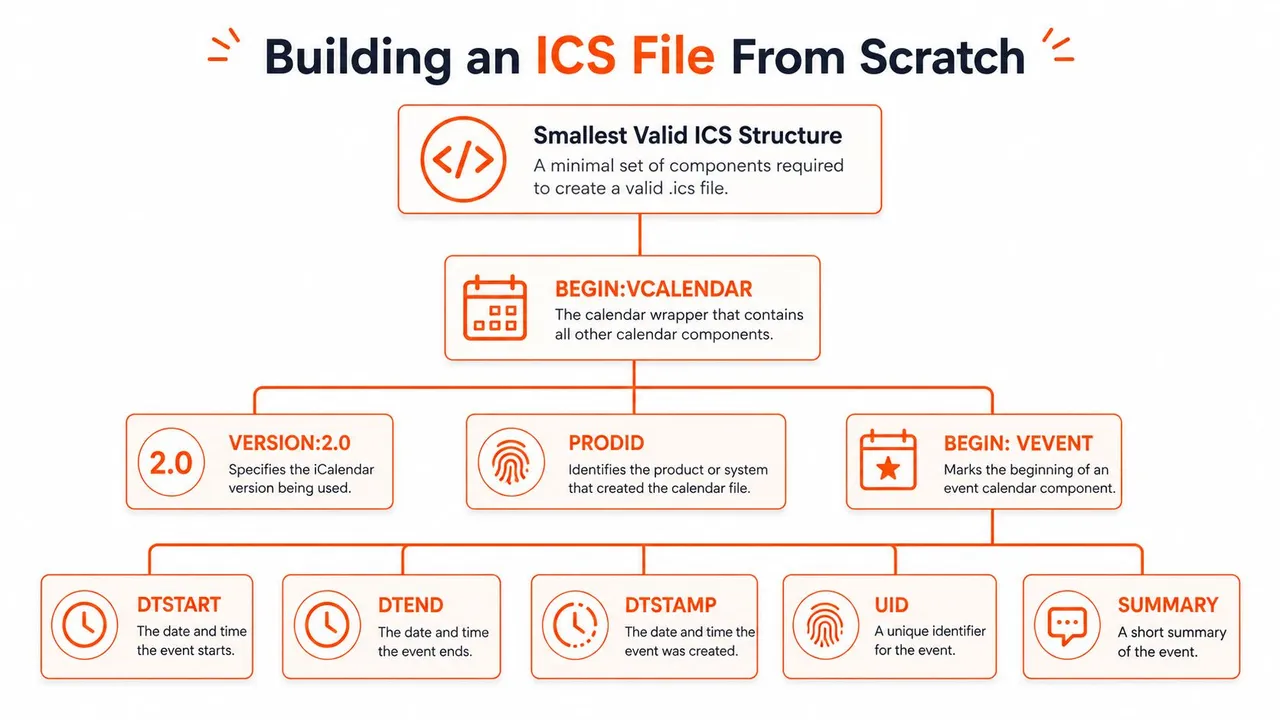
Un archivo ICS básico envuelve un evento dentro de un contenedor de calendario. El contenedor externo es BEGIN:VCALENDAR y END:VCALENDAR. Dentro de eso se encuentran BEGIN:VEVENT y END:VEVENT, además de los campos de evento que el analizador necesita.
Un archivo mínimo suele incluir estas propiedades requeridas: UID, DTSTAMP, DTSTART, DTEND y SUMMARY. Un generador práctico también incluye VERSION:2.0 y PRODID, porque ayudan a identificar el formato del calendario y el productor. Para una prueba rápida, esta estructura es suficiente para importar una sola reunión.
BEGIN:VCALENDAR
VERSION:2.0
PRODID:-//Example Corp//Calendar 1.0//EN
BEGIN:VEVENT
UID:meeting-123@example.com
DTSTAMP:20240720T120000Z
DTSTART:20240720T140000Z
DTEND:20240720T150000Z
SUMMARY:Client Review
END:VEVENT
END:VCALENDAR
Ese ejemplo es intencionalmente pequeño. No intenta resolver la recurrencia, los asistentes o los recordatorios. Es solo lo suficiente para probar que el archivo es estructuralmente válido y que la aplicación de calendario puede leerlo.
Los detalles de sintaxis que la gente olvida
Las reglas mecánicas importan. Las líneas deben terminar con finales de línea CRLF, las líneas largas deben dividirse en 75 octetos, y el archivo debe guardarse como texto plano UTF-8 con la extensión exacta .ics. Los pequeños errores tipográficos pueden hacer que el archivo sea inutilizable, especialmente si escribes mal el nombre de una propiedad o lo guardas con una doble extensión como .ics.txt.
Los caracteres especiales necesitan escape en los campos de texto. Si pones comas o puntos y coma en SUMMARY o DESCRIPTION, el analizador puede tratarlos como separadores a menos que se escapen correctamente. Esa es una razón por la cual un archivo puede verse perfecto en el editor pero fallar en el momento en que lo importas.
Abre el archivo en una aplicación de calendario antes de enviarlo. Si el evento aparece allí, has validado la estructura en el único entorno que importa.
La verificación más rápida es simple: guarda el archivo, ábrelo en un cliente de calendario y confirma que el evento se muestra con el título y la hora correctos. Si se importa limpiamente, tienes un archivo ICS real, no solo texto que se le parece.
Exportando archivos ICS desde Google, Outlook y Apple Calendar
Si el evento ya existe en una aplicación de calendario, exportar suele ser más limpio que volver a escribir los campos a mano. Dejas que la aplicación de origen escriba el archivo, lo que reduce los errores de formato y conserva detalles como la recurrencia o las ubicaciones de manera más fiable que la edición manual. La ruta exacta de clics varía, pero el resultado es el mismo: un archivo .ics real que puedes compartir o probar.
Google Calendar, Outlook y Apple Calendar exportan de forma diferente
En Google Calendar, ve a Configuración y uso compartido del calendario, luego usa Configuración → Importar y exportar → Exportar. Google descarga un archivo ZIP que contiene archivos ICS para los calendarios, lo cual es diferente de exportar un solo evento. Si solo necesitas un evento, arrastrar ese evento puede producir un solo archivo. Para un recorrido más detallado sobre el comportamiento de importación y exportación de Google, consulta la guía sobre el formato ICS en Google Calendar.
En Outlook, la ruta más directa es Archivo → Guardar como → iCalendar (*.ics) para un solo evento. Si estás trabajando con las funciones de publicación de Microsoft 365, Outlook también puede producir un enlace de estilo suscripción para el acceso continuo al calendario, lo cual es útil cuando el objetivo es la sincronización continua en lugar de un archivo único. Esa distinción importa porque un ICS descargado es estático, mientras que un calendario publicado es un feed.
En Apple Calendar en macOS, arrastrar un evento al escritorio crea un archivo ICS. Si estás trabajando en iCloud.com, las opciones para compartir pueden exponer un enlace ICS público para el evento. Eso es útil cuando el destinatario necesita un enlace en lugar de un archivo adjunto, especialmente si lo importará más tarde en otro dispositivo.
Probar la importación importa tanto como exportar
Un archivo exportado no es útil hasta que sabes que se importa. El flujo de Archivo → Importar de Outlook es una ruta de validación rápida si quieres probar el archivo en el mismo ecosistema que lo escribió. La opción Configuración → Importar y exportar de Google Calendar hace el mismo trabajo en el otro lado.
Si el archivo se importa limpiamente una vez, has respondido a la pregunta fundamental, no solo “¿Exporté un archivo?”, sino “¿Lo aceptará otro sistema de calendario?”. Esa es la verificación que evita que una reunión perdida se convierta en un problema de soporte más tarde.
Generando archivos ICS programáticamente en Python y Node
La exportación manual está bien para un evento creado por un humano. En el momento en que el evento proviene de un formulario, página de reservas, CRM o correo electrónico transaccional, el código es el lugar correcto para generar el archivo. Eso te da control sobre el ID del evento, las marcas de tiempo, la recurrencia y qué detalles deben incluirse u ocultarse.
Ejemplo en Python para un evento único en UTC
Python puede escribir un archivo ICS válido solo con la biblioteca estándar. Este ejemplo crea un evento simple en UTC y lo guarda como texto plano.
from datetime import datetime, timezone

start = datetime(2024, 7, 20, 14, 0, 0, tzinfo=timezone.utc)
end = datetime(2024, 7, 20, 15, 0, 0, tzinfo=timezone.utc)
dtstamp = datetime.now(timezone.utc)

ics = f"""BEGIN:VCALENDAR
VERSION:2.0
PRODID:-//Example Corp//Calendar 1.0//EN
BEGIN:VEVENT
UID:meeting-123@example.com
DTSTAMP:{dtstamp.strftime('%Y%m%dT%H%M%SZ')}
DTSTART:{start.strftime('%Y%m%dT%H%M%SZ')}
DTEND:{end.strftime('%Y%m%dT%H%M%SZ')}
SUMMARY:Client Review
END:VEVENT
END:VCALENDAR
"""

with open("client-review.ics", "w", encoding="utf-8", newline="") as f:
    f.write(ics)
La parte clave es el formato de marca de tiempo, YYYYMMDDTHHMMSSZ, que coincide con el estilo UTC recomendado para evitar la ambigüedad de la zona horaria. Ese es el camino más seguro para eventos únicos portátiles.
Ejemplo en Node para eventos generados con recurrencia
En Node.js, muchos equipos usan una biblioteca como ics para reducir la cantidad de texto construido a mano. Eso es especialmente útil cuando el archivo necesita reglas de recurrencia o creación de eventos con conocimiento de zona horaria.
import { writeFileSync } from "fs";
import { createEvent } from "ics";

const event = {
  start: [2024, 7, 20, 14, 0],
  duration: { hours: 1 },
  title: "Client Review",
  uid: "meeting-123@example.com",
  startOutputType: "utc",
  recurrence: {
    freq: "WEEKLY",
    interval: 1,
    byDay: ["tu"]
  },
  status: "CONFIRMED"
};

createEvent(event, (error, value) => {
  if (error) {
    console.error(error);
    return;
  }
  writeFileSync("client-review.ics", value);
});
La generación programática cambia la forma del problema. Puedes crear el archivo después de que un usuario reserve un espacio, adjuntarlo a un correo electrónico o activar una descarga en el navegador sin enviar datos del evento a un tercero. Ahí es también donde los controles de privacidad comienzan a importar, porque puedes omitir campos, enmascarar títulos o reducir la carga útil a información de tipo libre/ocupado cuando el caso de uso lo requiera.
Manejando zonas horarias, recurrencia y horario de verano correctamente
Los errores de ICS más difíciles generalmente no son errores de sintaxis. Son errores de tiempo. Un archivo puede importarse correctamente y aun así aterrizar en la hora incorrecta si el modelo de zona horaria no coincide con el comportamiento del mundo real de la reunión. Por eso ayuda pensar en tres cubos: UTC, hora local flotante y hora local basada en TZID.
UTC y la hora flotante no son lo mismo
Una marca de tiempo UTC termina en Z, por ejemplo 20240720T140000Z. Eso dice que el evento está fijado a un momento absoluto en el tiempo, lo cual es ideal para eventos únicos portátiles. Una hora local flotante no tiene Z, por ejemplo 20240720T140000, y significa que el cliente interpreta la hora en el contexto local del espectador.
La distinción importa porque la reunión importada no se comportará de la misma manera en todos los clientes si adivinas mal. Si la reunión está destinada a ocurrir a la misma hora del reloj en una región cada semana, un TZID con un bloque VTIMEZONE suele ser el modelo más seguro.
Las reglas de recurrencia necesitan una prueba, no una esperanza
Una regla semanal simple a menudo se ve como RRULE:FREQ=WEEKLY. Una regla mensual más específica podría apuntar al segundo martes con algo como RRULE:FREQ=MONTHLY;BYDAY=TU;BYSETPOS=2. La sintaxis es compacta, pero el comportamiento puede volverse confuso rápidamente si la recurrencia y la zona horaria no se alinean.
La diferencia práctica es fácil de pasar por alto. Una reunión anclada solo a UTC puede parecer que cambia una hora cuando cambia el horario de verano, porque la hora del reloj se está interpretando como un instante absoluto. Una reunión anclada a TZID sigue la regla local de forma más natural.
Prueba los eventos recurrentes en un teléfono en una zona horaria diferente a la de tu portátil. Si la hora del reloj todavía tiene sentido, el archivo probablemente esté configurado correctamente.
El generador de RRULE interno en esta herramienta de recurrencia es útil para verificar si la regla que pretendes es la regla que contiene el archivo. Eso es especialmente útil cuando una serie es más complicada que una repetición semanal simple.
Errores comunes que rompen un archivo ICS
La mayoría de los archivos ICS rotos fallan por razones aburridas. El editor se ve bien, los datos del evento parecen sensatos y luego la importación rechaza el archivo porque un pequeño detalle no coincide con lo que espera el analizador. Si conoces el modo de fallo, generalmente puedes solucionarlo sin reconstruir todo.
Los errores que aparecen con más frecuencia
Un archivo con los finales de línea incorrectos puede verse normal en un editor pero fallar al importar, porque el análisis de ICS depende de las convenciones CRLF. Un archivo al que le falta VERSION:2.0 o PRODID también puede crear problemas, especialmente en clientes más estrictos que esperan el contenedor de calendario completo. Si el UID está mal formado, las actualizaciones pueden convertirse en duplicados en lugar de reemplazar el evento original.
La puntuación sin escape es otro punto de fallo clásico. Las comas y los puntos y coma dentro de SUMMARY o DESCRIPTION pueden interpretarse como estructura en lugar de texto, lo que te deja con títulos distorsionados o descripciones truncadas. Lo mismo sucede cuando alguien guarda accidentalmente el archivo como .ics.txt, porque la aplicación de calendario nunca ve un archivo ICS real.
Una lista de verificación rápida antes de enviarlo
- Verifica la extensión: asegúrate de que el nombre del archivo termine en .ics, no en
.ics.txt. - Verifica el contenedor: confirma que BEGIN:VCALENDAR y BEGIN:VEVENT estén presentes, junto con sus etiquetas de cierre.
- Verifica las marcas de tiempo: usa el formato de fecha correcto y asegúrate de que los valores UTC terminen en Z.
- Verifica los campos de texto: escapa las comas y los puntos y coma en títulos y descripciones.
- Verifica la importación: abre el archivo en un visor de calendario antes de enviárselo a alguien más.
Si necesitas una inspección rápida, el visor en esta herramienta de visor ICS es útil para detectar problemas de estructura antes de que un destinatario los vea. Eso es especialmente útil cuando el archivo fue generado por código y quieres confirmar lo que probablemente leerá el analizador.
La privacidad es su propio escollo. Un archivo ICS construido correctamente aún puede exponer más detalles de los que deseas una vez que llega a un calendario compartido, por lo que algunos equipos enmascaran campos durante la sincronización en lugar de confiar solo en la carga útil.
La solución no siempre es hacer que el archivo sea más completo. A veces, el movimiento correcto es hacerlo menos revelador.
Eligiendo el método de creación adecuado para tu caso de uso
Una reunión única para un cliente no técnico y un flujo de reserva recurrente dentro de una aplicación SaaS no son el mismo problema. Ambos terminan en un archivo ICS, pero la mejor manera de llegar allí cambia según quién controla los datos de origen, quién necesita recibirlos y qué tan privados son los detalles del evento.
Ajusta el método al trabajo
Para un evento único que ya está en Google Calendar, Outlook o Apple Calendar, exporta desde la aplicación y envía el archivo. Esa ruta mantiene los detalles fieles y evita escribir texto sensible al analizador a mano. También es la opción más fácil cuando el destinatario solo necesita algo que pueda importar una vez.
Para un flujo de reserva o recordatorio automatizado, genera el archivo programáticamente. Ese es el ajuste correcto cuando el evento se crea después de un envío de formulario, pago o acción de programación, porque el código puede crear el archivo en el momento en que existe el evento. También es la forma más limpia de ocultar campos, eliminar descripciones o limitar lo que se expone en el archivo adjunto.
Para la coordinación entre varias cuentas, un archivo ICS es solo una parte de la imagen. Si alguien necesita que la disponibilidad se refleje en calendarios personales y de trabajo, un servicio de sincronización en tiempo real suele ser mejor que las exportaciones repetidas, porque el calendario debe mantenerse actualizado después de crear el primer archivo. SyncThemCalendars es una opción en esa categoría, ya que sincroniza eventos entre Google Calendar, Microsoft Outlook/Office 365 y Apple Calendar, mientras admite el enmascaramiento de campos y la duplicación de estado libre/ocupado.
Una lista de verificación de decisiones simple
- ¿Un evento o muchos? El uso compartido puntual se inclina hacia la exportación. Muchos eventos generados se inclinan hacia el código.
- ¿Manual o automatizado? Si un humano hace clic a través de la interfaz de usuario del calendario, la exportación está bien. Si el software crea la reunión, genera el archivo en el código.
- ¿Enlace compartible o archivo adjunto? Un enlace funciona bien para el acceso continuo. Un archivo adjunto funciona bien para una invitación estática.
- ¿Sensible a la privacidad o no? Si los detalles importan, enmascara los campos o reduce lo que expone el evento.
Ahí es donde el mercado se ha movido claramente. Los equipos todavía editan archivos ICS a mano cuando necesitan depurar, pero el patrón más útil es la generación basada en navegador o del lado del servidor, porque el evento se puede crear automáticamente y entregarse inmediatamente sin un paso de exportación manual.
Si necesitas que los calendarios se mantengan alineados después de crear el archivo, SyncThemCalendars maneja la sincronización en tiempo real entre Google, Outlook y Apple Calendar con enmascaramiento de campos y duplicación de estado libre/ocupado. Visita SyncThemCalendars para ver cómo se ajusta a los mismos problemas de uso compartido y privacidad cubiertos aquí, especialmente cuando un archivo ICS de una sola vez no es suficiente.
¿Listo para sincronizar tus calendarios?
Mantén tus calendarios de Google, Outlook y Apple iCloud sincronizados automáticamente. Configuración en 2 minutos, no se requiere tarjeta de crédito.
Empieza gratisSigue leyendo
Más en Tutorials

Cómo añadir el calendario de Gmail a Outlook sin duplicados
Descubre cómo añadir el calendario de Gmail a Outlook mediante una suscripción para verlo en tiempo real o usando una sincronización bidireccional, y evita filtraciones de privacidad y eventos duplicados.

Exportar el calendario de Outlook a Google: Una guía paso a paso para 2026
Aprende cómo exportar el calendario de Outlook a Google con pasos claros para importaciones ICS y CSV, comprobaciones de eventos recurrentes y consejos de verificación que funcionan en 2026.

Cómo sincronizar el calendario de Outlook entre plataformas
Aprenda a sincronizar los eventos del calendario de Outlook con Google y Apple iCloud. Domine la sincronización bidireccional, los controles de privacidad y el mapeo de disponibilidad en tiempo real.