







Come creare un file ICS per qualsiasi app di calendario
Impara a creare un file ICS passo dopo passo, dalla modifica manuale alla generazione programmatica. Esporta rapidamente da Google, Outlook e Apple Calendar.
Hai preparato l’invito, ma si trova ancora in un’app di calendario e qualcuno dall’altra parte ha bisogno che si apra correttamente in un’altra. Forse stai inviando una conferma di prenotazione da uno strumento SaaS, forse stai spostando una riunione importante da un provider di cui non ti fidi, o forse vuoi semplicemente un file che funzioni in Outlook, Google Calendar e Apple Calendar senza dover fare passaggi manuali.
Un file ICS risolve questo problema perché è il formato di interscambio in testo semplice definito da iCalendar (RFC 5545), motivo per cui lo stesso evento può spostarsi tra i principali sistemi di calendario senza conversione. È anche il formato a cui la maggior parte dei team ricorre quando ha bisogno di un file per riunioni che possa essere condiviso, allegato o importato in seguito, e si affianca naturalmente all’utilizzo di software per risultati in tempo reale quando vuoi che i dati dell’evento rimangano aggiornati senza doverli ricostruire ogni volta che il programma cambia.
La domanda pratica non è se l’ICS funzioni, ma quale metodo di creazione si adatta al tuo lavoro. Un invito singolo può essere scritto a mano o esportato dalla tua app di calendario. Un’email transazionale o un sistema di prenotazione di solito richiedono una generazione programmatica. Un lavoro di backup o migrazione inizia spesso con un’esportazione da Google, Outlook o Apple Calendar, per poi concludersi con un test di importazione.
Cos’è un file ICS e quando ne hai davvero bisogno
Un file ICS è un file di calendario in formato testo semplice che racchiude i dati degli eventi in un formato leggibile da altre applicazioni. Se desideri una spiegazione più approfondita su cosa sia effettivamente un file ICS, lo standard alla base è iCalendar (RFC 5545), e lo scopo del formato è la portabilità, non l’estetica. Ecco perché un file di piccole dimensioni può trasferire una riunione tra Google Calendar, Outlook e Apple Calendar senza chiedere al destinatario di ricostruire manualmente l’evento.
I tre compiti che un file ICS risolve solitamente
Un buon modo per pensare all’ICS è in base al compito, non alla sintassi. Primo, condivide un evento singolo con qualcuno che non utilizza il tuo sistema di calendario. Secondo, supporta la consegna automatizzata, che è ciò di cui hanno bisogno le email transazionali e gli strumenti di prenotazione quando allegano una riunione direttamente a una conferma. Terzo, funziona come formato di backup o migrazione, il che è importante quando vuoi spostare eventi fuori da un provider o conservarli al di fuori di un singolo account.
Il formato è leggibile dalle macchine, ma è anche modificabile come testo. Questa combinazione è importante perché significa che puoi generarlo da dati strutturati o crearlo manualmente in un editor di testo semplice e salvarlo con l’estensione .ics. In pratica, il flusso di lavoro di creazione è solitamente semplice: aggiungi i dettagli dell’evento, imposta la ricorrenza se necessario, visualizza l’anteprima o convalida, quindi scarica il file.
Regola pratica: scegli il metodo di creazione in base alla scala. Se stai inviando una sola riunione, un’esportazione dal calendario è spesso sufficiente. Se stai creando un prodotto, genera il file tramite codice in modo da controllare i campi.
Questa è la distinzione. La modifica manuale del testo funziona quando vuoi capire o eseguire il debug del formato. L’esportazione tramite interfaccia grafica funziona quando l’evento esiste già in Google, Outlook o Apple Calendar. La generazione programmatica funziona quando l’evento è dinamico, privato, ripetuto o creato su larga scala. Se tratti questi come tre percorsi separati, il resto del processo diventa molto più facile da gestire.
Perché il formato continua a comparire nei flussi di lavoro reali
L’ICS rimane utile perché evita il blocco della piattaforma. Un freelance può inviare un invito di prenotazione a qualsiasi cliente. Un team SaaS può allegare un evento a un’email senza chiedere al cliente quale calendario utilizzi. Una persona che si sposta tra i provider può salvare prima gli eventi e ordinare la sincronizzazione in seguito. Questo è il valore fondamentale: un evento di calendario che si comporta ancora come un file.
Creare un file ICS da zero in un editor di testo
Se vuoi capire perché un file ICS funziona, scrivine uno a mano. Non perché sia il percorso più semplice per ogni lavoro, ma perché costringe a visualizzare la struttura, e quella struttura è ciò che le app di calendario analizzano. Un editor di testo semplice come Blocco note, VS Code o TextEdit è sufficiente per un evento minimo.
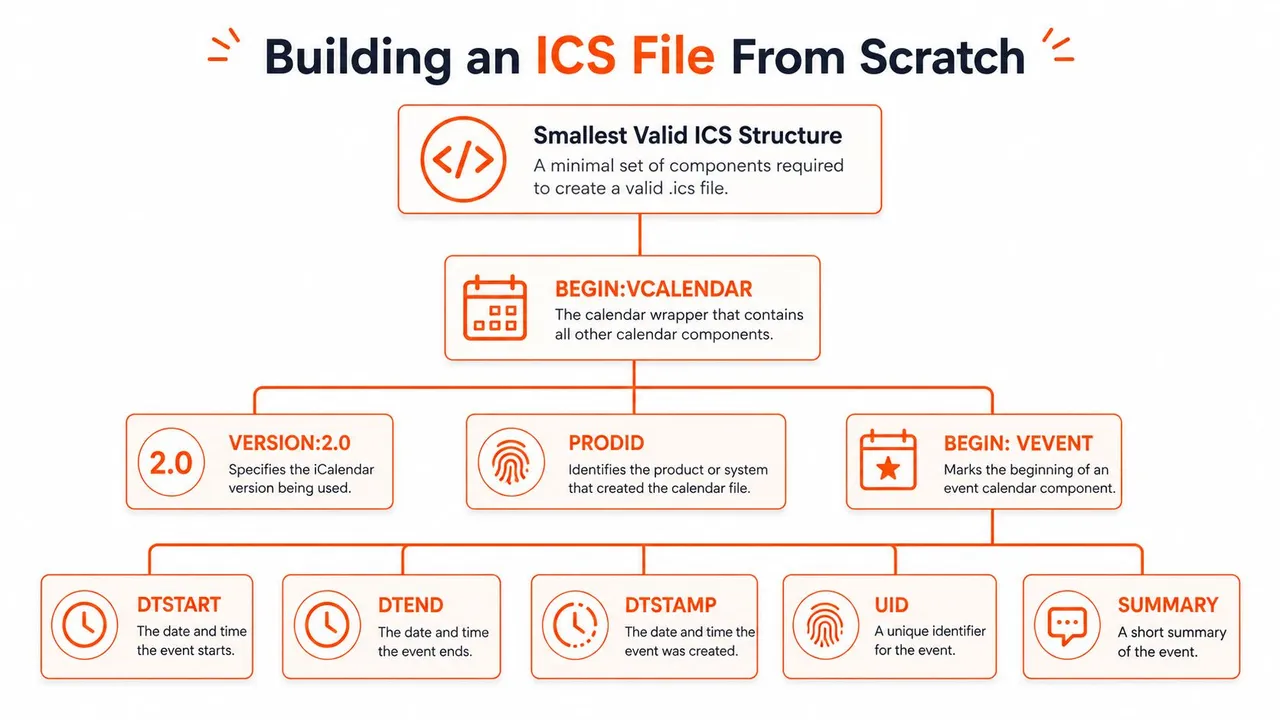
Lo scheletro minimo valido
Un file ICS di base racchiude un evento all’interno di un contenitore di calendario. Il wrapper esterno è BEGIN:VCALENDAR e END:VCALENDAR. All’interno si trovano BEGIN:VEVENT e END:VEVENT, oltre ai campi dell’evento necessari al parser.
Un file minimo include solitamente queste proprietà obbligatorie: UID, DTSTAMP, DTSTART, DTEND e SUMMARY. Un generatore pratico include anche VERSION:2.0 e PRODID, poiché aiutano a identificare il formato del calendario e il produttore. Per un test rapido, questa struttura è sufficiente per importare una singola riunione.
BEGIN:VCALENDAR
VERSION:2.0
PRODID:-//Example Corp//Calendar 1.0//EN
BEGIN:VEVENT
UID:meeting-123@example.com
DTSTAMP:20240720T120000Z
DTSTART:20240720T140000Z
DTEND:20240720T150000Z
SUMMARY:Revisione cliente
END:VEVENT
END:VCALENDAR
Quell’esempio è intenzionalmente piccolo. Non cerca di risolvere ricorrenze, partecipanti o promemoria. È solo quanto basta per dimostrare che il file è strutturalmente valido e che l’app di calendario può leggerlo.
I dettagli di sintassi che le persone dimenticano
Le regole meccaniche sono importanti. Le righe dovrebbero terminare con terminatori di riga CRLF, le righe lunghe dovrebbero andare a capo a 75 ottetti e il file dovrebbe essere salvato come testo semplice UTF-8 con l’estensione esatta .ics. Piccoli errori tipografici possono rendere il file inutilizzabile, specialmente se si scrive male il nome di una proprietà o lo si salva con una doppia estensione come .ics.txt.
I caratteri speciali devono essere sottoposti a escape nei campi di testo. Se inserisci virgole o punti e virgola in SUMMARY o DESCRIPTION, il parser potrebbe trattarli come separatori a meno che non siano sottoposti a escape correttamente. Questo è uno dei motivi per cui un file può sembrare perfetto nell’editor ma fallire nel momento in cui lo importi.
Apri il file in un’app di calendario prima di inviarlo. Se l’evento appare lì, hai convalidato la struttura nell’unico ambiente che conta.
Il controllo di integrità più veloce è semplice: salva il file, aprilo in un client di calendario e conferma che l’evento venga visualizzato con il titolo e l’orario corretti. Se viene importato correttamente, hai un vero file ICS, non solo del testo che gli somiglia.
Esportazione di file ICS da Google, Outlook e Apple Calendar
Se l’evento esiste già in un’app di calendario, l’esportazione è solitamente più pulita rispetto alla riscrittura manuale dei campi. Stai lasciando che l’app di origine scriva il file, il che riduce gli errori di formattazione e preserva dettagli come ricorrenze o posizioni in modo più affidabile rispetto alla modifica manuale. Il percorso esatto dei clic varia, ma il risultato è lo stesso: un vero file .ics che puoi condividere o testare.
Google Calendar, Outlook e Apple Calendar esportano in modo diverso
In Google Calendar, vai su Impostazioni e condivisione per il calendario, quindi usa Impostazioni → Importa ed esporta → Esporta. Google scarica un file ZIP che contiene file ICS per i calendari, il che è diverso dall’esportare un singolo evento. Se hai bisogno solo di un evento, trascinarlo può produrre un singolo file. Per una procedura dettagliata più approfondita sul comportamento di importazione ed esportazione di Google, consulta la guida sul formato ICS in Google Calendar.
In Outlook, il percorso più diretto è File → Salva con nome → iCalendar (*.ics) per un singolo evento. Se stai lavorando con le funzionalità di pubblicazione di Microsoft 365, Outlook può anche produrre un link in stile abbonamento per l’accesso continuo al calendario, il che è utile quando l’obiettivo è la sincronizzazione continua piuttosto che un file una tantum. Questa distinzione è importante perché un ICS scaricato è statico, mentre un calendario pubblicato è un feed.
In Apple Calendar su macOS, trascinare un evento sul desktop crea un file ICS. Se stai lavorando in iCloud.com, le opzioni di condivisione possono esporre un link ICS pubblico per l’evento. È utile quando il destinatario ha bisogno di un link invece di un allegato, specialmente se lo importerà in seguito su un altro dispositivo.
Testare l’importazione è importante quanto l’esportazione
Un file esportato non è utile finché non sai che viene importato correttamente. Il flusso File → Importa di Outlook è un percorso di convalida rapido se vuoi testare il file nello stesso ecosistema che lo ha scritto. L’opzione Impostazioni → Importa ed esporta di Google Calendar svolge lo stesso lavoro dall’altra parte.
Se il file viene importato correttamente una volta, hai risposto alla domanda fondamentale, non solo “Ho esportato un file?”, ma “Un altro sistema di calendario lo accetterà?”. Questo è il controllo che impedisce a una riunione mancata di trasformarsi in un problema di supporto in seguito.
Generazione di file ICS in modo programmatico in Python e Node
L’esportazione manuale va bene per un evento creato da un essere umano. Nel momento in cui l’evento proviene da un modulo, una pagina di prenotazione, un CRM o un’email transazionale, il codice è il posto giusto per generare il file. Ciò ti dà il controllo sull’ID dell’evento, sui timestamp, sulla ricorrenza e su quali dettagli debbano essere inclusi o nascosti.
Esempio Python per un singolo evento UTC
Python può scrivere un file ICS valido solo con la libreria standard. Questo esempio crea un semplice evento in UTC e lo salva come testo semplice.
from datetime import datetime, timezone

start = datetime(2024, 7, 20, 14, 0, 0, tzinfo=timezone.utc)
end = datetime(2024, 7, 20, 15, 0, 0, tzinfo=timezone.utc)
dtstamp = datetime.now(timezone.utc)

ics = f"""BEGIN:VCALENDAR
VERSION:2.0
PRODID:-//Example Corp//Calendar 1.0//EN
BEGIN:VEVENT
UID:meeting-123@example.com
DTSTAMP:{dtstamp.strftime('%Y%m%dT%H%M%SZ')}
DTSTART:{start.strftime('%Y%m%dT%H%M%SZ')}
DTEND:{end.strftime('%Y%m%dT%H%M%SZ')}
SUMMARY:Revisione cliente
END:VEVENT
END:VCALENDAR
"""

with open("client-review.ics", "w", encoding="utf-8", newline="") as f:
    f.write(ics)
La parte chiave è il formato del timestamp, YYYYMMDDTHHMMSSZ, che corrisponde allo stile UTC consigliato per evitare ambiguità di fuso orario. È il percorso più sicuro per eventi singoli portatili.
Esempio Node per eventi generati con ricorrenza
In Node.js, molti team utilizzano una libreria come ics per ridurre la quantità di testo costruito a mano. È particolarmente utile quando il file richiede regole di ricorrenza o la creazione di eventi con consapevolezza del fuso orario.
import { writeFileSync } from "fs";
import { createEvent } from "ics";

const event = {
  start: [2024, 7, 20, 14, 0],
  duration: { hours: 1 },
  title: "Revisione cliente",
  uid: "meeting-123@example.com",
  startOutputType: "utc",
  recurrence: {
    freq: "WEEKLY",
    interval: 1,
    byDay: ["tu"]
  },
  status: "CONFIRMED"
};

createEvent(event, (error, value) => {
  if (error) {
    console.error(error);
    return;
  }
  writeFileSync("client-review.ics", value);
});
La generazione programmatica cambia la forma del problema. Puoi creare il file dopo che un utente ha prenotato uno slot, allegarlo a un’email o attivare un download dal browser senza inviare i dati dell’evento a terzi. È anche qui che i controlli sulla privacy iniziano a contare, perché puoi omettere campi, mascherare titoli o ridurre il carico utile a informazioni in stile libero/occupato quando il caso d’uso lo richiede.
Gestione corretta di fusi orari, ricorrenza e ora legale
I bug ICS più difficili di solito non sono bug di sintassi. Sono bug temporali. Un file può essere importato correttamente e finire comunque all’ora sbagliata se il modello di fuso orario non corrisponde al comportamento reale della riunione. Ecco perché è utile pensare in tre categorie: UTC, ora locale mobile e ora locale basata su TZID.
UTC e ora mobile non sono la stessa cosa
Un timestamp UTC termina con Z, ad esempio 20240720T140000Z. Ciò indica che l’evento è fissato in un momento assoluto nel tempo, il che è ideale per eventi singoli portatili. Un’ora locale mobile non ha la Z, ad esempio 20240720T140000, e significa che il client interpreta l’ora nel contesto locale di chi visualizza.
La distinzione è importante perché la riunione importata non si comporterà allo stesso modo in ogni client se indovini male. Se la riunione deve svolgersi alla stessa ora dell’orologio in una regione ogni settimana, un TZID con un blocco VTIMEZONE è solitamente il modello più sicuro.
Le regole di ricorrenza hanno bisogno di un test, non di una speranza
Una semplice regola settimanale appare spesso come RRULE:FREQ=WEEKLY. Una regola mensile più specifica potrebbe puntare al secondo martedì con qualcosa come RRULE:FREQ=MONTHLY;BYDAY=TU;BYSETPOS=2. La sintassi è compatta, ma il comportamento può diventare rapidamente disordinato se la ricorrenza e il fuso orario non si allineano.
La differenza pratica è facile da perdere. Una riunione ancorata solo all’UTC può sembrare spostarsi di un’ora quando cambia l’ora legale, perché l’orario dell’orologio viene interpretato come un istante assoluto. Una riunione ancorata a TZID segue la regola locale in modo più naturale.
Testa gli eventi ricorrenti su un telefono in un fuso orario diverso da quello del tuo laptop. Se l’ora dell’orologio ha ancora senso, il file è probabilmente configurato correttamente.
Il generatore RRULE interno presso questo strumento di ricorrenza è utile per verificare se la regola che intendi è la regola che il file contiene. È particolarmente utile quando una serie è più complicata di una semplice ripetizione settimanale.
Insidie comuni che rompono un file ICS
La maggior parte dei file ICS rotti fallisce per motivi banali. L’editor sembra a posto, i dati dell’evento sembrano sensati e poi l’importazione rifiuta il file perché un piccolo dettaglio non corrisponde a ciò che il parser si aspetta. Se conosci la modalità di errore, di solito puoi risolverlo senza ricostruire tutto.
Gli errori che si presentano più spesso
Un file con terminatori di riga errati può sembrare normale in un editor ma fallire all’importazione, perché l’analisi ICS dipende dalle convenzioni CRLF. Un file a cui manca VERSION:2.0 o PRODID può anche creare problemi, specialmente nei client più rigorosi che si aspettano il wrapper completo del calendario. Se l’UID è malformato, gli aggiornamenti possono trasformarsi in duplicati invece di sostituire l’evento originale.
La punteggiatura non sottoposta a escape è un altro classico punto di fallimento. Virgole e punti e virgola all’interno di SUMMARY o DESCRIPTION possono essere interpretati come struttura invece che come testo, il che ti lascia con titoli confusi o descrizioni troncate. La stessa cosa accade quando qualcuno salva accidentalmente il file come .ics.txt, perché l’app di calendario non vede mai un vero file ICS.
Una lista di controllo rapida prima di inviarlo
- Controlla l’estensione: assicurati che il nome del file termini con .ics, non
.ics.txt. - Controlla il wrapper: conferma che BEGIN:VCALENDAR e BEGIN:VEVENT siano presenti, insieme ai loro tag di chiusura.
- Controlla i timestamp: usa il formato data corretto e assicurati che i valori UTC terminino con Z.
- Controlla i campi di testo: sottoponi a escape virgole e punti e virgola nei titoli e nelle descrizioni.
- Controlla l’importazione: apri il file in un visualizzatore di calendario prima di inviarlo a chiunque altro.
Se hai bisogno di un passaggio di ispezione rapido, il visualizzatore presso questo strumento di visualizzazione ICS è utile per individuare problemi di struttura prima che un destinatario li veda. È particolarmente utile quando il file è stato generato dal codice e vuoi confermare ciò che il parser probabilmente leggerà.
La privacy è un’insidia a sé stante. Un file ICS costruito correttamente può comunque esporre più dettagli di quanto desideri una volta che finisce in un calendario condiviso, quindi alcuni team mascherano i campi durante la sincronizzazione invece di fidarsi solo del carico utile.
La soluzione non è sempre rendere il file più completo. A volte la mossa giusta è renderlo meno rivelatore.
Scegliere il metodo di creazione giusto per il tuo caso d’uso
Una riunione una tantum per un cliente non tecnico e un flusso di prenotazione ricorrente all’interno di un’app SaaS non sono lo stesso problema. Entrambi finiscono in un file ICS, ma il modo migliore per arrivarci cambia in base a chi controlla i dati di origine, chi deve riceverli e quanto sono privati i dettagli dell’evento.
Abbina il metodo al lavoro
Per un singolo evento già presente in Google Calendar, Outlook o Apple Calendar, esporta dall’app e invia il file. Quel percorso mantiene i dettagli fedeli ed evita di scrivere a mano testo sensibile al parser. È anche l’opzione più semplice quando il destinatario ha solo bisogno di qualcosa che possa importare una volta.
Per un flusso di prenotazione o un promemoria automatizzato, genera il file in modo programmatico. È la soluzione giusta quando l’evento viene creato dopo l’invio di un modulo, un pagamento o un’azione di pianificazione, perché il codice può creare il file nel momento in cui l’evento esiste. È anche il modo più pulito per nascondere campi, eliminare descrizioni o limitare ciò che viene esposto nell’allegato.
Per il coordinamento tra più account, un file ICS è solo una parte del quadro. Se qualcuno ha bisogno che la disponibilità sia rispecchiata tra calendari personali e di lavoro, un servizio di sincronizzazione in tempo reale è spesso più adatto rispetto a esportazioni ripetute, perché il calendario deve rimanere aggiornato dopo la creazione del primo file. SyncThemCalendars è un’opzione in quella categoria, poiché sincronizza gli eventi tra Google Calendar, Microsoft Outlook/Office 365 e Apple Calendar, supportando al contempo il mascheramento dei campi e il rispecchiamento libero/occupato.
Una semplice lista di controllo decisionale
- Un evento o molti? La condivisione una tantum propende per l’esportazione. Molti eventi generati propendono per il codice.
- Manuale o automatizzato? Se un essere umano fa clic sull’interfaccia utente del calendario, l’esportazione va bene. Se il software crea la riunione, genera il file tramite codice.
- Link condivisibile o file allegato? Un link funziona bene per l’accesso continuo. Un allegato funziona bene per un invito statico.
- Sensibile alla privacy o no? Se i dettagli sono importanti, maschera i campi o riduci ciò che l’evento espone.
È lì che il mercato si è chiaramente spostato. I team modificano ancora manualmente i file ICS quando hanno bisogno di eseguire il debug, ma il modello più utile è la generazione basata su browser o lato server, perché l’evento può essere creato automaticamente e consegnato immediatamente senza un passaggio di esportazione manuale.
Se hai bisogno che i calendari rimangano allineati dopo la creazione del file, SyncThemCalendars gestisce la sincronizzazione in tempo reale tra Google, Outlook e Apple Calendar con mascheramento dei campi e rispecchiamento libero/occupato. Visita SyncThemCalendars per vedere come si adatta agli stessi problemi di condivisione e privacy trattati qui, specialmente quando un file ICS una tantum non è sufficiente.
Pronto a sincronizzare i tuoi calendari?
Mantieni i tuoi calendari Google, Outlook e Apple iCloud sincronizzati automaticamente. Configurazione in 2 minuti, nessuna carta di credito richiesta.
Inizia gratisContinua a leggere
Altro in Tutorials

Come aggiungere il calendario Gmail a Outlook senza duplicati
Scopri come aggiungere il calendario Gmail a Outlook tramite sottoscrizione per una visualizzazione in tempo reale o usando la sincronizzazione bidirezionale, evitando fughe di dati privati e duplicati.

Esportare il calendario di Outlook su Google: una guida passo dopo passo per il 2026
Scopri come esportare il calendario di Outlook su Google con passaggi chiari per l'importazione di file ICS e CSV, controlli per gli eventi ricorrenti e suggerimenti di verifica validi per il 2026.

Come sincronizzare il calendario di Outlook tra diverse piattaforme
Scopri come sincronizzare gli eventi del calendario di Outlook con Google e Apple iCloud. Padroneggia la sincronizzazione bidirezionale, i controlli della privacy e la mappatura della disponibilità in tempo reale.