







あらゆるカレンダーアプリに対応したICSファイルの作成方法
手動編集からプログラムによる生成まで、ICSファイルの作成方法をステップバイステップで解説します。Google、Outlook、Apple Calendarから素早くエクスポートする方法も紹介します。
招待状のドラフトを作成したものの、それが特定の一つのカレンダーアプリにしか存在せず、相手が別のアプリでスムーズに開けるようにする必要がある場合があるでしょう。SaaSツールから予約確認を送信する場合や、信頼できないプロバイダーから重要な会議を移動させる場合、あるいはOutlook、Google Calendar、Apple Calendarで手助けなしに機能するファイルが単に欲しい場合など、状況は様々です。
ICSファイルは、iCalendar (RFC 5545) で定義されたプレーンテキストの交換フォーマットであるため、この問題を解決します。そのため、同じイベントを変換なしで主要なカレンダーシステム間で移動させることができます。また、これは会議ファイルを共有、添付、または後でインポートする必要がある場合に多くのチームが選択するフォーマットでもあります。スケジュールが変更されるたびに作り直すことなくイベントデータを最新の状態に保ちたい場合、ライブ結果のためのソフトウェアの使用と並んで、自然な選択肢となります。
実用的な問題は、ICSが機能するかどうかではなく、どの作成方法が自分の仕事に適しているかです。一度限りの招待状であれば、手書きで作成するか、カレンダーアプリからエクスポートできます。トランザクションメールや予約システムの場合は、通常、プログラムによる生成が必要です。バックアップや移行作業では、多くの場合Google、Outlook、またはApple Calendarからのエクスポートから始まり、インポートテストで完了します。
ICSファイルとは何か、そしてなぜ必要なのか
ICSファイルとは、他のアプリが読み取れる形式でイベントデータをパッケージ化したプレーンテキストのカレンダーファイルです。ICSファイルとは何かについてより詳しい説明が必要な場合、その背景にある標準規格は**iCalendar (RFC 5545)**であり、この形式の目的は装飾ではなく移植性にあります。そのため、小さなファイルであっても、受信者にイベントを手動で再作成させることなく、Google Calendar、Outlook、Apple Calendar間で会議を移動させることができるのです。
ICSファイルが解決する3つの主な役割
ICSについて考える良い方法は、構文ではなく役割で考えることです。第一に、あなたのカレンダーシステムを使用していない相手と一度限りのイベントを共有することです。第二に、会議を予約確認に直接添付する必要があるトランザクションメールや予約ツールに必要な自動配信をサポートすることです。第三に、一つのプロバイダーからイベントを移動させたり、単一のアカウント外でイベントを保持したりする場合に重要なバックアップまたは移行フォーマットとして機能することです。
このフォーマットは機械可読ですが、テキストとして編集することも可能です。この組み合わせが重要なのは、構造化データから生成したり、プレーンテキストエディタで手動作成して**.ics**拡張子で保存したりできることを意味するからです。実際には、作成ワークフローは通常シンプルで、イベントの詳細を追加し、必要に応じて繰り返し設定を行い、プレビューまたは検証してからファイルをダウンロードするという流れになります。
実用的なルール: 規模に基づいて作成方法を選択してください。一つの会議を送信するだけなら、カレンダーのエクスポートで十分な場合が多いです。製品を構築している場合は、フィールドを制御できるようにコードからファイルを生成してください。
これが使い分けの基準です。手動のテキスト編集は、フォーマットを理解したりデバッグしたりしたい場合に適しています。GUIエクスポートは、イベントがすでにGoogle、Outlook、またはApple Calendarに存在する場合に適しています。プログラムによる生成は、イベントが動的、非公開、繰り返し、または大規模に作成される場合に適しています。これらを3つの別々のパスとして扱うと、残りのプロセスは非常に考えやすくなります。
なぜこのフォーマットが実際のワークフローに現れ続けるのか
ICSが有用であり続ける理由は、プラットフォームのロックインを回避できるからです。フリーランサーは、どのクライアントに対しても一つの予約招待状を送信できます。SaaSチームは、顧客がどのカレンダーを使用しているかを尋ねることなく、メールにイベントを添付できます。プロバイダー間を移動する人は、まずイベントを保存し、後で同期を整理できます。これが核心的な価値であり、ファイルのように振る舞うカレンダーイベントなのです。
テキストエディタでゼロからICSファイルを作成する
ICSファイルがどのように機能するかを理解したいなら、まずは手書きで作成してみましょう。すべての仕事に最適なパスだからではなく、構造を可視化できるからです。その構造こそがカレンダーアプリが解析するものです。Notepad、VS Code、TextEditなどのプレーンテキストエディタがあれば、最小限のイベントを作成するには十分です。
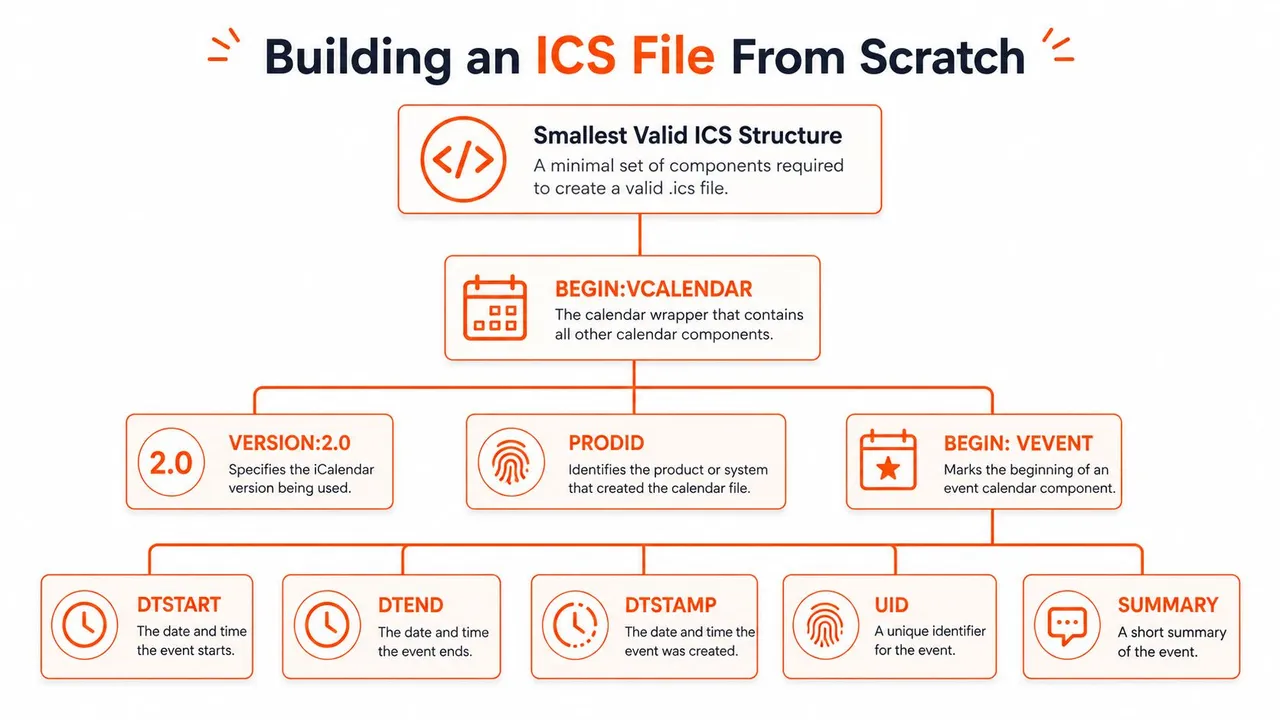
最小限の有効なスケルトン
基本的なICSファイルは、一つのイベントをカレンダーコンテナ内にラップします。外側のラッパーはBEGIN:VCALENDARとEND:VCALENDARです。その内側にBEGIN:VEVENTとEND:VEVENTがあり、さらにパーサーが必要とするイベントフィールドが配置されます。
最小限のファイルには通常、UID、DTSTAMP、DTSTART、DTEND、SUMMARYといった必須プロパティが含まれます。実用的なジェネレーターには、カレンダーフォーマットと作成者を識別するのに役立つVERSION:2.0とPRODIDも含まれます。簡単なテストであれば、この構造だけで一つの会議をインポートするには十分です。
BEGIN:VCALENDAR
VERSION:2.0
PRODID:-//Example Corp//Calendar 1.0//EN
BEGIN:VEVENT
UID:meeting-123@example.com
DTSTAMP:20240720T120000Z
DTSTART:20240720T140000Z
DTEND:20240720T150000Z
SUMMARY:Client Review
END:VEVENT
END:VCALENDAR
この例は意図的に小さくしています。繰り返し、出席者、リマインダーを解決しようとはしていません。ファイルが構造的に有効であり、カレンダーアプリがそれを読み取れることを証明するのに十分なだけです。
人が忘れがちな構文の詳細
機械的なルールが重要です。行末はCRLFで終わる必要があり、長い行は75オクテットで折り返す必要があり、ファイルは正確な**.ics拡張子を持つUTF-8プレーンテキスト**として保存する必要があります。小さなタイプミス、特にプロパティ名のスペルミスや、.ics.txtのような二重拡張子での保存は、ファイルを読み込めなくする原因となります。
テキストフィールド内の特殊文字はエスケープする必要があります。SUMMARYやDESCRIPTIONにカンマやセミコロンを入れると、正しくエスケープされていない限り、パーサーはそれらを区切り文字として扱う可能性があります。これが、エディタ上では完璧に見えても、インポートした瞬間に失敗する理由の一つです。
送信する前に、カレンダーアプリでファイルを開いてください。そこでイベントが表示されれば、最も重要な環境で構造を検証できたことになります。
最も迅速な健全性チェックはシンプルです。ファイルを保存し、カレンダークライアントで開き、正しいタイトルと時間でイベントがレンダリングされることを確認してください。クリーンにインポートできれば、単なるテキストではなく、本物のICSファイルを手に入れたことになります。
Google、Outlook、Apple CalendarからICSファイルをエクスポートする
イベントがすでにカレンダーアプリに存在する場合は、手作業でフィールドを再入力するよりもエクスポートする方が通常はクリーンです。ソースアプリにファイルを作成させることで、フォーマットミスを減らし、繰り返しや場所などの詳細を、手動編集よりも確実に保持できます。正確なクリックパスは異なりますが、結果は同じで、共有やテストが可能な本物の**.ics**ファイルが得られます。
Google Calendar、Outlook、Apple Calendarのエクスポート方法の違い
Google Calendarでは、カレンダーの設定と共有に移動し、設定 → インポートとエクスポート → エクスポートを使用します。GoogleはカレンダーのICSファイルを含むZIPファイルをダウンロードしますが、これは単一のイベントをエクスポートするのとは異なります。一つのイベントだけが必要な場合は、そのイベントをドラッグすることで単一のファイルを作成できます。Googleのインポートおよびエクスポート動作の詳細な手順については、Google CalendarにおけるICSフォーマットのガイドを参照してください。
Outlookで最も直接的なルートは、単一のイベントに対して**ファイル → 名前を付けて保存 → iCalendar (*.ics)**を選択することです。Microsoft 365の公開機能を使用している場合、Outlookは継続的なカレンダーアクセスのためのサブスクリプション形式のリンクを作成することもできます。これは、一度限りのファイルではなく、継続的な同期が目的の場合に役立ちます。ダウンロードされたICSは静的ですが、公開されたカレンダーはフィードであるため、この違いは重要です。
macOSのApple Calendarでは、イベントをデスクトップにドラッグするとICSファイルが作成されます。iCloud.comで作業している場合、共有オプションからイベントの公開ICSリンクを公開できます。これは、受信者が添付ファイルではなくリンクを必要とする場合、特に後で別のデバイスでインポートする場合に便利です。
インポートのテストはエクスポートと同じくらい重要
エクスポートされたファイルは、インポートできることがわかるまでは役に立ちません。Outlookのファイル → インポートフローは、作成したのと同じエコシステム内でファイルをテストしたい場合の迅速な検証パスです。Google Calendarのインポートとエクスポートオプションも、同様の役割を果たします。
ファイルが一度クリーンにインポートできれば、「ファイルをエクスポートできたか?」だけでなく、「別のカレンダーシステムがそれを受け入れるか?」という核心的な問いに答えたことになります。これが、会議の欠席が後でサポートの問題に発展するのを防ぐチェックです。
PythonとNodeでプログラム的にICSファイルを生成する
手動エクスポートは、人間が作成したイベントには適しています。イベントがフォーム、予約ページ、CRM、またはトランザクションメールから発生する場合、コードでファイルを生成するのが最適です。これにより、イベントID、タイムスタンプ、繰り返し、および含めるべき詳細や隠すべき詳細を制御できます。
単一のUTCイベントのためのPythonの例
Pythonは標準ライブラリだけで有効なICSファイルを書き込むことができます。この例では、UTCで単純なイベントを作成し、プレーンテキストとして保存します。
from datetime import datetime, timezone

start = datetime(2024, 7, 20, 14, 0, 0, tzinfo=timezone.utc)
end = datetime(2024, 7, 20, 15, 0, 0, tzinfo=timezone.utc)
dtstamp = datetime.now(timezone.utc)

ics = f"""BEGIN:VCALENDAR
VERSION:2.0
PRODID:-//Example Corp//Calendar 1.0//EN
BEGIN:VEVENT
UID:meeting-123@example.com
DTSTAMP:{dtstamp.strftime('%Y%m%dT%H%M%SZ')}
DTSTART:{start.strftime('%Y%m%dT%H%M%SZ')}
DTEND:{end.strftime('%Y%m%dT%H%M%SZ')}
SUMMARY:Client Review
END:VEVENT
END:VCALENDAR
"""

with open("client-review.ics", "w", encoding="utf-8", newline="") as f:
f.write(ics)重要な部分はタイムスタンプのフォーマットYYYYMMDDTHHMMSSZで、これはタイムゾーンの曖昧さを避けるために推奨されるUTCスタイルと一致しています。これが移植可能な単一イベントにとって最も安全なパスです。
繰り返しイベントを生成するためのNodeの例
Node.jsでは、多くのチームが手作業によるテキスト構築を減らすためにicsのようなライブラリを使用しています。これは、ファイルに繰り返しルールやタイムゾーンを考慮したイベント作成が必要な場合に特に役立ちます。
import { writeFileSync } from "fs";
import { createEvent } from "ics";

const event = {
  start: [2024, 7, 20, 14, 0],
  duration: { hours: 1 },
  title: "Client Review",
  uid: "meeting-123@example.com",
  startOutputType: "utc",
  recurrence: {
    freq: "WEEKLY",
    interval: 1,
    byDay: ["tu"]
  },
  status: "CONFIRMED"
};

createEvent(event, (error, value) => {
  if (error) {
    console.error(error);
    return;
  }
  writeFileSync("client-review.ics", value);
});
プログラムによる生成は、問題の形状を変えます。ユーザーがスロットを予約した後にファイルを作成したり、メールに添付したり、サードパーティにイベントデータを送信することなくブラウザのダウンロードをトリガーしたりできます。また、プライバシー制御が重要になるのもこの段階です。ユースケースに応じて、フィールドを省略したり、タイトルをマスクしたり、ペイロードを空き状況のみの情報に減らしたりできるからです。
タイムゾーン、繰り返し、DSTを正しく処理する
最も困難なICSのバグは、通常、構文のバグではありません。時間のバグです。ファイルは正常にインポートされても、タイムゾーンモデルが会議の現実世界の動作と一致していないと、間違った時間に配置される可能性があります。そのため、UTC、フローティングローカル時間、TZIDベースのローカル時間の3つのバケツで考えるのが役立ちます。
UTCとフローティング時間は同じではない
UTCタイムスタンプは20240720T140000ZのようにZで終わります。これは、イベントが時間軸上の絶対的な瞬間に固定されていることを示しており、移植可能な単一イベントに最適です。フローティングローカル時間にはZがなく、例えば20240720T140000となります。これは、クライアントが閲覧者のローカルコンテキストで時間を解釈することを意味します。
この違いは重要です。推測を誤ると、インポートされた会議はすべてのクライアントで同じように動作しません。会議が毎週同じ地域の壁時計時間で発生することを意図している場合、VTIMEZONEブロックを持つTZIDが通常はより安全なモデルです。
繰り返しルールは希望ではなくテストが必要
単純な毎週のルールはRRULE:FREQ=WEEKLYのように見えます。より具体的な毎月のルールは、RRULE:FREQ=MONTHLY;BYDAY=TU;BYSETPOS=2のように、第2火曜日をターゲットにするかもしれません。構文はコンパクトですが、繰り返しとタイムゾーンが一致していないと、動作はすぐに混乱する可能性があります。
実用的な違いは見落としがちです。UTCのみに固定された会議は、夏時間が変更されると1時間ずれて見えることがあります。これは、時計時間が絶対的な瞬間として解釈されているためです。TZIDに固定された会議は、ローカルルールをより自然に追跡します。
ノートパソコンとは異なるタイムゾーンの電話で、繰り返しイベントをテストしてください。壁時計時間が理にかなっていれば、ファイルはおそらく正しく設定されています。
この繰り返しツールの内部RRULEジェネレーターは、意図したルールがファイルに含まれているルールかどうかを確認するのに役立ちます。これは、シリーズが単純な毎週の繰り返しよりも複雑な場合に特に役立ちます。
ICSファイルを壊す一般的な落とし穴
ほとんどの壊れたICSファイルは、退屈な理由で失敗します。エディタ上では問題なく見え、イベントデータも妥当に見えるのに、パーサーが期待するものと一致しない小さな詳細があるためにインポートがファイルを拒否します。失敗のモードを知っていれば、すべてを再構築することなく修正できることがほとんどです。
最も頻繁に現れるミス
行末が間違っているファイルは、エディタでは正常に見えてもインポートで失敗することがあります。ICSの解析はCRLFの慣習に依存しているからです。VERSION:2.0やPRODIDが欠落しているファイルも、完全なカレンダーラッパーを期待する厳格なクライアントでは問題を引き起こす可能性があります。UIDが不正な場合、更新が元のイベントを置き換えるのではなく、重複を作成してしまう可能性があります。
エスケープされていない句読点も、古典的な失敗ポイントです。SUMMARYやDESCRIPTION内のカンマやセミコロンがテキストではなく構造として解釈されると、タイトルが文字化けしたり、説明が切り詰められたりします。誰かが誤ってファイルを.ics.txtとして保存した場合も同じことが起こります。カレンダーアプリは真のICSファイルを全く認識できないからです。
送信前のクイックチェックリスト
- 拡張子を確認: ファイル名が
.ics.txtではなく、.icsで終わっていることを確認してください。 - ラッパーを確認: BEGIN:VCALENDARとBEGIN:VEVENTが、閉じタグと共に存在することを確認してください。
- タイムスタンプを確認: 正しい日付フォーマットを使用し、UTC値がZで終わっていることを確認してください。
- テキストフィールドを確認: タイトルや説明内のカンマとセミコロンをエスケープしてください。
- インポートを確認: 他の誰かに送信する前に、カレンダービューアでファイルを開いてください。
迅速な検査が必要な場合は、このICSビューアツールのビューアが、受信者が目にする前に構造上の問題を特定するのに役立ちます。これは、コードによってファイルが生成され、パーサーが何を読み取るかを確認したい場合に特に役立ちます。
プライバシーはそれ自体が落とし穴です。正しく構築されたICSファイルであっても、共有カレンダーに配置されると意図した以上の詳細をさらけ出す可能性があるため、一部のチームはペイロードを信頼するのではなく、同期中にフィールドをマスクします。
修正は、常にファイルをより完全なものにすることではありません。時には、より情報を隠すことが正しい選択である場合もあります。
ユースケースに適した作成方法の選択
技術に詳しくないクライアントのための一度限りの会議と、SaaSアプリ内の繰り返し予約フローは、同じ問題ではありません。どちらも最終的にICSファイルになりますが、ソースデータを誰が制御し、誰が受信する必要があり、イベントの詳細がどれほど非公開であるかに基づいて、そこに到達するための最良の方法は変わります。
仕事に合った方法を組み合わせる
Google Calendar、Outlook、またはApple Calendarにすでに存在する単一のイベントについては、アプリからエクスポートしてファイルを送信してください。そのパスは詳細を忠実に保ち、パーサーに敏感なテキストを手書きすることを避けます。受信者が一度インポートするだけでよい場合にも、これが最も簡単なオプションです。
予約フローや自動リマインダーについては、プログラムでファイルを生成してください。これは、フォーム送信、支払い、またはスケジューリングアクションの後にイベントが作成される場合に適しています。コードはイベントが存在する瞬間にファイルを作成できるからです。また、フィールドを隠したり、説明を削除したり、添付ファイルで公開される内容を制限したりする最もクリーンな方法でもあります。
複数アカウントの調整については、ICSファイルは全体像の一部に過ぎません。誰かが個人用カレンダーと仕事用カレンダーの間で空き状況をミラーリングする必要がある場合、最初のファイルが作成された後もカレンダーを最新の状態に保つ必要があるため、繰り返しのエクスポートよりもリアルタイム同期サービスの方が適していることがよくあります。SyncThemCalendarsはそのカテゴリーのオプションの一つであり、Google Calendar、Microsoft Outlook/Office 365、Apple Calendar間でイベントを同期し、フィールドのマスキングや空き状況のミラーリングをサポートしています。
シンプルな決定チェックリスト
- イベントは一つか、それとも多数か? 一度限りの共有はエクスポートに向いています。多数の生成されたイベントはコードに向いています。
- 手動か、それとも自動か? 人間がカレンダーUIをクリックする場合はエクスポートで十分です。ソフトウェアが会議を作成する場合は、コードでファイルを生成してください。
- 共有可能なリンクか、添付ファイルか? リンクは継続的なアクセスに適しています。添付ファイルは静的な招待状に適しています。
- プライバシーに敏感か? 詳細が重要な場合は、フィールドをマスクするか、イベントが公開する内容を減らしてください。
市場は明らかにその方向に動いています。チームはデバッグが必要なときにICSファイルを手動で編集し続けていますが、より有用なパターンはブラウザベースまたはサーバーサイドでの生成です。イベントを自動的に作成し、手動のエクスポートステップなしですぐに引き渡すことができるからです。
ファイル作成後もカレンダーを一致させておく必要がある場合は、SyncThemCalendarsがGoogle、Outlook、Apple Calendar間のリアルタイム同期を、フィールドマスキングや空き状況のミラーリング機能付きで処理します。一度限りのICSファイルでは不十分な場合に、ここで説明した共有やプライバシーの問題にどのように対応するかについては、SyncThemCalendarsをご覧ください。
おすすめの記事
Tutorialsの他の記事

Gmailカレンダーを重複なしでOutlookに追加する方法
GmailカレンダーをOutlookに追加してライブ表示する方法や双方向同期の設定方法、さらにプライバシー漏洩やイベントの重複を回避する方法を解説します。

OutlookカレンダーをGoogleにエクスポートする方法:2026年版ステップバイステップガイド
OutlookカレンダーをGoogleにエクスポートする方法を解説。ICSやCSVのインポート手順、定期的な予定の確認、2026年現在有効な検証のヒントを詳しく紹介します。

Outlookカレンダーをプラットフォーム間で同期する方法
Outlookカレンダーの予定をGoogleやApple iCloudと同期する方法を解説。双方向同期、プライバシー管理、リアルタイムの空き状況反映をマスターしましょう。