







Como criar um arquivo ICS para qualquer aplicativo de calendário
Aprenda a criar um arquivo ICS passo a passo, desde a edição manual até a geração programática. Exporte do Google, Outlook e Apple Calendar rapidamente.
Você já redigiu o convite, mas ele ainda reside em um aplicativo de calendário e alguém do outro lado precisa que ele abra corretamente em outro. Talvez você esteja enviando uma confirmação de reserva de uma ferramenta SaaS, talvez esteja movendo uma reunião importante de um provedor em que não confia, ou talvez você apenas queira um arquivo que funcione no Outlook, Google Calendar e Apple Calendar sem complicações.
Um arquivo ICS resolve esse problema porque é o formato de intercâmbio de texto simples definido pelo iCalendar (RFC 5545), e é por isso que o mesmo evento pode transitar entre os principais sistemas de calendário sem conversão. É também o formato que a maioria das equipes procura quando precisa de um arquivo de reunião que possa ser compartilhado, anexado ou importado posteriormente, e ele se encaixa naturalmente ao lado do uso de software para resultados em tempo real quando você deseja que os dados do evento permaneçam atualizados sem precisar reconstruí-los toda vez que a agenda mudar.
A questão prática não é se o ICS funciona, mas qual método de criação se adapta ao seu trabalho. Um convite único pode ser escrito à mão ou exportado do seu aplicativo de calendário. Um e-mail transacional ou sistema de reservas geralmente precisa de geração programática. Um trabalho de backup ou migração geralmente começa com uma exportação do Google, Outlook ou Apple Calendar e termina com um teste de importação.
O que é um arquivo ICS e quando você realmente precisa de um
Um arquivo ICS é um arquivo de calendário em texto simples que agrupa dados de eventos em um formato que outros aplicativos conseguem ler. Se você deseja uma explicação mais detalhada sobre o que um arquivo ICS realmente é, o padrão por trás dele é o iCalendar (RFC 5545), e o objetivo do formato é a portabilidade, não a decoração. É por isso que um arquivo pequeno pode mover uma reunião entre Google Calendar, Outlook e Apple Calendar sem pedir que o destinatário reconstrua o evento manualmente.
Os três trabalhos que um arquivo ICS geralmente resolve
Uma boa maneira de pensar sobre o ICS é pelo trabalho, não pela sintaxe. Primeiro, ele compartilha um evento único com alguém que não vive no seu sistema de calendário. Segundo, ele suporta entrega automatizada, que é o que e-mails transacionais e ferramentas de reserva precisam quando anexam uma reunião diretamente a uma confirmação. Terceiro, ele funciona como um formato de backup ou migração, o que é importante quando você deseja mover eventos para fora de um provedor ou preservá-los fora de uma única conta.
O formato é legível por máquina, mas também editável como texto. Essa combinação é importante porque significa que você pode gerá-lo a partir de dados estruturados ou criá-lo manualmente em um editor de texto simples e salvá-lo com a extensão .ics. Na prática, o fluxo de trabalho de criação geralmente é simples: adicione os detalhes do evento, defina a recorrência se necessário, visualize ou valide e, em seguida, baixe o arquivo.
Regra prática: escolha o método de criação com base na escala. Se você estiver enviando uma reunião, uma exportação de calendário geralmente é suficiente. Se você estiver criando um produto, gere o arquivo a partir de código para controlar os campos.
Essa é a divisão. A edição de texto manual funciona quando você quer entender ou depurar o formato. A exportação via interface gráfica (GUI) funciona quando o evento já existe no Google, Outlook ou Apple Calendar. A geração programática funciona quando o evento é dinâmico, privado, repetido ou criado em escala. Se você tratar esses como três caminhos separados, o restante do processo se torna muito mais fácil de raciocinar.
Por que o formato continua aparecendo em fluxos de trabalho reais
O ICS continua útil porque evita o bloqueio de plataforma (lock-in). Um freelancer pode enviar um convite de reserva para qualquer cliente. Uma equipe de SaaS pode anexar um evento a um e-mail sem perguntar ao cliente qual calendário ele usa. Uma pessoa que muda de provedor pode salvar eventos primeiro e organizar a sincronização depois. Esse é o valor central: um evento de calendário que ainda se comporta como um arquivo.
Construindo um arquivo ICS do zero em um editor de texto
Se você quer entender por que um arquivo ICS funciona, escreva um à mão primeiro. Não porque seja o caminho mais fácil para todo trabalho, mas porque força a estrutura a aparecer, e essa estrutura é o que os aplicativos de calendário analisam. Um editor de texto simples como o Bloco de Notas, VS Code ou TextEdit é suficiente para um evento mínimo.
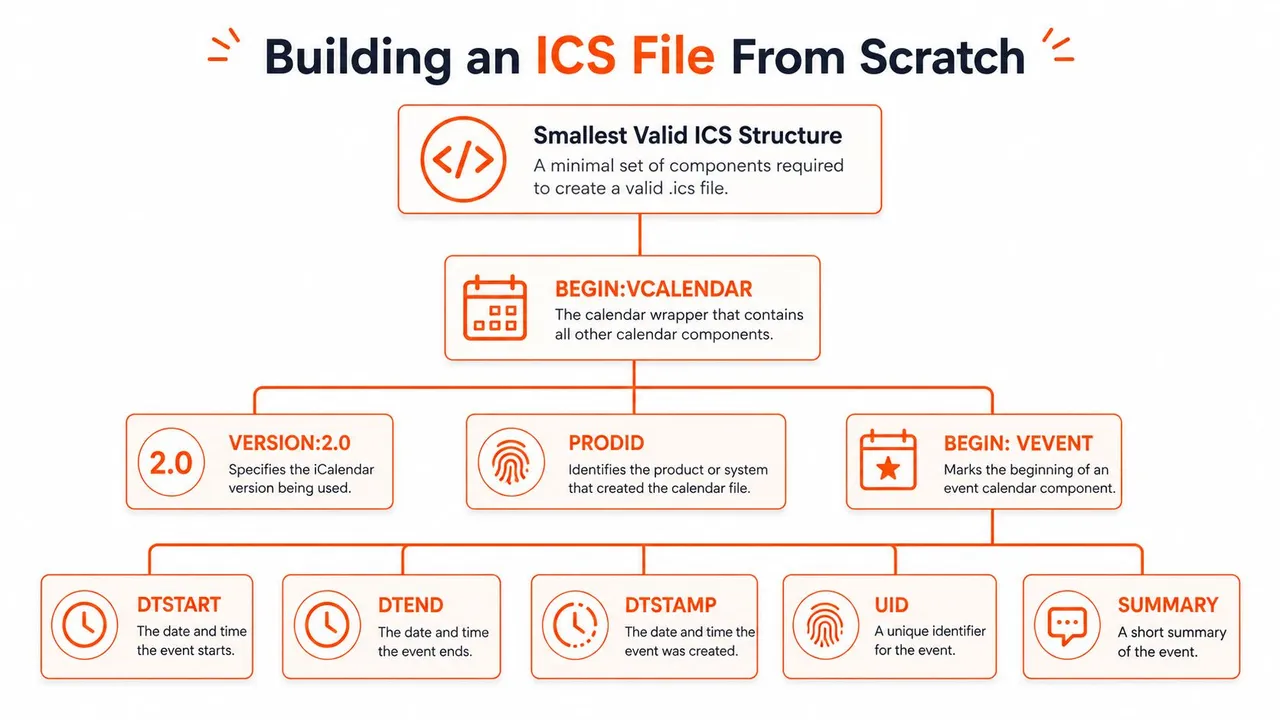
O menor esqueleto válido
Um arquivo ICS básico envolve um evento dentro de um contêiner de calendário. O invólucro externo é BEGIN:VCALENDAR e END:VCALENDAR. Dentro dele ficam BEGIN:VEVENT e END:VEVENT, além dos campos de evento que o analisador precisa.
Um arquivo mínimo geralmente inclui estas propriedades obrigatórias: UID, DTSTAMP, DTSTART, DTEND e SUMMARY. Um gerador prático também inclui VERSION:2.0 e PRODID, pois ajudam a identificar o formato do calendário e o produtor. Para um teste rápido, essa estrutura é suficiente para importar uma única reunião.
BEGIN:VCALENDAR
VERSION:2.0
PRODID:-//Example Corp//Calendar 1.0//EN
BEGIN:VEVENT
UID:meeting-123@example.com
DTSTAMP:20240720T120000Z
DTSTART:20240720T140000Z
DTEND:20240720T150000Z
SUMMARY:Client Review
END:VEVENT
END:VCALENDAR
Esse exemplo é intencionalmente pequeno. Ele não tenta resolver recorrência, participantes ou lembretes. É apenas o suficiente para provar que o arquivo é estruturalmente válido e que o aplicativo de calendário pode lê-lo.
Os detalhes de sintaxe que as pessoas esquecem
As regras mecânicas importam. As linhas devem terminar com quebras de linha CRLF, linhas longas devem ser dobradas em 75 octetos, e o arquivo deve ser salvo como texto simples UTF-8 com a extensão exata .ics. Pequenos erros tipográficos podem tornar o arquivo inutilizável, especialmente se você escrever incorretamente o nome de uma propriedade ou salvá-lo com uma extensão dupla como .ics.txt.
Caracteres especiais precisam de escape em campos de texto. Se você colocar vírgulas ou pontos e vírgulas em SUMMARY ou DESCRIPTION, o analisador pode tratá-los como separadores, a menos que sejam escapados corretamente. Essa é uma razão pela qual um arquivo pode parecer perfeito no editor, mas falhar no momento em que você o importa.
Abra o arquivo em um aplicativo de calendário antes de enviá-lo. Se o evento aparecer lá, você validou a estrutura no único ambiente que importa.
A verificação de sanidade mais rápida é simples: salve o arquivo, abra-o em um cliente de calendário e confirme se o evento é renderizado com o título e a hora corretos. Se ele for importado corretamente, você tem um arquivo ICS real, não apenas um texto que se parece com um.
Exportando arquivos ICS do Google, Outlook e Apple Calendar
Se o evento já existe em um aplicativo de calendário, exportar geralmente é mais limpo do que redigitar campos manualmente. Você está deixando o aplicativo de origem escrever o arquivo, o que reduz erros de formatação e preserva detalhes como recorrência ou locais de forma mais confiável do que a edição manual. O caminho exato de cliques varia, mas o resultado é o mesmo: um arquivo .ics real que você pode compartilhar ou testar.
O Google Calendar, Outlook e Apple Calendar exportam de maneiras diferentes
No Google Calendar, vá para Configurações e compartilhamento do calendário e, em seguida, use Configurações → Importar e exportar → Exportar. O Google baixa um arquivo ZIP que contém arquivos ICS para calendários, o que é diferente de exportar um único evento. Se você precisar apenas de um evento, arrastar esse evento pode produzir um único arquivo. Para um passo a passo mais detalhado sobre o comportamento de importação e exportação do Google, consulte o guia sobre formato ICS no Google Calendar.
No Outlook, a rota mais direta é Arquivo → Salvar como → iCalendar (*.ics) para um único evento. Se você estiver trabalhando com recursos de publicação do Microsoft 365, o Outlook também pode produzir um link estilo assinatura para acesso contínuo ao calendário, o que é útil quando o objetivo é a sincronização contínua em vez de um arquivo único. Essa distinção é importante porque um ICS baixado é estático, enquanto um calendário publicado é um feed.
No Apple Calendar no macOS, arrastar um evento para a área de trabalho cria um arquivo ICS. Se você estiver trabalhando no iCloud.com, as opções de compartilhamento podem expor um link ICS público para o evento. Isso é útil quando o destinatário precisa de um link em vez de um anexo, especialmente se ele for importá-lo posteriormente em outro dispositivo.
Testar a importação é tão importante quanto exportar
Um arquivo exportado não é útil até que você saiba que ele é importado. O fluxo Arquivo → Importar do Outlook é um caminho de validação rápido se você quiser testar o arquivo no mesmo ecossistema que o criou. A opção Configurações → Importar e exportar do Google Calendar faz o mesmo trabalho do outro lado.
Se o arquivo for importado corretamente uma vez, você respondeu à pergunta central: não apenas “Eu exportei um arquivo?”, mas “Outro sistema de calendário o aceitará?”. Essa é a verificação que impede que uma reunião perdida se transforme em um problema de suporte mais tarde.
Gerando arquivos ICS programaticamente em Python e Node
A exportação manual é boa para um evento criado por um humano. No momento em que o evento vem de um formulário, página de reserva, CRM ou e-mail transacional, o código é o lugar certo para gerar o arquivo. Isso lhe dá controle sobre o ID do evento, carimbos de data/hora, recorrência e quais detalhes devem ser incluídos ou ocultados.
Exemplo em Python para um único evento UTC
O Python pode escrever um arquivo ICS válido apenas com a biblioteca padrão. Este exemplo cria um evento simples em UTC e o salva como texto simples.
from datetime import datetime, timezone

start = datetime(2024, 7, 20, 14, 0, 0, tzinfo=timezone.utc)
end = datetime(2024, 7, 20, 15, 0, 0, tzinfo=timezone.utc)
dtstamp = datetime.now(timezone.utc)

ics = f"""BEGIN:VCALENDAR
VERSION:2.0
PRODID:-//Example Corp//Calendar 1.0//EN
BEGIN:VEVENT
UID:meeting-123@example.com
DTSTAMP:{dtstamp.strftime('%Y%m%dT%H%M%SZ')}
DTSTART:{start.strftime('%Y%m%dT%H%M%SZ')}
DTEND:{end.strftime('%Y%m%dT%H%M%SZ')}
SUMMARY:Client Review
END:VEVENT
END:VCALENDAR
"""

with open("client-review.ics", "w", encoding="utf-8", newline="") as f:
    f.write(ics)
A parte principal é o formato de carimbo de data/hora, YYYYMMDDTHHMMSSZ, que corresponde ao estilo UTC recomendado para evitar ambiguidade de fuso horário. Esse é o caminho mais seguro para eventos únicos portáteis.
Exemplo em Node para eventos gerados com recorrência
No Node.js, muitas equipes usam uma biblioteca como ics para reduzir a quantidade de texto construído manualmente. Isso é especialmente útil quando o arquivo precisa de regras de recorrência ou criação de eventos com reconhecimento de fuso horário.
import { writeFileSync } from "fs";
import { createEvent } from "ics";

const event = {
  start: [2024, 7, 20, 14, 0],
  duration: { hours: 1 },
  title: "Client Review",
  uid: "meeting-123@example.com",
  startOutputType: "utc",
  recurrence: {
    freq: "WEEKLY",
    interval: 1,
    byDay: ["tu"]
  },
  status: "CONFIRMED"
};

createEvent(event, (error, value) => {
  if (error) {
    console.error(error);
    return;
  }
  writeFileSync("client-review.ics", value);
});
A geração programática muda a forma do problema. Você pode criar o arquivo após um usuário reservar um horário, anexá-lo a um e-mail ou acionar um download no navegador sem enviar dados do evento para terceiros. É aí também que os controles de privacidade começam a importar, porque você pode omitir campos, mascarar títulos ou reduzir a carga útil para informações de livre/ocupado quando o caso de uso exigir.
Lidando com fusos horários, recorrência e horário de verão corretamente
Os bugs de ICS mais difíceis geralmente não são bugs de sintaxe. São bugs de tempo. Um arquivo pode ser importado com sucesso e ainda cair na hora errada se o modelo de fuso horário não corresponder ao comportamento real da reunião. É por isso que ajuda pensar em três categorias: UTC, horário local flutuante e horário local baseado em TZID.
UTC e horário flutuante não são a mesma coisa
Um carimbo de data/hora UTC termina em Z, por exemplo 20240720T140000Z. Isso diz que o evento está fixado em um momento absoluto no tempo, o que é ideal para eventos únicos portáteis. Um horário local flutuante não tem Z, por exemplo 20240720T140000, e significa que o cliente interpreta o horário no contexto local do visualizador.
A distinção é importante porque a reunião importada não se comportará da mesma maneira em todos os clientes se você adivinhar errado. Se a reunião deve acontecer no mesmo horário de relógio em uma região toda semana, um TZID com um bloco VTIMEZONE geralmente é o modelo mais seguro.
Regras de recorrência precisam de um teste, não de esperança
Uma regra semanal simples geralmente se parece com RRULE:FREQ=WEEKLY. Uma regra mensal mais específica pode visar a segunda terça-feira com algo como RRULE:FREQ=MONTHLY;BYDAY=TU;BYSETPOS=2. A sintaxe é compacta, mas o comportamento pode ficar confuso rapidamente se a recorrência e o fuso horário não se alinharem.
A diferença prática é fácil de perder. Uma reunião ancorada apenas ao UTC pode parecer mudar uma hora quando o horário de verão muda, porque o horário do relógio está sendo interpretado como um instante absoluto. Uma reunião ancorada ao TZID rastreia a regra local de forma mais natural.
Teste eventos recorrentes em um telefone em um fuso horário diferente do seu laptop. Se o horário do relógio ainda fizer sentido, o arquivo provavelmente está configurado corretamente.
O gerador de RRULE interno em esta ferramenta de recorrência é útil para verificar se a regra que você pretende é a regra que o arquivo contém. Isso é especialmente útil quando uma série é mais complicada do que uma repetição semanal simples.
Erros comuns que quebram um arquivo ICS
A maioria dos arquivos ICS quebrados falha por motivos entediantes. O editor parece bom, os dados do evento parecem sensatos e, então, a importação rejeita o arquivo porque um pequeno detalhe não corresponde ao que o analisador espera. Se você conhece o modo de falha, geralmente pode corrigi-lo sem reconstruir tudo.
Os erros que aparecem com mais frequência
Um arquivo com quebras de linha erradas pode parecer normal em um editor, mas falhar na importação, porque a análise de ICS depende de convenções CRLF. Um arquivo que não possui VERSION:2.0 ou PRODID também pode criar problemas, especialmente em clientes mais rigorosos que esperam o invólucro completo do calendário. Se o UID estiver mal formado, as atualizações podem se transformar em duplicatas em vez de substituir o evento original.
Pontuação sem escape é outro ponto de falha clássico. Vírgulas e pontos e vírgulas dentro de SUMMARY ou DESCRIPTION podem ser interpretados como estrutura em vez de texto, o que deixa você com títulos distorcidos ou descrições truncadas. A mesma coisa acontece quando alguém salva acidentalmente o arquivo como .ics.txt, porque o aplicativo de calendário nunca vê um arquivo ICS verdadeiro.
Uma lista de verificação rápida antes de enviar
- Verifique a extensão: certifique-se de que o nome do arquivo termine em .ics, não
.ics.txt. - Verifique o invólucro: confirme se BEGIN:VCALENDAR e BEGIN:VEVENT estão presentes, juntamente com suas tags de fechamento.
- Verifique os carimbos de data/hora: use o formato de data correto e certifique-se de que os valores UTC terminem em Z.
- Verifique os campos de texto: escape vírgulas e pontos e vírgulas em títulos e descrições.
- Verifique a importação: abra o arquivo em um visualizador de calendário antes de enviá-lo para qualquer outra pessoa.
Se você precisar de uma verificação rápida, o visualizador em esta ferramenta de visualização de ICS é útil para detectar problemas de estrutura antes que um destinatário os veja. Isso é especialmente útil quando o arquivo foi gerado por código e você deseja confirmar o que o analisador provavelmente lerá.
A privacidade é sua própria armadilha. Um arquivo ICS construído corretamente ainda pode expor mais detalhes do que você deseja quando ele chega a um calendário compartilhado, então algumas equipes mascaram campos durante a sincronização em vez de confiar apenas na carga útil.
A correção nem sempre é tornar o arquivo mais completo. Às vezes, a decisão certa é torná-lo menos revelador.
Escolhendo o método de criação certo para o seu caso de uso
Uma reunião única para um cliente não técnico e um fluxo de reserva recorrente dentro de um aplicativo SaaS não são o mesmo problema. Ambos terminam em um arquivo ICS, mas a melhor maneira de chegar lá muda com base em quem controla os dados de origem, quem precisa recebê-los e quão privados são os detalhes do evento.
Combine o método com o trabalho
Para um único evento já existente no Google Calendar, Outlook ou Apple Calendar, exporte do aplicativo e envie o arquivo. Esse caminho mantém os detalhes fiéis e evita escrever texto sensível ao analisador manualmente. É também a opção mais fácil quando o destinatário só precisa de algo que possa importar uma vez.
Para um fluxo de reserva ou lembrete automatizado, gere o arquivo programaticamente. Esse é o ajuste certo quando o evento é criado após o envio de um formulário, pagamento ou ação de agendamento, porque o código pode criar o arquivo no momento em que o evento existe. É também a maneira mais limpa de ocultar campos, remover descrições ou limitar o que é exposto no anexo.
Para coordenação entre várias contas, um arquivo ICS é apenas parte do quadro. Se alguém precisa de disponibilidade espelhada entre calendários pessoais e de trabalho, um serviço de sincronização em tempo real geralmente é mais adequado do que exportações repetidas, porque o calendário precisa permanecer atualizado após a criação do primeiro arquivo. SyncThemCalendars é uma opção nessa categoria, pois sincroniza eventos entre o Google Calendar, Microsoft Outlook/Office 365 e Apple Calendar, enquanto suporta mascaramento de campos e espelhamento de livre/ocupado.
Uma lista de verificação de decisão simples
- Um evento ou muitos? O compartilhamento único tende para a exportação. Muitos eventos gerados tendem para o código.
- Manual ou automatizado? Se um humano clica na interface do calendário, a exportação é aceitável. Se o software cria a reunião, gere o arquivo em código.
- Link compartilhável ou arquivo anexado? Um link funciona bem para acesso contínuo. Um anexo funciona bem para um convite estático.
- Sensível à privacidade ou não? Se os detalhes importam, mascare campos ou reduza o que o evento expõe.
É para onde o mercado claramente se moveu. As equipes ainda editam arquivos ICS manualmente quando precisam depurar, mas o padrão mais útil é a geração baseada em navegador ou servidor, porque o evento pode ser criado automaticamente e entregue imediatamente sem uma etapa de exportação manual.
Se você precisa que os calendários permaneçam alinhados após a criação do arquivo, o SyncThemCalendars lida com a sincronização em tempo real entre o Google, Outlook e Apple Calendar com mascaramento de campos e espelhamento de livre/ocupado. Visite SyncThemCalendars para ver como ele se encaixa nos mesmos problemas de compartilhamento e privacidade abordados aqui, especialmente quando um arquivo ICS único não é suficiente.
Pronto para sincronizar seus calendários?
Mantenha seus calendários Google, Outlook e Apple iCloud sincronizados automaticamente. Configuração em 2 minutos, sem necessidade de cartão de crédito.
Começar gratuitamenteContinue lendo
Mais em Tutorials

Como adicionar o Calendário do Gmail ao Outlook sem duplicatas
Veja como adicionar o Calendário do Gmail ao Outlook inscrevendo-se para uma visualização ao vivo ou usando sincronização bidirecional, e evite vazamentos de privacidade e eventos duplicados.

Exportar Calendário do Outlook para o Google: Um Guia Passo a Passo para 2026
Aprenda como exportar o calendário do Outlook para o Google com passos claros para importações ICS e CSV, verificações de eventos recorrentes e dicas de verificação que funcionam em 2026.

Como sincronizar o calendário do Outlook entre plataformas
Aprenda a sincronizar eventos do calendário do Outlook com o Google e o Apple iCloud. Domine a sincronização bidirecional, controles de privacidade e mapeamento de disponibilidade em tempo real.