







Wie man Termine beim Synchronisieren von Kalendern filtert
Erfahren Sie, wie Sie Termine beim Synchronisieren von Kalendern filtern, private oder belegte Termine ausschließen und nur die richtigen Details in Ihren Kalendern behalten.
Das Synchronisieren mehrerer Kalender ist praktisch, kann aber schnell unübersichtlich werden, wenn jedes Detail jedes Termins unterschiedslos kopiert wird. Einfach gesagt, nicht alles muss überall synchronisiert werden.
In diesem Artikel betrachten wir die verschiedenen Möglichkeiten, Termine beim Synchronisieren von Kalendern zu filtern, die Einschränkungen nativer Kalender-Tools und wie Sie Ihre Kalender sauber, organisiert und relevant halten.
💡 Interessieren Sie sich für Kalendersynchronisation? Ich empfehle diese Artikel:
- Kalendersynchronisation: Vollständiger Leitfaden 2026, um Zeit zu sparen.
- Wie man mehrere Kalender synchronisiert: Leitfaden 2026, um Zeit zu sparen
- Wie Sie Ihren Kalender synchron halten, wenn Sie mit mehreren Unternehmen arbeiten ;
Häufige Gründe für das Filtern von Terminen beim Synchronisieren von Kalendern
Wie ich in der Einleitung erwähnt habe, möchten Sie vielleicht nicht, dass 100 Prozent der Details eines Termins in einen anderen Kalender synchronisiert werden. Wie können Sie die Vorteile der Synchronisierung nutzen und gleichzeitig die Kontrolle darüber behalten, was synchronisiert wird?
Trennung von Arbeits- und Privatkalendern
Viele Menschen synchronisieren ihre Arbeits- und Privatkalender, um ihre Verfügbarkeit in beiden Umgebungen aktuell zu halten.
Das bedeutet jedoch nicht zwangsläufig, dass private Termine in einem beruflichen Kalender erscheinen sollten. Termine, die Schlüsselwörter wie “Privat” oder “Persönlich” enthalten, können von der Synchronisierung ausgeschlossen werden, während alle anderen Termine weiterhin normal synchronisiert werden.
Ausschluss von Fokuszeit und Abwesenheitsterminen
Fokuszeit- und Abwesenheitstermine (OOO) sind nützlich für die Verwaltung der Verfügbarkeit, aber sie sind nicht immer in jedem Kalender relevant.
Zum Beispiel möchten Sie vielleicht, dass Kollegen in Ihrem Arbeitskalender sehen, dass Sie nicht verfügbar sind, ohne Ihre privaten oder freiberuflichen Kalender mit denselben Blöcken zu überladen.
Verfügbarkeitsblöcke privat halten
Viele Freiberufler und Berater erstellen Termine wie “Beschäftigt”, “Blockiert” oder “Nicht verfügbar”, um Zeit für konzentriertes Arbeiten, Verwaltung oder persönliche Verpflichtungen zu reservieren.
Diese Termine dienen einem internen Planungszweck und müssen oft nicht mit anderen Kalendern synchronisiert werden. Das Filtern dieser Termine hält Ihren Zeitplan präzise und vermeidet unnötige Unordnung.
Vertrauliche Termine verbergen
Einige Termine enthalten sensible Informationen, die nur in einem bestimmten Kalender sichtbar bleiben sollten.
Indem Sie Termine ausschließen, die Begriffe wie “Privat” oder andere vordefinierte Schlüsselwörter enthalten, können Sie verhindern, dass vertrauliche Termine synchronisiert werden, während der Rest Ihres Zeitplans weiterhin über Kalender hinweg geteilt wird.
Wie funktionieren Synchronisationsfilter?
Das Prinzip ist einfach: Bevor ein Termin synchronisiert wird, prüft SyncThemCalendars dessen Zusammenfassung. Wenn die Zusammenfassung bestimmte Schlüsselwörter enthält, wird der Termin nicht synchronisiert.
Beispiel
Wenn Sie die folgenden Begriffe zu Ihren Filtern hinzufügen:
- “Persönlich”
- “Privat”
- “Urlaub”
- “Beschäftigt”.
Dann werden die folgenden Termine nicht synchronisiert:
- “Persönlicher Termin”
- “Privates Treffen mit Berater”
- “Sommerurlaub”
- “Beschäftigt - Freitagnachmittag”.
Alle anderen Termine werden weiterhin normal synchronisiert.
In unserem Fall können Sie bis zu 5 Filterbegriffe definieren, mit einer maximalen Länge von jeweils 25 Zeichen. Filter unterscheiden zudem zwischen Groß- und Kleinschreibung, was bedeutet, dass “Beschäftigt” und “beschäftigt” als zwei verschiedene Begriffe behandelt werden.
💡Dieser Ansatz ist besonders nützlich, um bestimmte Arten von Terminen auszuschließen, ohne separate Kalender erstellen zu müssen.
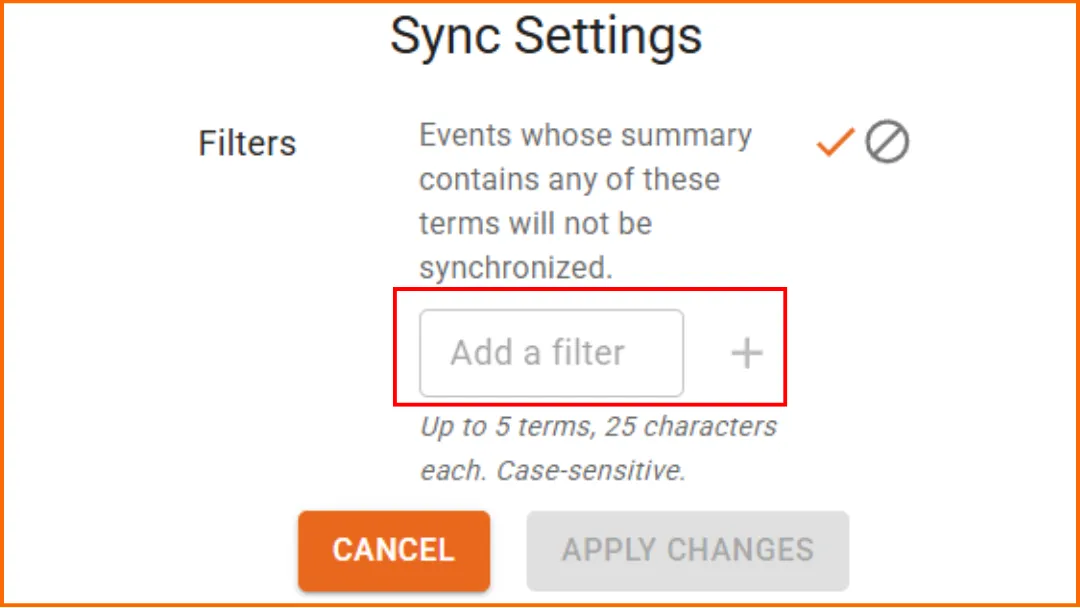
Beispiele für nützliche Filter
| Methode | Zwei-Wege-Sync | Automatische Updates | Kostenlos | Am besten geeignet für |
|---|---|---|---|---|
| ⭐ SyncThemCalendars | ✔️ | ✔️ | Manchmal | Vollständige Synchronisation zwischen Google Calendar und Outlook ⭐ Empfohlen |
| Google Calendar in Outlook anzeigen | ❌ | ✔️ | ✔️ | Überprüfen Ihres Google Calendar innerhalb von Outlook |
| Google Calendar in Outlook importieren | ❌ | ❌ | ✔️ | Einmalige Kalenderübertragungen |
Dies sind wahrscheinlich die relevantesten Beispiele, da sie Termine darstellen, die oft erstellt werden, um die Verfügbarkeit zu verwalten, und nicht Termine, die Benutzer tatsächlich in all ihren Kalendern sehen möchten.
👉Dies ist auch eine gute Gelegenheit, unseren Artikel „Frei-Gebucht-Kalender“ oder „Google Calendar Verfügbarkeit“ zu lesen.
Warum native Kalender-Tools beim Synchronisieren von Kalendern begrenzt sind
Eine echte Zwei-Wege-Synchronisation zwischen zwei unabhängigen Kalendern existiert nativ nicht. Hier ist, was Benutzer am häufigsten möchten:
„Wenn ich hier einen Termin hinzufüge, erscheint er dort automatisch.“
„Wenn ich einen Termin auf einer Seite bearbeite, wird er auf der anderen aktualisiert.“
Das nennen wir Zwei-Wege-Synchronisation, und sie existiert standardmäßig nicht in Google Calendar, Outlook/Microsoft oder Apple Calendar. Diese Tools arbeiten stattdessen mit einem Modell zum Teilen, Abonnieren oder Anzeigen.
👉Lesen Sie unseren vollständigen Artikel, der das Konzept der Synchronisation erklärt.
Das ist im Allgemeinen das Fachgebiet von Produkten wie SyncThemCalendars.
👉Lesen Sie unseren umfassenden Leitfaden zu den besten Kalendersynchronisations-Apps.
☄️ Testen Sie SyncThemCalendars kostenlos und halten Sie alle Ihre Kalender synchronisiert. Google, Apple, Microsoft, es unterstützt sie alle!
Bereit, Ihre Kalender zu synchronisieren?
Halten Sie Ihre Google, Outlook und Apple iCloud Kalender automatisch synchron. 2 Minuten Einrichtung, keine Kreditkarte erforderlich.
Kostenlos startenWeiterlesen
Mehr in Tutorials
So synchronisieren Sie Google Kalender und Apple Kalender: Schritt-für-Schritt-Anleitung
Synchronisieren Sie Google Kalender und Apple Kalender mit nativen Konten oder einem Verwaltungstool. Vergleichen Sie Einweg- und Zwei-Wege-Optionen, folgen Sie den Schritten und beheben Sie häufige Probleme.

So fügen Sie den Gmail-Kalender ohne Duplikate zu Outlook hinzu
Erfahren Sie, wie Sie den Gmail-Kalender zu Outlook hinzufügen, indem Sie ihn für eine Live-Ansicht abonnieren oder eine Zwei-Wege-Synchronisierung nutzen, und wie Sie dabei Datenschutzlücken und doppelte Termine vermeiden.

Outlook-Kalender in Google exportieren: Eine Schritt-für-Schritt-Anleitung für 2026
Erfahren Sie, wie Sie Ihren Outlook-Kalender mit klaren Schritten für den ICS- und CSV-Import, Prüfungen für wiederkehrende Ereignisse und Verifizierungstipps, die 2026 funktionieren, in Google exportieren.