







Comment filtrer les événements lors de la synchronisation de calendriers
Apprenez à filtrer les événements lors de la synchronisation de vos calendriers, à exclure les événements privés ou occupés, et à ne conserver que les bonnes informations sur tous vos agendas.
Synchroniser plusieurs calendriers est pratique, mais cela peut rapidement devenir confus lorsque chaque détail de chaque événement est copié sans distinction. Pour le dire simplement, tout n’a pas besoin d’être synchronisé partout.
Dans cet article, nous examinerons les différentes manières de filtrer les événements lors de la synchronisation de calendriers, les limites des outils de calendrier natifs, et comment garder vos calendriers propres, organisés et pertinents.
💡 Vous vous intéressez à la synchronisation de calendriers ? Je vous recommande ces articles :
- Synchronisation de calendrier : Guide complet 2026 pour gagner du temps.
- Comment synchroniser plusieurs calendriers : Guide 2026 pour gagner du temps
- Comment garder votre calendrier synchronisé lorsque vous travaillez avec plusieurs entreprises ;
Raisons courantes de filtrer les événements lors de la synchronisation de calendriers
Comme je l’ai mentionné dans l’introduction, vous ne souhaitez peut-être pas que 100 % des détails d’un événement soient synchronisés vers un autre calendrier. Comment profiter des avantages de la synchronisation tout en gardant le contrôle sur ce qui est synchronisé ?
Séparer les calendriers professionnels et personnels
Beaucoup de gens synchronisent leurs calendriers professionnels et personnels pour maintenir leur disponibilité à jour dans les deux environnements.
Cependant, cela ne signifie pas nécessairement que les rendez-vous personnels doivent apparaître dans un calendrier professionnel. Les événements contenant des mots-clés tels que “Personnel” ou “Privé” peuvent être exclus de la synchronisation tandis que tous les autres événements continuent de se synchroniser normalement.
Exclure les temps de concentration et les événements hors du bureau
Les temps de concentration et les événements hors du bureau (OOO) sont utiles pour gérer la disponibilité, mais ils ne sont pas toujours pertinents dans chaque calendrier.
Par exemple, vous voudrez peut-être que vos collègues voient que vous êtes indisponible dans votre calendrier professionnel sans encombrer vos calendriers personnels ou de freelance avec les mêmes blocs.
Garder les blocs de disponibilité privés
De nombreux freelances et consultants créent des événements tels que “Occupé”, “Bloqué” ou “Indisponible” pour réserver du temps pour un travail de fond, de l’administration ou des engagements personnels.
Ces événements servent à une planification interne et n’ont souvent pas besoin d’être synchronisés vers d’autres calendriers. Les filtrer permet de garder votre emploi du temps précis tout en évitant un encombrement inutile.
Masquer les rendez-vous confidentiels
Certains événements contiennent des informations sensibles qui ne devraient rester visibles que dans un calendrier spécifique.
En excluant les événements contenant des termes tels que “Privé” ou d’autres mots-clés prédéfinis, vous pouvez empêcher les rendez-vous confidentiels d’être synchronisés tout en partageant le reste de votre emploi du temps entre vos calendriers.
Comment fonctionnent les filtres de synchronisation ?
Le principe est simple : avant de synchroniser un événement, SyncThemCalendars vérifie son résumé. Si le résumé contient certains mots-clés, l’événement ne sera pas synchronisé.
Exemple
Si vous ajoutez les termes suivants à vos filtres :
- “Personnel”
- “Privé”
- “Vacances”
- “Occupé”.
Alors les événements suivants ne seront pas synchronisés :
- “Rendez-vous personnel”
- “Réunion privée avec le conseiller”
- “Vacances d’été”
- “Créneau occupé - vendredi après-midi”.
Tous les autres événements continueront de se synchroniser normalement.
Dans notre cas, vous pouvez définir jusqu’à 5 termes de filtrage, avec une longueur maximale de 25 caractères chacun. Les filtres sont également sensibles à la casse, ce qui signifie que “Occupé” et “occupé” sont traités comme deux termes différents.
💡Cette approche est particulièrement utile pour exclure certains types d’événements sans avoir à créer des calendriers séparés.
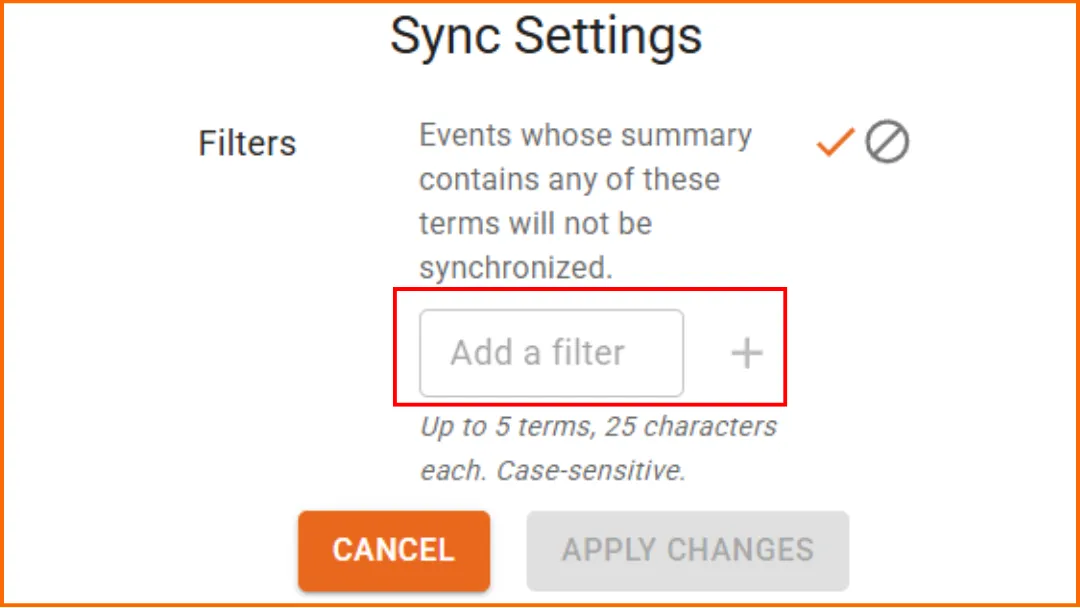
Exemples de filtres utiles
| Méthode | Synchronisation bidirectionnelle | Mises à jour automatiques | Gratuit | Idéal pour |
|---|---|---|---|---|
| ⭐ SyncThemCalendars | ✔️ | ✔️ | Parfois | Synchronisation complète entre Google Calendar et Outlook ⭐ Recommandé |
| Voir Google Calendar dans Outlook | ❌ | ✔️ | ✔️ | Consulter votre Google Calendar dans Outlook |
| Importer Google Calendar dans Outlook | ❌ | ❌ | ✔️ | Transferts de calendrier ponctuels |
Ce sont probablement les exemples les plus pertinents car ils représentent des événements souvent créés pour gérer la disponibilité, et non des événements que les utilisateurs souhaitent voir apparaître sur tous leurs calendriers.
👉C’est aussi une bonne occasion de consulter notre article “Calendrier libre-occupé” ou “Disponibilité Google Calendar”.
Pourquoi les outils de calendrier natifs sont limités pour synchroniser les calendriers
La véritable synchronisation bidirectionnelle entre deux calendriers indépendants n’existe pas nativement. Voici ce que les utilisateurs souhaitent le plus souvent :
“Quand j’ajoute un événement ici, il apparaît là-bas automatiquement.”
“Quand je modifie un événement d’un côté, il se met à jour de l’autre.”
C’est ce que nous appelons la synchronisation bidirectionnelle, et elle n’existe pas par défaut dans Google Calendar, Outlook/Microsoft ou Apple Calendar. Ces outils fonctionnent plutôt sur un modèle de partage, d’abonnement ou de consultation.
👉Consultez notre article complet expliquant le concept de synchronisation.
C’est généralement le domaine de produits comme SyncThemCalendars.
👉Consultez notre guide complet sur les meilleures applications de synchronisation de calendrier.
☄️ Essayez SyncThemCalendars gratuitement et gardez tous vos calendriers synchronisés. Google, Apple, Microsoft, il les prend tous en charge !
Prêt à synchroniser vos calendriers ?
Synchronisez automatiquement vos calendriers Google, Outlook et Apple iCloud. Configuration en 2 minutes, aucune carte bancaire requise.
Commencer gratuitementContinuer la lecture
Plus dans Tutorials
Comment synchroniser Google Calendar et Apple Calendar : Guide étape par étape
Synchronisez Google Calendar et Apple Calendar avec des comptes natifs ou un outil de gestion. Comparez les options unidirectionnelles et bidirectionnelles, suivez les étapes et résolvez les problèmes courants.

Comment ajouter un calendrier Gmail à Outlook sans doublons
Découvrez comment ajouter un calendrier Gmail à Outlook en vous abonnant pour une vue en direct ou en utilisant une synchronisation bidirectionnelle, tout en évitant les fuites de confidentialité et les événements en double.

Exporter le calendrier Outlook vers Google : Guide étape par étape pour 2026
Apprenez comment exporter votre calendrier Outlook vers Google grâce à des étapes claires pour les imports ICS et CSV, la vérification des événements récurrents et des conseils de validation efficaces en 2026.