







Frei/Gebucht-Kalender im Jahr 2026: So teilen Sie Ihre Verfügbarkeit zwischen Google, Outlook und Microsoft 365
Wie verwaltet man die Einstellungen für 'Gebucht' vs. 'Frei' in Kalendern?
Ja, Sie können Ihre Frei/Gebucht-Verfügbarkeit mit Google Calendar, Outlook und Microsoft 365 teilen.
Nein, Sie sind nicht die einzige Person, die durch den Unterschied zwischen Kalenderfreigabe und Frei/Gebucht-Freigabe verwirrt ist.
Kurz gesagt: Die meisten Kalenderplattformen unterstützen die Frei/Gebucht-Planung, aber der Einrichtungsprozess, die Berechtigungen und die Sichtbarkeitseinstellungen können sich von System zu System unterscheiden.
👉 Wir haben außerdem Google Calendar vs Outlook Calendar im Detail verglichen.
So verwenden Sie einen Frei/Gebucht-Kalender mit SyncThemCalendars
Mit SyncThemCalendars können Sie steuern, ob synchronisierte Ereignisse Ihre Verfügbarkeit im Zielkalender blockieren sollen oder nicht, dank zweier sich ergänzender Funktionen:
- der Verfügbarkeitseinstellung,
- dem neuen Filtersystem für “gebuchte” Ereignisse.
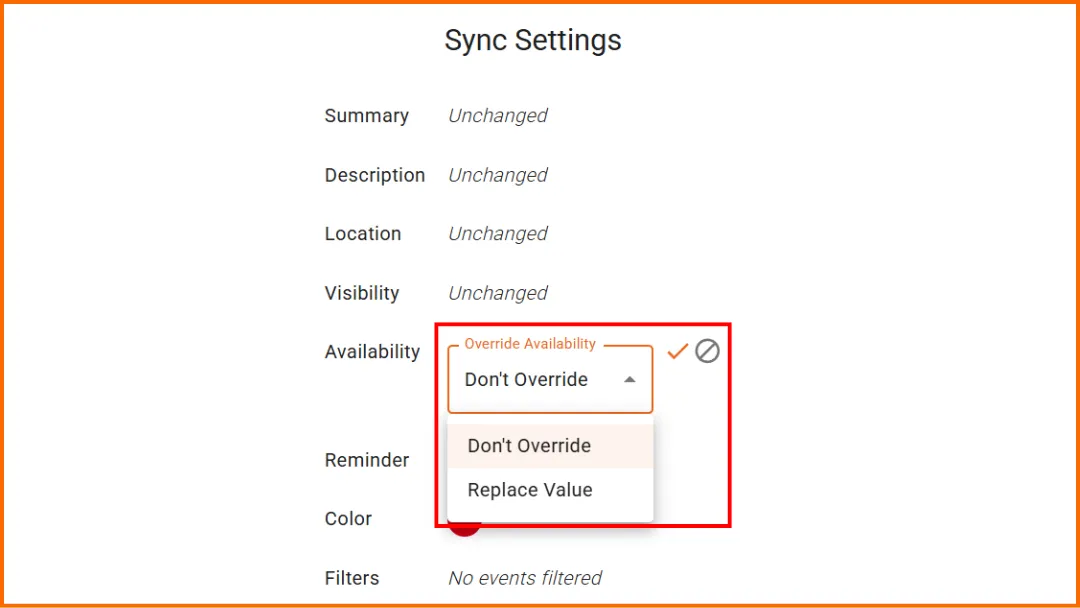
Die Einstellung “Verfügbarkeit”
Die Einstellung “Verfügbarkeit” lässt Sie definieren, wie ein Ereignis aus dem Quellkalender im Zielkalender aus Sicht der Verfügbarkeit erscheint.
Es gibt zwei mögliche Status:
- Gebucht: Ein als gebucht markiertes Ereignis blockiert den Zeitrahmen und verhindert, dass Termine geplant werden. Es zeigt an, dass Sie nicht verfügbar sind.
- Frei: Ein als frei markiertes Ereignis bleibt im Kalender sichtbar, während der Zeitrahmen für die Planung von Meetings oder Terminen verfügbar bleibt.
Beispiel
Sie synchronisieren Ihren persönlichen Kalender mit Ihrem Arbeitskalender. Sie können wählen, dass alle synchronisierten Ereignisse als frei angezeigt werden.
➡️ Auf diese Weise können Ihre Kollegen sehen, dass Sie bereits etwas geplant haben, während sie bei Bedarf trotzdem ein Meeting in diesem Zeitrahmen buchen können.
💡 Unsere vollständigen Artikel zur Verfügbarkeitseinstellung, verfügbar hier und hier, können Ihnen helfen, die Funktionsweise besser zu verstehen. Vielleicht interessiert Sie auch unser Artikel über “Wie man Ereignisse beim Synchronisieren von Kalendern filtert”.
Der “Gebucht”-Filter
Diese neue Funktion ermöglicht es Ihnen, bestimmte Ereignisse basierend auf einem Schlüsselwort in ihrem Titel von der Synchronisierung auszuschließen. Dies ist besonders nützlich, um gebuchte Zeitfenster zu erstellen.
Warum haben wir das entwickelt? Weil einige Benutzer (Hallo Gabriel 👋) Folgendes wollten:
- Zeitfenster in einem bestimmten Kalender blockiert lassen,
- ohne dass diese Zeitfenster in anderen Kalendern erscheinen.
Beispiel:
Ihr Freelance-Kalender enthält sowohl Kundenmeetings als auch persönliche “gebuchte” Zeitfenster.
Ihre Arbeits- und Privatkalender sollten die Freelance-Meetings erhalten, ABER NICHT die “gebuchten” Zeitfenster.
Wie funktioniert das?
Schritt 1: Fügen Sie in Ihrem Quellkalender Ihre Ereignisse wie gewohnt hinzu.
Zum Beispiel: Kundenmeeting, Design-Review, gebucht, Gebucht.
Die gebuchten Ereignisse repräsentieren die Zeitfenster, die Sie nur in diesem Kalender behalten möchten.
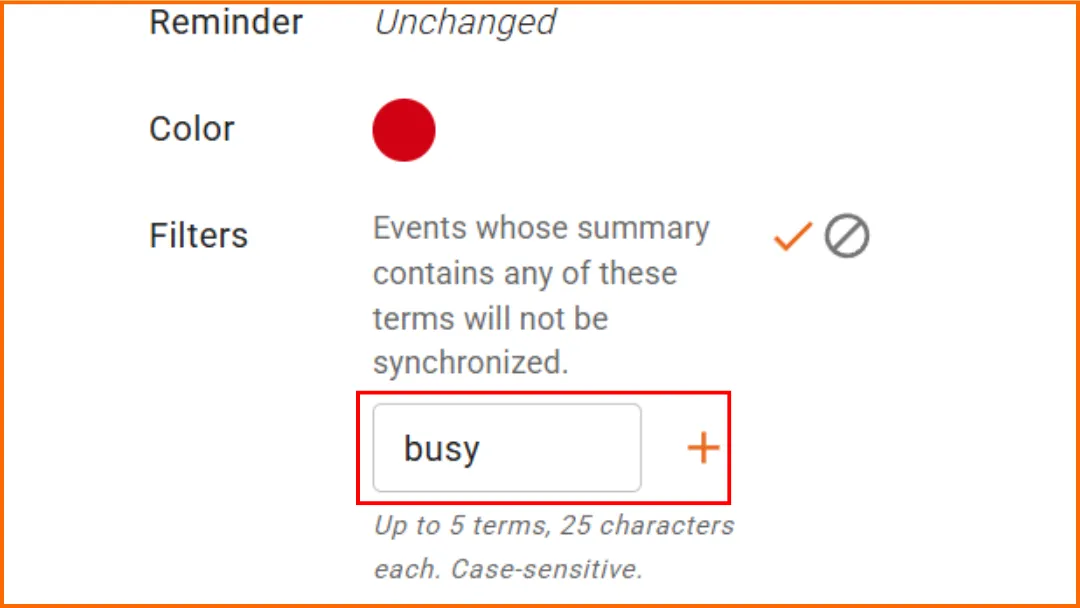
Schritt 2: Gehen Sie zu den Einstellungen der entsprechenden Synchronisierung und suchen Sie den Bereich Filter.
Schritt 3: Fügen Sie das auszuschließende Schlüsselwort hinzu.
Fügen Sie unter Filter das Schlüsselwort “gebucht” hinzu. Alle Ereignisse, deren Titel dieses Schlüsselwort enthält, werden nicht mit dem Zielkalender synchronisiert.
Schritt 4: Überprüfen Sie das Ergebnis. Nach der Synchronisierung:
✅ Ereignisse wie Kundenmeeting oder Design-Review werden synchronisiert.
❌ Ereignisse, die “gebucht” im Titel enthalten, werden ignoriert.
💡 Wichtig: Filter unterscheiden zwischen Groß- und Kleinschreibung. Filter unterscheiden zwischen:
- gebucht,
- Gebucht,
- GEBUCHT.
Dies sind drei verschiedene Werte. Je nachdem, wie Sie Ihre Ereignisse benennen, müssen Sie möglicherweise mehrere Varianten hinzufügen.
So verwenden Sie Frei/Gebucht in Google Calendar
Im Jahr 2026 funktioniert das “Frei/Gebucht”-System mit Google Calendar immer noch nach demselben Grundprinzip. Sie können Folgendes teilen:
- entweder nur Ihre Verfügbarkeit (“Frei” / “Gebucht”);
- oder mehr Informationen über Ihre Ereignisse, wie deren Titel, Zeiten oder spezifische Details, abhängig von der gewährten Berechtigungsstufe.
Wie gehen Sie vor?
Schritt 1: Öffnen Sie Google Calendar.
Gehen Sie zu https://calendar.google.com
Melden Sie sich bei Ihrem Google-Konto an.
Schritt 2: Öffnen Sie die Kalendereinstellungen. In der linken Seitenleiste:
- finden Sie Ihren Kalender,
- klicken Sie auf die drei Punkte,
- wählen Sie “Einstellungen und Freigabe”.
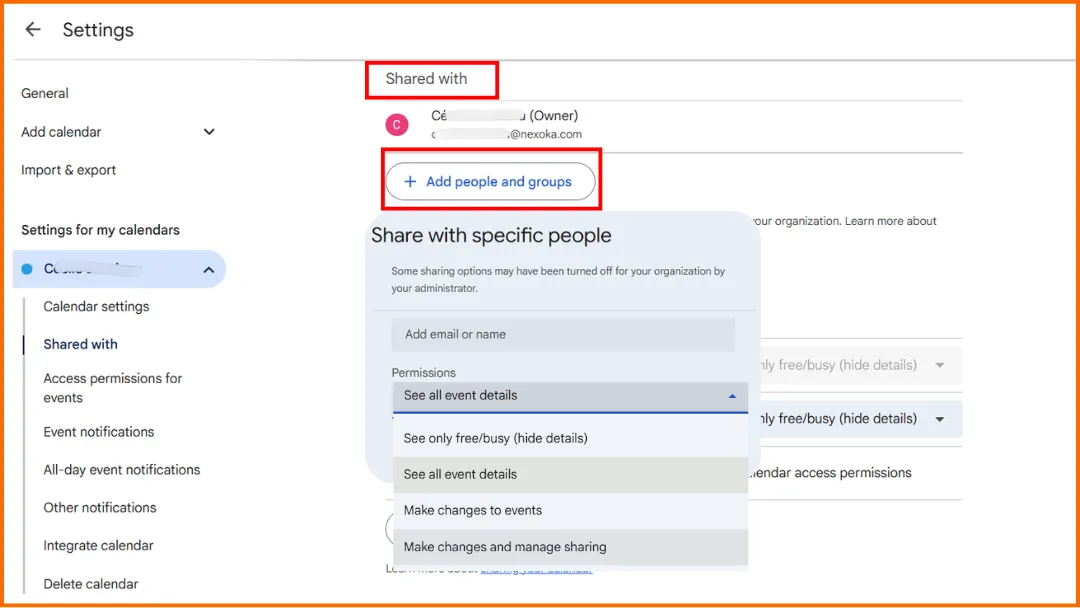
Schritt 3: Scrollen Sie zu: “Für bestimmte Personen oder Gruppen freigeben”.
Klicken Sie auf “Personen und Gruppen hinzufügen”.
Geben Sie eine Gmail-Adresse ein.
Schritt 4: Wählen Sie die richtige Berechtigungsstufe.
Wählen Sie “Nur Frei/Gebucht-Informationen anzeigen” (Details ausblenden). Dies ermöglicht es anderen Personen:
- Ihre Verfügbarkeit zu prüfen,
- Meetings zu planen,
- Konflikte zu vermeiden,
ohne auf private Informationen zuzugreifen.
💡 Gut zu wissen: In Google Workspace kann ein Administrator die externe Freigabe, bestimmte Sichtbarkeitsstufen und den Frei/Gebucht-Zugriff außerhalb der Organisation verhindern.
Möchten Sie einen teilbaren Frei/Gebucht-Link anstelle einer Freigabe pro Person – eine Terminplanungsseite, einen Einbettungscode für eine Website oder einen ICS-Feed? Unser kostenloser Frei/Gebucht-Link-Generator erstellt alle drei aus Ihrer Kalender-ID.
So verwenden Sie Frei/Gebucht in Outlook und Microsoft 365
Im Prinzip ist es sehr ähnlich wie bei Google Calendar. Es gibt jedoch auch signifikante Unterschiede, da Microsoft 365 / Outlook / Exchange historisch gesehen stärker geschäftsorientiert ist und daher stärker verwaltet und komplexer ist.
Kurzfassung
Mit Outlook / Microsoft 365:
- Öffnen Sie Ihren Kalender.
- Gehen Sie zu den Freigabeeinstellungen.
- Fügen Sie eine Person hinzu.
- Wählen Sie “Kann anzeigen, wann ich beschäftigt bin”.
- Diese Person kann Ihre Verfügbarkeit sehen, aber nicht die Ereignisdetails.
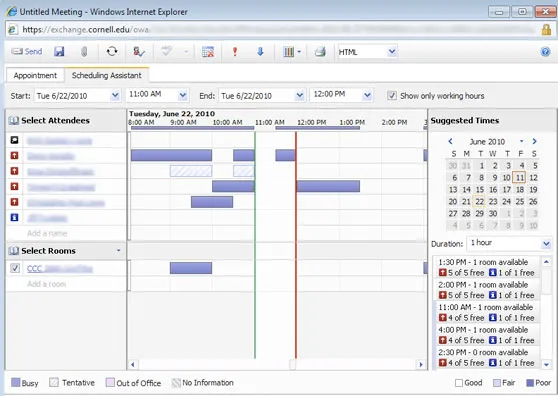
- Der Terminplanungs-Assistent verwendet dann diese Informationen, um ein passendes Zeitfenster für alle zu finden.
Vollständige Version
Schritt 1: Öffnen Sie Outlook Calendar und gehen Sie dann zu Ihrem Kalender. Sie können dies tun über:
- Outlook im Web,
- das neue Outlook,
- Outlook Desktop.
Schritt 2: Suchen Sie in der Kalenderansicht nach “Kalender freigeben” oder “Freigabe und Berechtigungen”.
Schritt 3: Fügen Sie die Person hinzu, mit der Sie teilen möchten:
- Geben Sie deren E-Mail-Adresse oder Namen ein,
- Wählen Sie den richtigen Kontakt aus der Liste.
Schritt 4: Wählen Sie aus, wie viele Details die Person sehen kann:
- Kann anzeigen, wann ich beschäftigt bin → nur Verfügbarkeit.
- Kann Titel und Orte anzeigen → begrenzte Details.
- Kann alle Details anzeigen → volle Sichtbarkeit.
Schritt 5: Verwenden Sie den Terminplanungs-Assistenten, um eine Meeting-Zeit zu finden.
- Erstellen Sie ein neues Meeting.
- Fügen Sie Teilnehmer hinzu.
- Öffnen Sie den Terminplanungs-Assistenten.
- Outlook prüft die Verfügbarkeit aller Teilnehmer.
- Sie wählen ein Zeitfenster, in dem die Personen frei sind.
Schritt 6: Überprüfen Sie den Ereignisstatus: Frei oder Gebucht.
Jedes Kalenderereignis kann Ihre Verfügbarkeit beeinflussen.
- Wenn ein Ereignis als Gebucht markiert ist, blockiert es Ihren Kalender.
- Wenn es als Frei markiert ist, können andere Sie weiterhin als verfügbar sehen.
Stellen Sie also bei wichtigen Meetings, Terminen, Fokuszeiten oder Reisezeiten sicher, dass das Ereignis als Gebucht markiert ist.
Um Ihre Outlook-Verfügbarkeit mit Personen außerhalb Ihrer Organisation zu teilen, veröffentlichen Sie stattdessen einen Link, der nur den Frei/Gebucht-Status anzeigt – die genauen Schritte finden Sie in unserem kostenlosen Frei/Gebucht-Link-Generator, zusammen mit einem Link-Generator für Google Calendar.
FAQ
Was sollte ich in die Felder für Mindestzeit und Höchstzeit eingeben?
Die Felder für Mindestzeit und Höchstzeit definieren den Zeitbereich, in dem das System nach verfügbaren Meeting-Slots sucht. Diese Einstellungen helfen dabei:
- die Planung von Meetings zu frühen oder zu späten Zeiten zu vermeiden,
- Arbeitszeiten einzuhalten,
- unnötige Planungskonflikte zu reduzieren.
Die genauen Verfügbarkeitsergebnisse können zwischen Google Calendar und Microsoft 365 leicht variieren, da jede Plattform Kalenderstatus und Berechtigungen unterschiedlich handhabt.
Ist es eine gute Idee, einen öffentlichen “Gebucht”-Kalender zu erstellen?
Technisch gesehen ja, einige Benutzer erstellen einen separaten öffentlichen “Gebucht”-Kalender, der automatisch die Verfügbarkeit aus ihren privaten Kalendern spiegelt.
Dieser Ansatz kann jedoch schnell schwer zu pflegen sein. Die Verwendung von Skripten oder benutzerdefinierten Automatisierungen kann zu Folgendem führen:
- Synchronisierungsverzögerungen,
- Berechtigungsproblemen,
- doppelten Ereignissen,
- Zeitzonen-Inkonsistenzen,
- und zusätzlichem Wartungsaufwand.
In den meisten Fällen ist die Verwendung eines dedizierten Verfügbarkeitsmanagement-Tools wie SyncThemCalendars deutlich einfacher. Anstatt einen separaten öffentlichen “Gebucht”-Kalender manuell zu pflegen, kann SyncThemCalendars automatisch die Verfügbarkeit über mehrere Kalender hinweg synchronisieren, während private Ereignisdetails verborgen bleiben.
Was bedeutet gebucht und frei in Google Calendar?
In Google Calendar kann jedes Ereignis entweder als Gebucht oder Frei markiert werden. Diese Einstellung steuert, ob das Ereignis Ihre Verfügbarkeit für die Meeting-Planung blockiert.
Was ist der beste kostenlose Kalender?
Der beste kostenlose Kalender hängt von Ihren Bedürfnissen ab.
Google Calendar ist normalerweise die beste Option für den persönlichen Gebrauch und einfache Zusammenarbeit.
Outlook / Microsoft 365 ist besser für geschäftliche und unternehmensweite Planung geeignet.
Apple Calendar funktioniert gut innerhalb des Apple-Ökosystems.
Wie zeige ich Frei/Gebucht im Outlook-Kalender an?
Öffnen Sie Ihren Outlook-Kalender, gehen Sie zu Freigabe und Berechtigungen und wählen Sie dann “Kann anzeigen, wann ich beschäftigt bin”. Dies teilt Ihre Verfügbarkeit, ohne private Ereignisdetails preiszugeben. Siehe das ausführliche Tutorial oben für den vollständigen Einrichtungsprozess.
Was bedeutet “als gebucht oder frei anzeigen” in einem iPhone-Kalender?
Im iPhone Kalender steuert die Einstellung “Als anzeigen”, ob ein Ereignis Ihre Verfügbarkeit blockiert.
- Gebucht bedeutet, dass andere Personen Sie während dieser Zeit möglicherweise als nicht verfügbar sehen.
- Frei bedeutet, dass das Ereignis in Ihrem Kalender bleibt, Sie aber weiterhin als verfügbar für die Planung erscheinen.
Was ist der Unterschied zwischen Kalenderfreigabe und Frei/Gebucht-Freigabe?
Kalenderfreigabe und Frei/Gebucht-Freigabe sind nicht dasselbe.
Frei/Gebucht-Freigabe: zeigt nur an, ob Sie:
- verfügbar,
- gebucht,
- oder nicht verfügbar sind.
Andere Personen können Ihre Verfügbarkeit sehen, aber nicht Ihre privaten Ereignisdetails.
Kalenderfreigabe kann Zugriff gewähren auf:
- Ereignistitel,
- Meeting-Details,
- Orte,
- Notizen,
- Teilnehmer,
- oder sogar Bearbeitungsberechtigungen.
Die genaue Sichtbarkeit hängt von der Berechtigungsstufe ab, die Sie wählen.
Kurz gesagt:
- Frei/Gebucht-Freigabe = nur Verfügbarkeit.
- Kalenderfreigabe = Zugriff auf Kalenderinhalte.
Bereit, Ihre Kalender zu synchronisieren?
Halten Sie Ihre Google, Outlook und Apple iCloud Kalender automatisch synchron. 2 Minuten Einrichtung, keine Kreditkarte erforderlich.
Kostenlos startenWeiterlesen
Mehr in Guides

Apple Kalender mit Outlook synchronisieren: Ein Leitfaden für 2026
Schritt-für-Schritt-Anleitung: Synchronisieren Sie Apple Kalender mit Outlook unter Windows, iPhone und Mac, inklusive Optionen für die bidirektionale Synchronisierung, Datenschutzaspekten und Fehlerbehebungen.

SyncThemCalendars Schnelleinrichtung: Eine Anleitung
Meistern Sie die SyncThemCalendars Schnelleinrichtung in wenigen Minuten. Verbinden Sie Google, Outlook oder iCloud, konfigurieren Sie Datenschutzmaskierungen und verifizieren Sie mühelos Ihre erste Synchronisierung.

Google Kalender zusammenführen: Der vollständige Leitfaden für 2026
Google Kalender zusammenführen. Erfahren Sie die besten Methoden, um Google Kalender zu vereinen. Vergleichen Sie Importmethoden, Synchronisierungstools und Automatisierungsstrategien.