







Come filtrare gli eventi durante la sincronizzazione dei calendari
Scopri come filtrare gli eventi durante la sincronizzazione dei calendari, escludere eventi privati o occupati e mantenere solo i dettagli corretti tra i tuoi calendari.
Sincronizzare più calendari è comodo, ma può diventare rapidamente fonte di confusione quando ogni dettaglio di ogni evento viene copiato senza distinzione. In parole povere, non tutto deve essere sincronizzato ovunque.
In questo articolo, esamineremo i diversi modi per filtrare gli eventi durante la sincronizzazione dei calendari, i limiti degli strumenti di calendario nativi e come mantenere i tuoi calendari puliti, organizzati e pertinenti.
💡 Ti interessa la sincronizzazione dei calendari? Ti consiglio questi articoli:
- Sincronizzazione dei calendari: Guida completa 2026 per risparmiare tempo.
- Come sincronizzare più calendari: Guida 2026 per risparmiare tempo
- Come mantenere il tuo calendario sincronizzato quando lavori con più aziende ;
Motivi comuni per filtrare gli eventi durante la sincronizzazione dei calendari
Come ho accennato nell’introduzione, potresti non voler sincronizzare il 100% dei dettagli di un evento su un altro calendario. Come puoi goderti i vantaggi della sincronizzazione mantenendo il controllo su ciò che viene sincronizzato?
Separare i calendari di lavoro e personali
Molte persone sincronizzano i propri calendari di lavoro e personali per mantenere aggiornata la disponibilità in entrambi gli ambienti.
Tuttavia, ciò non significa necessariamente che gli appuntamenti personali debbano apparire in un calendario professionale. Gli eventi contenenti parole chiave come “Personale” o “Privato” possono essere esclusi dalla sincronizzazione, mentre tutti gli altri eventi continuano a sincronizzarsi normalmente.
Escludere il tempo di concentrazione e gli eventi fuori ufficio
Gli eventi di tempo di concentrazione e fuori ufficio (OOO) sono utili per gestire la disponibilità, ma non sono sempre pertinenti in ogni calendario.
Ad esempio, potresti voler far vedere ai colleghi che sei non disponibile nel tuo calendario di lavoro senza ingombrare i tuoi calendari personali o freelance con gli stessi blocchi.
Mantenere privati i blocchi di disponibilità
Molti freelance e consulenti creano eventi come “Occupato”, “Bloccato” o “Non disponibile” per riservare del tempo per lavoro approfondito, amministrazione o impegni personali.
Questi eventi hanno uno scopo di pianificazione interna e spesso non devono essere sincronizzati con altri calendari. Filtrare questi eventi mantiene il tuo programma accurato ed evita inutili ingombri.
Nascondere appuntamenti riservati
Alcuni eventi contengono informazioni sensibili che dovrebbero rimanere visibili solo in uno specifico calendario.
Escludendo gli eventi che contengono termini come “Privato” o altre parole chiave predefinite, puoi impedire che gli appuntamenti riservati vengano sincronizzati, continuando a condividere il resto del tuo programma tra i calendari.
Come funzionano i filtri di sincronizzazione?
Il principio è semplice: prima di sincronizzare un evento, SyncThemCalendars controlla il suo riepilogo. Se il riepilogo contiene determinate parole chiave, l’evento non verrà sincronizzato.
Esempio
Se aggiungi i seguenti termini ai tuoi filtri:
- “Personale”
- “Privato”
- “Vacanza”
- “Occupato”.
Allora i seguenti eventi non verranno sincronizzati:
- “Appuntamento personale”
- “Riunione privata con consulente”
- “Vacanza estiva”
- “Slot occupato - Venerdì pomeriggio”.
Tutti gli altri eventi continueranno a sincronizzarsi normalmente.
Nel nostro caso, puoi definire fino a 5 termini di filtro, con una lunghezza massima di 25 caratteri ciascuno. I filtri sono anche sensibili alle maiuscole, il che significa che “Occupato” e “occupato” sono trattati come due termini diversi.
💡Questo approccio è particolarmente utile per escludere determinati tipi di eventi senza dover creare calendari separati.
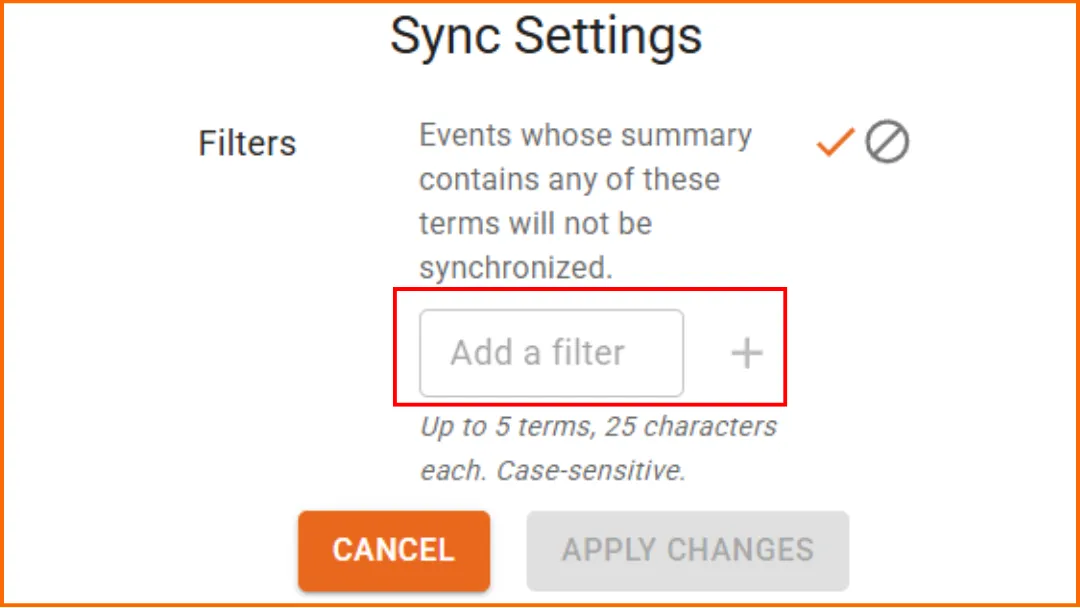
Esempi di filtri utili
| Metodo | Sincronizzazione bidirezionale | Aggiornamenti automatici | Gratuito | Ideale per |
|---|---|---|---|---|
| ⭐ SyncThemCalendars | ✔️ | ✔️ | A volte | Sincronizzazione completa tra Google Calendar e Outlook ⭐ Consigliato |
| Visualizza Google Calendar in Outlook | ❌ | ✔️ | ✔️ | Controllare il tuo Google Calendar dentro Outlook |
| Importa Google Calendar in Outlook | ❌ | ❌ | ✔️ | Trasferimenti di calendario una tantum |
Questi sono probabilmente gli esempi più rilevanti perché rappresentano eventi che vengono spesso creati per gestire la disponibilità, non eventi che gli utenti vogliono effettivamente vedere in tutti i loro calendari.
👉Questa è anche una buona occasione per dare un’occhiata al nostro articolo “Calendario libero occupato” o “Organizzazione della disponibilità su Google Calendar”.
Perché gli strumenti di calendario nativi sono limitati nel sincronizzare i calendari
La vera sincronizzazione bidirezionale tra due calendari indipendenti non esiste nativamente. Ecco cosa desiderano più spesso gli utenti:
“Quando aggiungo un evento qui, appare automaticamente là.”
“Quando modifico un evento da una parte, si aggiorna dall’altra.”
Questa è ciò che chiamiamo sincronizzazione bidirezionale, e non esiste per impostazione predefinita in Google Calendar, Outlook/Microsoft o Apple Calendar. Questi strumenti operano invece su un modello di condivisione, abbonamento o visualizzazione.
👉Dai un’occhiata al nostro articolo completo che spiega il concetto di sincronizzazione.
Questo è generalmente il dominio di prodotti come SyncThemCalendars.
👉Dai un’occhiata alla nostra guida completa alle migliori app di sincronizzazione calendario.
☄️ Prova SyncThemCalendars gratuitamente e mantieni tutti i tuoi calendari sincronizzati. Google, Apple, Microsoft, li supporta tutti!
Pronto a sincronizzare i tuoi calendari?
Mantieni i tuoi calendari Google, Outlook e Apple iCloud sincronizzati automaticamente. Configurazione in 2 minuti, nessuna carta di credito richiesta.
Inizia gratisContinua a leggere
Altro in Tutorials

Come aggiungere il calendario Gmail a Outlook senza duplicati
Scopri come aggiungere il calendario Gmail a Outlook tramite sottoscrizione per una visualizzazione in tempo reale o usando la sincronizzazione bidirezionale, evitando fughe di dati privati e duplicati.

Esportare il calendario di Outlook su Google: una guida passo dopo passo per il 2026
Scopri come esportare il calendario di Outlook su Google con passaggi chiari per l'importazione di file ICS e CSV, controlli per gli eventi ricorrenti e suggerimenti di verifica validi per il 2026.

Come sincronizzare il calendario di Outlook tra diverse piattaforme
Scopri come sincronizzare gli eventi del calendario di Outlook con Google e Apple iCloud. Padroneggia la sincronizzazione bidirezionale, i controlli della privacy e la mappatura della disponibilità in tempo reale.