







カレンダー同期時にイベントをフィルタリングする方法
カレンダー同期時にイベントをフィルタリングし、プライベートな予定や「取り込み中」の予定を除外して、必要な詳細情報だけをカレンダー間で共有する方法を学びましょう。
複数のカレンダーを同期するのは便利ですが、すべてのイベントの詳細が区別なくコピーされると、すぐに混乱が生じます。簡単に言えば、すべての情報をどこにでも同期する必要はないのです。
この記事では、カレンダー同期時にイベントをフィルタリングするさまざまな方法、ネイティブのカレンダーツールが持つ制限、そしてカレンダーを整理された関連性の高い状態に保つ方法について解説します。
💡 カレンダー同期にご興味がありますか。以下の記事もおすすめです。
- カレンダー同期: 時間を節約するための2026年完全ガイド
- 複数のカレンダーを同期する方法: 時間を節約するための2026年ガイド
カレンダー同期時にイベントをフィルタリングする一般的な理由
冒頭で述べたように、イベントの詳細を100%別のカレンダーに同期したくない場合があるでしょう。同期の利便性を享受しつつ、同期される内容をコントロールするにはどうすればよいのでしょうか。
仕事用と個人用カレンダーの分離
多くの人は、両方の環境で空き状況を最新に保つために、仕事用と個人用のカレンダーを同期しています。
しかし、それは必ずしも個人的な予定が仕事用のカレンダーに表示されるべきだという意味ではありません。「個人」や「プライベート」といったキーワードを含むイベントは、他のすべてのイベントが通常通り同期される一方で、同期から除外することができます。
集中時間や不在時のイベントを除外する
集中時間(Focus Time)や不在(OOO)のイベントは、空き状況を管理するためには便利ですが、すべてのカレンダーで関連性があるとは限りません。
例えば、仕事用のカレンダーで自分が不在であることを同僚に知らせたい一方で、個人用やフリーランス用のカレンダーに同じブロックを表示させてカレンダーを煩雑にしたくない場合があるでしょう。
空き状況ブロックを非公開にする
多くのフリーランサーやコンサルタントは、集中作業、事務処理、個人的な用事のために時間を確保する目的で、「取り込み中」、「ブロック」、「予定あり」といったイベントを作成します。
これらのイベントは内部的な計画のために役立つものであり、他のカレンダーに同期する必要がないことがよくあります。これらをフィルタリングすることで、スケジュールを正確に保ちながら、不要な煩雑さを回避できます。
機密性の高い予定を隠す
一部のイベントには、特定のカレンダーでのみ表示されるべき機密情報が含まれています。
「プライベート」やその他の定義済みキーワードを含むイベントを除外することで、機密性の高い予定が同期されるのを防ぎつつ、スケジュールの残りの部分をカレンダー間で共有できます。
同期フィルターはどのように機能するか
仕組みは単純です。SyncThemCalendarsはイベントを同期する前に、その概要(サマリー)を確認します。概要に特定のキーワードが含まれている場合、そのイベントは同期されません。
例
フィルターに以下の用語を追加した場合:
- “Personal”
- “Private”
- “Vacation”
- “Busy”
以下のイベントは同期されません:
- “Personal appointment”
- “Private meeting with advisor”
- “Summer Vacation”
- “Busy Slot - Friday afternoon”
これら以外のすべてのイベントは、通常通り同期され続けます。
SyncThemCalendarsでは、最大5つのフィルタ用語を定義でき、各用語は最大25文字までです。フィルターは大文字と小文字を区別するため、「Busy」と「busy」は異なる用語として扱われます。
💡このアプローチは、個別のカレンダーを作成することなく、特定の種類のイベントを除外するのに特に便利です。
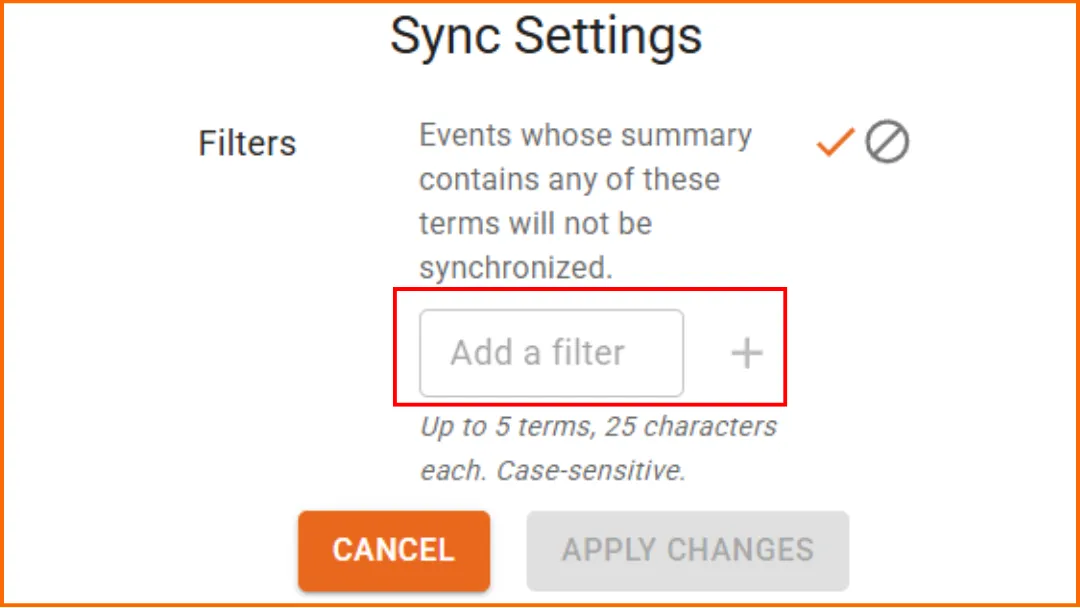
便利なフィルターの例
| 方法 | 双方向同期 | 自動更新 | 無料 | 最適な用途 |
|---|---|---|---|---|
| ⭐ SyncThemCalendars | ✔️ | ✔️ | 場合による | Google CalendarとOutlook間の完全同期 ⭐推奨 |
| OutlookでGoogle Calendarを表示 | ❌ | ✔️ | ✔️ | Outlook内でGoogle Calendarを確認する |
| Google CalendarをOutlookにインポート | ❌ | ❌ | ✔️ | 一回限りのカレンダー転送 |
これらは、ユーザーがすべてのカレンダーに表示させたいイベントではなく、空き状況を管理するために作成されるイベントを表しているため、おそらく最も関連性の高い例といえます。
👉この機会に、当社の記事「空き状況カレンダー」や「Google Calendarの空き状況」もぜひご覧ください。
ネイティブのカレンダーツールがカレンダー同期に制限がある理由
独立した2つのカレンダー間での真の双方向同期は、ネイティブ機能としては存在しません。ユーザーが最も望むのは以下のようなことです:
「ここでイベントを追加すると、あちらにも自動的に表示される。」
「片方でイベントを編集すると、もう片方も更新される。」
これが双方向同期と呼ばれるものですが、Google Calendar、Outlook/Microsoft、Apple Calendarにはデフォルトでは存在しません。これらのツールは、共有、購読、または閲覧モデルに基づいて動作します。
👉同期の概念を解説した完全記事をご覧ください。
これは一般的にSyncThemCalendarsのような製品の領域です。
👉最高のカレンダー同期アプリに関する包括的なガイドをご覧ください。
☄️ SyncThemCalendarsを無料で試すことで、すべてのカレンダーを同期状態に保つことができます。Google、Apple、Microsoftなど、すべてに対応しています!
おすすめの記事
Tutorialsの他の記事
GoogleカレンダーとAppleカレンダーを同期する方法:ステップバイステップ設定ガイド
GoogleカレンダーとAppleカレンダーをネイティブアカウントまたは管理ツールで同期する方法を解説します。一方向および双方向のオプションを比較し、設定手順と一般的なトラブルの解決策を紹介します。

Gmailカレンダーを重複なしでOutlookに追加する方法
GmailカレンダーをOutlookに追加してライブ表示する方法や双方向同期の設定方法、さらにプライバシー漏洩やイベントの重複を回避する方法を解説します。

OutlookカレンダーをGoogleにエクスポートする方法:2026年版ステップバイステップガイド
OutlookカレンダーをGoogleにエクスポートする方法を解説。ICSやCSVのインポート手順、定期的な予定の確認、2026年現在有効な検証のヒントを詳しく紹介します。