







Como filtrar eventos ao sincronizar calendários
Aprenda a filtrar eventos ao sincronizar calendários, excluir eventos privados ou ocupados e manter apenas os detalhes certos em todos os seus calendários.
Sincronizar vários calendários é conveniente, mas pode rapidamente tornar-se confuso quando todos os detalhes de cada evento são copiados sem distinção. Simplificando, nem tudo precisa ser sincronizado em todos os lugares.
Neste artigo, veremos as diferentes formas de filtrar eventos ao sincronizar calendários, as limitações das ferramentas de calendário nativas e como manter os seus calendários limpos, organizados e relevantes.
💡 Está interessado em sincronização de calendários? Recomendo estes artigos:
- Sincronização de Calendários: Guia Completo 2026 para Poupar Tempo.
- Como Sincronizar Vários Calendários: Guia de 2026 para Poupar Tempo
- Como Manter o Seu Calendário Sincronizado Quando Trabalha com Várias Empresas ;
Razões Comuns para Filtrar Eventos ao sincronizar calendários
Como mencionei na introdução, pode não querer que 100% dos detalhes de um evento sejam sincronizados para outro calendário. Como pode desfrutar dos benefícios da sincronização mantendo o controlo sobre o que é sincronizado?
Separar Calendários de Trabalho e Pessoais
Muitas pessoas sincronizam os seus calendários de trabalho e pessoais para manter a sua disponibilidade atualizada em ambos os ambientes.
No entanto, isso não significa necessariamente que compromissos pessoais devam aparecer num calendário profissional. Eventos que contenham palavras-chave como “Pessoal” ou “Privado” podem ser excluídos da sincronização, enquanto todos os outros eventos continuam a sincronizar normalmente.
Excluir Tempo de Foco e Eventos de Ausência
Eventos de Tempo de Foco e Ausência (OOO) são úteis para gerir a disponibilidade, mas nem sempre são relevantes em todos os calendários.
Por exemplo, pode querer que os colegas vejam que está indisponível no seu calendário de trabalho sem sobrecarregar os seus calendários pessoais ou de freelancer com os mesmos blocos.
Manter Blocos de Disponibilidade Privados
Muitos freelancers e consultores criam eventos como “Ocupado”, “Bloqueado” ou “Indisponível” para reservar tempo para trabalho profundo, administração ou compromissos pessoais.
Estes eventos servem um propósito de planeamento interno e, muitas vezes, não precisam de ser sincronizados com outros calendários. Filtrá-los mantém a sua agenda precisa enquanto evita desordem desnecessária.
Ocultar Compromissos Confidenciais
Alguns eventos contêm informações sensíveis que devem permanecer visíveis apenas num calendário específico.
Ao excluir eventos que contenham termos como “Privado” ou outras palavras-chave predefinidas, pode impedir que compromissos confidenciais sejam sincronizados, enquanto continua a partilhar o resto da sua agenda entre calendários.
Como Funcionam os Filtros de Sincronização?
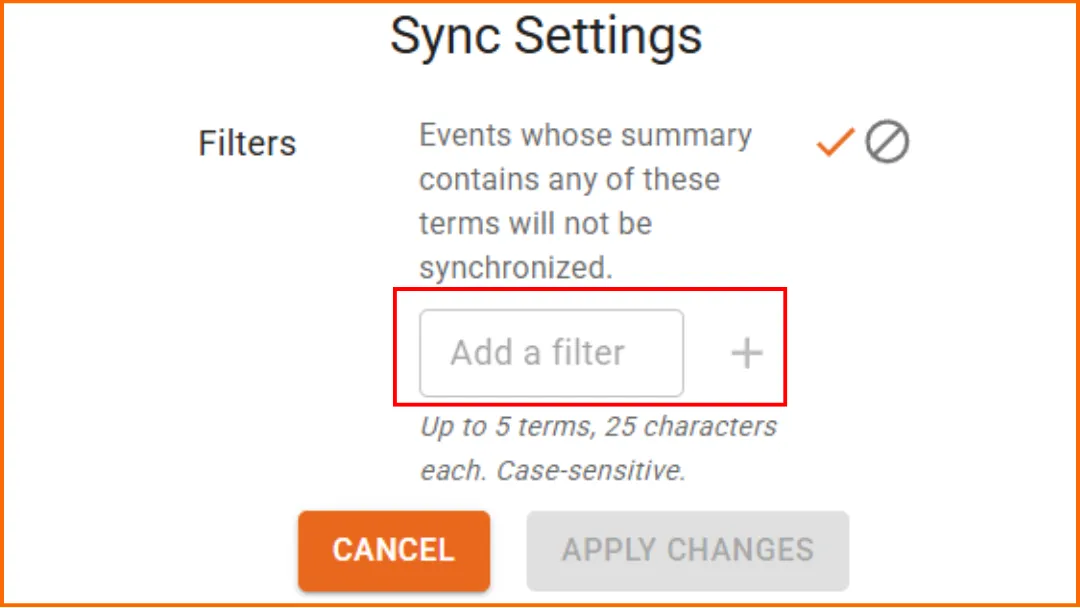
O princípio é simples: antes de sincronizar um evento, o SyncThemCalendars verifica o seu resumo. Se o resumo contiver certas palavras-chave, o evento não será sincronizado.
Exemplo
Se adicionar os seguintes termos aos seus filtros:
- “Pessoal”
- “Privado”
- “Férias”
- “Ocupado”.
Então, os seguintes eventos não serão sincronizados:
- “Compromisso pessoal”
- “Reunião privada com consultor”
- “Férias de Verão”
- “Espaço Ocupado - tarde de sexta-feira”.
Todos os outros eventos continuarão a sincronizar normalmente.
No nosso caso, pode definir até 5 termos de filtro, com um comprimento máximo de 25 caracteres cada. Os filtros também diferenciam maiúsculas de minúsculas, o que significa que “Ocupado” e “ocupado” são tratados como dois termos diferentes.
💡Esta abordagem é particularmente útil para excluir certos tipos de eventos sem ter de criar calendários separados.
Exemplos de Filtros Úteis
| Método | Sincronização Bidirecional | Atualizações Automáticas | Gratuito | Ideal Para |
|---|---|---|---|---|
| ⭐ SyncThemCalendars | ✔️ | ✔️ | Às vezes | Sincronização completa entre Google Calendar e Outlook ⭐ Recomendado |
| Ver Google Calendar no Outlook | ❌ | ✔️ | ✔️ | Verificar o seu Google Calendar dentro do Outlook |
| Importar Google Calendar para o Outlook | ❌ | ❌ | ✔️ | Transferências únicas de calendário |
Estes são provavelmente os exemplos mais relevantes porque representam eventos que são frequentemente criados para gerir a disponibilidade, e não eventos que os utilizadores realmente queiram que apareçam em todos os seus calendários.
👉Esta é também uma boa oportunidade para conferir o nosso artigo “Calendário de disponibilidade” ou “Disponibilidade no Google Calendar”.
Por que as Ferramentas de Calendário Nativas são Limitadas para Sincronizar Calendários
A verdadeira sincronização bidirecional entre dois calendários independentes não existe nativamente. Eis o que os utilizadores mais desejam:
“Quando adiciono um evento aqui, ele aparece lá automaticamente.”
“Quando edito um evento de um lado, ele atualiza do outro.”
Isto é o que chamamos de sincronização bidirecional, e não existe por padrão no Google Calendar, Outlook/Microsoft ou Apple Calendar. Estas ferramentas operam, em vez disso, num modelo de partilha, subscrição ou visualização.
👉Confira o nosso artigo completo explicando o conceito de sincronização.
Esse é geralmente o domínio de produtos como o SyncThemCalendars.
👉Confira o nosso guia abrangente sobre as melhores aplicações de sincronização de calendários.
☄️ Experimente o SyncThemCalendars gratuitamente e mantenha todos os seus calendários sincronizados. Google, Apple, Microsoft, ele suporta todos!
Pronto para sincronizar seus calendários?
Mantenha seus calendários Google, Outlook e Apple iCloud sincronizados automaticamente. Configuração em 2 minutos, sem necessidade de cartão de crédito.
Começar gratuitamenteContinue lendo
Mais em Tutorials

Como adicionar o Calendário do Gmail ao Outlook sem duplicatas
Veja como adicionar o Calendário do Gmail ao Outlook inscrevendo-se para uma visualização ao vivo ou usando sincronização bidirecional, e evite vazamentos de privacidade e eventos duplicados.

Exportar Calendário do Outlook para o Google: Um Guia Passo a Passo para 2026
Aprenda como exportar o calendário do Outlook para o Google com passos claros para importações ICS e CSV, verificações de eventos recorrentes e dicas de verificação que funcionam em 2026.

Como sincronizar o calendário do Outlook entre plataformas
Aprenda a sincronizar eventos do calendário do Outlook com o Google e o Apple iCloud. Domine a sincronização bidirecional, controles de privacidade e mapeamento de disponibilidade em tempo real.