







Cómo filtrar eventos al sincronizar calendarios
Aprende a filtrar eventos al sincronizar calendarios, excluir eventos privados o ocupados, y mantener solo los detalles correctos en todos tus calendarios.
Sincronizar varios calendarios es práctico, pero puede volverse confuso rápidamente cuando cada detalle de cada evento se copia sin distinción. En pocas palabras, no todo necesita ser sincronizado en todas partes.
En este artículo, veremos las diferentes formas de filtrar eventos al sincronizar calendarios, las limitaciones de las herramientas de calendario nativas y cómo mantener tus calendarios limpios, organizados y relevantes.
💡 ¿Te interesa la sincronización de calendarios? Recomiendo estos artículos:
- Sincronización de calendarios: Guía completa 2026 para ahorrar tiempo.
- Cómo sincronizar varios calendarios: Guía 2026 para ahorrar tiempo
- Cómo mantener tu calendario sincronizado cuando trabajas con varias empresas ;
Razones comunes para filtrar eventos al sincronizar calendarios
Como mencioné en la introducción, es posible que no quieras que el 100% de los detalles de un evento se sincronicen con otro calendario. ¿Cómo puedes disfrutar de los beneficios de la sincronización y al mismo tiempo mantener el control sobre lo que se sincroniza?
Separar calendarios de trabajo y personales
Muchas personas sincronizan sus calendarios de trabajo y personales para mantener su disponibilidad actualizada en ambos entornos.
Sin embargo, eso no significa necesariamente que las citas personales deban aparecer en un calendario profesional. Los eventos que contienen palabras clave como “Personal” o “Privado” pueden ser excluidos de la sincronización mientras todos los demás eventos continúan sincronizándose normalmente.
Excluir tiempo de concentración y eventos fuera de la oficina
Los eventos de tiempo de concentración y fuera de la oficina (OOO) son útiles para gestionar la disponibilidad, pero no siempre son relevantes en todos los calendarios.
Por ejemplo, es posible que desees que tus colegas vean que estás no disponible en tu calendario de trabajo sin saturar tus calendarios personales o de freelance con los mismos bloques.
Mantener los bloques de disponibilidad privados
Muchos freelancers y consultores crean eventos como “Ocupado”, “Bloqueado” o “No disponible” para reservar tiempo para trabajo profundo, administración o compromisos personales.
Estos eventos tienen un propósito de planificación interna y a menudo no necesitan ser sincronizados con otros calendarios. Filtrarlos mantiene tu agenda precisa mientras evitas el desorden innecesario.
Ocultar citas confidenciales
Algunos eventos contienen información sensible que debe permanecer visible solo en un calendario específico.
Al excluir eventos que contienen términos como “Privado” u otras palabras clave predefinidas, puedes evitar que las citas confidenciales se sincronicen mientras sigues compartiendo el resto de tu agenda entre calendarios.
¿Cómo funcionan los filtros de sincronización?
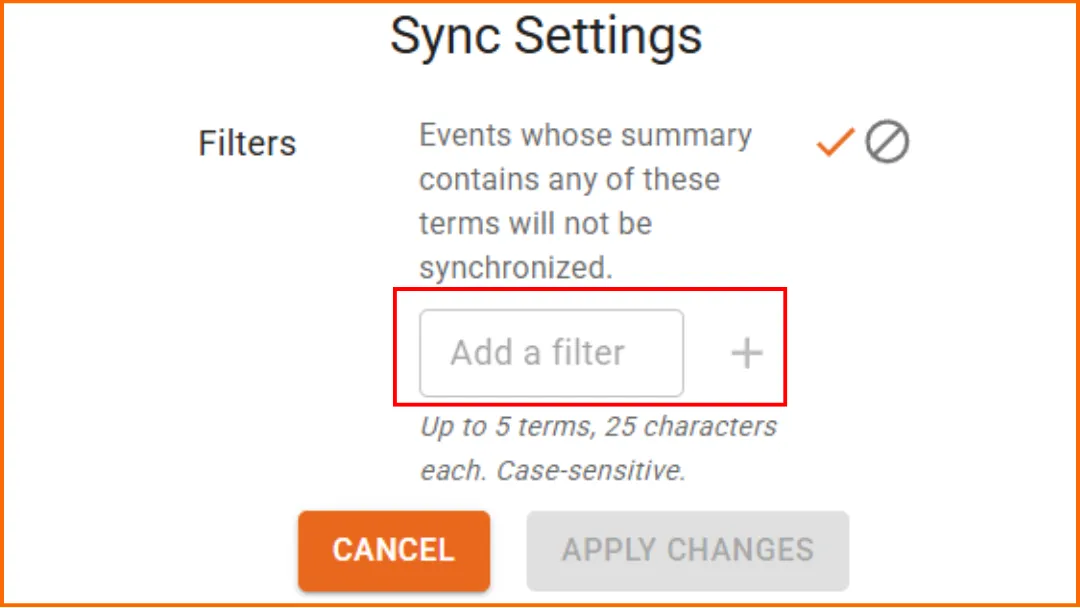
El principio es simple: antes de sincronizar un evento, SyncThemCalendars verifica su resumen. Si el resumen contiene ciertas palabras clave, el evento no se sincronizará.
Ejemplo
Si añades los siguientes términos a tus filtros:
- “Personal”
- “Privado”
- “Vacaciones”
- “Ocupado”.
Entonces, los siguientes eventos no se sincronizarán:
- “Cita personal”
- “Reunión privada con asesor”
- “Vacaciones de verano”
- “Bloque ocupado - Viernes por la tarde”.
Todos los demás eventos continuarán sincronizándose normalmente.
En nuestro caso, puedes definir hasta 5 términos de filtro, con una longitud máxima de 25 caracteres cada uno. Los filtros también distinguen entre mayúsculas y minúsculas, lo que significa que “Ocupado” y “ocupado” se tratan como dos términos diferentes.
💡Este enfoque es particularmente útil para excluir ciertos tipos de eventos sin tener que crear calendarios separados.
Ejemplos de filtros útiles
| Método | Sincronización bidireccional | Actualizaciones automáticas | Gratis | Mejor para |
|---|---|---|---|---|
| ⭐ SyncThemCalendars | ✔️ | ✔️ | A veces | Sincronización completa entre Google Calendar y Outlook ⭐ Recomendado |
| Ver Google Calendar en Outlook | ❌ | ✔️ | ✔️ | Consultar tu Google Calendar dentro de Outlook |
| Importar Google Calendar a Outlook | ❌ | ❌ | ✔️ | Transferencias de calendario de una sola vez |
Estos son probablemente los ejemplos más relevantes porque representan eventos que a menudo se crean para gestionar la disponibilidad, no eventos que los usuarios realmente quieran que aparezcan en todos sus calendarios.
👉Esta es también una buena oportunidad para consultar nuestro artículo “Calendario de disponibilidad” o “Disponibilidad en Google Calendar”.
Por qué las herramientas de calendario nativas son limitadas para sincronizar calendarios
La verdadera sincronización bidireccional entre dos calendarios independientes no existe de forma nativa. Esto es lo que los usuarios suelen querer:
“Cuando añado un evento aquí, aparece allí automáticamente.”
“Cuando edito un evento en un lado, se actualiza en el otro.”
Esto es lo que llamamos sincronización bidireccional, y no existe por defecto en Google Calendar, Outlook/Microsoft o Apple Calendar. Estas herramientas operan en su lugar bajo un modelo de compartir, suscripción o visualización.
👉Consulta nuestro artículo completo que explica el concepto de sincronización.
Ese es generalmente el dominio de productos como SyncThemCalendars.
👉Consulta nuestra guía completa sobre las mejores aplicaciones de sincronización de calendarios.
☄️ Prueba SyncThemCalendars gratis y mantén todos tus calendarios sincronizados. Google, Apple, Microsoft, ¡los admite todos!
¿Listo para sincronizar tus calendarios?
Mantén tus calendarios de Google, Outlook y Apple iCloud sincronizados automáticamente. Configuración en 2 minutos, no se requiere tarjeta de crédito.
Empieza gratisSigue leyendo
Más en Tutorials

Cómo sincronizar el calendario de Outlook entre plataformas
Aprenda a sincronizar los eventos del calendario de Outlook con Google y Apple iCloud. Domine la sincronización bidireccional, los controles de privacidad y el mapeo de disponibilidad en tiempo real.

Cómo sincronizar el calendario de Office 365 con Apple Calendar
Aprenda a sincronizar el calendario de Office 365 con Apple Calendar. Compare métodos nativos, herramientas de terceros, controles de privacidad y consejos de solución de problemas.

Outlook no se sincroniza: Soluciones paso a paso para calendarios
Soluciona los problemas de sincronización de Outlook entre Google, iCloud y Office 365 con esta guía completa de resolución de problemas. Pasos claros, consejos específicos por plataforma y asesoramiento experto.