







So synchronisieren Sie Kontakte in iCloud auf all Ihren Geräten
Erfahren Sie, wie Sie Kontakte in iCloud auf iPhone, iPad, Mac, Windows und Android synchronisieren. Schritt-für-Schritt-Einrichtung, Tipps zum Zusammenführen, Fehlerbehebung und Datenschutz.
Sie öffnen ein neues iPhone, erwarten, dass Ihr Adressbuch erscheint, und starren stattdessen auf eine Handvoll alter Nummern, eine Arbeitskontaktliste und ein paar Namen, die nie übertragen wurden. In diesem Moment realisieren die meisten Menschen, dass sie ihre Kontakte nicht nur auf einem Gerät benötigen, sondern dass sie überall dort synchronisiert sein müssen, wo sie sich anmelden. Wie man Kontakte in iCloud synchronisiert, klingt einfach, bis Konten von Drittanbietern, alte Geräte und Aufforderungen zum Zusammenführen ins Spiel kommen.
Der sicherste Weg, iCloud-Kontakte zu betrachten, ist als eine Cloud-basierte Synchronisierungsebene, die mit Ihrem Apple Account verknüpft ist, und nicht als eine separate App, die Sie manuell öffnen und verwalten. Die Support-Anweisungen von Apple machen dies deutlich, indem sie die Einrichtung über die Geräteeinstellungen auf iPhone, iPad und Mac leiten und darauf hinweisen, dass Finder oder iTunes eine einmalige Übertragung übernehmen können, anstatt einer fortlaufenden Synchronisierung (Apple Support zur Einrichtung von iCloud-Kontakten). Diese Unterscheidung ist wichtig, da eine kontinuierliche Synchronisierung für Personen gedacht ist, die möchten, dass jede Änderung auf allen Geräten übernommen wird, während eine manuelle Übertragung besser ist, wenn Sie Kontakte einmalig verschieben und sie danach nicht mehr bearbeiten möchten.
Wenn Sie versuchen, den Verlust von Kontakten bei einem Telefonwechsel zu vermeiden, ist ein guter Begleitartikel Vermeidung von Kontaktverlust beim Telefonwechsel hilfreich, da das eigentliche Problem meist nicht der Button ist, den man drückt, sondern das Konto, von dem man vergessen hat, dass es die Hälfte des Adressbuchs enthielt. Für eine breitere Apple-Einrichtungsmentalität zeigt sich die gleiche konto-zentrierte Logik auch bei der Kalendersynchronisierung. Deshalb habe ich eine separate Anleitung zur Kalendersynchronisierung mit dem iPhone parat, wenn jemand ein gesamtes Apple-Konto bereinigt, nicht nur die Kontakte.
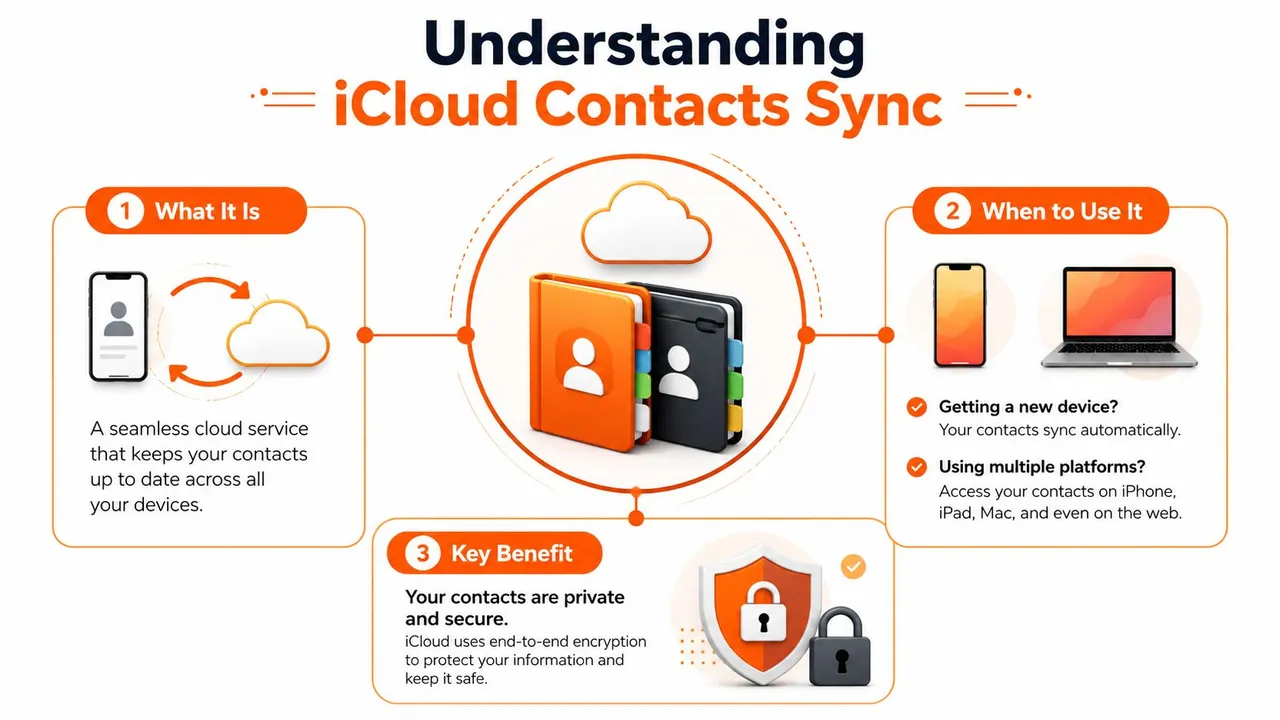
Praktische Regel: Verwenden Sie die iCloud-Synchronisierung, wenn eine Kontaktliste auf allen angemeldeten Geräten aktuell bleiben soll, und nutzen Sie eine manuelle Übertragung, wenn Sie Daten nur einmalig verschieben müssen.
iCloud-Kontaktsynchronisierung verstehen und wann man sie verwendet
Viele Probleme mit Kontakten beginnen mit der falschen Annahme, dass Kontakte im Telefon selbst gespeichert sind. In der Einrichtung von Apple befinden sie sich in einem konto-basierten System, das auf allen Geräten aktualisiert wird, sobald Kontakte in den iCloud-Einstellungen aktiviert sind und überall dasselbe Apple Account verwendet wird (Apple Support zur Einrichtung von iCloud-Kontakten, Apple iCloud-Kontakte-Handbuch). Das bedeutet, der Wert der iCloud-Synchronisierung liegt nicht nur im Backup, sondern in der Konsistenz. Wenn Sie auf Ihrem iPhone einen Kollegen hinzufügen, möchten Sie, dass dieser Kontakt auf Ihrem Mac erscheint, ohne über Exporte, Importe oder kabelgebundene Synchronisierung nachdenken zu müssen.
Kontinuierliche Synchronisierung versus einmalige Übertragung
Apple unterstützt weiterhin manuelle Übertragungswege über Finder oder iTunes, wenn Sie kein fortlaufendes Cloud-Synchronisierungsmodell wünschen. Das ist der richtige Weg, wenn Sie eine begrenzte Anzahl von Kontakten in eine andere Umgebung migrieren und nicht möchten, dass jede spätere Änderung überall gespiegelt wird. Es ist auch das sicherere mentale Modell für Personen, die separate private und geschäftliche Adressbücher verwalten und nicht möchten, dass sich eine Änderung auf beide auswirkt.
Wenn Sie jemals Kontakte verstreut auf einem Telefon, einem alten Laptop und einem Web-Konto hatten, geht es bei der iCloud-Synchronisierung darum, die Anzahl der Orte zu reduzieren, denen Sie vertrauen müssen.
Wann iCloud-Synchronisierung passt und wann nicht
Die iCloud-Synchronisierung ist die richtige Wahl, wenn Sie hauptsächlich Apple-Geräte verwenden, sich auf allen mit demselben Apple Account anmelden und möchten, dass sich das Adressbuch wie eine gemeinsame Quelle der Wahrheit verhält. Sie ist weniger hilfreich, wenn Ihr Haupt-Kontakt-Workflow in einem anderen Ökosystem verankert ist oder wenn Sie nur eine Liste von einem alten Gerät retten müssen. In diesen Fällen ist der manuelle Weg sauberer, da er ein einzelnes Übertragungsereignis erzeugt, anstatt eine dauerhafte Verbindung.
Der entscheidende Kompromiss ist Kontrolle versus Komfort. Synchronisierung bietet Komfort, aber Sie müssen diszipliniert sein, welches Konto für welche Kontaktquelle verantwortlich ist. Die manuelle Übertragung bietet Kontrolle, aber Sie sind selbst dafür verantwortlich, die Liste danach aktuell zu halten.
Eine praktische Warnung aus Support-Anrufen: Wenn dieselbe Person in iCloud, Gmail, Outlook oder Exchange erscheint, liegt das Problem oft an einer Konten-Zersplitterung, nicht an einem defekten iPhone. Deshalb habe ich eine Checkliste für Konten griffbereit und deshalb kann eine separate Anleitung zur Kalendersynchronisierung mit dem iPhone nützlich sein, wenn jemand mehr als nur Kontakte bereinigt.
Wenn Sie versuchen, den Verlust von Kontakten bei einem Telefonwechsel zu vermeiden, beginnen Sie mit Vermeidung von Kontaktverlust beim Telefonwechsel. Der Unterschied zwischen einem reibungslosen Umzug und einem chaotischen liegt meist darin, ob Sie wissen, welches Konto das Adressbuch besitzt, bevor Sie die Synchronisierung aktivieren.
Aktivieren der Kontaktsynchronisierung auf iPhone und iPad
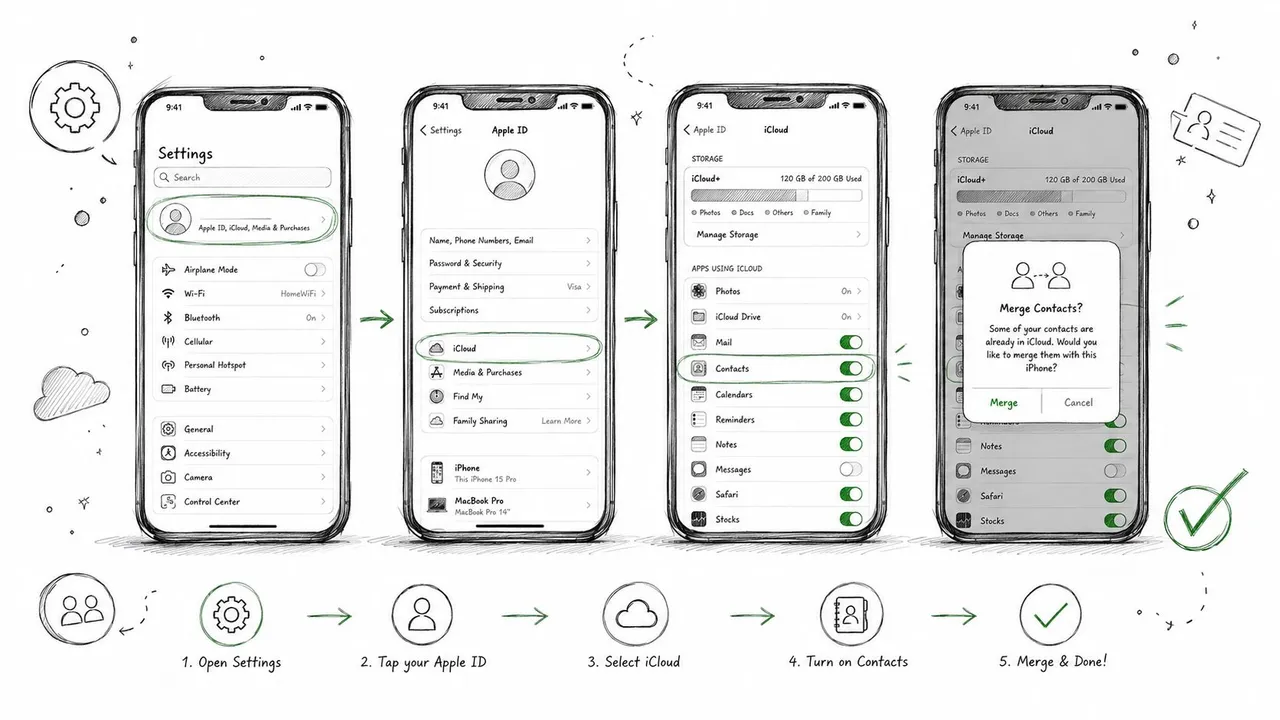
Auf iPhone und iPad ist der Einrichtungspfad kurz, aber die Wahl am Ende ist wichtiger als die Klicks selbst. Gehen Sie zu Einstellungen > [Ihr Name] > iCloud und aktivieren Sie Kontakte. Apples Anleitung zeigt dieselbe Steuerung unter Einstellungen > [Ihr Name] > iCloud > Alle anzeigen oder Alle einblenden > Kontakte, je nachdem, wie das Menü auf Ihrem Gerät erscheint.
Wenn iOS oder iPadOS fragt, ob Sie Zusammenführen möchten, wählen Sie dies, es sei denn, Sie ersetzen bewusst die lokale Liste. Zusammenführen lädt die bereits auf dem Gerät gespeicherten Kontakte in iCloud hoch, was normalerweise der richtige Schritt ist, wenn Sie die Synchronisierung zum ersten Mal aktivieren. Ersetzen bewirkt das Gegenteil, und genau hier verlieren Menschen lokale Kontakte, die sie eigentlich behalten wollten.
Ignorieren Sie keine Drittanbieter-Konten
Das häufigste versteckte Problem ist, dass Ihre Kontakte möglicherweise nicht alle in iCloud leben. Apple weist Benutzer an, Einstellungen > Kontakte > Accounts zu überprüfen, da Gmail, Outlook, Exchange und andere Dienste separate Kontaktlisten auf dem Gerät führen können. Diese Konten müssen ebenfalls für die Kontaktsynchronisierung aktiviert sein, wenn Sie ein einheitliches Adressbuch wünschen. Wenn die Liste nach dem Aktivieren von iCloud-Kontakten immer noch unvollständig aussieht, beginnen Sie dort.
Faustregel: Wenn ein Kontakt ursprünglich unter Gmail oder Outlook gespeichert wurde, wird iCloud ihn nicht übernehmen, es sei denn, für dieses Konto ist ebenfalls die Kontaktsynchronisierung erlaubt.
Überprüfen Sie, wo neue Kontakte gespeichert werden
Eine saubere Einrichtung hängt auch vom Standardkonto für neue Kontakte ab. Wenn Ihr Telefon neue Einträge weiterhin in einem Nicht-iCloud-Konto speichert, wird sich Ihr Adressbuch auch nach Aktivierung der iCloud-Synchronisierung weiter aufspalten. Öffnen Sie nach dem Aktivieren der Synchronisierung die Kontakte-App und bestätigen Sie, dass die Liste korrekt aussieht. Besuchen Sie dann iCloud.com/contacts in einem Browser, um zu überprüfen, ob die Kopie in der Cloud vorhanden ist.
Wenn Sie auch Google-Kontaktimporte auf Apple-Geräten sortieren, ist diese begleitende Anleitung nützlich: Wie man Google-Kontakte auf dem iPhone synchronisiert. Sie hilft, wenn das Problem eine Kontenüberschneidung ist und nicht der iCloud-Schalter selbst.
Einrichten der Kontaktsynchronisierung auf Mac und Windows
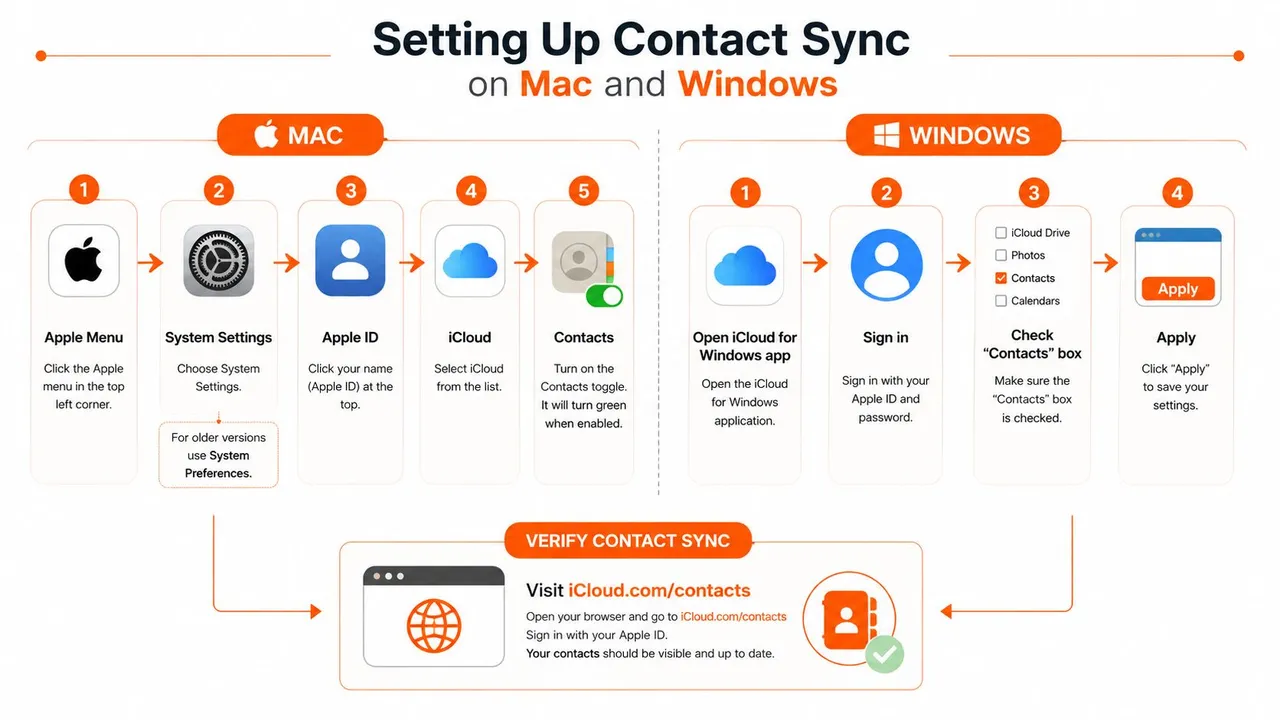
Auf dem Mac ist der Pfad ähnlich, aber mit einer anderen Oberfläche. Öffnen Sie das Apple-Menü > Systemeinstellungen auf neueren macOS-Versionen oder Systemeinstellungen auf älteren, gehen Sie dann zu Apple ID > iCloud und aktivieren Sie Kontakte. Die Support-Materialien von Apple verweisen Benutzer auch auf Systemeinstellungen > Ihr Name > iCloud > Alle anzeigen/Alle Apps einblenden > Kontakte, was zeigt, dass sich die Steuerung innerhalb der Kontoeinstellungen befindet und nicht innerhalb der Kontakte-App selbst (Apple Support zur Einrichtung von iCloud-Kontakten, Apple iCloud-Kontakte-Handbuch).
Nutzen Sie iCloud.com als Quelle der Wahrheit
Sobald die Mac-Synchronisierung aktiviert ist, überprüfen Sie iCloud.com/contacts, um zu bestätigen, dass die Cloud-Kopie existiert und vollständig aussieht (Apple iCloud-Kontakte-Handbuch). Diese Browser-Ansicht ist der sauberste Ort, um ein Upload-Problem von einem Problem bei der Geräteanzeige zu trennen. Wenn der Kontakt auf iCloud.com ist, aber nicht auf dem Mac, liegt das Problem lokal. Wenn er dort auch fehlt, ist das Problem aufgetreten, bevor die Synchronisierung abgeschlossen war.
Windows-Benutzer benötigen den iCloud für Windows-Pfad
Apple unterstützt auch iCloud für Windows, die Brücke für Personen, die in Outlook oder anderen Windows-Umgebungen arbeiten. Die von Apple dokumentierte Einrichtung ist unkompliziert: Anmelden, Kontakte und Kalender aktivieren und dann auf Anwenden klicken, um die Änderung zu übernehmen (Apple Support zur Fehlerbehebung bei der iCloud-Synchronisierung). Dieser Workflow ist wichtig, da er der von Apple unterstützte Hauptweg ist, um Kontakte außerhalb von Apple-Hardware aktuell zu halten.
Praktische Regel: Wenn Outlook unter Windows keine Änderungen widerspiegelt, raten Sie nicht. Überprüfen Sie erneut das Kontrollkästchen in iCloud für Windows und den Schritt “Anwenden”, bevor Sie beginnen, Ihr Adressbuch neu aufzubauen.
Für Leser, denen die Kalenderseite derselben Apple- und Windows-Beziehung wichtig ist, ist diese Anleitung zur Kalendersynchronisierung mit iCloud die natürliche Ergänzung, da das Kontoverhalten sehr ähnlich ist.
Android benötigt eine Problemumgehung, keinen nativen iCloud-Schalter
Android bietet nicht denselben integrierten Pfad für iCloud-Kontakte, daher sind die praktischen Optionen anders. Die übliche Problemumgehung besteht darin, Kontakte von iCloud.com zu exportieren und in Google Kontakte zu importieren oder eine Synchronisierungs-App eines Drittanbieters zu verwenden, wenn Sie eine fortlaufende Bewegung zwischen den Ökosystemen benötigen. Das ist nicht so elegant wie eine Apple-zu-Apple-Synchronisierung, verhindert aber, dass Android-Benutzer festsitzen, wenn sie ein iCloud-Adressbuch auf ein Google-zentriertes Telefon übertragen müssen.
Verwalten von Duplikaten und Exportieren Ihrer Kontakte
Sobald Sie Kontaktquellen zusammenführen, tauchen Duplikate auf. Das ist normal, da eine Person bereits in iCloud, Gmail, Outlook und einem alten Telefon-Backup existieren könnte. Der Trick besteht darin, nicht in Panik zu geraten und blind zu löschen. Beginnen Sie damit, die zusammengeführten Ergebnisse in der Kontakte-App auf dem Mac oder iPhone zu überprüfen, und bereinigen Sie dann nur die Einträge, die offensichtlich redundant sind, insbesondere wenn mehrere Karten unterschiedliche Notizen, Telefonnummern oder Labels enthalten.
Exportieren vor dem Bereinigen
Eine Sicherungskopie gibt Ihnen den nötigen Spielraum, vorsichtig zu sein. Apple ermöglicht Ihnen den Zugriff auf Ihre iCloud-Kontakte über iCloud.com, wo Sie Ihr Adressbuch als vCard-Datei zur sicheren Aufbewahrung exportieren können. Dieselbe Cloud-Quelle ist auch der Ort, an dem Sie überprüfen, was synchronisiert wurde (Apple iCloud-Kontakte-Handbuch). Wenn Sie eine groß angelegte Bereinigung durchführen wollen, speichern Sie zuerst diesen Export. Sie werden froh sein, es getan zu haben, falls beim Zusammenführen ein Detail entfernt wird, das Sie behalten wollten.
Importieren erst, wenn Sie die Quelle kennen
Wenn Sie Kontakte aus einer Datei zurückholen, unterstützt der Kontakt-Workflow von iCloud den Import über die Weboberfläche, solange Sie mit einer kompatiblen Kontaktdatei wie vCard arbeiten. Das ist nützlich für Migrationen, aber auch ein Grund, bei Quellkonten diszipliniert zu bleiben. Eine importierte Datei kann zum Zeitpunkt des Hochladens sauber sein und später dennoch unübersichtlich werden, wenn Gmail, Outlook oder ein anderer Dienst weiterhin seine eigene Version derselben Person hinzufügt.
Datenschutz-Realität: Wenn Ihr vollständiges Adressbuch in iCloud lebt, behandeln Sie es wie jeden anderen in der Cloud gespeicherten persönlichen Datensatz. Synchronisierung erleichtert den Zugriff, bedeutet aber auch, dass Sie bewusst entscheiden sollten, welche Kontakte dorthin gehören.
Entscheiden Sie, was nicht synchronisiert werden soll
Nicht jeder Kontakt muss im selben Cloud-Speicher liegen. Trennen Sie bei sensiblen Einträgen geschäftliche von privaten Konten, bevor Sie die Synchronisierung aktivieren, und behalten Sie im Auge, welches Konto als Standard für die Erstellung neuer Kontakte festgelegt ist. Auf diese Weise müssen Sie nicht ständig private Namen von geteilten Namen entwirren.
Wenn Ihr Workflow komplexer ist als eine private und eine geschäftliche Liste, ist die Kontaktsynchronisierung möglicherweise das falsche Werkzeug. In solchen Fällen kann ein dedizierter Kontaktverwaltungsdienst oder ein strukturierteres System mit mehreren Konten sauberer sein, als alles in ein einziges Adressbuch zu zwingen.
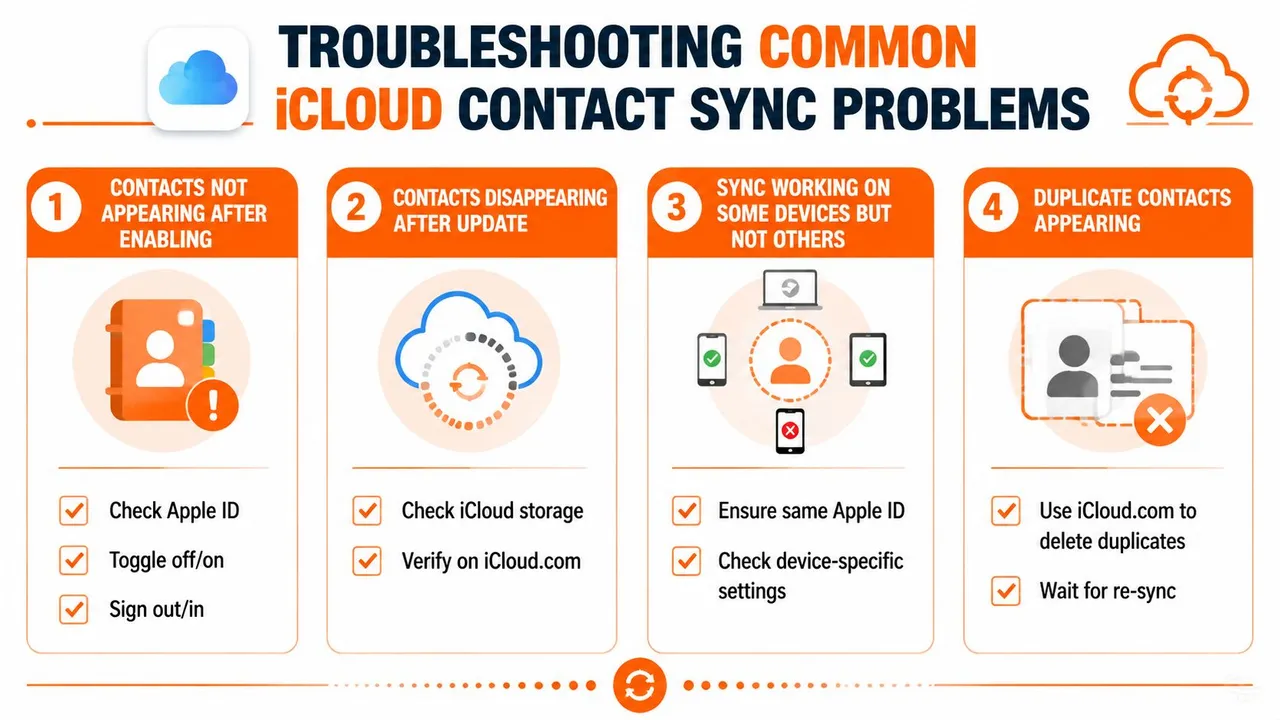
Fehlerbehebung bei häufigen Problemen mit der iCloud-Kontaktsynchronisierung
Wenn Kontakte nicht mehr synchronisiert werden, beginnen Sie mit der Einrichtung, die am wahrscheinlichsten falsch ist, anstatt wahllos Einstellungen zu ändern. Die Anleitung zur Fehlerbehebung von Apple weist auf die üblichen Fehlerquellen hin, darunter nicht übereinstimmende Apple Accounts, deaktivierte Kontaktsynchronisierung, ein falsches Datum und eine falsche Uhrzeit sowie veraltete Software auf iPhone, iPad, Mac oder Windows (Apple Support zur Fehlerbehebung bei der iCloud-Synchronisierung). Das gibt Ihnen eine praktische Reihenfolge der Prüfungen, insbesondere wenn Drittanbieter-Konten ebenfalls ihre eigenen Kopien derselben Personen abrufen.
Kontakte fehlen nach Aktivierung der Synchronisierung
Wenn die Liste immer noch leer ist, bestätigen Sie, dass jedes Gerät mit demselben Apple Account angemeldet ist und dass Kontakte in den iCloud-Einstellungen aktiviert sind. Überprüfen Sie auch das Datum und die Uhrzeit des Geräts, da Apple dies als Teil einer ordnungsgemäßen Synchronisierung angibt. Wenn die Einrichtung korrekt aussieht, öffnen Sie Kontakte und wischen Sie nach unten, um eine Aktualisierung zu erzwingen.
Kontakte sind nach einem Update verschwunden
Wenn Kontakte nach einem Betriebssystem-Update verschwinden, liegt das Problem oft an einem veralteten Synchronisierungsstatus und nicht an gelöschten Daten. Apple empfiehlt, auf die neueste unterstützte Version von iOS, iPadOS, macOS oder Windows zu aktualisieren, wenn die Synchronisierung nicht mehr ordnungsgemäß funktioniert, da ältere Versionen den Dienst in einem fehlerhaften Zustand belassen können. Überprüfen Sie dann iCloud.com/contacts in einem Browser. Wenn die Einträge dort noch vorhanden sind, muss das Gerät die Cloud-Kopie erneut herunterladen.
Ein Gerät funktioniert, ein anderes nicht
Dies bedeutet normalerweise, dass die Geräte auf Konto- oder Einstellungsebene nicht aufeinander abgestimmt sind. Überprüfen Sie den Apple Account auf dem Gerät, das nicht funktioniert, und bestätigen Sie dann, dass die Kontaktsynchronisierung auch dort aktiviert ist. Öffnen Sie unter Windows iCloud für Windows und stellen Sie sicher, dass Kontakte und Kalender weiterhin ausgewählt sind, und klicken Sie dann erneut auf Anwenden, da dies der Kontrollpunkt ist, den Apple dort verwendet (Apple Support zur Fehlerbehebung bei der iCloud-Synchronisierung).
Outlook wird unter Windows nicht aktualisiert
Windows und Outlook sind die Orte, an denen Kontakt-Synchronisierungsprobleme oft zuerst auftreten. Wenn Outlook veraltet ist, importieren Sie Kontakte nicht sofort neu, da dies Duplikate erzeugen und eine spätere Bereinigung erschweren kann. Überprüfen Sie zuerst den iCloud für Windows-Connector und aktualisieren Sie dann die Kontakte-App oder die Outlook-Ansicht. Wenn sich die Liste immer noch nicht ändert, deaktivieren Sie iCloud-Kontakte und aktivieren Sie sie wieder. Lesen Sie die Aufforderung sorgfältig durch, damit Sie Zusammenführen wählen, wenn Sie lokale Einträge behalten und das Löschen von Daten vermeiden möchten, die Sie noch benötigen.
Langfristige Aufrechterhaltung einer gesunden Kontaktsynchronisierung
Das einfachste Kontaktsystem ist das, das Sie kaum berühren müssen. Sobald iCloud-Kontakte korrekt konfiguriert sind, besteht Ihre Hauptaufgabe darin, die Quellkonten sauber zu halten und die Cloud-Kopie gelegentlich zu überprüfen. Ein kurzer Besuch bei iCloud.com/contacts zeigt Ihnen, ob das gemeinsame Adressbuch noch dem entspricht, was Sie erwarten, und ein Blick auf Einstellungen > Kontakte > Accounts verrät Ihnen, ob Gmail, Outlook oder ein anderer Dienst weiterhin gespaltene Listen einführt (Apple iCloud-Kontakte-Handbuch).
Eine einfache Wartungs-Checkliste hilft:
- Überprüfen Sie zuerst die Cloud-Kopie. Nutzen Sie iCloud.com/contacts als Quelle der Wahrheit, bevor Sie das Gerät beheben.
- Überprüfen Sie den Kontobesitz. Stellen Sie sicher, dass neue Kontakte dort gespeichert werden, wo Sie es erwarten.
- Halten Sie Geräte aktuell. Installieren Sie Apple- und Windows-Updates, wenn die Synchronisierung Probleme bereitet.
- Prüfen Sie Drittanbieter-Konten. Gmail und Outlook können weiterhin Kontakte beisteuern, selbst nachdem iCloud aktiviert wurde.
- Verwenden Sie “Zusammenführen” mit Bedacht. Wenn Sie die Synchronisierung wieder aktivieren, lesen Sie die Aufforderung, anstatt sie schnell weg zu klicken.
Wenn Ihr Leben hauptsächlich aus Apple-Geräten besteht, kann diese Einrichtung fast “einrichten und vergessen” bleiben. Wenn Ihre Arbeit Apple, Google, Outlook und Android überspannt, wachsen Sie möglicherweise irgendwann aus der einfachen Kontaktsynchronisierung heraus und benötigen ein strukturierteres System, um separate Adressbücher aufeinander abzustimmen.
Für Leser, die mehr als nur Kontakte verwalten, ist SyncThemCalendars ein Tool, das Kalender über Google Kalender, Microsoft Outlook und Apple Kalender hinweg synchronisiert. Diese Art der plattformübergreifenden Ereignissynchronisierung ist nützlich, wenn Ihr Kalenderleben komplizierter ist als Ihr Adressbuch.
Wenn Sie Kontakte, Kalender und Kontokonflikte gleichzeitig bereinigen, besuchen Sie SyncThemCalendars und prüfen Sie, ob ein plattformübergreifender Kalender-Synchronisierungs-Workflow zu Ihrem restlichen Setup passt. Es ist ein praktischer nächster Schritt, wenn Sie weniger manuelle Korrekturen und weniger Konten-Jonglage zwischen Apple, Google und Outlook wünschen.
Bereit, Ihre Kalender zu synchronisieren?
Halten Sie Ihre Google, Outlook und Apple iCloud Kalender automatisch synchron. 2 Minuten Einrichtung, keine Kreditkarte erforderlich.
Kostenlos startenWeiterlesen
Mehr in Tutorials

So fügen Sie den Gmail-Kalender ohne Duplikate zu Outlook hinzu
Erfahren Sie, wie Sie den Gmail-Kalender zu Outlook hinzufügen, indem Sie ihn für eine Live-Ansicht abonnieren oder eine Zwei-Wege-Synchronisierung nutzen, und wie Sie dabei Datenschutzlücken und doppelte Termine vermeiden.

Outlook-Kalender in Google exportieren: Eine Schritt-für-Schritt-Anleitung für 2026
Erfahren Sie, wie Sie Ihren Outlook-Kalender mit klaren Schritten für den ICS- und CSV-Import, Prüfungen für wiederkehrende Ereignisse und Verifizierungstipps, die 2026 funktionieren, in Google exportieren.

So synchronisieren Sie den Outlook-Kalender über Plattformen hinweg
Erfahren Sie, wie Sie Outlook-Kalenderereignisse mit Google und Apple iCloud synchronisieren. Meistern Sie die Zwei-Wege-Synchronisierung, Datenschutzsteuerungen und die Abbildung der Verfügbarkeit in Echtzeit.