







Come sincronizzare i contatti in iCloud su tutti i tuoi dispositivi
Scopri come sincronizzare i contatti in iCloud su iPhone, iPad, Mac, Windows e Android. Configurazione passo dopo passo, suggerimenti per l'unione, risoluzione dei problemi e controlli sulla privacy.
Apri un nuovo iPhone, ti aspetti che appaia la tua rubrica e invece ti ritrovi davanti a una manciata di vecchi numeri, una lista di contatti di lavoro e alcuni nomi che non sono mai stati trasferiti. Quel momento è solitamente quando le persone si rendono conto che non hanno bisogno dei propri contatti solo su un dispositivo, ma che devono essere sincronizzati ovunque effettuino l’accesso. Come sincronizzare i contatti in iCloud sembra semplice finché non entrano in gioco account di terze parti, vecchi dispositivi e richieste di unione.
Il modo più sicuro di pensare ai Contatti iCloud è come a un livello di sincronizzazione basato sul cloud collegato al tuo Apple Account, non come a un’app separata che apri e gestisci manualmente. Le istruzioni di supporto Apple lo chiariscono instradando la configurazione attraverso le impostazioni del dispositivo su iPhone, iPad e Mac, e notando che se hai bisogno solo di un trasferimento una tantum, Finder o iTunes possono gestirlo al posto della sincronizzazione continua (Supporto Apple sulla configurazione dei Contatti iCloud). Questa distinzione è importante perché la sincronizzazione continua è per le persone che vogliono che ogni modifica si rifletta su tutti i dispositivi, mentre un trasferimento manuale è migliore quando sposti i contatti una volta sola e poi non li tocchi più.
Se stai cercando di evitare di perdere i contatti durante il cambio di telefono, una buona lettura di accompagnamento è evitare di perdere i contatti quando si cambia telefono, perché la causa reale del problema di solito non è il pulsante premuto, ma l’account che conteneva metà della rubrica e che ci si è dimenticati di controllare. Per una mentalità di configurazione Apple più ampia, la stessa logica basata sull’account si applica anche alla sincronizzazione del calendario, motivo per cui tengo a portata di mano una guida separata sulla sincronizzazione del calendario con iPhone quando qualcuno sta ripulendo un intero account Apple, non solo i contatti.
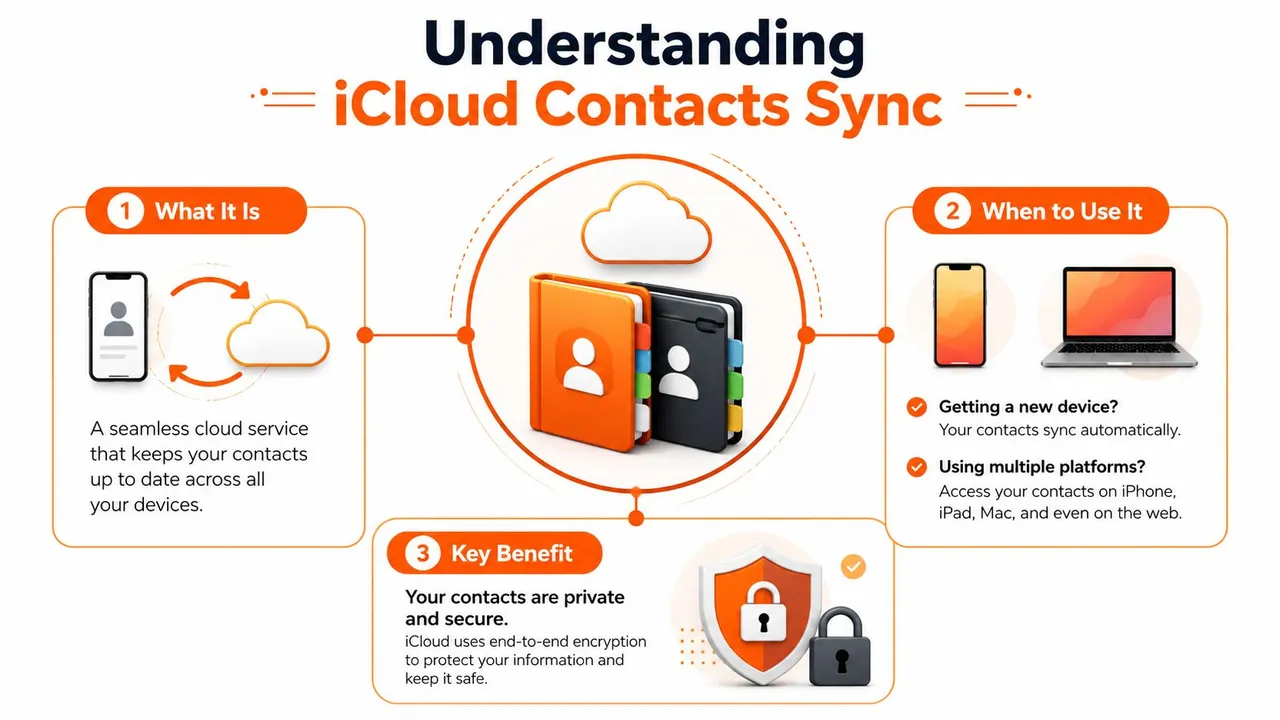
Regola pratica: usa la sincronizzazione iCloud quando vuoi che una lista di contatti rimanga aggiornata su tutti i dispositivi su cui hai effettuato l’accesso, e usa un trasferimento manuale quando devi spostare i dati una sola volta.
Comprendere la sincronizzazione dei Contatti iCloud e quando usarla
Molti mal di testa legati ai contatti nascono da un falso presupposto: che i contatti vivano all’interno del telefono stesso. Nella configurazione Apple, essi risiedono in un sistema basato su account che si aggiorna su tutti i dispositivi una volta che Contatti è abilitato nelle impostazioni di iCloud e lo stesso Apple Account viene utilizzato ovunque (Supporto Apple sulla configurazione dei Contatti iCloud, Guida ai Contatti iCloud di Apple). Ciò significa che il valore della sincronizzazione iCloud non è solo il backup, ma la coerenza. Se aggiungi un collega sul tuo iPhone, vuoi che quel contatto appaia sul tuo Mac senza dover pensare a esportazioni, importazioni o sincronizzazioni via cavo.
Sincronizzazione continua contro trasferimento una tantum
Apple supporta ancora percorsi di trasferimento manuale tramite Finder o iTunes quando non si desidera un modello di sincronizzazione cloud continua. Questa è la mossa giusta quando stai migrando un insieme finito di contatti in un altro ambiente e non vuoi che ogni modifica successiva venga rispecchiata ovunque. È anche il modello mentale più sicuro per le persone che gestiscono rubriche personali e di lavoro separate e non vogliono che una modifica si ripercuota su entrambe.
Se hai mai avuto contatti sparsi tra un telefono, un vecchio portatile e un account web, la sincronizzazione iCloud serve a ridurre il numero di posti di cui ti devi fidare.
Quando la sincronizzazione iCloud è adatta e quando non lo è
La sincronizzazione iCloud è la soluzione giusta se vivi all’interno dei dispositivi Apple, accedi allo stesso Apple Account su tutti loro e vuoi che la rubrica si comporti come una fonte di verità condivisa. È meno utile se il tuo flusso di lavoro principale per i contatti è ancorato a un altro ecosistema o se devi solo recuperare una lista da un vecchio dispositivo. In questi casi, il percorso manuale è più pulito perché crea un singolo evento di trasferimento invece di una relazione sempre attiva.
Il compromesso chiave è tra controllo e comodità. La sincronizzazione ti offre comodità, ma devi essere disciplinato riguardo a quale account possiede ogni fonte di contatto. Il trasferimento manuale ti offre controllo, ma sei responsabile di mantenere la lista aggiornata in seguito.
Un avvertimento pratico dalle chiamate di supporto. Se la stessa persona appare in iCloud, Gmail, Outlook o Exchange, il problema è spesso la proliferazione di account, non un iPhone rotto. Ecco perché tengo a portata di mano una lista di controllo basata sull’account, e perché una guida separata sulla sincronizzazione del calendario con iPhone può essere utile quando qualcuno sta ripulendo più dei soli contatti.
Se stai cercando di evitare di perdere i contatti durante il cambio di telefono, inizia con evitare di perdere i contatti quando si cambia telefono. La differenza tra uno spostamento fluido e uno disordinato di solito sta nel sapere quale account possiede la rubrica prima di attivare la sincronizzazione.
Abilitare la sincronizzazione dei contatti su iPhone e iPad
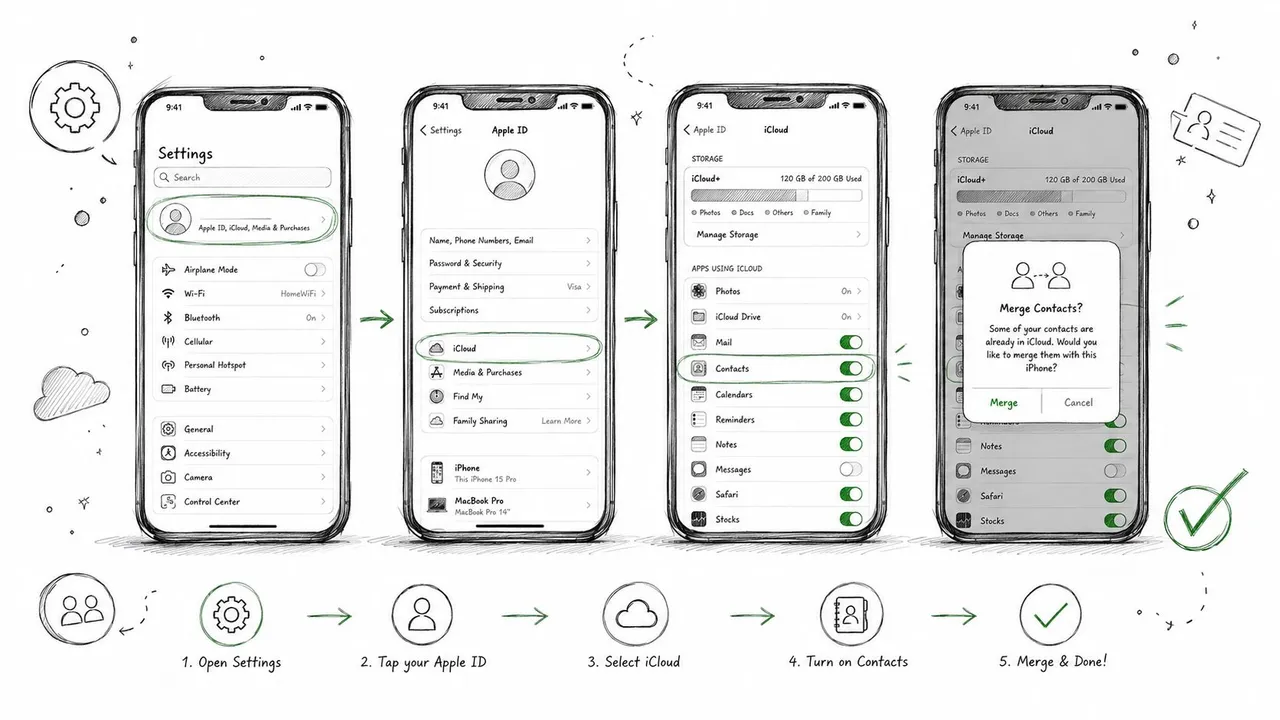
Su iPhone e iPad, il percorso di configurazione è breve, ma la scelta finale conta più dei tocchi stessi. Vai su Impostazioni > [tuo nome] > iCloud, quindi attiva Contatti. La guida di Apple mostra lo stesso controllo sotto Impostazioni > [tuo nome] > iCloud > Vedi tutto o Mostra tutto > Contatti, a seconda di come appare il menu sul tuo dispositivo.
Se iOS o iPadOS chiede se vuoi Unire, scegli questa opzione a meno che tu non stia deliberatamente sostituendo la lista locale. L’unione carica i contatti già memorizzati sul dispositivo in iCloud, che è solitamente la mossa giusta quando si attiva la sincronizzazione per la prima volta. Sostituisci fa l’opposto, ed è qui che le persone perdono i contatti locali che intendevano conservare.
Non ignorare gli account di terze parti
Il problema nascosto più comune è che i tuoi contatti potrebbero non vivere tutti in iCloud. Apple suggerisce agli utenti di controllare Impostazioni > Contatti > Account perché Gmail, Outlook, Exchange e altri servizi possono mantenere liste di contatti separate sul dispositivo, e anche quegli account devono avere la sincronizzazione dei contatti abilitata se vuoi una rubrica unificata. Se la lista sembra ancora incompleta dopo aver attivato i Contatti iCloud, inizia da lì.
Regola empirica: se un contatto è stato originariamente salvato su Gmail o Outlook, iCloud non lo assorbirà a meno che non sia consentito anche a quell’account di sincronizzare i contatti.
Controlla dove vengono salvati i nuovi contatti
Una configurazione pulita dipende anche dall’account predefinito per i nuovi contatti. Se il tuo telefono continua a salvare le nuove voci su un account non iCloud, la tua rubrica continuerà a dividersi anche dopo che la sincronizzazione iCloud sarà attiva. Dopo aver abilitato la sincronizzazione, apri l’app Contatti e conferma che la lista sembri corretta, quindi visita iCloud.com/contacts in un browser per verificare che la copia nel cloud sia presente.
Se stai anche risolvendo problemi di importazione dei contatti Google su dispositivi Apple, questa guida complementare è utile: come sincronizzare i contatti Google su iPhone. È d’aiuto quando il problema è la sovrapposizione degli account, non l’interruttore iCloud stesso.
Configurare la sincronizzazione dei contatti su Mac e Windows
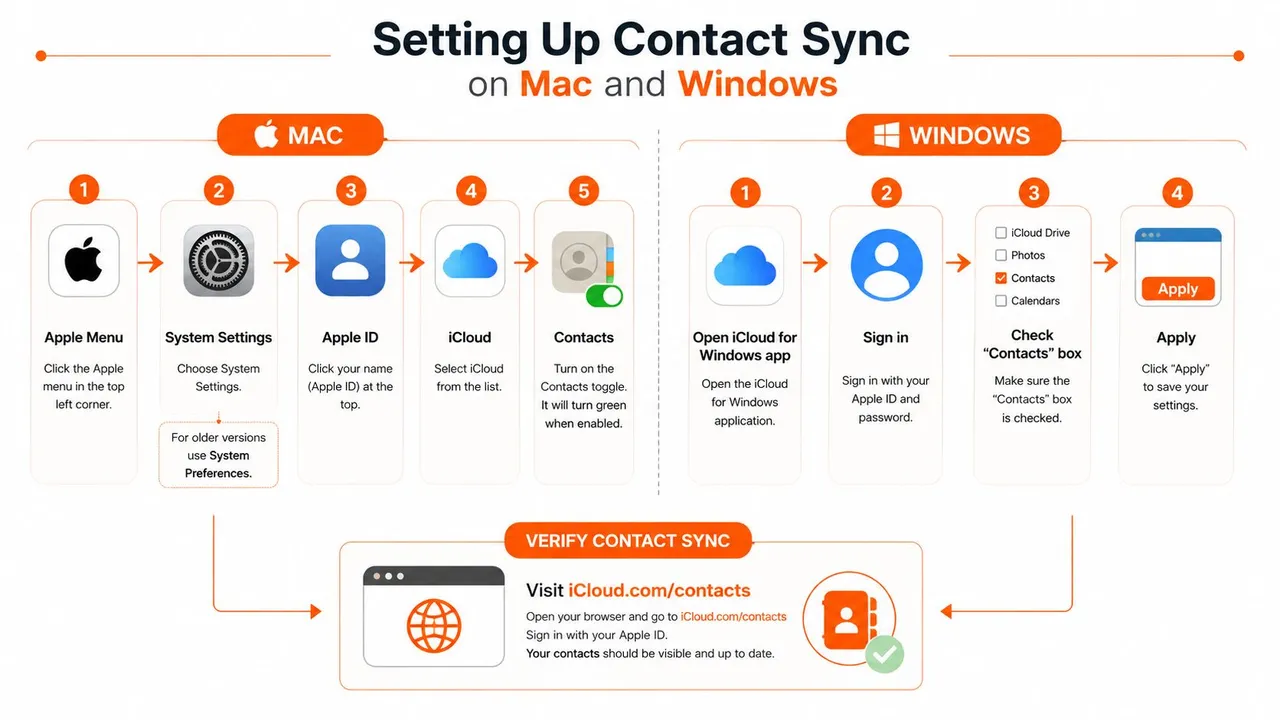
Su Mac, il percorso segue la stessa idea con un’interfaccia diversa. Apri Menu Apple > Impostazioni di Sistema sulle versioni più recenti di macOS, o Preferenze di Sistema su quelle più vecchie, quindi vai su ID Apple > iCloud e attiva Contatti. I materiali di supporto Apple indicano agli utenti anche Impostazioni di Sistema > tuo nome > iCloud > Vedi tutto/Mostra tutte le app > Contatti, il che ti dice che il controllo risiede all’interno delle impostazioni dell’account piuttosto che nell’app Contatti stessa (Supporto Apple sulla configurazione dei Contatti iCloud, Guida ai Contatti iCloud di Apple).
Usa iCloud.com come fonte di verità
Una volta abilitata la sincronizzazione su Mac, controlla iCloud.com/contacts per confermare che la copia nel cloud esista e sembri completa (Guida ai Contatti iCloud di Apple). Quella vista da browser è il posto più pulito per separare un problema di caricamento da un problema di visualizzazione del dispositivo. Se il contatto è su iCloud.com ma non sul Mac, il problema è locale. Se manca anche lì, il problema si è verificato prima che la sincronizzazione fosse completata.
Gli utenti Windows hanno bisogno del percorso iCloud per Windows
Apple supporta anche iCloud per Windows, che è il ponte per le persone che lavorano all’interno di Outlook o altri ambienti Windows. La configurazione documentata da Apple è semplice: accedi, attiva Contatti e Calendari, quindi fai clic su Applica per inviare la modifica (Supporto Apple sulla risoluzione dei problemi di sincronizzazione iCloud). Quel flusso di lavoro è importante perché è il percorso principale supportato da Apple per mantenere i contatti aggiornati al di fuori dell’hardware Apple.
Regola pratica: se Outlook su Windows non riflette le modifiche, non tirare a indovinare. Ricontrolla la casella di controllo di iCloud per Windows e il passaggio Applica prima di iniziare a ricostruire la tua rubrica.
Per i lettori che si occupano del lato calendario della stessa relazione tra Apple e Windows, questa guida sulla sincronizzazione del calendario con iCloud è il compagno naturale, poiché il comportamento dell’account è molto simile.
Android ha bisogno di una soluzione alternativa, non di un interruttore iCloud nativo
Android non offre lo stesso percorso integrato per i Contatti iCloud, quindi le opzioni pratiche sono diverse. La solita soluzione alternativa consiste nell’esportare i contatti da iCloud.com e importarli in Contatti Google, oppure utilizzare un’app di sincronizzazione di terze parti se hai bisogno di un movimento continuo tra gli ecosistemi. Non è elegante come la sincronizzazione da Apple ad Apple, ma impedisce agli utenti Android di rimanere bloccati quando devono spostare una rubrica iCloud su un telefono incentrato su Google.
Gestire i duplicati ed esportare i contatti
Una volta unite le fonti dei contatti, compaiono i duplicati. È normale, perché una persona potrebbe già esistere in iCloud, Gmail, Outlook e in un vecchio backup del telefono. Il trucco è non farsi prendere dal panico e cancellare alla cieca. Inizia rivedendo i risultati uniti all’interno dell’app Contatti su Mac o iPhone, quindi ripulisci solo le voci che sono ovviamente ridondanti, specialmente se più schede contengono note, numeri di telefono o etichette diversi.
Esporta prima di pulire
Una copia di backup ti dà spazio per essere cauto. Apple ti consente di accedere ai tuoi contatti iCloud tramite iCloud.com, dove puoi esportare la tua rubrica come file vCard per sicurezza, e la stessa fonte cloud è dove verifichi cosa è sincronizzato (Guida ai Contatti iCloud di Apple). Se stai per eseguire una pulizia su larga scala, salva prima quell’esportazione. Sarai felice di averlo fatto se un’unione rimuove un dettaglio che intendevi conservare.
Importa solo dopo aver conosciuto la fonte
Se stai riportando i contatti da un file, il flusso di lavoro dei contatti di iCloud supporta l’importazione tramite l’interfaccia web, a patto che tu stia lavorando con un file di contatto compatibile come vCard. È utile per le migrazioni, ma è anche un motivo per rimanere disciplinati riguardo agli account di origine. Un file importato può essere pulito nel momento in cui lo carichi e diventare disordinato in seguito se Gmail, Outlook o un altro servizio continua ad aggiungere la propria versione della stessa persona.
Realtà sulla privacy: se la tua rubrica completa vive in iCloud, trattala come qualsiasi altro set di dati personali archiviato nel cloud. La sincronizzazione rende l’accesso più semplice, ma significa anche che dovresti essere intenzionale riguardo a quali contatti appartengono a quel posto.
Decidi cosa dovrebbe rimanere fuori dalla sincronizzazione
Non tutti i contatti devono vivere nello stesso contenitore cloud. Per le voci sensibili, separa gli account di lavoro da quelli personali prima di sincronizzare, e tieni d’occhio quale account è impostato come predefinito per la creazione di nuovi contatti. In questo modo, non dovrai districare costantemente i nomi personali da quelli condivisi dopo il fatto.
Se il tuo flusso di lavoro è più complesso di una lista personale e una di lavoro, la sincronizzazione dei contatti potrebbe essere lo strumento sbagliato per il lavoro. In questi casi, un servizio di gestione dei contatti dedicato o un sistema multi-account più strutturato può essere più pulito che forzare tutto in un’unica rubrica.
Risoluzione dei problemi comuni di sincronizzazione dei contatti iCloud
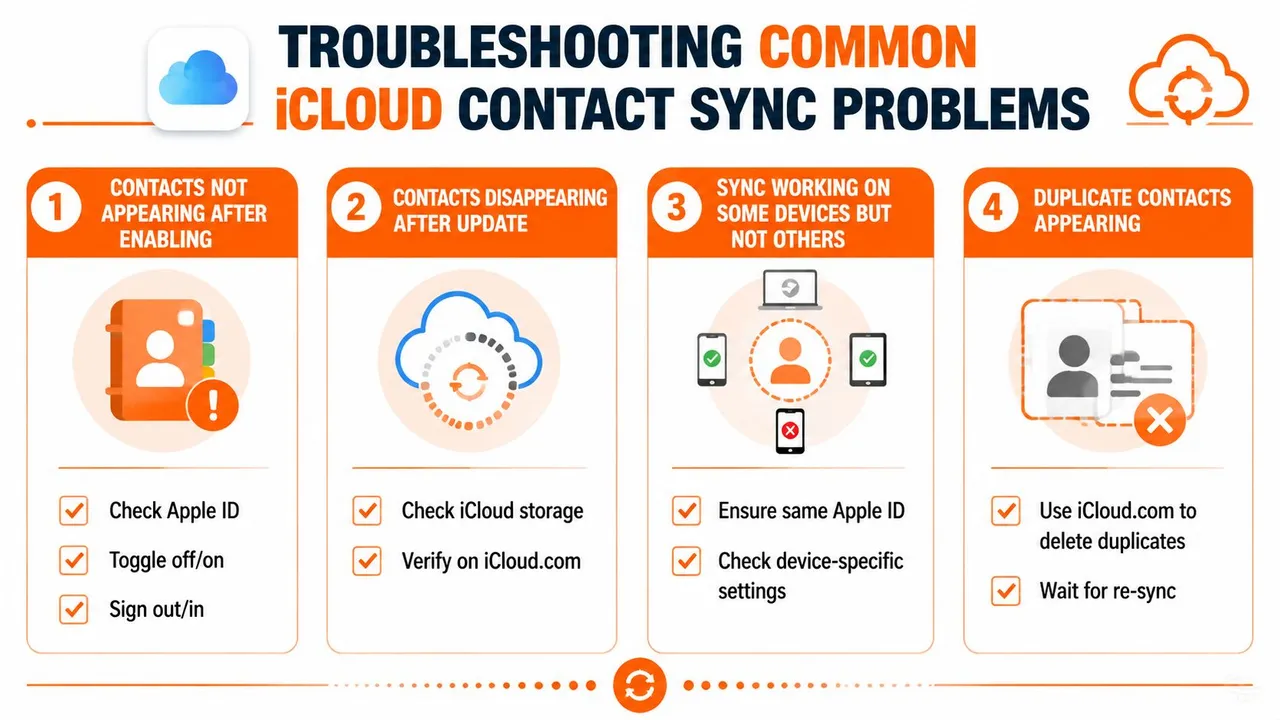
Quando i contatti smettono di sincronizzarsi, inizia con la configurazione che ha maggiori probabilità di essere errata invece di cambiare le impostazioni a caso. La guida alla risoluzione dei problemi di Apple indica i soliti punti di errore, inclusi Apple Account non corrispondenti, sincronizzazione dei contatti disattivata, data e ora non corrette e software non aggiornato su iPhone, iPad, Mac o Windows (Supporto Apple sulla risoluzione dei problemi di sincronizzazione iCloud). Questo ti fornisce un ordine pratico di controlli, specialmente quando gli account di terze parti stanno anche importando le proprie copie delle stesse persone.
I contatti mancano dopo aver abilitato la sincronizzazione
Se la lista è ancora vuota, conferma che ogni dispositivo abbia effettuato l’accesso con lo stesso Apple Account e che Contatti sia attivato nelle impostazioni di iCloud. Controlla anche la data e l’ora del dispositivo, poiché Apple indica che ciò fa parte del corretto funzionamento della sincronizzazione. Se la configurazione sembra corretta, apri Contatti e scorri verso il basso per forzare un aggiornamento.
I contatti sono spariti dopo un aggiornamento
Se i contatti scompaiono dopo un aggiornamento del sistema operativo, il problema è spesso uno stato di sincronizzazione non aggiornato piuttosto che dati eliminati. Apple consiglia di aggiornare alla versione più recente supportata di iOS, iPadOS, macOS o Windows quando la sincronizzazione smette di funzionare correttamente, poiché le build precedenti possono lasciare il servizio bloccato in uno stato errato. Quindi controlla iCloud.com/contacts in un browser. Se le voci sono ancora lì, il dispositivo deve scaricare nuovamente la copia dal cloud.
Un dispositivo funziona, l’altro no
Questo di solito significa che i dispositivi non sono allineati a livello di account o impostazioni. Controlla l’Apple Account sul dispositivo che non funziona, quindi conferma che anche lì sia abilitata la sincronizzazione dei Contatti. Su Windows, apri iCloud per Windows e assicurati che Contatti e Calendari sia ancora selezionato, quindi fai di nuovo clic su Applica, poiché quello è il punto di controllo che Apple utilizza lì (Supporto Apple sulla risoluzione dei problemi di sincronizzazione iCloud).
Outlook non si aggiorna su Windows
Windows e Outlook sono i luoghi in cui i problemi di sincronizzazione dei contatti si presentano spesso per primi. Se Outlook non è aggiornato, non reimportare subito i contatti, poiché ciò può creare duplicati e rendere più difficile la pulizia in seguito. Controlla prima il connettore iCloud per Windows, quindi aggiorna l’app Contatti o la vista di Outlook. Se la lista non cambia ancora, disattiva e riattiva i Contatti iCloud, quindi leggi attentamente la richiesta in modo da scegliere Unisci quando devi mantenere le voci locali ed evitare di cancellare i dati che desideri conservare.
Mantenere una sincronizzazione dei contatti sana a lungo termine
Il sistema di contatti più semplice è quello che tocchi a malapena. Una volta configurati correttamente i Contatti iCloud, il tuo compito principale è mantenere puliti gli account di origine e controllare di tanto in tanto la copia nel cloud. Una rapida visita a iCloud.com/contacts ti dice se la rubrica condivisa corrisponde ancora a ciò che ti aspetti, e un’occhiata a Impostazioni > Contatti > Account ti dice se Gmail, Outlook o un altro servizio sta reintroducendo liste divise (Guida ai Contatti iCloud di Apple).
Una semplice lista di controllo per la manutenzione aiuta:
- Controlla prima la copia nel cloud. Usa iCloud.com/contacts come fonte di verità prima di risolvere i problemi del dispositivo.
- Rivedi la proprietà dell’account. Assicurati che i nuovi contatti vengano salvati dove ti aspetti che vengano salvati.
- Mantieni i dispositivi aggiornati. Applica gli aggiornamenti Apple e Windows quando la sincronizzazione inizia a dare problemi.
- Controlla gli account di terze parti. Gmail e Outlook possono continuare a contribuire con contatti anche dopo che iCloud è stato attivato.
- Usa l’unione con cautela. Quando riattivi la sincronizzazione, leggi la richiesta invece di toccarla rapidamente.
Se la tua vita è composta principalmente da dispositivi Apple, questa configurazione può rimanere vicina al “imposta e dimentica”. Se il tuo lavoro attraversa Apple, Google, Outlook e Android, potresti alla fine superare la semplice sincronizzazione dei contatti e aver bisogno di un sistema più strutturato per mantenere allineate le rubriche separate.
Per i lettori che gestiscono più dei soli contatti, SyncThemCalendars è uno strumento che sincronizza i calendari tra Google Calendar, Microsoft Outlook e Apple Calendar. Quel tipo di sincronizzazione degli eventi multipiattaforma è utile quando la tua vita legata al calendario è più complicata della tua rubrica.
Se stai ripulendo contatti, calendari e conflitti di account allo stesso tempo, visita SyncThemCalendars e vedi se un flusso di lavoro di sincronizzazione del calendario multipiattaforma si adatta al resto della tua configurazione. È un passo successivo pratico se desideri meno correzioni manuali e meno giocoleria tra account Apple, Google e Outlook.
Pronto a sincronizzare i tuoi calendari?
Mantieni i tuoi calendari Google, Outlook e Apple iCloud sincronizzati automaticamente. Configurazione in 2 minuti, nessuna carta di credito richiesta.
Inizia gratisContinua a leggere
Altro in Tutorials

Come aggiungere il calendario Gmail a Outlook senza duplicati
Scopri come aggiungere il calendario Gmail a Outlook tramite sottoscrizione per una visualizzazione in tempo reale o usando la sincronizzazione bidirezionale, evitando fughe di dati privati e duplicati.

Esportare il calendario di Outlook su Google: una guida passo dopo passo per il 2026
Scopri come esportare il calendario di Outlook su Google con passaggi chiari per l'importazione di file ICS e CSV, controlli per gli eventi ricorrenti e suggerimenti di verifica validi per il 2026.

Come sincronizzare il calendario di Outlook tra diverse piattaforme
Scopri come sincronizzare gli eventi del calendario di Outlook con Google e Apple iCloud. Padroneggia la sincronizzazione bidirezionale, i controlli della privacy e la mappatura della disponibilità in tempo reale.