







Cómo sincronizar contactos en iCloud en todos tus dispositivos
Aprende a sincronizar contactos en iCloud en iPhone, iPad, Mac, Windows y Android. Configuración paso a paso, consejos para fusionar, solución de problemas y controles de privacidad.
Abres un iPhone nuevo, esperas que aparezca tu agenda y, en su lugar, te encuentras con un puñado de números antiguos, una lista de contactos de trabajo y algunos nombres que nunca llegaron a transferirse. Ese es el momento en el que la mayoría de las personas se dan cuenta de que no solo necesitan sus contactos en un dispositivo, sino que necesitan tenerlos sincronizados en todas partes donde inicien sesión. Cómo sincronizar contactos en iCloud parece sencillo hasta que entran en juego cuentas de terceros, dispositivos antiguos y avisos de fusión.
La forma más segura de entender los Contactos de iCloud es como una capa de sincronización respaldada en la nube y vinculada a tu Apple Account, no como una aplicación independiente que abres y gestionas manualmente. Las instrucciones de soporte de Apple lo dejan claro al dirigir la configuración a través de los ajustes del dispositivo en iPhone, iPad y Mac, y al señalar que si solo necesitas una transferencia única, Finder o iTunes pueden encargarse de ello en lugar de una sincronización continua (Soporte de Apple sobre la configuración de Contactos de iCloud). Esa distinción es importante porque la sincronización continua es para quienes desean que cada cambio se refleje en todos los dispositivos, mientras que una transferencia manual es mejor cuando mueves los contactos una vez y luego no los tocas.
Si intentas evitar la pérdida de contactos al cambiar de teléfono, una lectura complementaria recomendada es evitar perder contactos al cambiar de teléfono, ya que el modo de fallo real no suele ser el botón que pulsa el usuario, sino la cuenta que olvidaron que contenía la mitad de su agenda. Para una mentalidad de configuración general de Apple, la misma lógica de “la cuenta primero” también aparece en la sincronización de calendarios, razón por la cual mantengo a mano una guía sobre sincronización de calendario con iPhone cuando alguien está limpiando toda una cuenta de Apple, no solo los contactos.
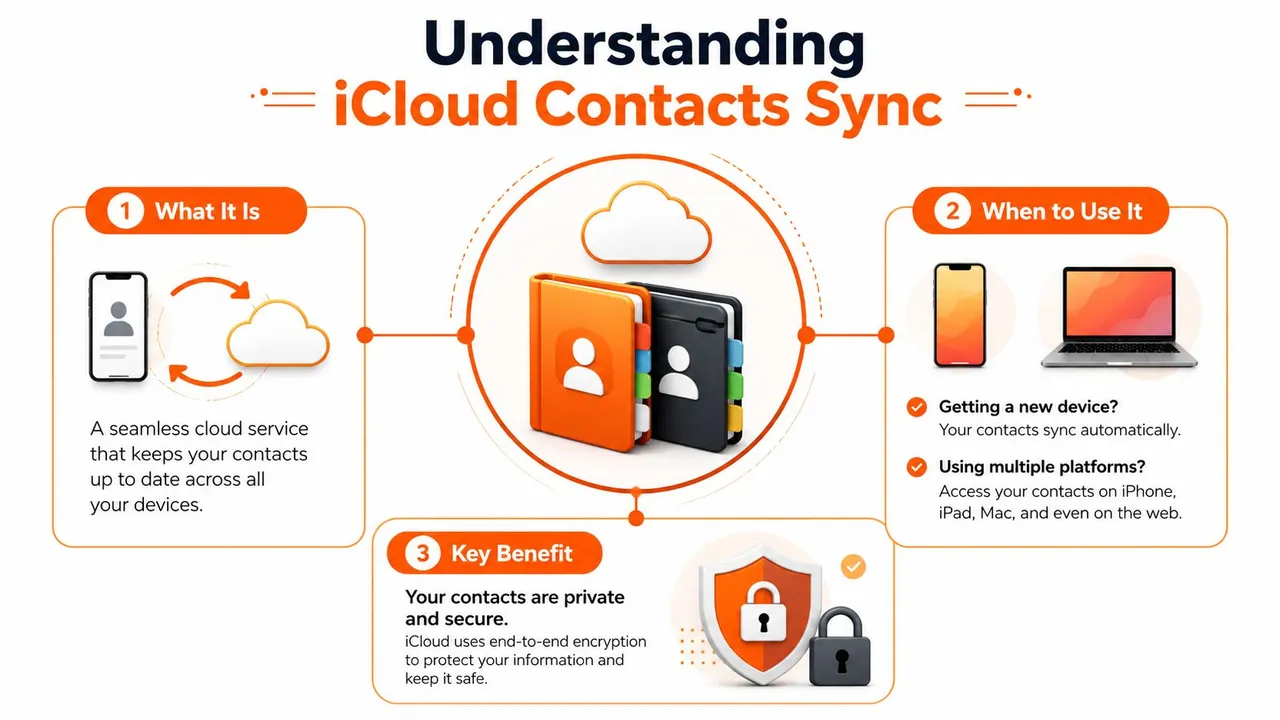
Regla práctica: usa la sincronización de iCloud cuando quieras que una lista de contactos se mantenga actualizada en todos los dispositivos con sesión iniciada, y usa una transferencia manual cuando solo necesites mover los datos una vez.
Entender la sincronización de Contactos de iCloud y cuándo usarla
Muchos dolores de cabeza con los contactos comienzan con una suposición falsa: que los contactos viven dentro del propio teléfono. En la configuración de Apple, residen en un sistema respaldado por una cuenta que se actualiza en todos los dispositivos una vez que se activa Contactos en los ajustes de iCloud y se utiliza la misma Apple Account en todas partes (Soporte de Apple sobre la configuración de Contactos de iCloud, Guía de Contactos de iCloud de Apple). Esto significa que el valor de la sincronización de iCloud no es solo la copia de seguridad, sino la consistencia. Si añades a un colega en tu iPhone, quieres que ese contacto aparezca en tu Mac sin tener que pensar en exportaciones, importaciones o sincronización mediante cables.
Sincronización continua frente a transferencia única
Apple sigue admitiendo rutas de transferencia manual a través de Finder o iTunes cuando no deseas un modelo de sincronización en la nube continuo. Esa es la opción correcta cuando migras un conjunto finito de contactos a otro entorno y no quieres que cada edición posterior se replique en todas partes. También es el modelo mental más seguro para personas que gestionan agendas personales y laborales separadas y no quieren que un cambio afecte a ambas.
Si alguna vez has tenido contactos dispersos entre un teléfono, un portátil antiguo y una cuenta web, la sincronización de iCloud trata de reducir el número de lugares en los que tienes que confiar.
Cuándo encaja la sincronización de iCloud y cuándo no
La sincronización de iCloud es la opción adecuada si vives dentro de dispositivos Apple, inicias sesión con la misma Apple Account en todos ellos y quieres que la agenda actúe como una fuente de verdad compartida. Es menos útil si tu flujo de trabajo principal de contactos está anclado en otro ecosistema o si solo necesitas rescatar una lista de un dispositivo antiguo. En esos casos, la ruta manual es más limpia porque crea un evento de transferencia único en lugar de una relación permanente.
La compensación clave es control frente a conveniencia. La sincronización te da conveniencia, pero debes ser disciplinado sobre qué cuenta posee cada fuente de contactos. La transferencia manual te da control, pero eres responsable de mantener la lista actualizada después.
Una advertencia práctica de las llamadas de soporte: si la misma persona aparece en iCloud, Gmail, Outlook o Exchange, el problema suele ser la dispersión de cuentas, no un iPhone roto. Por eso mantengo a mano una lista de verificación centrada en las cuentas y por qué una guía separada sobre sincronización de calendario con iPhone puede ser útil cuando alguien está limpiando algo más que contactos.
Si intentas evitar la pérdida de contactos al cambiar de teléfono, comienza con evitar perder contactos al cambiar de teléfono. La diferencia entre un cambio fluido y uno complicado suele ser saber qué cuenta posee la agenda antes de activar la sincronización.
Activar la sincronización de contactos en iPhone y iPad
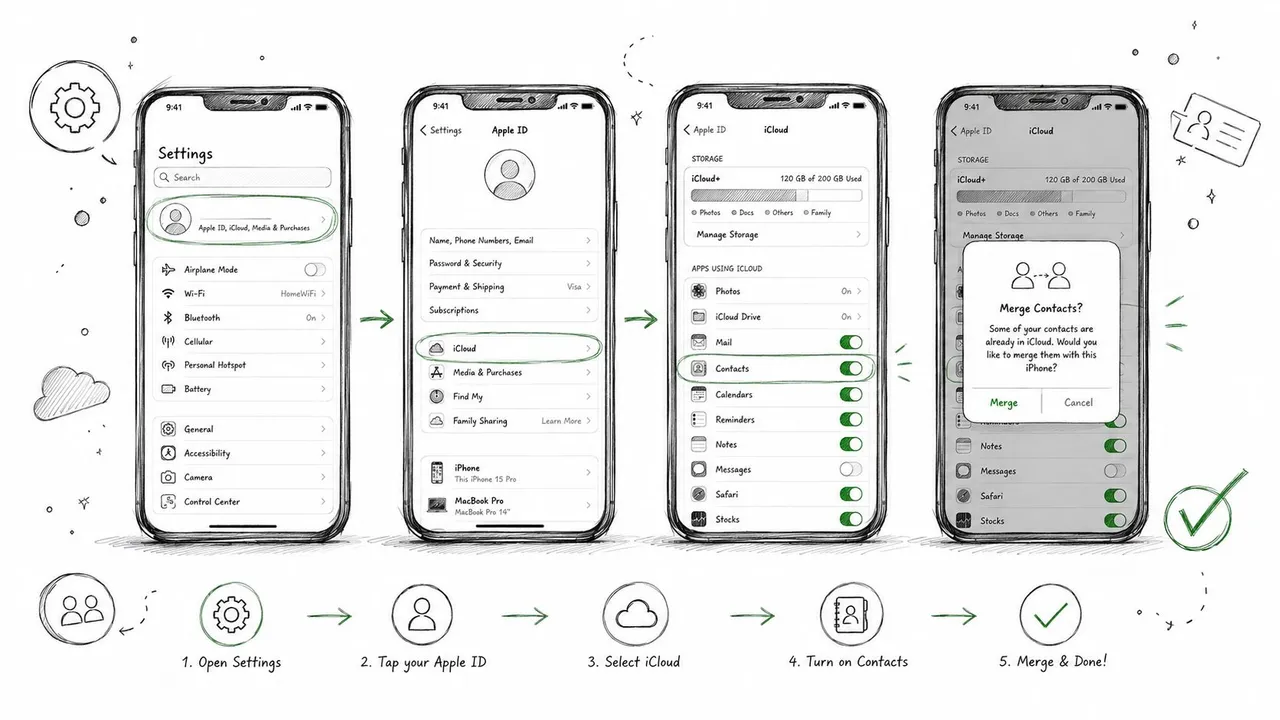
En iPhone y iPad, la ruta de configuración es corta, pero la elección al final importa más que los toques en sí. Ve a Ajustes > [tu nombre] > iCloud y activa Contactos. La guía de Apple muestra el mismo control en Ajustes > [tu nombre] > iCloud > Ver todo o Mostrar todo > Contactos, dependiendo de cómo aparezca el menú en tu dispositivo.
Si iOS o iPadOS pregunta si deseas Fusionar, elige esa opción a menos que estés reemplazando deliberadamente la lista local. Fusionar sube los contactos ya almacenados en el dispositivo a iCloud, lo cual suele ser lo correcto cuando activas la sincronización por primera vez. Reemplazar hace lo contrario, y ahí es donde la gente pierde contactos locales que pretendía conservar.
No ignores las cuentas de terceros
El problema oculto más común es que es posible que tus contactos no vivan todos en iCloud. Apple indica a los usuarios que revisen Ajustes > Contactos > Cuentas, ya que Gmail, Outlook, Exchange y otros servicios pueden mantener listas de contactos separadas en el dispositivo, y esas cuentas también necesitan la sincronización de contactos activada si deseas una agenda unificada. Si la lista sigue pareciendo incompleta después de activar los Contactos de iCloud, empieza por ahí.
Regla general: si un contacto se guardó originalmente en Gmail o Outlook, iCloud no lo absorberá a menos que esa cuenta también tenga permiso para sincronizar contactos.
Comprueba dónde se guardan los nuevos contactos
Una configuración limpia también depende de la cuenta predeterminada para los nuevos contactos. Si tu teléfono sigue guardando nuevas entradas en una cuenta que no es de iCloud, tu agenda seguirá dividiéndose incluso después de activar la sincronización de iCloud. Después de activar la sincronización, abre la aplicación Contactos y confirma que la lista se ve correcta, luego visita iCloud.com/contacts en un navegador para verificar que la copia en la nube está allí.
Si también estás organizando importaciones de contactos de Google en dispositivos Apple, esta guía complementaria es útil: cómo sincronizar contactos de Google en iPhone. Ayuda cuando el problema es el solapamiento de cuentas, no el interruptor de iCloud en sí.
Configurar la sincronización de contactos en Mac y Windows
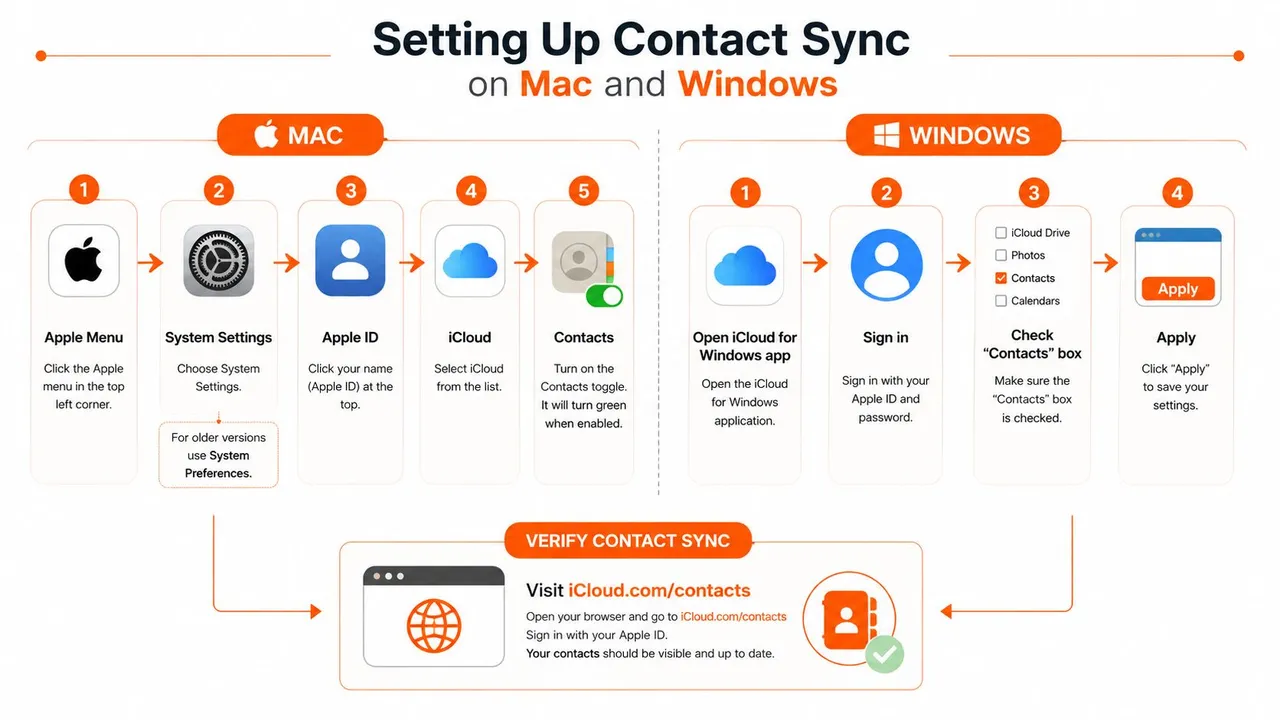
En Mac, la ruta es la misma idea con una interfaz diferente. Abre Menú Apple > Ajustes del Sistema en versiones más recientes de macOS, o Preferencias del Sistema en las antiguas, luego ve a Apple ID > iCloud y activa Contactos. Los materiales de soporte de Apple también dirigen a los usuarios a Ajustes del Sistema > tu nombre > iCloud > Ver todo/Mostrar todas las apps > Contactos, lo que indica que el control reside dentro de los ajustes de la cuenta en lugar de dentro de la propia aplicación Contactos (Soporte de Apple sobre la configuración de Contactos de iCloud, Guía de Contactos de iCloud de Apple).
Usa iCloud.com como fuente de verdad
Una vez activada la sincronización en Mac, revisa iCloud.com/contacts para confirmar que la copia en la nube existe y parece completa (Guía de Contactos de iCloud de Apple). Esa vista de navegador es el lugar más limpio para separar un problema de carga de un problema de visualización del dispositivo. Si el contacto está en iCloud.com pero no en el Mac, el problema es local. Si falta allí también, el problema ocurrió antes de que terminara la sincronización.
Los usuarios de Windows necesitan la ruta de iCloud para Windows
Apple también admite iCloud para Windows, que es el puente para las personas que trabajan dentro de Outlook u otros entornos de Windows. La configuración que documenta Apple es sencilla: inicia sesión, activa Contactos y Calendarios y haz clic en Aplicar para aplicar el cambio (Soporte de Apple sobre la solución de problemas de sincronización de iCloud). Ese flujo de trabajo es importante porque es la ruta principal respaldada por Apple para mantener los contactos actualizados fuera del hardware de Apple.
Regla práctica: si Outlook en Windows no refleja los cambios, no adivines. Vuelve a comprobar la casilla de iCloud para Windows y el paso de Aplicar antes de empezar a reconstruir tu agenda.
Para los lectores que se preocupan por el lado del calendario de la misma relación entre Apple y Windows, esta guía sobre sincronización de calendario con iCloud es el complemento natural, ya que el comportamiento de la cuenta es muy similar.
Android necesita una solución alternativa, no un interruptor nativo de iCloud
Android no ofrece la misma ruta integrada de Contactos de iCloud, por lo que las opciones prácticas son diferentes. La solución habitual es exportar los contactos desde iCloud.com e importarlos a Contactos de Google, o usar una aplicación de sincronización de terceros si necesitas un movimiento continuo entre ecosistemas. No es tan elegante como la sincronización entre dispositivos Apple, pero evita que los usuarios de Android se queden bloqueados cuando tienen que mover una agenda de iCloud a un teléfono centrado en Google.
Gestionar duplicados y exportar tus contactos
Una vez que fusionas fuentes de contactos, aparecen duplicados. Eso es normal, porque una persona puede existir ya en iCloud, Gmail, Outlook y una copia de seguridad antigua del teléfono. El truco es no entrar en pánico y borrar a ciegas. Empieza revisando los resultados fusionados dentro de la aplicación Contactos en Mac o iPhone, luego limpia solo las entradas que sean obviamente redundantes, especialmente si varias tarjetas contienen notas, números de teléfono o etiquetas diferentes.
Exporta antes de limpiar
Una copia de seguridad te da margen para ser cuidadoso. Apple te permite acceder a tus contactos de iCloud a través de iCloud.com, donde puedes exportar tu agenda como un archivo vCard para guardarlo, y esa misma fuente en la nube es donde verificas lo que está sincronizado (Guía de Contactos de iCloud de Apple). Si estás a punto de realizar una limpieza a gran escala, guarda esa exportación primero. Te alegrarás de haberlo hecho si una fusión elimina un detalle que querías conservar.
Importa solo después de conocer la fuente
Si vas a volver a importar contactos desde un archivo, el flujo de trabajo de contactos de iCloud permite traerlos a través de la interfaz web siempre que trabajes desde un archivo de contacto compatible, como vCard. Eso es útil para migraciones, pero también es una razón para mantener la disciplina sobre las cuentas de origen. Un archivo importado puede estar limpio en el momento en que lo subes y aun así volverse desordenado más tarde si Gmail, Outlook u otro servicio sigue añadiendo su propia versión de la misma persona.
Realidad de privacidad: si toda tu agenda vive en iCloud, trátala como cualquier otro conjunto de datos personales almacenados en la nube. La sincronización facilita el acceso, pero también significa que debes ser intencional sobre qué contactos pertenecen allí.
Decide qué debe quedar fuera de la sincronización
No todos los contactos necesitan vivir en el mismo cubo de la nube. Para entradas confidenciales, separa el trabajo de las cuentas personales antes de sincronizar, y vigila qué cuenta está configurada como predeterminada para la creación de nuevos contactos. De esa forma, no estarás desenredando constantemente nombres personales de los compartidos después del hecho.
Si tu flujo de trabajo es más complejo que una lista personal y una lista de trabajo, la sincronización de contactos puede no ser la herramienta adecuada. En esos casos, un servicio de gestión de contactos dedicado o un sistema multicuenta más estructurado puede ser más limpio que forzar todo en una sola agenda.
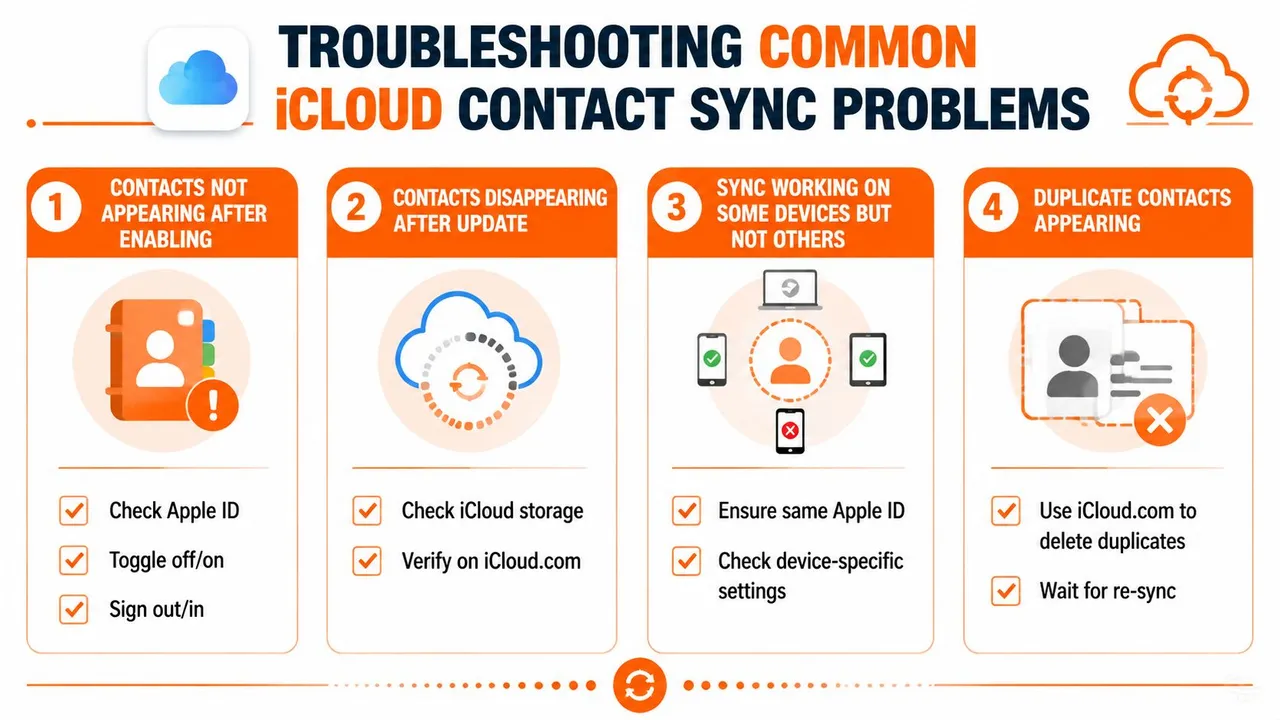
Solución de problemas comunes de sincronización de contactos de iCloud
Cuando los contactos dejan de sincronizarse, empieza por la configuración que es más probable que esté mal en lugar de cambiar los ajustes al azar. La guía de solución de problemas de Apple apunta a los puntos de fallo habituales, incluyendo Apple Accounts que no coinciden, la sincronización de Contactos desactivada, una fecha y hora incorrectas, y software que no está actualizado en iPhone, iPad, Mac o Windows (Soporte de Apple sobre la solución de problemas de sincronización de iCloud). Eso te da un orden práctico de comprobaciones, especialmente cuando cuentas de terceros también están atrayendo sus propias copias de las mismas personas.
Los contactos faltan después de activar la sincronización
Si la lista sigue vacía, confirma que todos los dispositivos han iniciado sesión con la misma Apple Account y que Contactos está activado en los ajustes de iCloud. Comprueba también la fecha y hora del dispositivo, ya que Apple lo señala como parte de hacer que la sincronización funcione correctamente. Si la configuración parece correcta, abre Contactos y desliza hacia abajo para forzar una actualización.
Los contactos desaparecieron después de una actualización
Si los contactos desaparecen después de una actualización del sistema operativo, el problema suele ser un estado de sincronización obsoleto en lugar de datos eliminados. Apple recomienda actualizar a la última versión compatible de iOS, iPadOS, macOS o Windows cuando la sincronización deja de comportarse bien, ya que las versiones antiguas pueden dejar el servicio atascado en un mal estado. Luego revisa iCloud.com/contacts en un navegador. Si las entradas siguen allí, el dispositivo necesita volver a descargar la copia de la nube.
Un dispositivo funciona y otro no
Esto suele significar que los dispositivos no están alineados a nivel de cuenta o de ajustes. Comprueba la Apple Account en el dispositivo que falla, luego confirma que la sincronización de Contactos también está activada allí. En Windows, abre iCloud para Windows y asegúrate de que Contactos y Calendarios sigue seleccionado, luego haz clic en Aplicar de nuevo, ya que ese es el punto de control que utiliza Apple allí (Soporte de Apple sobre la solución de problemas de sincronización de iCloud).
Outlook no se actualiza en Windows
Windows y Outlook son donde los problemas de sincronización de contactos suelen aparecer primero. Si Outlook está desactualizado, no vuelvas a importar contactos de inmediato, ya que eso puede crear duplicados y hacer que una limpieza sea más difícil después. Comprueba primero el conector de iCloud para Windows, luego actualiza la aplicación Contactos o la vista de Outlook. Si la lista sigue sin cambiar, desactiva y vuelve a activar los Contactos de iCloud, luego lee el aviso con atención para elegir Fusionar cuando necesites mantener las entradas locales y evitar borrar datos que aún quieres conservar.
Mantener una sincronización de contactos saludable a largo plazo
El sistema de contactos más fácil es el que apenas tocas. Una vez que los Contactos de iCloud están configurados correctamente, tu trabajo principal es mantener limpias las cuentas de origen y revisar la copia en la nube de vez en cuando. Una visita rápida a iCloud.com/contacts te dice si la agenda compartida sigue coincidiendo con lo que esperas, y un vistazo a Ajustes > Contactos > Cuentas te dice si Gmail, Outlook u otro servicio está reintroduciendo listas divididas (Guía de Contactos de iCloud de Apple).
Una lista de verificación de mantenimiento sencilla ayuda:
- Comprueba primero la copia en la nube. Usa iCloud.com/contacts como fuente de verdad antes de solucionar problemas en el dispositivo.
- Revisa la propiedad de la cuenta. Asegúrate de que los nuevos contactos se guarden donde esperas que se guarden.
- Mantén los dispositivos actualizados. Aplica las actualizaciones de Apple y Windows cuando la sincronización empiece a fallar.
- Audita las cuentas de terceros. Gmail y Outlook pueden seguir aportando contactos incluso después de activar iCloud.
- Usa la fusión con cuidado. Al volver a activar la sincronización, lee el aviso en lugar de pulsar rápidamente.
Si tu vida se desarrolla principalmente en dispositivos Apple, esta configuración puede ser casi de “configurar y olvidar”. Si tu trabajo cruza Apple, Google, Outlook y Android, es posible que con el tiempo superes la simple sincronización de contactos y necesites un sistema más estructurado para mantener alineadas las agendas separadas.
Para los lectores que gestionan más que contactos, SyncThemCalendars es una herramienta que sincroniza calendarios entre Google Calendar, Microsoft Outlook y Apple Calendar. Ese tipo de sincronización de eventos multiplataforma es útil cuando tu vida de calendario es más complicada que tu agenda.
Si estás limpiando contactos, calendarios y conflictos de cuentas al mismo tiempo, visita SyncThemCalendars y mira si un flujo de trabajo de sincronización de calendario multiplataforma encaja con el resto de tu configuración. Es un siguiente paso práctico si deseas menos correcciones manuales y menos malabarismos entre cuentas de Apple, Google y Outlook.
¿Listo para sincronizar tus calendarios?
Mantén tus calendarios de Google, Outlook y Apple iCloud sincronizados automáticamente. Configuración en 2 minutos, no se requiere tarjeta de crédito.
Empieza gratisSigue leyendo
Más en Tutorials

Cómo añadir el calendario de Gmail a Outlook sin duplicados
Descubre cómo añadir el calendario de Gmail a Outlook mediante una suscripción para verlo en tiempo real o usando una sincronización bidireccional, y evita filtraciones de privacidad y eventos duplicados.

Exportar el calendario de Outlook a Google: Una guía paso a paso para 2026
Aprende cómo exportar el calendario de Outlook a Google con pasos claros para importaciones ICS y CSV, comprobaciones de eventos recurrentes y consejos de verificación que funcionan en 2026.

Cómo sincronizar el calendario de Outlook entre plataformas
Aprenda a sincronizar los eventos del calendario de Outlook con Google y Apple iCloud. Domine la sincronización bidireccional, los controles de privacidad y el mapeo de disponibilidad en tiempo real.