







Comment synchroniser les contacts iCloud sur tous vos appareils
Apprenez à synchroniser vos contacts iCloud sur iPhone, iPad, Mac, Windows et Android. Configuration étape par étape, conseils de fusion, dépannage et paramètres de confidentialité.
Vous ouvrez un nouvel iPhone, vous attendez à ce que votre carnet d’adresses apparaisse, et au lieu de cela, vous vous retrouvez face à une poignée d’anciens numéros, une liste de contacts professionnels et quelques noms qui n’ont jamais été transférés. C’est généralement à ce moment-là que l’on réalise que l’on n’a pas seulement besoin de ses contacts sur un seul appareil, mais qu’ils doivent être synchronisés partout où l’on se connecte. Comment synchroniser les contacts iCloud semble simple jusqu’à ce que des comptes tiers, d’anciens appareils et des invites de fusion entrent en jeu.
La manière la plus sûre de concevoir les contacts iCloud est de les voir comme une couche de synchronisation sauvegardée dans le cloud et liée à votre compte Apple, et non comme une application distincte que vous ouvrez et gérez manuellement. Les instructions d’assistance d’Apple le précisent en dirigeant la configuration via les réglages de l’appareil sur iPhone, iPad et Mac, et en notant que si vous n’avez besoin que d’un transfert ponctuel, Finder ou iTunes peuvent s’en charger au lieu d’une synchronisation continue (Apple support on iCloud Contacts setup). Cette distinction est importante car la synchronisation continue est destinée aux personnes qui souhaitent que chaque modification soit répercutée sur tous les appareils, tandis qu’un transfert manuel est préférable lorsque vous déplacez vos contacts une seule fois avant de ne plus y toucher.
Si vous essayez d’éviter de perdre des contacts lors d’un changement de téléphone, une lecture complémentaire utile est avoid losing contacts when switching phones, car le mode de défaillance réel n’est généralement pas le bouton sur lequel les gens appuient, mais le compte dont ils ont oublié qu’il contenait la moitié de leur carnet d’adresses. Pour une approche plus large de la configuration Apple, la même logique axée sur le compte s’applique également à la synchronisation des calendriers, c’est pourquoi je garde un guide séparé sous la main sur calendar sync with iPhone lorsque quelqu’un nettoie un compte Apple complet, et pas seulement ses contacts.
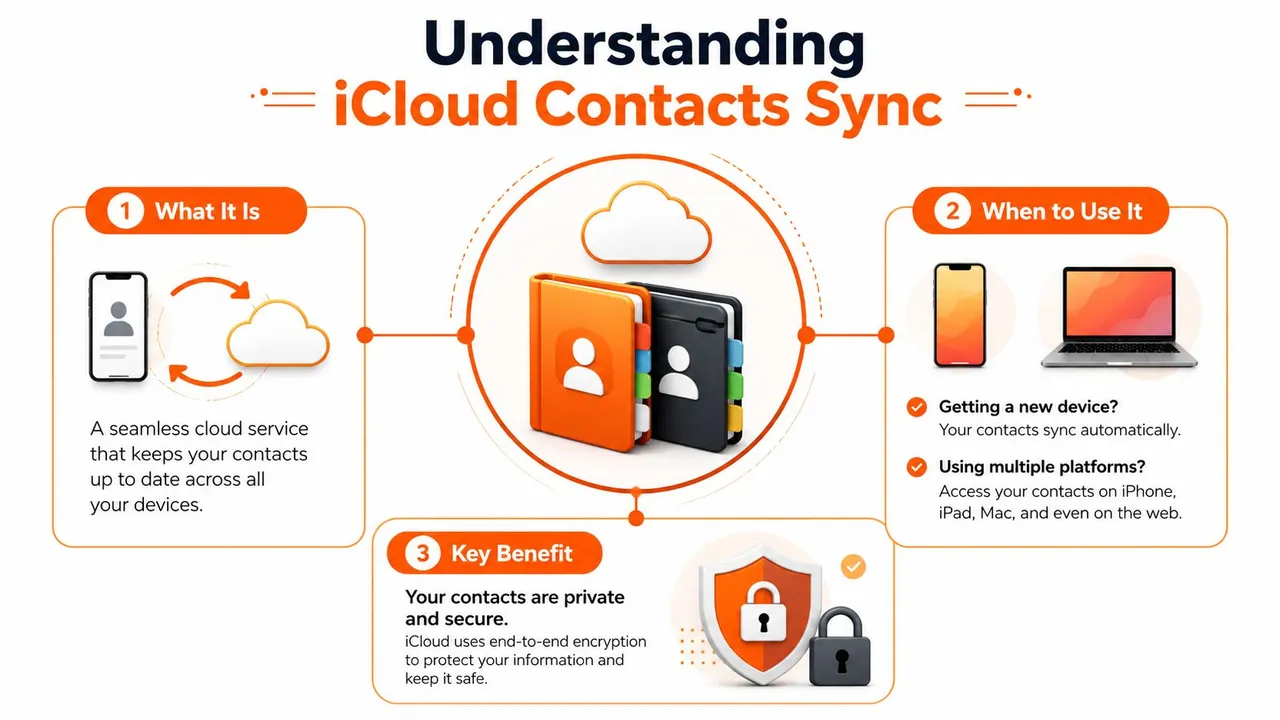
Règle pratique : utilisez la synchronisation iCloud lorsque vous voulez qu’une liste de contacts reste à jour sur tous les appareils connectés, et utilisez un transfert manuel lorsque vous n’avez besoin de déplacer les données qu’une seule fois.
Comprendre la synchronisation des contacts iCloud et quand l’utiliser
Beaucoup de problèmes liés aux contacts commencent par une fausse hypothèse : celle que les contacts résident à l’intérieur du téléphone lui-même. Dans la configuration d’Apple, ils vivent dans un système basé sur un compte qui se met à jour sur tous les appareils une fois que Contacts est activé dans les réglages iCloud et que le même compte Apple est utilisé partout (Apple support on iCloud Contacts setup, Apple iCloud Contacts guide). Cela signifie que la valeur de la synchronisation iCloud n’est pas seulement la sauvegarde, mais la cohérence. Si vous ajoutez un collègue sur votre iPhone, vous voulez que ce contact apparaisse sur votre Mac sans avoir à penser aux exportations, importations ou synchronisations par câble.
Synchronisation continue versus transfert ponctuel
Apple prend toujours en charge les méthodes de transfert manuel via Finder ou iTunes lorsque vous ne souhaitez pas un modèle de synchronisation cloud en continu. C’est la bonne approche lorsque vous migrez un ensemble fini de contacts vers un autre environnement et que vous ne voulez pas que chaque modification ultérieure soit répercutée partout. C’est également le modèle mental le plus sûr pour les personnes qui gèrent des carnets d’adresses personnels et professionnels séparés et qui ne veulent pas qu’une modification se répercute sur les deux.
Si vous avez déjà eu des contacts éparpillés sur un téléphone, un vieil ordinateur portable et un compte web, la synchronisation iCloud permet de réduire le nombre d’endroits auxquels vous devez faire confiance.
Quand la synchronisation iCloud est adaptée, et quand elle ne l’est pas
La synchronisation iCloud est idéale si vous vivez au sein de l’écosystème Apple, si vous vous connectez au même compte Apple sur tous vos appareils et si vous voulez que votre carnet d’adresses agisse comme une source de vérité partagée. Elle est moins utile si votre flux de travail principal est ancré dans un autre écosystème ou si vous avez seulement besoin de récupérer une liste à partir d’un ancien appareil. Dans ces cas-là, la méthode manuelle est plus propre car elle crée un événement de transfert unique au lieu d’une relation permanente.
Le compromis clé est entre contrôle et commodité. La synchronisation vous offre la commodité, mais vous devez être discipliné quant au compte qui possède chaque source de contact. Le transfert manuel vous donne le contrôle, mais vous êtes responsable de maintenir la liste à jour par la suite.
Un avertissement pratique issu des appels au support : si la même personne apparaît dans iCloud, Gmail, Outlook ou Exchange, le problème est souvent une prolifération de comptes, et non un iPhone défectueux. C’est pourquoi je garde une liste de contrôle axée sur les comptes à portée de main, et pourquoi un guide séparé sur calendar sync with iPhone peut être utile lorsque quelqu’un nettoie plus que ses simples contacts.
Si vous essayez d’éviter de perdre des contacts lors d’un changement de téléphone, commencez par avoid losing contacts when switching phones. La différence entre un changement fluide et un changement désordonné réside généralement dans le fait de savoir quel compte possède le carnet d’adresses avant d’activer la synchronisation.
Activer la synchronisation des contacts sur iPhone et iPad
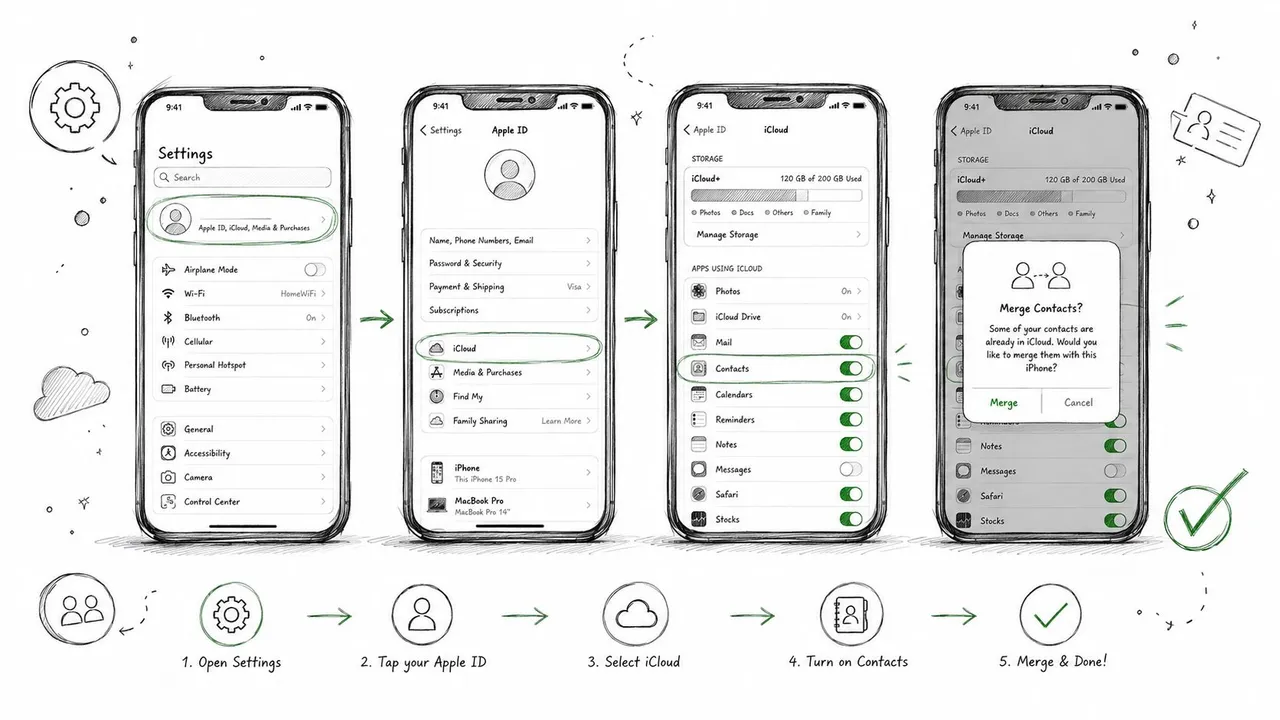
Sur iPhone et iPad, le chemin de configuration est court, mais le choix final compte plus que les appuis eux-mêmes. Allez dans Réglages > [votre nom] > iCloud, puis activez Contacts. Le guide d’Apple montre la même option sous Réglages > [votre nom] > iCloud > Tout afficher ou Afficher tout > Contacts, selon la façon dont le menu apparaît sur votre appareil.
Si iOS ou iPadOS vous demande s’il faut Fusionner, choisissez cette option, sauf si vous remplacez délibérément la liste locale. La fusion téléverse les contacts déjà stockés sur l’appareil vers iCloud, ce qui est généralement la bonne décision lorsque vous activez la synchronisation pour la première fois. Remplacer fait l’inverse, et c’est là que les utilisateurs perdent des contacts locaux qu’ils souhaitaient conserver.
Ne négligez pas les comptes tiers
Le problème caché le plus courant est que vos contacts ne vivent peut-être pas tous dans iCloud. Apple conseille aux utilisateurs de vérifier Réglages > Contacts > Comptes, car Gmail, Outlook, Exchange et d’autres services peuvent conserver des listes de contacts distinctes sur l’appareil, et ces comptes doivent également avoir la synchronisation des contacts activée si vous voulez un carnet d’adresses unifié. Si la liste semble toujours incomplète après avoir activé les contacts iCloud, commencez par là.
Règle empirique : si un contact a été enregistré à l’origine sous Gmail ou Outlook, iCloud ne l’absorbera pas à moins que ce compte ne soit également autorisé à synchroniser ses contacts.
Vérifiez où les nouveaux contacts sont enregistrés
Une configuration propre dépend également du compte par défaut pour les nouveaux contacts. Si votre téléphone continue d’enregistrer les nouvelles entrées dans un compte non-iCloud, votre carnet d’adresses continuera de se diviser même après l’activation de la synchronisation iCloud. Après avoir activé la synchronisation, ouvrez l’application Contacts et confirmez que la liste semble correcte, puis visitez iCloud.com/contacts dans un navigateur pour vérifier que la copie dans le cloud est bien présente.
Si vous gérez également des importations de contacts Google sur des appareils Apple, ce guide pratique est utile : how to sync Google contacts on iPhone. Il aide lorsque le problème est le chevauchement des comptes, et non l’interrupteur iCloud lui-même.
Configurer la synchronisation des contacts sur Mac et Windows
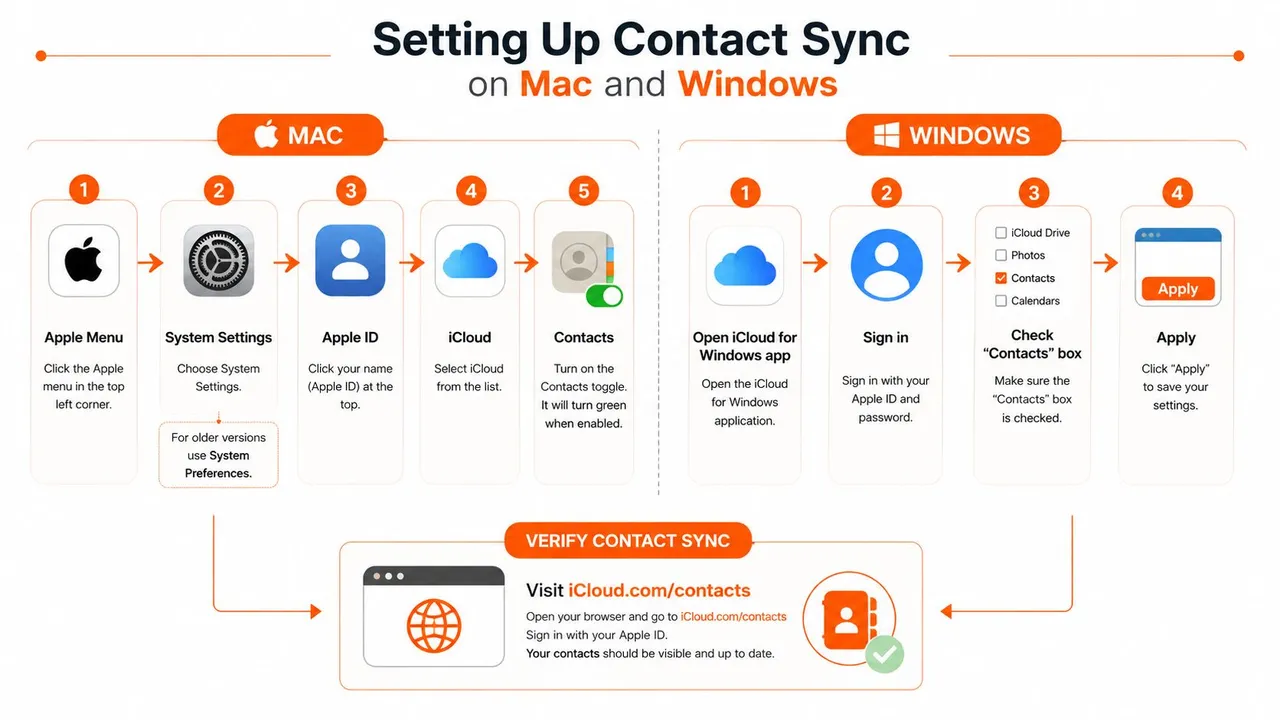
Sur Mac, le chemin est le même avec une interface différente. Ouvrez Menu Apple > Réglages Système sur les versions récentes de macOS, ou Préférences Système sur les plus anciennes, puis allez dans Identifiant Apple > iCloud et activez Contacts. Les documents d’assistance d’Apple dirigent également les utilisateurs vers Réglages Système > votre nom > iCloud > Tout afficher/Afficher toutes les apps > Contacts, ce qui indique que le contrôle se trouve dans les réglages du compte plutôt que dans l’application Contacts elle-même (Apple support on iCloud Contacts setup, Apple iCloud Contacts guide).
Utilisez iCloud.com comme source de vérité
Une fois la synchronisation Mac activée, vérifiez iCloud.com/contacts pour confirmer que la copie dans le cloud existe et semble complète (Apple iCloud Contacts guide). Cette vue par navigateur est l’endroit le plus propre pour distinguer un problème de téléversement d’un problème d’affichage sur l’appareil. Si le contact est sur iCloud.com mais pas sur le Mac, le problème est local. S’il est également manquant sur le web, le problème est survenu avant la fin de la synchronisation.
Les utilisateurs Windows ont besoin du chemin iCloud pour Windows
Apple prend également en charge iCloud pour Windows, qui est le pont pour les personnes qui travaillent dans Outlook ou d’autres environnements Windows. La configuration documentée par Apple est simple : connectez-vous, activez Contacts et Calendriers, puis cliquez sur Appliquer pour valider le changement (Apple support on iCloud sync troubleshooting). Ce flux de travail est important car il s’agit de la principale méthode prise en charge par Apple pour maintenir les contacts à jour en dehors du matériel Apple.
Règle pratique : si Outlook sur Windows ne reflète pas les changements, ne devinez pas. Vérifiez à nouveau la case iCloud pour Windows et l’étape Appliquer avant de commencer à reconstruire votre carnet d’adresses.
Pour les lecteurs qui s’intéressent au côté calendrier de la même relation entre Apple et Windows, ce guide sur calendar sync with iCloud est le compagnon naturel, car le comportement du compte est très similaire.
Android nécessite une solution de contournement, pas un interrupteur iCloud natif
Android n’offre pas le même chemin intégré pour les contacts iCloud, donc les options pratiques sont différentes. La solution de contournement habituelle consiste à exporter les contacts depuis iCloud.com et à les importer dans Google Contacts, ou à utiliser une application de synchronisation tierce si vous avez besoin d’un mouvement continu entre les écosystèmes. Ce n’est pas aussi élégant qu’une synchronisation Apple-à-Apple, mais cela évite aux utilisateurs d’Android de se retrouver bloqués lorsqu’ils doivent déplacer un carnet d’adresses iCloud vers un téléphone centré sur Google.
Gérer les doublons et exporter vos contacts
Une fois que vous fusionnez les sources de contacts, des doublons apparaissent. C’est normal, car une même personne peut déjà exister dans iCloud, Gmail, Outlook et une ancienne sauvegarde de téléphone. L’astuce est de ne pas paniquer et de ne pas supprimer aveuglément. Commencez par examiner les résultats fusionnés dans l’application Contacts sur Mac ou iPhone, puis nettoyez uniquement les entrées qui sont manifestement redondantes, surtout si plusieurs fiches contiennent des notes, des numéros de téléphone ou des étiquettes différents.
Exportez avant de nettoyer
Une copie de sauvegarde vous donne la marge de manœuvre nécessaire pour être prudent. Apple vous permet d’accéder à vos contacts iCloud via iCloud.com, où vous pouvez exporter votre carnet d’adresses sous forme de fichier vCard pour le conserver en lieu sûr, et cette même source cloud est l’endroit où vous vérifiez ce qui est synchronisé (Apple iCloud Contacts guide). Si vous êtes sur le point d’effectuer un nettoyage à grande échelle, enregistrez d’abord cette exportation. Vous serez heureux de l’avoir fait si une fusion supprime un détail que vous vouliez conserver.
Importez seulement après avoir identifié la source
Si vous réimportez des contacts à partir d’un fichier, le flux de travail des contacts iCloud prend en charge l’importation via l’interface web tant que vous travaillez à partir d’un fichier de contact compatible tel que vCard. C’est utile pour les migrations, mais c’est aussi une raison de rester discipliné quant aux comptes sources. Un fichier importé peut être propre au moment où vous le téléversez et devenir désordonné plus tard si Gmail, Outlook ou un autre service continue d’ajouter sa propre version de la même personne.
Réalité de la confidentialité : si votre carnet d’adresses complet vit dans iCloud, traitez-le comme n’importe quel autre ensemble de données personnelles stockées dans le cloud. La synchronisation facilite l’accès, mais cela signifie également que vous devez être intentionnel quant aux contacts qui y appartiennent.
Décidez ce qui doit rester hors synchronisation
Tous les contacts n’ont pas besoin de vivre dans le même compartiment cloud. Pour les entrées sensibles, séparez les comptes professionnels des comptes personnels avant de synchroniser, et gardez un œil sur le compte défini par défaut pour la création de nouveaux contacts. De cette façon, vous ne passerez pas votre temps à démêler les noms personnels des noms partagés après coup.
Si votre flux de travail est plus complexe qu’une liste personnelle et une liste professionnelle, la synchronisation des contacts peut ne pas être l’outil approprié. Dans ces cas-là, un service de gestion de contacts dédié ou un système multi-comptes plus structuré peut être plus propre que de forcer tout dans un seul carnet d’adresses.
Dépanner les problèmes courants de synchronisation des contacts iCloud
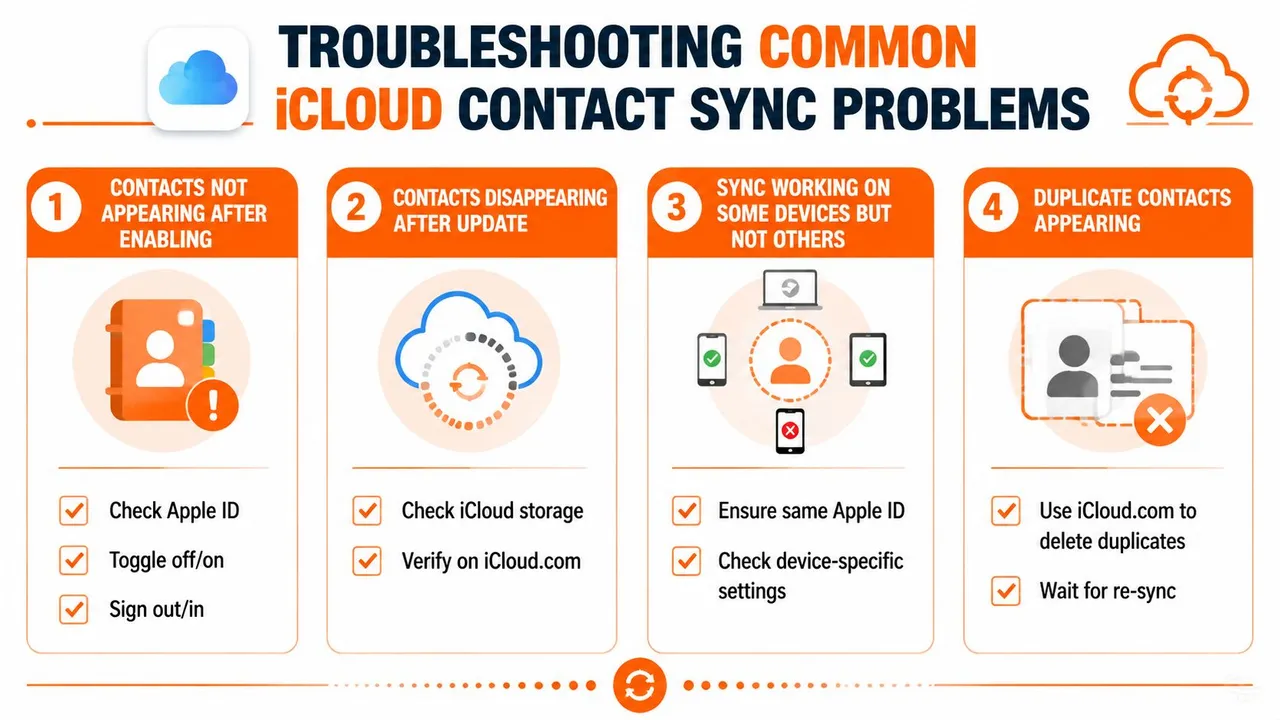
Lorsque les contacts cessent de se synchroniser, commencez par la configuration la plus susceptible d’être erronée plutôt que de modifier les réglages au hasard. Les conseils de dépannage d’Apple pointent vers les points de défaillance habituels, notamment les comptes Apple incompatibles, la synchronisation des contacts désactivée, une date et une heure incorrectes, et un logiciel obsolète sur iPhone, iPad, Mac ou Windows (Apple support on iCloud sync troubleshooting). Cela vous donne un ordre de vérification pratique, surtout lorsque des comptes tiers importent également leurs propres copies des mêmes personnes.
Les contacts sont manquants après l’activation de la synchronisation
Si la liste est toujours vide, confirmez que chaque appareil est connecté avec le même compte Apple et que Contacts est activé dans les réglages iCloud. Vérifiez également la date et l’heure de l’appareil, car Apple précise que cela fait partie du bon fonctionnement de la synchronisation. Si la configuration semble correcte, ouvrez Contacts et balayez vers le bas pour forcer un rafraîchissement.
Les contacts ont disparu après une mise à jour
Si les contacts disparaissent après une mise à jour du système d’exploitation, le problème est souvent un état de synchronisation obsolète plutôt que des données supprimées. Apple recommande de mettre à jour vers la dernière version prise en charge d’iOS, iPadOS, macOS ou Windows lorsque la synchronisation cesse de fonctionner correctement, car les anciennes versions peuvent laisser le service bloqué dans un mauvais état. Vérifiez ensuite iCloud.com/contacts dans un navigateur. Si les entrées sont toujours là, l’appareil doit récupérer la copie du cloud.
Un appareil fonctionne, un autre non
Cela signifie généralement que les appareils ne sont pas alignés au niveau du compte ou des réglages. Vérifiez le compte Apple sur l’appareil qui échoue, puis confirmez que la synchronisation des contacts est également activée. Sur Windows, ouvrez iCloud pour Windows et assurez-vous que Contacts et Calendriers est toujours sélectionné, puis cliquez à nouveau sur Appliquer, car c’est le point de contrôle qu’Apple utilise à cet endroit (Apple support on iCloud sync troubleshooting).
Outlook ne se met pas à jour sur Windows
Windows et Outlook sont les endroits où les problèmes de synchronisation des contacts apparaissent souvent en premier. Si Outlook est obsolète, ne réimportez pas les contacts immédiatement, car cela peut créer des doublons et rendre le nettoyage plus difficile par la suite. Vérifiez d’abord le connecteur iCloud pour Windows, puis rafraîchissez l’application Contacts ou la vue Outlook. Si la liste ne change toujours pas, désactivez et réactivez les contacts iCloud, puis lisez attentivement l’invite afin de choisir Fusionner lorsque vous devez conserver les entrées locales et éviter d’effacer des données que vous souhaitez garder.
Maintenir une synchronisation saine des contacts à long terme
Le système de contacts le plus simple est celui auquel vous touchez à peine. Une fois que les contacts iCloud sont configurés correctement, votre tâche principale est de garder les comptes sources propres et de vérifier la copie dans le cloud de temps en temps. Une visite rapide sur iCloud.com/contacts vous indique si le carnet d’adresses partagé correspond toujours à ce que vous attendez, et un coup d’œil sur Réglages > Contacts > Comptes vous indique si Gmail, Outlook ou un autre service réintroduit des listes divisées (Apple iCloud Contacts guide).
Une liste de contrôle de maintenance simple aide :
- Vérifiez d’abord la copie dans le cloud. Utilisez iCloud.com/contacts comme source de vérité avant de dépanner l’appareil.
- Examinez la propriété des comptes. Assurez-vous que les nouveaux contacts s’enregistrent là où vous vous attendez à ce qu’ils s’enregistrent.
- Gardez les appareils à jour. Appliquez les mises à jour Apple et Windows lorsque la synchronisation commence à poser problème.
- Auditez les comptes tiers. Gmail et Outlook peuvent continuer à contribuer des contacts même après l’activation d’iCloud.
- Utilisez la fusion avec précaution. Lors de la réactivation de la synchronisation, lisez l’invite au lieu de cliquer sans réfléchir.
Si votre vie se déroule principalement sur des appareils Apple, cette configuration peut rester proche du “configurer et oublier”. Si votre travail croise Apple, Google, Outlook et Android, vous pourriez éventuellement dépasser la simple synchronisation des contacts et avoir besoin d’un système plus structuré pour maintenir des carnets séparés alignés.
Pour les lecteurs qui gèrent plus que des contacts, SyncThemCalendars est un outil qui synchronise les calendriers entre Google Calendar, Microsoft Outlook et Apple Calendar. Ce type de synchronisation d’événements multiplateforme est utile lorsque votre vie de calendrier est plus compliquée que votre carnet d’adresses.
Si vous nettoyez vos contacts, calendriers et conflits de comptes en même temps, visitez SyncThemCalendars et voyez si un flux de travail de synchronisation de calendrier multiplateforme correspond au reste de votre configuration. C’est une étape suivante pratique si vous voulez moins de correctifs manuels et moins de jonglage entre les comptes Apple, Google et Outlook.
Prêt à synchroniser vos calendriers ?
Synchronisez automatiquement vos calendriers Google, Outlook et Apple iCloud. Configuration en 2 minutes, aucune carte bancaire requise.
Commencer gratuitementContinuer la lecture
Plus dans Tutorials

Comment ajouter un calendrier Gmail à Outlook sans doublons
Découvrez comment ajouter un calendrier Gmail à Outlook en vous abonnant pour une vue en direct ou en utilisant une synchronisation bidirectionnelle, tout en évitant les fuites de confidentialité et les événements en double.

Exporter le calendrier Outlook vers Google : Guide étape par étape pour 2026
Apprenez comment exporter votre calendrier Outlook vers Google grâce à des étapes claires pour les imports ICS et CSV, la vérification des événements récurrents et des conseils de validation efficaces en 2026.

Comment synchroniser le calendrier Outlook entre différentes plateformes
Apprenez à synchroniser les événements du calendrier Outlook avec Google et Apple iCloud. Maîtrisez la synchronisation bidirectionnelle, les contrôles de confidentialité et la gestion de la disponibilité en temps réel.