







Como sincronizar contatos no iCloud em todos os seus dispositivos
Aprenda a sincronizar contatos no iCloud no iPhone, iPad, Mac, Windows e Android. Configuração passo a passo, dicas de mesclagem, solução de problemas e controles de privacidade.
Você abre um iPhone novo, espera que sua agenda apareça e, em vez disso, encontra apenas alguns números antigos, uma lista de contatos de trabalho e alguns nomes que nunca foram transferidos. Esse é geralmente o momento em que as pessoas percebem que não precisam apenas de seus contatos em um dispositivo, mas sim que eles estejam sincronizados onde quer que façam login. Como sincronizar contatos no iCloud parece simples até que contas de terceiros, dispositivos antigos e avisos de mesclagem entrem na jogada.
A maneira mais segura de pensar nos Contatos do iCloud é como uma camada de sincronização baseada na nuvem vinculada à sua Conta Apple, e não como um aplicativo separado que você abre e gerencia manualmente. As instruções de suporte da Apple deixam isso claro ao direcionar a configuração através dos ajustes do dispositivo no iPhone, iPad e Mac, e ao observar que, se você precisar apenas de uma transferência única, o Finder ou o iTunes podem lidar com isso em vez da sincronização contínua (Suporte da Apple sobre a configuração de Contatos do iCloud). Essa distinção é importante porque a sincronização contínua é para pessoas que desejam que cada alteração flua entre os dispositivos, enquanto uma transferência manual é melhor quando você move os contatos uma vez e depois não precisa mais mexer neles.
Se você está tentando evitar a perda de contatos ao trocar de telefone, uma boa leitura complementar é evitar a perda de contatos ao trocar de telefone, porque o modo de falha real geralmente não é o botão que as pessoas tocam, mas sim a conta que elas esqueceram que continha metade de sua agenda. Para uma mentalidade de configuração mais ampla da Apple, a mesma lógica de “conta em primeiro lugar” também aparece na sincronização de calendários, e é por isso que mantenho um guia separado à mão sobre sincronização de calendário com iPhone quando alguém está organizando uma conta Apple inteira, e não apenas os contatos.
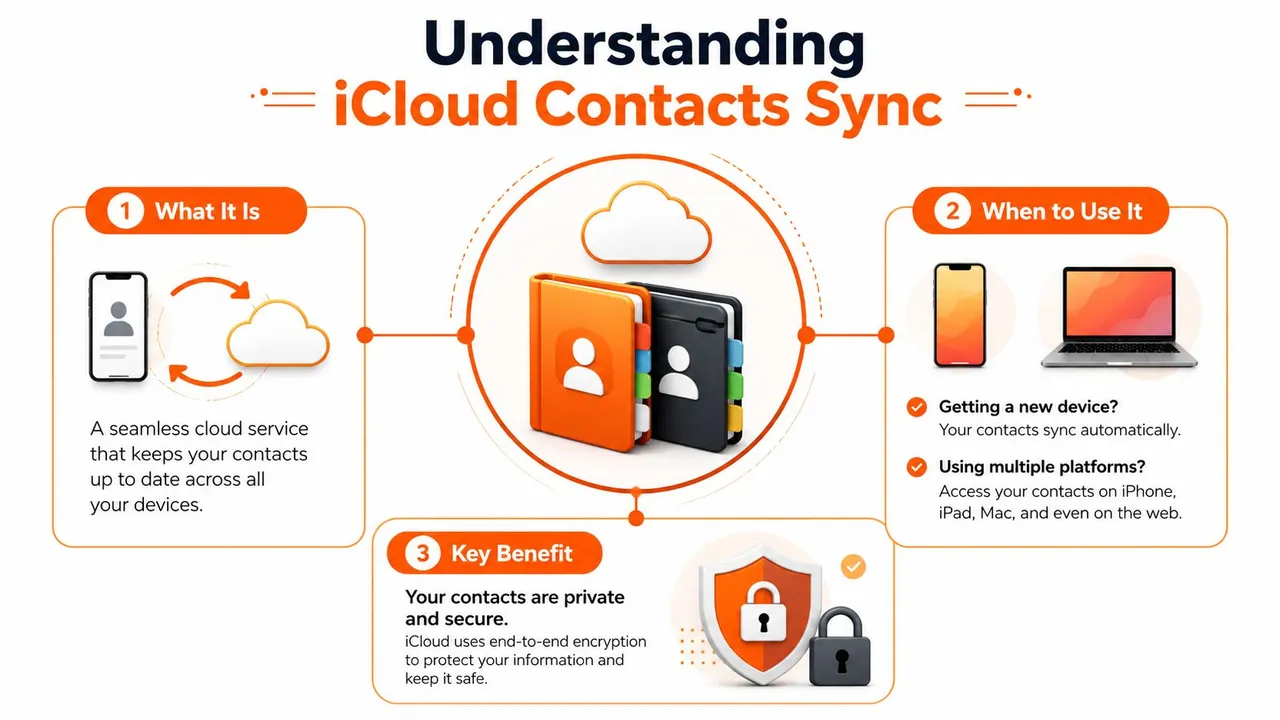
Regra prática: use a sincronização do iCloud quando quiser que uma lista de contatos permaneça atualizada em todos os dispositivos conectados, e use uma transferência manual quando precisar mover os dados apenas uma vez.
Entendendo a sincronização de Contatos do iCloud e quando usá-la
Muitas dores de cabeça com contatos começam com uma suposição falsa: a de que os contatos vivem dentro do próprio telefone. Na configuração da Apple, eles vivem em um sistema baseado em conta que é atualizado entre dispositivos assim que Contatos é ativado nos ajustes do iCloud e a mesma Conta Apple é usada em todos os lugares (Suporte da Apple sobre a configuração de Contatos do iCloud, Guia de Contatos do iCloud da Apple). Isso significa que o valor da sincronização do iCloud não é apenas o backup, mas a consistência. Se você adicionar um colega no seu iPhone, você quer que esse contato apareça no seu Mac sem ter que pensar em exportações, importações ou sincronização via cabo.
Sincronização contínua versus transferência única
A Apple ainda oferece suporte a caminhos de transferência manual através do Finder ou iTunes quando você não deseja um modelo de sincronização em nuvem contínuo. Essa é a escolha certa quando você está migrando um conjunto finito de contatos para outro ambiente e não quer que cada edição posterior seja espelhada em todos os lugares. Também é o modelo mental mais seguro para pessoas que gerenciam agendas pessoais e de trabalho separadas e não querem que uma alteração afete ambas.
Se você já teve contatos espalhados por um telefone, um laptop antigo e uma conta na web, a sincronização do iCloud serve para reduzir o número de lugares em que você precisa confiar.
Quando a sincronização do iCloud se encaixa e quando não se encaixa
A sincronização do iCloud é a escolha certa se você vive dentro de dispositivos Apple, faz login na mesma Conta Apple em todos eles e quer que a agenda se comporte como uma fonte única de verdade. É menos útil se o seu fluxo de trabalho principal de contatos estiver ancorado em outro ecossistema ou se você precisar apenas resgatar uma lista de um dispositivo antigo. Nesses casos, a rota manual é mais limpa porque cria um único evento de transferência em vez de um relacionamento sempre ativo.
A principal troca é entre controle e conveniência. A sincronização oferece conveniência, mas você precisa ser disciplinado sobre qual conta possui cada fonte de contato. A transferência manual oferece controle, mas você é responsável por manter a lista atualizada posteriormente.
Um aviso prático de chamadas de suporte. Se a mesma pessoa aparece no iCloud, Gmail, Outlook ou Exchange, o problema geralmente é a proliferação de contas, não um iPhone quebrado. É por isso que mantenho uma lista de verificação focada em contas à mão, e por que um guia separado sobre sincronização de calendário com iPhone pode ser útil quando alguém está organizando mais do que apenas contatos.
Se você está tentando evitar a perda de contatos ao trocar de telefone, comece com evitar a perda de contatos ao trocar de telefone. A diferença entre uma mudança tranquila e uma confusa geralmente é saber qual conta possui a agenda antes de ativar a sincronização.
Ativando a sincronização de contatos no iPhone e iPad
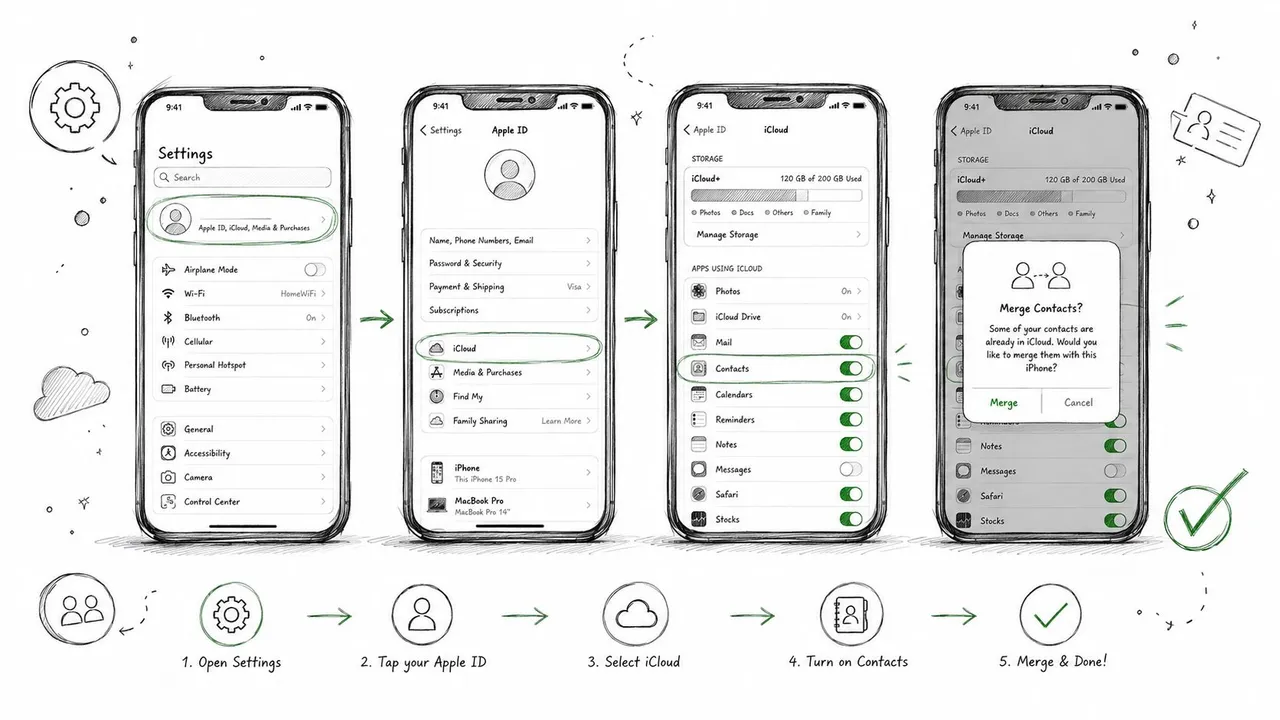
No iPhone e iPad, o caminho de configuração é curto, mas a escolha no final importa mais do que os próprios toques. Vá para Ajustes > [seu nome] > iCloud, e ative Contatos. O guia da Apple mostra o mesmo controle em Ajustes > [seu nome] > iCloud > Ver Tudo ou Mostrar Tudo > Contatos, dependendo de como o menu aparece no seu dispositivo.
Se o iOS ou iPadOS perguntar se deseja Mesclar, escolha essa opção, a menos que você esteja substituindo deliberadamente a lista local. Mesclar envia os contatos já armazenados no dispositivo para o iCloud, o que geralmente é a escolha certa quando você está ativando a sincronização pela primeira vez. Substituir faz o oposto, e é aí que as pessoas perdem contatos locais que pretendiam manter.
Não ignore contas de terceiros
O problema oculto mais comum é que seus contatos podem não viver todos no iCloud. A Apple orienta os usuários a verificar Ajustes > Contatos > Contas, porque o Gmail, Outlook, Exchange e outros serviços podem manter listas de contatos separadas no dispositivo, e essas contas também precisam da sincronização de contatos ativada se você quiser uma agenda unificada. Se a lista ainda parecer incompleta após ativar os Contatos do iCloud, comece por aí.
Regra geral: se um contato foi originalmente salvo no Gmail ou Outlook, o iCloud não o absorverá, a menos que essa conta também tenha permissão para sincronizar contatos.
Verifique onde os novos contatos estão sendo salvos
Uma configuração limpa também depende da conta padrão para novos contatos. Se o seu telefone continuar salvando novas entradas em uma conta que não seja do iCloud, sua agenda continuará se dividindo mesmo após a sincronização do iCloud estar ativada. Após ativar a sincronização, abra o aplicativo Contatos e confirme se a lista parece correta, depois visite iCloud.com/contacts em um navegador para verificar se a cópia na nuvem está lá.
Se você também está organizando importações de contatos do Google em dispositivos Apple, este passo a passo complementar é útil: como sincronizar contatos do Google no iPhone. Ele ajuda quando o problema é a sobreposição de contas, e não o botão do iCloud em si.
Configurando a sincronização de contatos no Mac e Windows
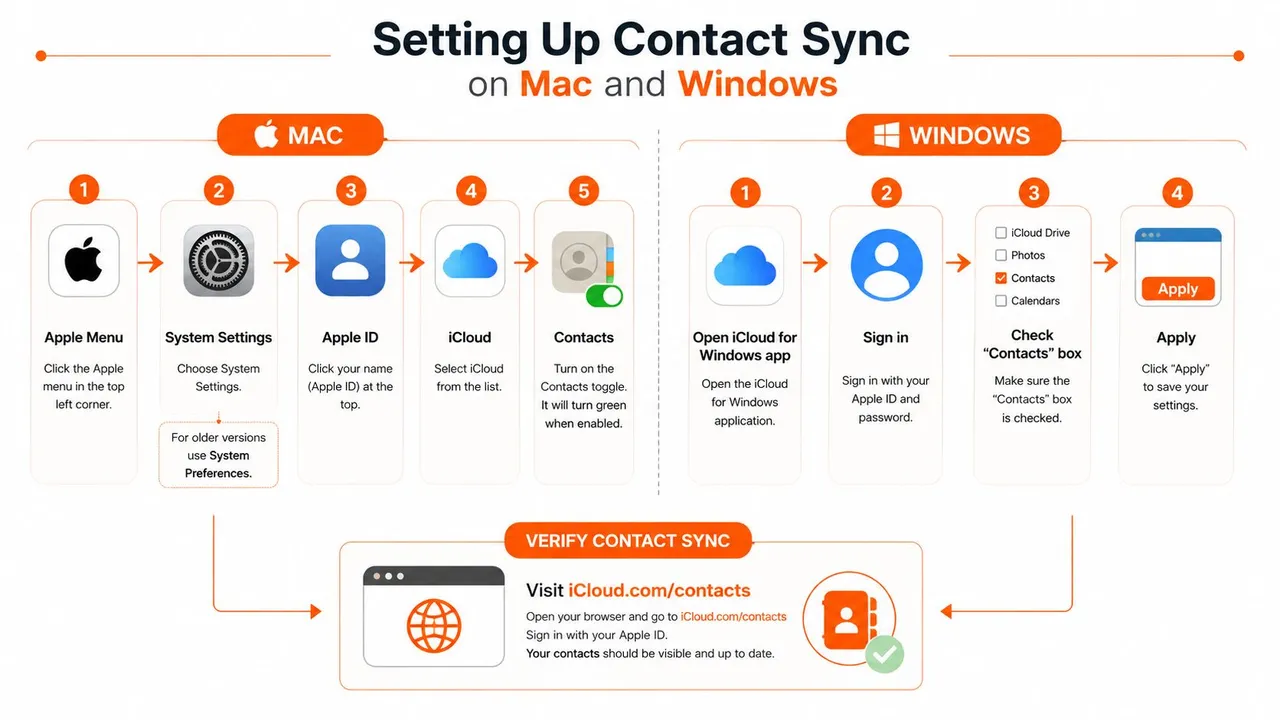
No Mac, o caminho segue a mesma ideia, mas com uma interface diferente. Abra o menu Apple > Ajustes do Sistema em versões mais recentes do macOS, ou Preferências do Sistema em versões mais antigas, depois vá para ID Apple > iCloud e ative Contatos. Os materiais de suporte da Apple também direcionam os usuários para Ajustes do Sistema > seu nome > iCloud > Ver Tudo/Mostrar Todos os Apps > Contatos, o que indica que o controle reside nos ajustes da conta em vez de dentro do próprio aplicativo Contatos (Suporte da Apple sobre a configuração de Contatos do iCloud, Guia de Contatos do iCloud da Apple).
Use o iCloud.com como fonte de verdade
Assim que a sincronização do Mac estiver ativada, verifique iCloud.com/contacts para confirmar que a cópia na nuvem existe e parece completa (Guia de Contatos do iCloud da Apple). Essa visualização no navegador é o lugar mais limpo para separar um problema de upload de um problema de exibição no dispositivo. Se o contato está no iCloud.com, mas não no Mac, o problema é local. Se ele também estiver faltando lá, o problema ocorreu antes da sincronização terminar.
Usuários de Windows precisam do caminho do iCloud para Windows
A Apple também oferece suporte ao iCloud para Windows, que é a ponte para pessoas que trabalham dentro do Outlook ou outros ambientes Windows. A configuração que a Apple documenta é direta: faça login, ative Contatos e Calendários e clique em Aplicar para efetivar a alteração (Suporte da Apple sobre a solução de problemas de sincronização do iCloud). Esse fluxo de trabalho é importante porque é a principal rota com suporte da Apple para manter os contatos atualizados fora do hardware da Apple.
Regra prática: se o Outlook no Windows não estiver refletindo as alterações, não tente adivinhar. Verifique novamente a caixa de seleção do iCloud para Windows e a etapa de Aplicar antes de começar a reconstruir sua agenda.
Para leitores que se preocupam com o lado dos calendários no mesmo relacionamento entre Apple e Windows, este guia sobre sincronização de calendário com iCloud é o companheiro natural, pois o comportamento da conta é muito semelhante.
O Android precisa de uma solução alternativa, não de um botão nativo do iCloud
O Android não oferece o mesmo caminho integrado para Contatos do iCloud, portanto, as opções práticas são diferentes. A solução alternativa usual é exportar os contatos do iCloud.com e importá-los para o Google Contatos, ou usar um aplicativo de sincronização de terceiros se você precisar de movimento contínuo entre ecossistemas. Isso não é tão elegante quanto a sincronização entre dispositivos Apple, mas evita que os usuários de Android fiquem na mão quando precisam mover uma agenda do iCloud para um telefone centrado no Google.
Gerenciando duplicatas e exportando seus contatos
Assim que você mescla fontes de contatos, duplicatas aparecem. Isso é normal, porque uma pessoa pode já existir no iCloud, Gmail, Outlook e em um backup de telefone antigo. O segredo é não entrar em pânico e excluir cegamente. Comece revisando os resultados mesclados dentro do aplicativo Contatos no Mac ou iPhone, depois limpe apenas as entradas que são obviamente redundantes, especialmente se vários cartões contiverem notas, números de telefone ou etiquetas diferentes.
Exporte antes de limpar
Uma cópia de backup lhe dá espaço para ser cuidadoso. A Apple permite que você acesse seus contatos do iCloud através do iCloud.com, onde você pode exportar sua agenda como um arquivo vCard para segurança, e a mesma fonte na nuvem é onde você verifica o que foi sincronizado (Guia de Contatos do iCloud da Apple). Se você estiver prestes a fazer uma limpeza em grande escala, salve essa exportação primeiro. Você ficará feliz por ter feito isso se uma mesclagem remover um detalhe que você pretendia manter.
Importe apenas depois de conhecer a fonte
Se você está trazendo contatos de volta de um arquivo, o fluxo de trabalho de contatos do iCloud suporta a importação através da interface web, desde que você esteja trabalhando com um arquivo de contato compatível, como o vCard. Isso é útil para migrações, mas também é um motivo para manter a disciplina sobre as contas de origem. Um arquivo importado pode estar limpo no momento em que você o envia e ainda assim ficar confuso mais tarde se o Gmail, Outlook ou outro serviço continuar adicionando sua própria versão da mesma pessoa.
Realidade da privacidade: se sua agenda completa vive no iCloud, trate-a como qualquer outro conjunto de dados pessoais armazenado na nuvem. A sincronização facilita o acesso, mas também significa que você deve ser intencional sobre quais contatos pertencem a ela.
Decida o que deve ficar fora da sincronização
Nem todo contato precisa viver no mesmo balde da nuvem. Para entradas sensíveis, separe o trabalho das contas pessoais antes de sincronizar e fique de olho em qual conta está definida como padrão para a criação de novos contatos. Dessa forma, você não fica constantemente desembaraçando nomes pessoais de nomes compartilhados depois do fato.
Se o seu fluxo de trabalho for mais complexo do que uma lista pessoal e uma lista de trabalho, a sincronização de contatos pode não ser a ferramenta certa para o trabalho. Nesses casos, um serviço de gerenciamento de contatos dedicado ou um sistema de múltiplas contas mais estruturado pode ser mais limpo do que forçar tudo para uma única agenda.
Solucionando problemas comuns de sincronização de contatos do iCloud
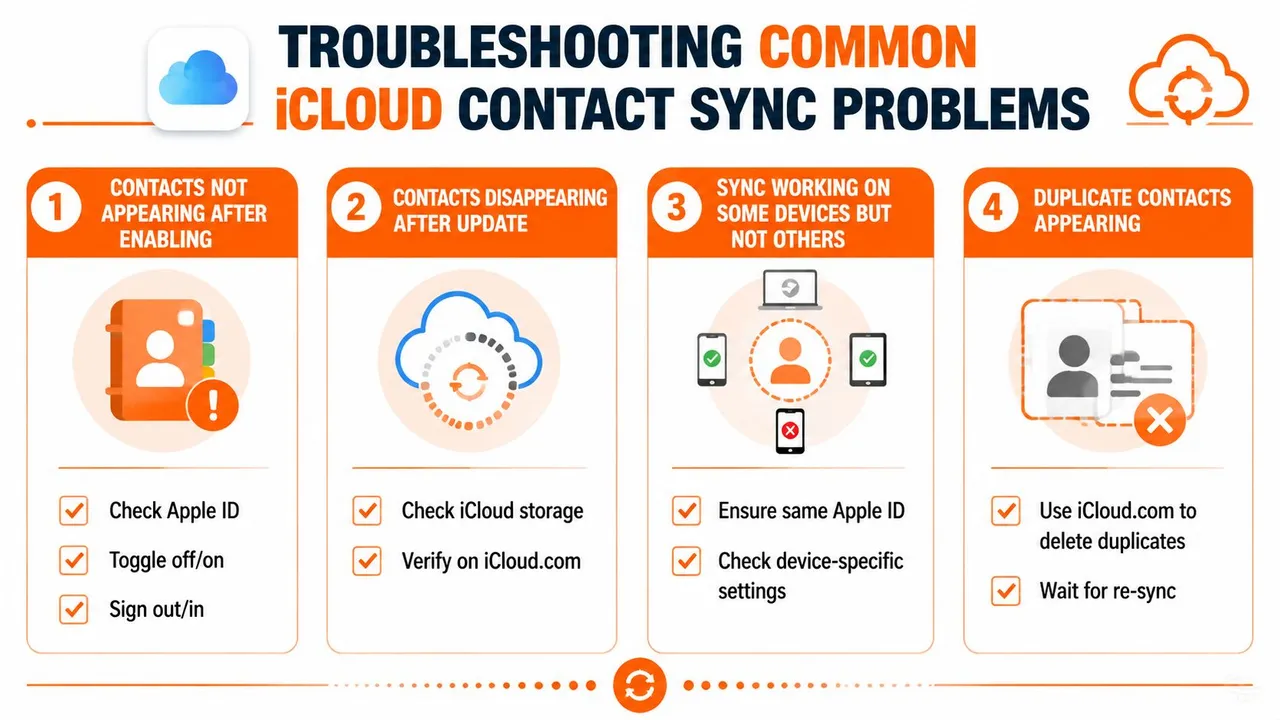
Quando os contatos param de sincronizar, comece pela configuração que tem mais probabilidade de estar errada em vez de alterar os ajustes aleatoriamente. A orientação de solução de problemas da Apple aponta para os pontos de falha usuais, incluindo Contas Apple incompatíveis, sincronização de Contatos desativada, data e hora incorretas e software desatualizado no iPhone, iPad, Mac ou Windows (Suporte da Apple sobre a solução de problemas de sincronização do iCloud). Isso lhe dá uma ordem prática de verificações, especialmente quando contas de terceiros também estão puxando suas próprias cópias das mesmas pessoas.
Contatos ausentes após ativar a sincronização
Se a lista ainda estiver vazia, confirme se cada dispositivo está conectado com a mesma Conta Apple e se Contatos está ativado nos ajustes do iCloud. Verifique também a data e a hora do dispositivo, já que a Apple cita isso como parte do funcionamento correto da sincronização. Se a configuração parecer correta, abra Contatos e deslize para baixo para forçar uma atualização.
Contatos desapareceram após uma atualização
Se os contatos desaparecerem após uma atualização do sistema operacional, o problema geralmente é um estado de sincronização obsoleto em vez de dados excluídos. A Apple recomenda atualizar para a versão mais recente com suporte do iOS, iPadOS, macOS ou Windows quando a sincronização parar de se comportar, porque compilações mais antigas podem deixar o serviço preso em um estado ruim. Em seguida, verifique iCloud.com/contacts em um navegador. Se as entradas ainda estiverem lá, o dispositivo precisa puxar a cópia da nuvem de volta.
Um dispositivo funciona, outro não
Isso geralmente significa que os dispositivos não estão alinhados no nível da conta ou dos ajustes. Verifique a Conta Apple no dispositivo que está falhando e confirme se a sincronização de Contatos está ativada lá também. No Windows, abra o iCloud para Windows e verifique se Contatos e Calendários ainda está selecionado, depois clique em Aplicar novamente, já que esse é o ponto de controle que a Apple usa lá (Suporte da Apple sobre a solução de problemas de sincronização do iCloud).
O Outlook não está atualizando no Windows
O Windows e o Outlook são onde os problemas de sincronização de contatos costumam aparecer primeiro. Se o Outlook estiver obsoleto, não reimporte os contatos imediatamente, pois isso pode criar duplicatas e tornar a limpeza mais difícil depois. Verifique o conector do iCloud para Windows primeiro, depois atualize o aplicativo Contatos ou a visualização do Outlook. Se a lista ainda não mudar, desative e reative os Contatos do iCloud e leia o aviso com atenção para escolher Mesclar quando precisar manter as entradas locais e evitar apagar dados que você ainda deseja.
Mantendo a sincronização de contatos saudável a longo prazo
O sistema de contatos mais fácil é aquele que você quase não toca. Uma vez que os Contatos do iCloud estão configurados corretamente, seu trabalho principal é manter as contas de origem limpas e verificar a cópia na nuvem de vez em quando. Uma visita rápida ao iCloud.com/contacts informa se a agenda compartilhada ainda corresponde ao que você espera, e uma olhada em Ajustes > Contatos > Contas informa se o Gmail, Outlook ou outro serviço está reintroduzindo listas divididas (Guia de Contatos do iCloud da Apple).
Uma lista de verificação de manutenção simples ajuda:
- Verifique a cópia na nuvem primeiro. Use iCloud.com/contacts como a fonte de verdade antes de solucionar problemas no dispositivo.
- Revise a propriedade da conta. Certifique-se de que novos contatos sejam salvos onde você espera que sejam salvos.
- Mantenha os dispositivos atualizados. Aplique atualizações da Apple e do Windows quando a sincronização começar a falhar.
- Audite contas de terceiros. O Gmail e o Outlook podem continuar contribuindo com contatos mesmo após o iCloud ser ativado.
- Use a mesclagem com cuidado. Ao reativar a sincronização, leia o aviso em vez de apenas clicar nele.
Se sua vida é composta principalmente por dispositivos Apple, essa configuração pode permanecer próxima do “configurar e esquecer”. Se o seu trabalho cruza Apple, Google, Outlook e Android, você pode eventualmente superar a sincronização simples de contatos e precisar de um sistema mais estruturado para manter agendas separadas alinhadas.
Para leitores que gerenciam mais do que contatos, o SyncThemCalendars é uma ferramenta que sincroniza calendários entre o Google Calendar, Microsoft Outlook e Apple Calendar. Esse tipo de sincronização de eventos entre plataformas é útil quando sua vida de calendário é mais complicada do que sua agenda.
Se você está organizando contatos, calendários e conflitos de conta ao mesmo tempo, visite SyncThemCalendars e veja se um fluxo de trabalho de sincronização de calendário entre plataformas se encaixa no restante da sua configuração. É um próximo passo prático se você deseja menos correções manuais e menos malabarismo de contas entre Apple, Google e Outlook.
Pronto para sincronizar seus calendários?
Mantenha seus calendários Google, Outlook e Apple iCloud sincronizados automaticamente. Configuração em 2 minutos, sem necessidade de cartão de crédito.
Começar gratuitamenteContinue lendo
Mais em Tutorials

Como adicionar o Calendário do Gmail ao Outlook sem duplicatas
Veja como adicionar o Calendário do Gmail ao Outlook inscrevendo-se para uma visualização ao vivo ou usando sincronização bidirecional, e evite vazamentos de privacidade e eventos duplicados.

Exportar Calendário do Outlook para o Google: Um Guia Passo a Passo para 2026
Aprenda como exportar o calendário do Outlook para o Google com passos claros para importações ICS e CSV, verificações de eventos recorrentes e dicas de verificação que funcionam em 2026.

Como sincronizar o calendário do Outlook entre plataformas
Aprenda a sincronizar eventos do calendário do Outlook com o Google e o Apple iCloud. Domine a sincronização bidirecional, controles de privacidade e mapeamento de disponibilidade em tempo real.