







iCloudで連絡先をすべてのデバイス間で同期する方法
iPhone、iPad、Mac、Windows、Androidの各デバイスでiCloudの連絡先を同期する方法を解説します。設定手順、統合のヒント、トラブルシューティング、プライバシー管理について詳しく説明します。
新しいiPhoneを開封し、アドレス帳が自動的に表示されることを期待していたのに、そこには古い番号が数件、仕事の連絡先リスト、そしていつの間にか消えていた名前がいくつかあるだけだったという経験はありませんか。その瞬間、多くの人は連絡先を1つのデバイスに保存するだけでなく、サインインしているすべての場所で同期させる必要があることに気づきます。iCloudで連絡先を同期する方法は一見単純そうに見えますが、サードパーティ製アカウントや古いデバイス、統合の確認メッセージなどが絡むと複雑になります。
iCloudの連絡先を考える上で最も安全な方法は、手動で開いて管理する独立したアプリではなく、Appleアカウントに紐付けられたクラウドベースの同期レイヤーとして捉えることです。Appleのサポート手順では、iPhone、iPad、Macのデバイス設定からセットアップを行うよう明記されており、一度限りの転送が必要な場合は、継続的な同期ではなくFinderやiTunesで対応できると説明されています(Appleサポート:iCloudの連絡先を設定する)。この区別は重要です。継続的な同期はすべての変更をデバイス間で反映させたい人向けであり、手動転送は連絡先を一度だけ移動させて、その後はそのままにしておきたい場合に適しているからです。
機種変更時に連絡先を失わないようにしたい場合は、機種変更時に連絡先を失わないための方法を読むことをおすすめします。実際の失敗の原因は、ユーザーがタップしたボタンではなく、アドレス帳の半分を保持していたことを忘れていたアカウントにあることがほとんどだからです。Apple製品のセットアップに関するより広範な考え方として、同じ「アカウント優先」のロジックはカレンダー同期にも当てはまります。そのため、連絡先だけでなくAppleアカウント全体を整理している人向けに、iPhoneでのカレンダー同期に関するガイドも用意しています。
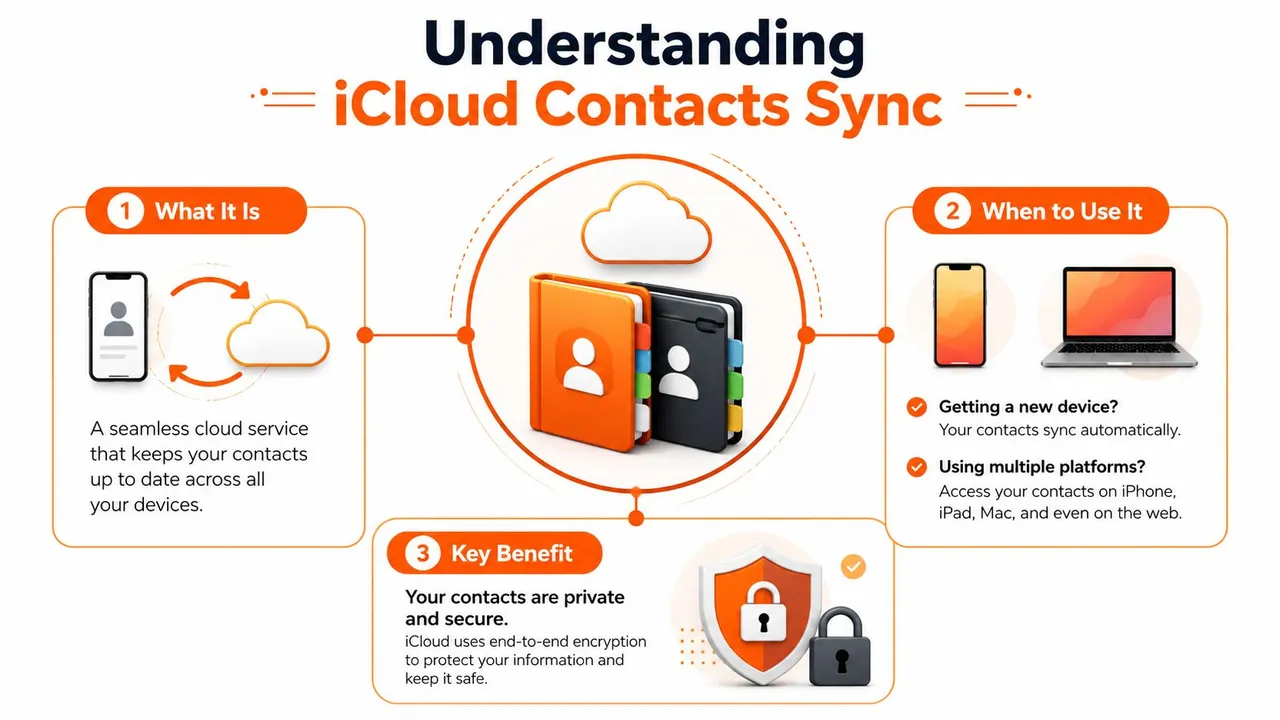
実践的なルール: サインインしているすべてのデバイスで連絡先リストを最新の状態に保ちたい場合はiCloud同期を使用し、データを一度だけ移動させたい場合は手動転送を使用してください。
iCloud連絡先同期の仕組みと使用すべきタイミング
連絡先に関するトラブルの多くは、連絡先が電話機本体の中に存在するという誤った思い込みから始まります。Appleのシステムでは、連絡先はアカウントベースのシステム内に存在し、iCloud設定で連絡先が有効になり、すべてのデバイスで同じAppleアカウントが使用されている場合にのみ更新されます(Appleサポート:iCloudの連絡先を設定する、Apple iCloud連絡先ガイド)。つまり、iCloud同期の価値は単なるバックアップではなく、一貫性にあります。iPhoneで同僚を追加すれば、エクスポートやインポート、ケーブル接続による同期を意識することなく、Macにもその連絡先が表示されるようになります。
継続的な同期と一度限りの転送
Appleは、継続的なクラウド同期モデルを望まない場合のために、FinderやiTunesを介した手動転送経路もサポートしています。これは、限られた連絡先セットを別の環境に移行し、その後の編集内容をどこにも反映させたくない場合に適した方法です。また、個人用と仕事用のアドレス帳を別々に管理しており、片方の変更がもう片方に影響することを避けたい人にとっても、より安全な考え方です。
連絡先が電話機、古いノートパソコン、Webアカウントに散らばっている状態を経験したことがあるなら、iCloud同期は信頼すべき場所の数を減らすための手段です。
iCloud同期が適している場合と適していない場合
iCloud同期は、Appleデバイスをメインに使用し、すべてに同じAppleアカウントでサインインしており、アドレス帳を「唯一の正解」として機能させたい場合に最適です。メインの連絡先ワークフローが他のエコシステムに依存している場合や、古いデバイスからリストを救出したいだけの場合は、あまり役立ちません。そのようなケースでは、常時接続の関係ではなく一度限りの転送イベントを作成する手動ルートの方がすっきりします。
ここでの重要なトレードオフは、制御性と利便性のバランスです。同期は利便性を提供しますが、どの連絡先ソースをどのアカウントが所有しているかを厳密に管理する必要があります。手動転送は制御性を提供しますが、その後のリストの維持管理は自分で行う必要があります。
サポート対応からの実践的な警告です。同じ人物がiCloud、Gmail、Outlook、Exchangeに重複して表示される場合、問題はiPhoneの故障ではなく、アカウントの乱立であることがよくあります。そのため、私はアカウント優先のチェックリストを手元に置いています。また、連絡先以上のものを整理している場合には、iPhoneでのカレンダー同期のガイドが役立ちます。
機種変更時に連絡先を失わないようにしたい場合は、まず機種変更時に連絡先を失わないための方法を確認してください。スムーズに移行できるか、混乱するかは、同期をオンにする前にどのアカウントがアドレス帳を所有しているかを把握しているかどうかで決まります。
iPhoneおよびiPadでの連絡先同期の有効化
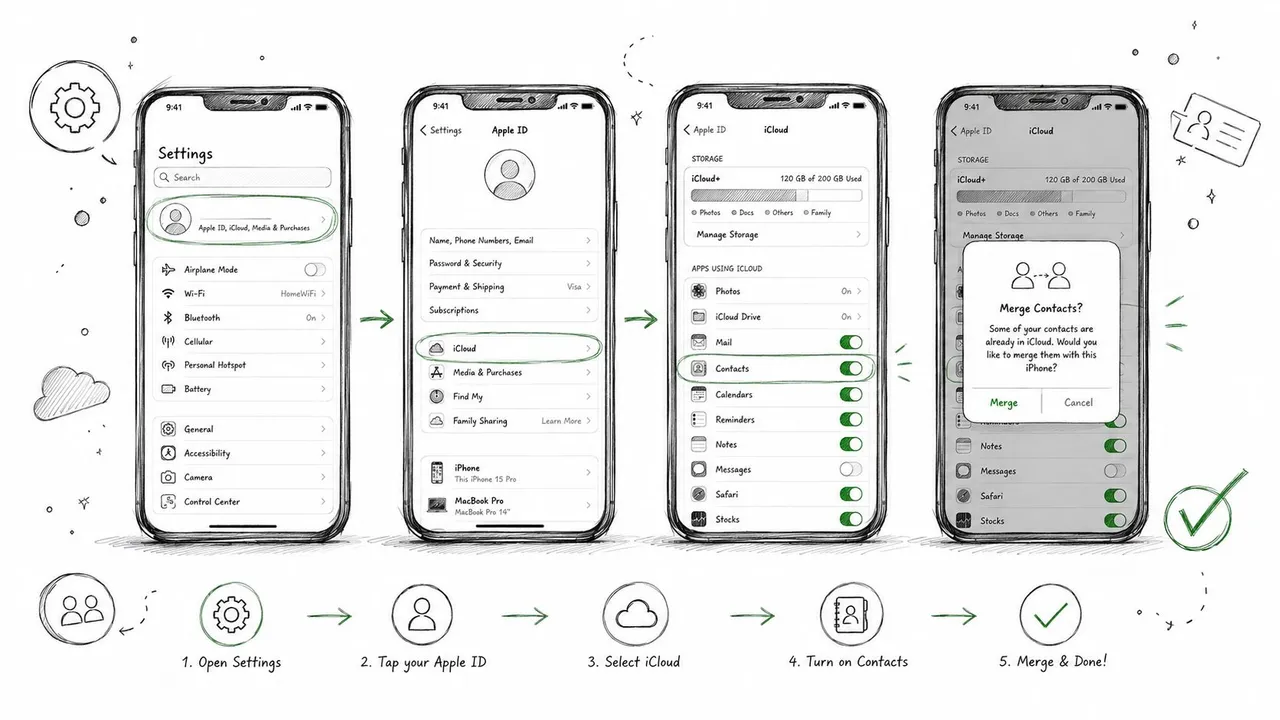
iPhoneとiPadでの設定手順は短いですが、最後に選択する項目がタップ操作そのものよりも重要です。設定 > [自分の名前] > iCloudの順に進み、連絡先をオンにします。Appleのガイドでは、デバイスのメニュー表示に応じて、設定 > [自分の名前] > iCloud > すべてを表示またはすべてを表示 > 連絡先から同じ設定項目にアクセスできると説明されています。
iOSやiPadOSから統合するかどうかを尋ねられた場合は、ローカルのリストを意図的に置き換える場合を除き、統合を選択してください。統合を行うと、デバイスに既に保存されている連絡先がiCloudにアップロードされます。これは、初めて同期をオンにする場合に通常正しい選択です。置き換えを選択すると逆の動作になり、残しておきたかったローカルの連絡先が失われる原因となります。
サードパーティ製アカウントを無視しない
最も一般的な隠れた問題は、すべての連絡先がiCloudに存在するとは限らないことです。Appleは、Gmail、Outlook、Exchangeなどのサービスもデバイス上で個別の連絡先リストを保持できるため、設定 > 連絡先 > アカウントを確認するようユーザーに促しています。もしiCloudの連絡先をオンにしてもリストが不完全な場合は、まずここを確認してください。他のアカウントでも連絡先の同期が有効になっている必要があります。
経験則: 元々GmailやOutlookで保存された連絡先は、そのアカウントでも連絡先の同期が許可されていない限り、iCloudには取り込まれません。
新しい連絡先の保存先を確認する
クリーンなセットアップは、新しい連絡先のデフォルトアカウントにも依存します。もし電話機が新しい連絡先をiCloud以外のアカウントに保存し続けると、iCloud同期をオンにした後でもアドレス帳は分裂し続けます。同期を有効にした後、連絡先アプリを開いてリストが正しく表示されているか確認し、ブラウザで iCloud.com/contacts にアクセスしてクラウド上のコピーが存在することを確認してください。
AppleデバイスでGoogleの連絡先インポートを整理している場合は、こちらのガイドが役立ちます:iPhoneでGoogleの連絡先を同期する方法。これは、問題がiCloudの切り替え自体ではなく、アカウントの重複にある場合に有効です。
MacおよびWindowsでの連絡先同期の設定
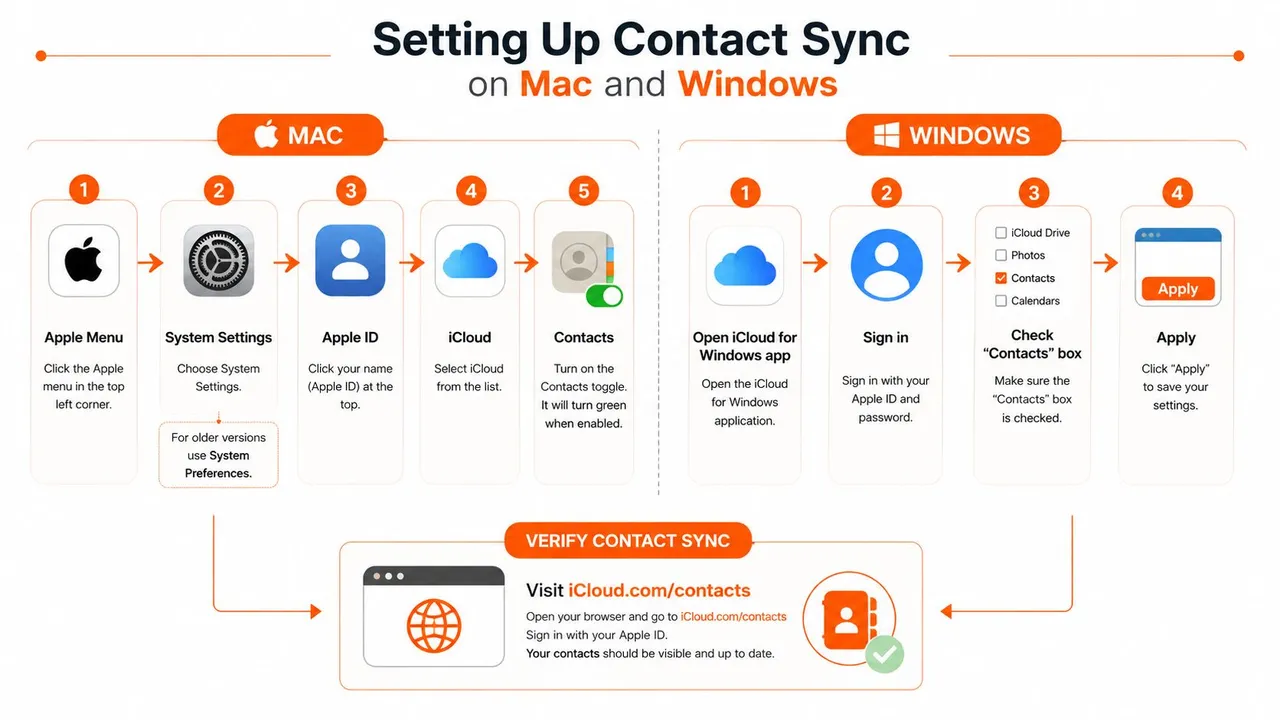
Macでの手順は、インターフェースは異なりますが考え方は同じです。新しいmacOSバージョンではAppleメニュー > システム設定、古いバージョンではシステム環境設定を開き、Apple ID > iCloudに進んで連絡先をオンにします。Appleのサポート資料では、システム設定 > [自分の名前] > iCloud > すべてを表示/すべてのアプリを表示 > 連絡先からもアクセスできるとされており、この設定は連絡先アプリ内ではなくアカウント設定内にあることがわかります(Appleサポート:iCloudの連絡先を設定する、Apple iCloud連絡先ガイド)。
iCloud.comを「唯一の正解」として使用する
Macでの同期が有効になったら、iCloud.com/contactsを確認し、クラウド上のコピーが存在し、完全に見えることを確認してください(Apple iCloud連絡先ガイド)。ブラウザでの表示は、アップロードの問題とデバイスの表示の問題を切り分けるための最もクリーンな場所です。連絡先がiCloud.comにはあるのにMacにない場合は、問題はローカルにあります。そこにも存在しない場合は、同期が完了する前に問題が発生しています。
Windowsユーザーには「iCloud for Windows」が必要
Appleは、Outlookやその他のWindows環境で作業する人々のための架け橋としてiCloud for Windowsをサポートしています。Appleが文書化しているセットアップは簡単で、サインインして連絡先とカレンダーをオンにし、適用をクリックして変更を反映させるだけです(Appleサポート:iCloud同期のトラブルシューティング)。このワークフローは、Apple製ハードウェア以外で連絡先を最新の状態に保つための、Appleがサポートする主要なルートであるため重要です。
実践的なルール: Windows上のOutlookに変更が反映されない場合は、推測で操作しないでください。アドレス帳を再構築し始める前に、iCloud for Windowsのチェックボックスと「適用」の手順を再確認してください。
同じAppleとWindowsの関係におけるカレンダー側に関心がある読者には、iCloudでのカレンダー同期に関するガイドが自然な補足資料となります。アカウントの動作が非常に似ているためです。
AndroidにはネイティブなiCloudスイッチはなく、回避策が必要
Androidは組み込みのiCloud連絡先パスを提供していないため、実践的な選択肢は異なります。一般的な回避策は、iCloud.comから連絡先をエクスポートしてGoogle連絡先にインポートするか、エコシステム間で継続的な移動が必要な場合はサードパーティ製の同期アプリを使用することです。これはApple対Appleの同期ほど洗練されてはいませんが、iCloudのアドレス帳をGoogle中心のスマートフォンに移行しなければならない場合に、Androidユーザーが立ち往生するのを防ぎます。
重複の管理と連絡先のエクスポート
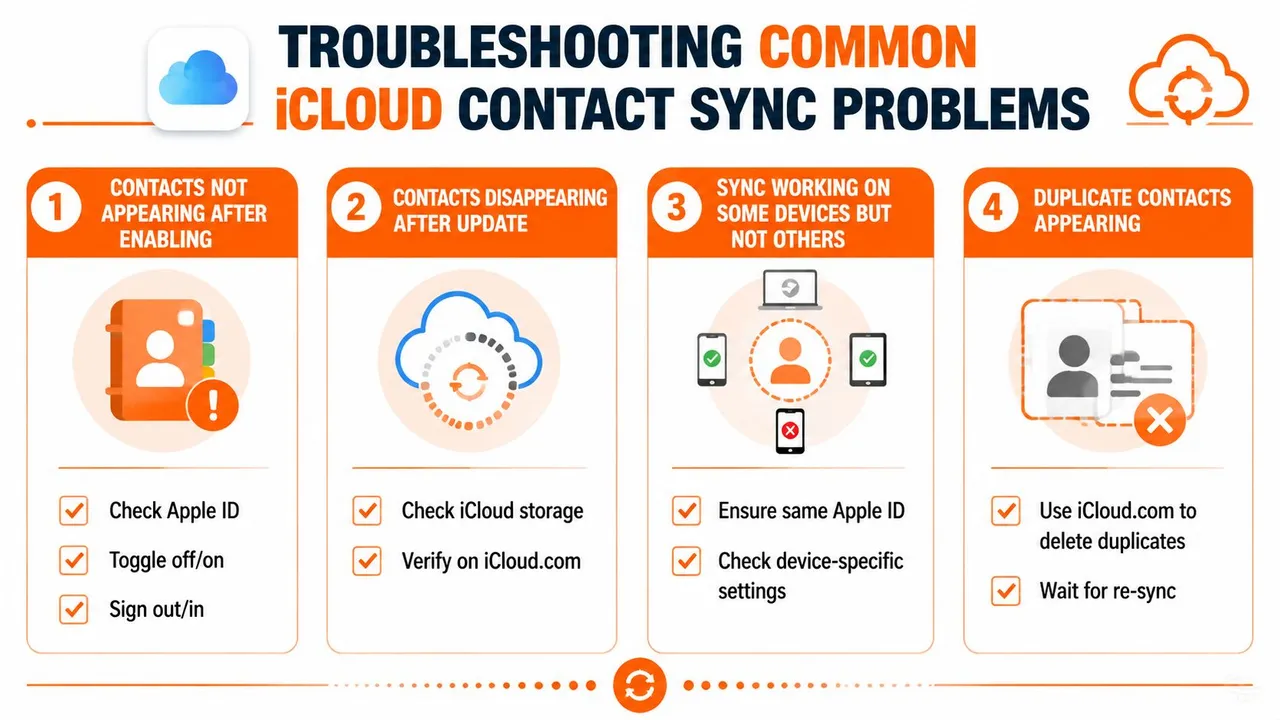
連絡先ソースを統合すると、重複が表示されることがあります。これは、ある人物が既にiCloud、Gmail、Outlook、および古い電話のバックアップに存在している可能性があるため、正常な動作です。慌てて無差別に削除してはいけません。まずはMacまたはiPhoneの連絡先アプリで統合結果を確認し、明らかに冗長なエントリのみを整理してください。特に、複数のカードに異なるメモ、電話番号、ラベルが含まれている場合は注意が必要です。
クリーンアップの前にエクスポートする
バックアップコピーがあれば、慎重に作業できます。AppleはiCloud.comを通じてiCloudの連絡先にアクセスできるようにしており、そこでアドレス帳をvCardファイルとしてエクスポートして安全に保管できます。また、同じクラウドソースで同期内容を確認することも可能です(Apple iCloud連絡先ガイド)。大規模なクリーンアップを行う前には、必ずエクスポートを保存してください。統合によって残しておきたかった詳細が削除されてしまった場合、保存しておいてよかったと思うはずです。
ソースを把握した後にのみインポートする
ファイルから連絡先を戻す場合、iCloudの連絡先ワークフローは、vCardなどの互換性のある連絡先ファイルを使用している限り、Webインターフェース経由での取り込みをサポートしています。これは移行には便利ですが、ソースアカウントを厳格に管理すべき理由でもあります。インポートしたファイルはアップロード時にはクリーンであっても、GmailやOutlookなどの他のサービスが同じ人物の独自のバージョンを追加し続けると、後で再び乱雑になる可能性があります。
プライバシーの現実: アドレス帳全体がiCloudに存在する場合は、他のクラウド保存された個人データセットと同様に扱ってください。同期はアクセスを容易にしますが、どの連絡先をそこに含めるべきかを意識的に判断する必要があることも意味します。
同期から外すべきものを決める
すべての連絡先が同じクラウドバケットに存在する必要はありません。機密性の高いエントリについては、同期前に仕事用と個人用のアカウントを分離し、新しい連絡先作成時のデフォルトとしてどのアカウントが設定されているかに注意を払ってください。そうすれば、後から個人名と共有名を絶えず整理する手間を省けます。
ワークフローが1つの個人リストと1つの仕事用リストよりも複雑な場合、連絡先の同期は適切な解決策ではないかもしれません。そのようなケースでは、すべてを1つのアドレス帳に詰め込むよりも、専用の連絡先管理サービスや、より構造化されたマルチアカウントシステムの方がすっきりします。
iCloud連絡先同期の一般的なトラブルシューティング
連絡先の同期が停止した場合は、設定をランダムに変更するのではなく、最も可能性の高い設定から確認してください。Appleのトラブルシューティングガイダンスでは、Appleアカウントの不一致、連絡先同期のオフ、日付と時刻の誤り、iPhone、iPad、Mac、Windowsのソフトウェアが古いことなど、一般的な失敗ポイントが指摘されています(Appleサポート:iCloud同期のトラブルシューティング)。これにより、特にサードパーティ製アカウントが同じ人物のコピーを独自に取り込んでいる場合に、実践的な確認順序が得られます。
同期を有効にした後に連絡先が消えている
リストが空のままの場合は、すべてのデバイスで同じAppleアカウントでサインインしていること、およびiCloud設定で連絡先がオンになっていることを確認してください。同期を正しく機能させるためにAppleが指定しているため、デバイスの日付と時刻も確認してください。設定が正しいように見える場合は、連絡先を開いて下にスワイプし、強制的に更新してください。
アップデート後に連絡先が消えた
OSアップデート後に連絡先が消えた場合、問題はデータの削除ではなく、古い同期状態にあることがよくあります。同期の動作がおかしい場合は、iOS、iPadOS、macOS、またはWindowsを最新のサポートされているバージョンにアップデートすることをAppleは推奨しています。古いビルドではサービスが不適切な状態のままになる可能性があるためです。その後、ブラウザで iCloud.com/contacts を確認してください。エントリがそこに残っていれば、デバイス側でクラウド上のコピーを再取得する必要があります。
片方のデバイスは動作し、もう片方が動作しない
これは通常、デバイス間でアカウントや設定レベルが一致していないことを意味します。動作していないデバイスのAppleアカウントを確認し、そこで連絡先の同期が有効になっていることも確認してください。Windowsの場合は、iCloud for Windowsを開いて連絡先とカレンダーが選択されていることを確認し、Appleが指定する制御ポイントであるため、再度適用をクリックしてください(Appleサポート:iCloud同期のトラブルシューティング)。
WindowsでOutlookが更新されない
WindowsとOutlookは、連絡先の同期問題が最初に発生しやすい場所です。Outlookの情報が古い場合、すぐに連絡先を再インポートしないでください。重複が発生し、後でクリーンアップが困難になる可能性があるためです。まずiCloud for Windowsコネクタを確認し、次に連絡先アプリまたはOutlookの表示を更新してください。それでもリストが変更されない場合は、iCloudの連絡先をオフにしてから再度オンにし、プロンプトを注意深く読んで、ローカルのエントリを保持してデータを消去しないように統合を選択してください。
長期的な連絡先同期の健全性維持
最も簡単な連絡先システムは、ほとんど触れる必要のないものです。iCloudの連絡先が正しく設定されたら、主な仕事はソースアカウントをクリーンに保ち、時々クラウド上のコピーを確認することだけです。iCloud.com/contactsに少しアクセスするだけで、共有アドレス帳が期待通りに一致しているかどうかがわかります。また、設定 > 連絡先 > アカウントを一瞥すれば、Gmail、Outlook、その他のサービスがリストの分裂を再発させていないかを確認できます(Apple iCloud連絡先ガイド)。
シンプルなメンテナンスチェックリストが役立ちます:
- まずクラウド上のコピーを確認する。 デバイスのトラブルシューティングを行う前に、iCloud.com/contactsを「唯一の正解」として使用してください。
- アカウントの所有権を確認する。 新しい連絡先が意図した場所に保存されるようにしてください。
- デバイスを最新の状態に保つ。 同期の動作がおかしくなったら、AppleやWindowsのアップデートを適用してください。
- サードパーティ製アカウントを監査する。 iCloudをオンにした後でも、GmailやOutlookが連絡先を追加し続ける可能性があります。
- 統合は慎重に行う。 同期を再有効化する際は、タップして進めるのではなく、プロンプトを読んでください。
生活のほとんどがAppleデバイスであれば、このセットアップは「設定して忘れる」に近い状態を維持できます。仕事でApple、Google、Outlook、Androidを横断している場合は、最終的に単純な連絡先同期では不十分になり、別々のアドレス帳を調整するためのより構造化されたシステムが必要になるかもしれません。
連絡先以上のものを管理している読者にとって、SyncThemCalendarsはGoogleカレンダー、Microsoft Outlook、Appleカレンダー間でカレンダーを同期するツールです。そのようなクロスプラットフォームのイベント同期は、アドレス帳よりもカレンダーの管理が複雑な場合に役立ちます。
連絡先、カレンダー、アカウントの競合を同時に整理している場合は、SyncThemCalendarsにアクセスして、クロスプラットフォームのカレンダー同期ワークフローが残りのセットアップに適合するかどうかを確認してください。手動での修正を減らし、Apple、Google、Outlook間でのアカウントの切り替えを減らしたい場合に、実践的な次のステップとなります。
おすすめの記事
Tutorialsの他の記事

Gmailカレンダーを重複なしでOutlookに追加する方法
GmailカレンダーをOutlookに追加してライブ表示する方法や双方向同期の設定方法、さらにプライバシー漏洩やイベントの重複を回避する方法を解説します。

OutlookカレンダーをGoogleにエクスポートする方法:2026年版ステップバイステップガイド
OutlookカレンダーをGoogleにエクスポートする方法を解説。ICSやCSVのインポート手順、定期的な予定の確認、2026年現在有効な検証のヒントを詳しく紹介します。

Outlookカレンダーをプラットフォーム間で同期する方法
Outlookカレンダーの予定をGoogleやApple iCloudと同期する方法を解説。双方向同期、プライバシー管理、リアルタイムの空き状況反映をマスターしましょう。