







Formato ICS en Google Calendar: Guía de sincronización e importación 2026
Aprende cómo funciona el formato ICS en Google Calendar. Guía paso a paso para importar, exportar, suscribirse y sincronizar con Outlook y Apple Calendar.
Si alguna vez has abierto Google Calendar y has encontrado la mitad de tu semana en Outlook, algunos eventos familiares en el iPhone y un horario de cliente viviendo en otro lugar completamente distinto, ya conoces el problema. El inconveniente no suele ser que seas desorganizado, sino que tu calendario vive fragmentado. El formato ics existe para trasladar esos fragmentos a un lenguaje común que Google Calendar pueda entender.
Ese lenguaje común existe desde hace mucho tiempo. El formato .ics es el estándar iCalendar, definido por primera vez en RFC 2445 (1998) y actualizado posteriormente por RFC 5545 (2009), razón por la cual sigue siendo uno de los formatos de intercambio de calendarios más duraderos en uso hoy en día, incluso en la ruta de importación de Google documentación de ayuda de Google Calendar. Para cualquiera que intente mantener alineados los horarios laborales, personales y compartidos, esa longevidad es importante. Significa que la misma estructura de archivo puede viajar a través de los principales ecosistemas de calendario sin que tengas que reconstruir cada evento a mano.
El caos de calendarios que el formato ICS fue creado para resolver
Un profesional independiente termina una llamada con un cliente en Outlook, revisa un calendario personal de Gmail para la cena de esta noche y luego mira un iPhone compartido con su familia para confirmar la recogida en la escuela. Cada calendario es preciso por sí solo, pero ninguno muestra la imagen completa. Así es como ocurren las reservas dobles. El problema suele ser la información dispersa en varios sistemas, no la falta de atención.
El formato ics fue creado para ese tipo de fragmentación. Proporciona a los calendarios un contenedor compartido para eventos, entradas recurrentes y datos de disponibilidad, de modo que un sistema pueda entregar información a otro sin forzar primero una traducción propietaria. El estándar basado en texto ha durado décadas, por lo que sigue apareciendo en Google Calendar, Microsoft Outlook y Apple Calendar.
Para alguien que hace malabares con horarios de trabajo, personales y de clientes, el valor es práctico. Un solo archivo funciona como un sobre universal, transportando datos de eventos de una aplicación de calendario a otra mientras mantiene la estructura reconocible incluso cuando las aplicaciones difieren. Eso importa más cuando necesitas mover una lista de eventos sin reconstruir cada elemento a mano.
Una prueba rápida ayuda a separar los tres flujos de trabajo comunes. Si los datos del calendario deben vivir en el nuevo lugar por sí solos, usa importar. Si deben seguir apuntando a la fuente, usa suscripción o sincronización. Una forma sencilla de inspeccionar un archivo ICS antes de decidir es un visor de archivos ICS, que te ayuda a ver la estructura antes de intentar cargarla en Google Calendar.
La documentación de ayuda de Google dice que los archivos de calendario importados deben usar la extensión .ics, comenzar con BEGIN:VCALENDAR y pueden importarse a un calendario elegido. También señala que las exportaciones comprimidas pueden contener archivos .ics separados para cada calendario. Ese es el punto de transferencia. El archivo no es magia, es un acuerdo duradero sobre cómo los calendarios intercambian datos de eventos.
Cómo es realmente un archivo ICS
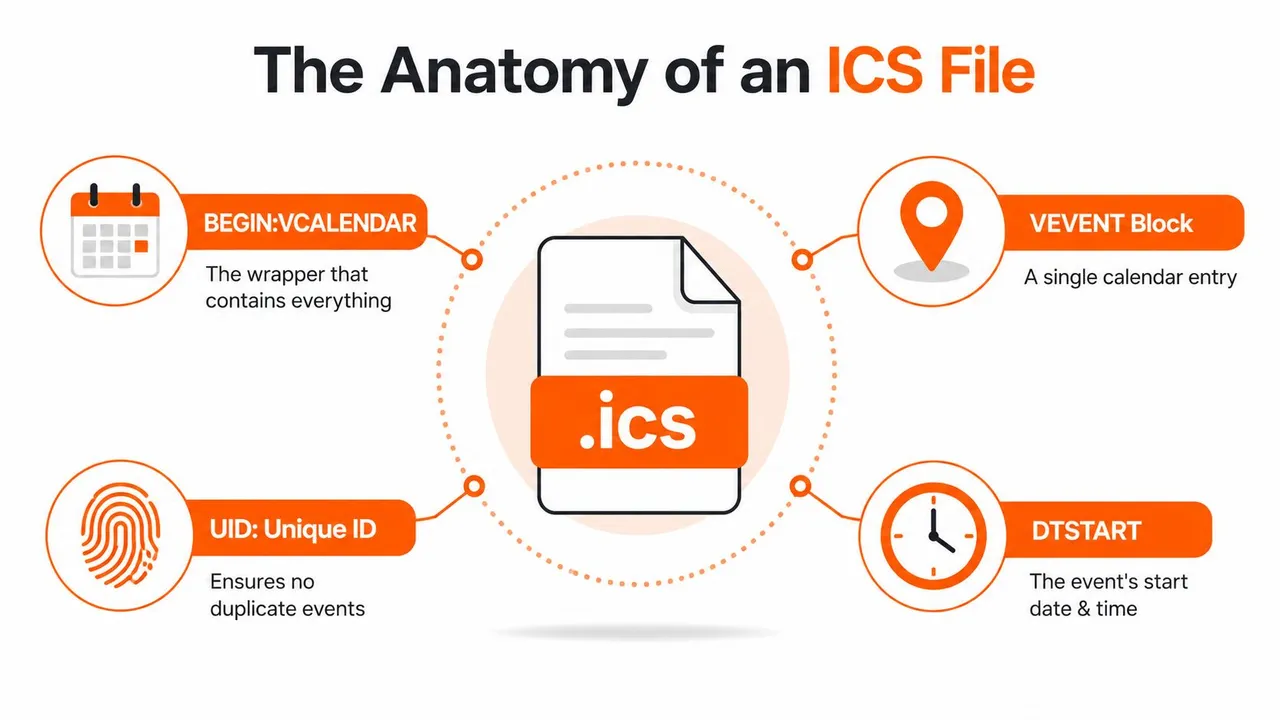
Un archivo ICS es texto plano. Eso suena demasiado simple hasta que te das cuenta de que Google Calendar lee el texto como un formulario estructurado, no como una nota para sí mismo. La línea superior abre el sobre, las líneas intermedias describen el evento y la última línea lo sella, razón por la cual la explicación del tipo de archivo ICS puede ser útil si deseas un desglose más profundo del formato.
Un archivo simplificado podría verse así:
BEGIN:VCALENDAR
BEGIN:VEVENT
UID:12345@example.com
DTSTART:20260801T150000Z
SUMMARY:Llamada de revisión de cliente
END:VEVENT
END:VCALENDAR
La parte importante es la estructura. Google requiere que el archivo comience con BEGIN:VCALENDAR y termine con END:VCALENDAR, y cada evento debe estar dentro de bloques BEGIN:VEVENT y END:VEVENT. Los campos obligatorios como DTSTART y un UID globalmente único deben estar presentes para una importación válida guía del formato ICS. Si el envoltorio es incorrecto, Google puede rechazar el archivo sin mucha explicación.
Por qué importan los campos obligatorios
Piensa en el UID como la huella digital del evento. Si importas o sincronizas el mismo evento lógico de nuevo, un UID estable ayuda a los sistemas a reconocerlo como el mismo evento en lugar de crear un duplicado. DTSTART le dice al calendario cuándo comienza el evento. Sin él, el evento no tiene ancla en el tiempo.
Los valores de fecha y hora se pueden codificar de varias maneras, incluyendo UTC con un sufijo Z, valores vinculados a la zona horaria usando TZID=…, o valores de todo el día como fechas simples. Esa flexibilidad es útil, pero también crea espacio para errores cuando un archivo se edita manualmente. Un salto de línea faltante, un encabezado roto o un pie de página mal formado pueden hacer que toda la importación falle.
Si un archivo ICS parece “casi correcto” pero no se importa, el problema a menudo no es el contenido de los eventos. Es la gramática que los rodea.
Es por eso que un visor puede ser útil antes de intentar la carga. Una herramienta como ICS Viewer te ayuda a inspeccionar la estructura del archivo sin adivinar qué línea salió mal.
Importar un archivo ICS a Google Calendar
Abre Google Calendar en un navegador de escritorio primero. Las aplicaciones móviles generalmente no exponen la misma ruta de importación, por lo que la ruta práctica es Configuración y uso compartido, luego Importar y exportar, seleccionar el archivo .ics y elegir el calendario que debe recibirlo. La documentación de ayuda de Google describe ese flujo de escritorio y muestra que los eventos importados se colocan en el calendario que elijas durante el proceso de importación.
La forma más fácil de entender una importación es tratarla como copiar una pila terminada de tarjetas de índice en un cajón nuevo. Google lee el archivo una vez, agrega esos eventos al calendario de destino y luego deja de escuchar el archivo. Si el calendario de origen cambia más tarde, la copia importada no cambia con él a menos que pases a una suscripción o un flujo de trabajo de sincronización, razón por la cual una herramienta separada puede tener sentido para una alineación continua del calendario, como se describe en esta guía para sincronizar Google Calendar.
Esa distinción importa más con los eventos recurrentes. Si el archivo de origen incluye una reunión, viaje o serie de clases que se repite, la exportación debe llevar esos datos de recurrencia de forma limpia antes de cargarlos. Una serie rota puede verse bien a primera vista y aun así crear resultados confusos después de la importación, especialmente si el archivo fue editado a mano.
Puntos de falla comunes a verificar primero
- Extensión incorrecta: El archivo debe guardarse como .ics. Un archivo de texto renombrado no se comporta como una exportación de calendario real.
- Encabezados o pies de página rotos: Si el archivo no envuelve los eventos correctamente, Google puede rechazarlo.
- Ediciones no admitidas: Los cambios manuales en los archivos exportados a menudo introducen problemas de formato que no estaban presentes en la exportación original.
- Calendario de destino incorrecto: Los eventos importados pueden estar presentes, simplemente ubicados en un calendario diferente al que esperabas.
Ayuda verificar el archivo antes de cargarlo. Abre la exportación en un editor de texto plano si quieres inspeccionar las líneas de envoltura, o usa un visor de archivos primero si no estás seguro de que la exportación esté limpia. Las exportaciones de Google Calendar también pueden producir archivos .ics separados para diferentes calendarios dentro de un paquete ZIP, así que si descargaste un archivo, descomprímelo e importa el archivo que coincida con el calendario que deseas.
Importar vs. Suscribirse vs. Sincronizar
Estos tres flujos de trabajo suenan similares hasta que vives con ellos durante una semana. Importar copia eventos una vez. Suscribirse lee otro feed de calendario según un horario. Sincronizar mantiene los calendarios alineados continuamente, generalmente en una o más direcciones.
| Método | Actualización | Dirección | Mejor para |
|---|---|---|---|
| Importar | Sin actualización tras carga | Copia única | Mover un horario, archivo o conjunto de eventos |
| Suscribirse | Actualizaciones periódicas de feed | Solo lectura unidireccional | Calendarios públicos o compartidos que cambian con el tiempo |
| Sincronizar | Actualizaciones continuas | Unidireccional, bidireccional o multidireccional | Alineación continua entre calendarios laborales y personales |
Una importación única se ajusta a una agenda de conferencias, un itinerario de viaje o una transferencia limpia de una cuenta a otra. No esperas que el archivo siga cambiando y quieres los datos en tu calendario ahora. Ahí es donde el formato ics es suficiente por sí solo.
Suscribirse funciona mejor para feeds externos que cambian, como un calendario de vacaciones del equipo o un feed de eventos públicos. Google puede actualizar los calendarios ICS suscritos según un horario, y una guía independiente informa una ventana de actualización de aproximadamente 12 a 24 horas para los feeds suscritos en Google Calendar guía de ICS de Google Calendar. Ese retraso está bien para la visibilidad, pero no es lo mismo que la coordinación en vivo.
Sincronizar es diferente. Lo usas cuando ambos calendarios importan y ambos necesitan mantenerse actualizados, como un calendario de trabajo de Outlook y un calendario personal de Google. Para un desglose más profundo de cómo funciona esto en la práctica, consulta opciones de sincronización de Google Calendar.
Atajo útil: si necesitas que las ediciones fluyan de un lado a otro, una importación de archivos no es suficiente.
Exportar desde Google Calendar y usar ICS en otros lugares
Una exportación de Google Calendar está destinada a mover datos de forma limpia de un lugar a otro. Cuando exportas, Google puede empaquetar calendarios en un archivo ZIP, y cada calendario aparece como su propio archivo .ics dentro de ese paquete. Si solo necesitas un calendario, esa estructura es útil porque puedes extraer el único archivo que deseas en lugar de llevar todo el historial de la cuenta contigo.
Ese formato de archivo es la razón por la que el formato ics sigue apareciendo en las herramientas de calendario. La guía de compatibilidad de ICS señala un amplio soporte en las principales aplicaciones, incluidas Google Calendar, Apple Calendar y Microsoft Outlook. En términos prácticos, eso significa que una exportación de un sistema a menudo se abre en otro sin un paso de conversión, de la misma manera que un documento estándar se abre en diferentes aplicaciones de oficina siempre que todas entiendan el mismo tipo de archivo.
A dónde suele ir después
Una exportación de Google suele aterrizar primero en un flujo de trabajo de importación. Si te mudas de Google a Outlook, el archivo .ics generalmente se importa a la aplicación de escritorio o a la versión web de Outlook. Si te mudas a Apple Calendar en una Mac, la aplicación puede abrir o importar el archivo directamente. La pregunta que debes hacerte antes de hacer clic en cualquier cosa es simple: ¿el destino quiere un archivo o quiere una URL de feed para actualizaciones continuas?
Esa distinción importa porque los dos flujos de trabajo resuelven problemas diferentes. Apple Calendar puede funcionar bien con feeds basados en suscripción cuando un calendario debe mantenerse actualizado, mientras que una importación manual de archivos es mejor cuando deseas una copia fija y no esperas actualizaciones. Outlook también puede importar archivos de calendario, pero los detalles del evento y los recordatorios no siempre se muestran exactamente de la misma manera después del movimiento, por lo que es inteligente verificar el resultado antes de confiar en él. Si estás cambiando de organización, volver a importar un calendario antiguo a una nueva cuenta de Google puede funcionar como una copia de archivo fresca, pero debe tratarse como una instantánea, no como una conexión en vivo.
El archivo en sí no decide el flujo de trabajo, la aplicación de destino sí. Una importación de archivos te da una copia única. Una suscripción sigue leyendo un feed para cambios futuros. Una herramienta de sincronización se encuentra en una categoría diferente, porque está diseñada para calendarios que ambos necesitan mantenerse alineados con el tiempo, como un calendario de trabajo y un calendario personal.
Consideraciones de privacidad y seguridad con archivos ICS
Un archivo ICS puede revelar más que el título del evento. Dependiendo de lo que incluya el calendario de origen, también puede exponer descripciones, ubicaciones, listas de asistentes y notas. Eso está bien para una migración privada, pero se convierte en un problema en el momento en que un archivo o feed se comparte más ampliamente de lo previsto.
El mayor riesgo es un enlace de suscripción pública. Los feeds ICS estándar generalmente no dependen de la autenticación, por lo que cualquier persona con la URL a menudo puede leer los datos del calendario que expone el feed. Eso hace que un enlace compartido se parezca más a un tablón de anuncios público que a una bandeja de entrada privada. Si el calendario contiene reuniones con clientes, citas médicas o bloques de tiempo personal, debes tratar el feed en sí como confidencial.
Formas más seguras de compartir datos de calendario
- Elimina primero los campos confidenciales: Elimina descripciones o ubicaciones que no necesiten viajar con el evento.
- Enmascara los detalles antes de sincronizar: Muestra disponibilidad o títulos genéricos en lugar del texto completo del evento cuando la privacidad es importante.
- Limita el acceso al feed con cuidado: Solo entrega enlaces de suscripción a personas específicas de confianza.
Una buena regla es decidir la privacidad a nivel de flujo de trabajo, no después del hecho. Si vas a exportar un calendario para la migración, envía el archivo completo solo al destino en el que confíes. Si vas a publicar un feed para visibilidad continua, asume que la URL en sí es el secreto. El archivo puede ser útil y aun así merecer la misma precaución que le darías a un documento compartido.
Cuándo un servicio de sincronización dedicado supera a los flujos de trabajo manuales de ICS
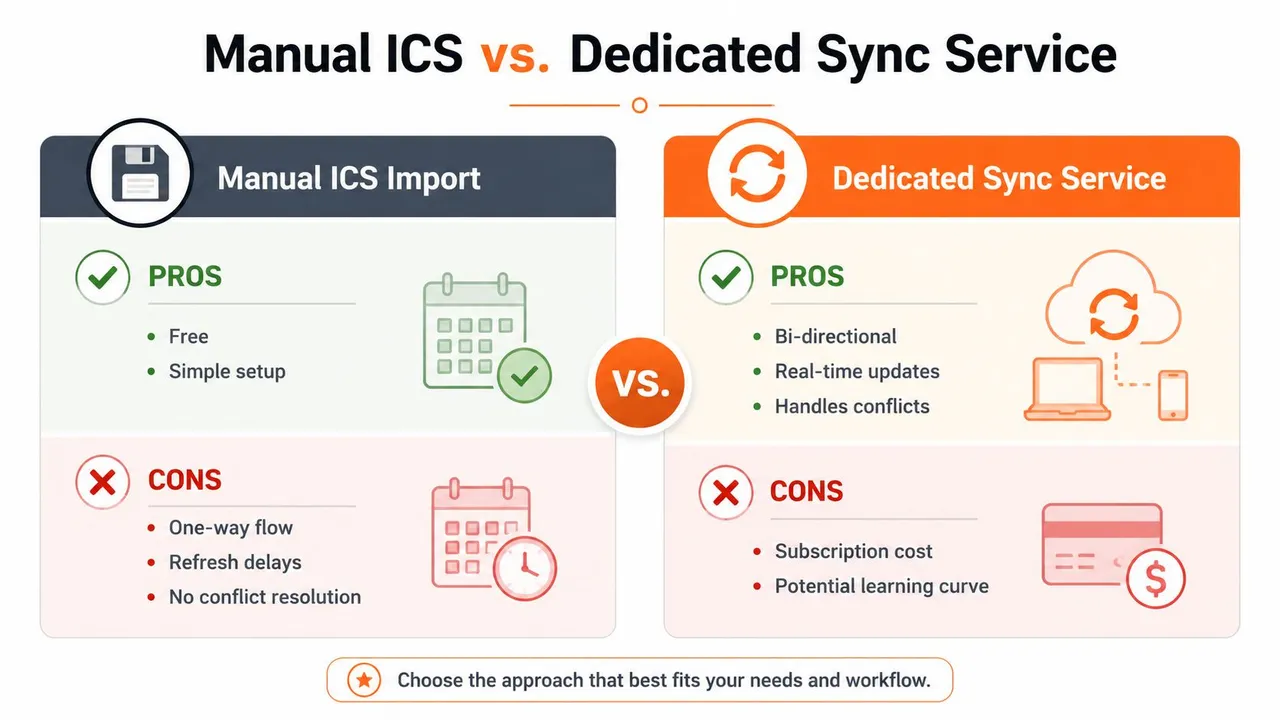
Un flujo de trabajo ICS manual funciona bien para una transferencia única. Si vas a mover un conjunto de eventos terminado, compartir un horario fijo o publicar un feed que no necesita cambios posteriores, el formato de archivo hace su trabajo. El problema comienza cuando los mismos eventos deben mantenerse alineados en varios calendarios o varios proveedores.
En ese punto, un servicio de sincronización dedicado es más fácil de mantener que las importaciones o suscripciones repetidas. SyncThemCalendars es un ejemplo de un servicio basado en web que conecta Google Calendar, Microsoft Outlook y Apple Calendar, y puede ejecutar copias unidireccionales, bidireccionales o multidireccionales con controles de enmascaramiento de campos y duplicación de disponibilidad. Está diseñado para personas que necesitan que los calendarios se mantengan alineados en segundo plano en lugar de cargarse de nuevo cada vez que algo cambia.
Las importaciones manuales nunca resuelven los conflictos por ti, y las suscripciones pueden quedarse atrás con respecto a la fuente. Una herramienta de sincronización cierra esa brecha manteniendo los calendarios conectados actualizados continuamente, lo cual es importante cuando una reunión cambiada en un lugar ya no coincide con tu disponibilidad real en otro lugar. Para una comparación más amplia de herramientas en esta categoría, consulta las mejores aplicaciones de sincronización de calendario, y si estás conectando acciones de calendario en otros disparadores de aplicaciones, la descripción general de la integración de Zapier muestra el lado de automatización de esa configuración.
Usa un archivo cuando estés moviendo datos. Usa la sincronización cuando estés gestionando una relación entre calendarios.
SyncThemCalendars también publica límites de planes de Basic hasta 5 sincronizaciones, Premium hasta 16 y Professional hasta 36, con una prueba gratuita de 14 días y eventos ilimitados en cada plan. Eso lo hace adecuado para personas que han superado las importaciones únicas pero no quieren reconstruir su sistema de calendario desde cero.
Elegir el método correcto para tu flujo de trabajo
Un emprendedor que gestiona varias empresas generalmente necesita una alineación continua, por lo que la sincronización es la combinación más limpia. Un profesional independiente que recibe horarios de clientes puede necesitar solo suscripción para feeds externos e importación para transferencias únicas. Un estudiante que equilibra calendarios institucionales y personales a menudo puede comenzar con una suscripción o importación manual, y luego pasar a la sincronización si dos sistemas deben mantenerse actualizados juntos.
Los empleados corporativos deben verificar la política primero, porque las reglas de la empresa a menudo deciden si se permite un feed, una importación o una herramienta de sincronización dedicada. Los usuarios personales con un solo itinerario de viaje o un lote de eventos único pueden mantenerlo simple y usar una importación ICS sin complicar demasiado el proceso. La elección correcta no se trata de sofisticación, sino de con qué frecuencia cambia la fuente y quién necesita ver el resultado.
Una lista de verificación rápida ayuda:
- ¿Necesitas un movimiento único? Importa el archivo .ics.
- ¿Necesitas actualizaciones recurrentes de una fuente? Suscríbete al feed.
- ¿Necesitas que los calendarios se mantengan alineados entre aplicaciones? Usa un servicio de sincronización dedicado.
- ¿Necesitas controles de privacidad o enmascaramiento de campos? Prefiere una herramienta de sincronización con esas opciones.
Si todavía estás decidiendo cómo mantener Google Calendar alineado con Outlook o Apple Calendar sin constantes importaciones manuales, prueba SyncThemCalendars. Conecta las principales plataformas de calendario, mantiene los eventos actualizados en segundo plano y te brinda una forma estructurada de elegir entre sincronización unidireccional, bidireccional y multidireccional en lugar de empezar de cero con cada archivo.
¿Listo para sincronizar tus calendarios?
Mantén tus calendarios de Google, Outlook y Apple iCloud sincronizados automáticamente. Configuración en 2 minutos, no se requiere tarjeta de crédito.
Empieza gratisSigue leyendo
Más en Guides

Guía rápida de configuración de SyncThemCalendars
Domina la configuración rápida de SyncThemCalendars en minutos. Conecta Google, Outlook o iCloud, configura el enmascaramiento de privacidad y verifica tu primera sincronización sin esfuerzo.

Cómo fusionar calendarios de Google: La guía completa para 2026
Fusionar calendarios de Google. Aprenda las mejores formas de combinar calendarios de Google. Compare métodos de importación, herramientas de sincronización y estrategias de automatización.

Domina tu calendario en Outlook con soluciones de sincronización
Aprende a usar el calendario en Outlook de manera efectiva, sincronízalo con Google e iCloud, evita las reservas dobles y conecta SyncThemCalendars para una programación sin interrupciones.