







Format ICS Google Calendar : Guide de synchronisation et d'importation 2026
Découvrez comment fonctionne le format ICS avec Google Calendar. Guide étape par étape pour l'importation, l'exportation, l'abonnement et la synchronisation avec Outlook et Apple Calendar.
Si vous avez déjà ouvert Google Calendar pour constater que la moitié de votre semaine se trouve dans Outlook, que quelques événements familiaux sont sur iPhone et qu’un planning client vit ailleurs, vous connaissez déjà le problème. Le souci ne vient généralement pas d’un manque d’organisation, mais du fait que votre calendrier est fragmenté. Le format ics existe pour traduire ces fragments dans un langage commun que Google Calendar peut comprendre.
Ce langage commun existe depuis longtemps. Le format .ics est la norme iCalendar, définie pour la première fois dans la RFC 2445 (1998) puis mise à jour par la RFC 5545 (2009). C’est pourquoi il reste l’un des formats d’échange de calendrier les plus durables aujourd’hui, y compris dans le processus d’importation de Google documentation d’aide Google Calendar. Pour quiconque cherche à garder ses agendas professionnels, personnels et partagés alignés, cette longévité est essentielle. Elle signifie que la même structure de fichier peut voyager à travers les principaux écosystèmes de calendrier sans avoir à reconstruire chaque événement manuellement.
Le chaos des calendriers que le format ICS a été conçu pour résoudre
Un freelance termine un appel client dans Outlook, vérifie son calendrier Gmail personnel pour le dîner de ce soir, puis consulte un iPhone partagé avec sa famille pour confirmer la sortie d’école. Chaque calendrier est précis individuellement, mais aucun ne montre la vue d’ensemble. C’est ainsi que les doubles réservations arrivent. Le problème réside généralement dans la dispersion des informations entre les systèmes, et non dans un manque d’attention.
Le format ics a été conçu pour ce type de fragmentation. Il offre aux calendriers un conteneur partagé pour les événements, les entrées récurrentes et les données de disponibilité, permettant à un système de transmettre des informations à un autre sans forcer une conversion propriétaire au préalable. Cette norme textuelle a survécu pendant des décennies, ce qui explique pourquoi elle est toujours présente dans Google Calendar, Microsoft Outlook et Apple Calendar.
Pour quelqu’un qui jongle entre des agendas professionnels, personnels et clients, la valeur est pratique. Un fichier unique fonctionne comme une enveloppe universelle, transportant les données d’événement d’une application de calendrier à une autre tout en conservant une structure reconnaissable, même lorsque les applications diffèrent. Cela compte surtout lorsque vous devez déplacer une liste d’événements sans reconstruire chaque élément à la main.
Un test rapide permet de distinguer les trois flux de travail courants. Si les données de calendrier doivent vivre de manière autonome dans le nouvel emplacement, utilisez l’importation. Si elles doivent continuer à pointer vers la source, utilisez l’abonnement ou la synchronisation. Un moyen simple d’inspecter un fichier ICS avant de décider est d’utiliser un visualiseur de fichiers ICS, qui vous aide à voir la structure avant d’essayer de la charger dans Google Calendar.
La documentation d’aide de Google indique que les fichiers de calendrier importés doivent utiliser l’extension .ics, commencer par BEGIN:VCALENDAR, et peuvent être importés dans le calendrier de votre choix. Elle note également que les exportations compressées peuvent contenir des fichiers .ics séparés pour chaque calendrier. C’est le point de transfert. Le fichier n’est pas magique, c’est un accord durable sur la manière dont les calendriers échangent des données d’événement.
À quoi ressemble réellement un fichier ICS
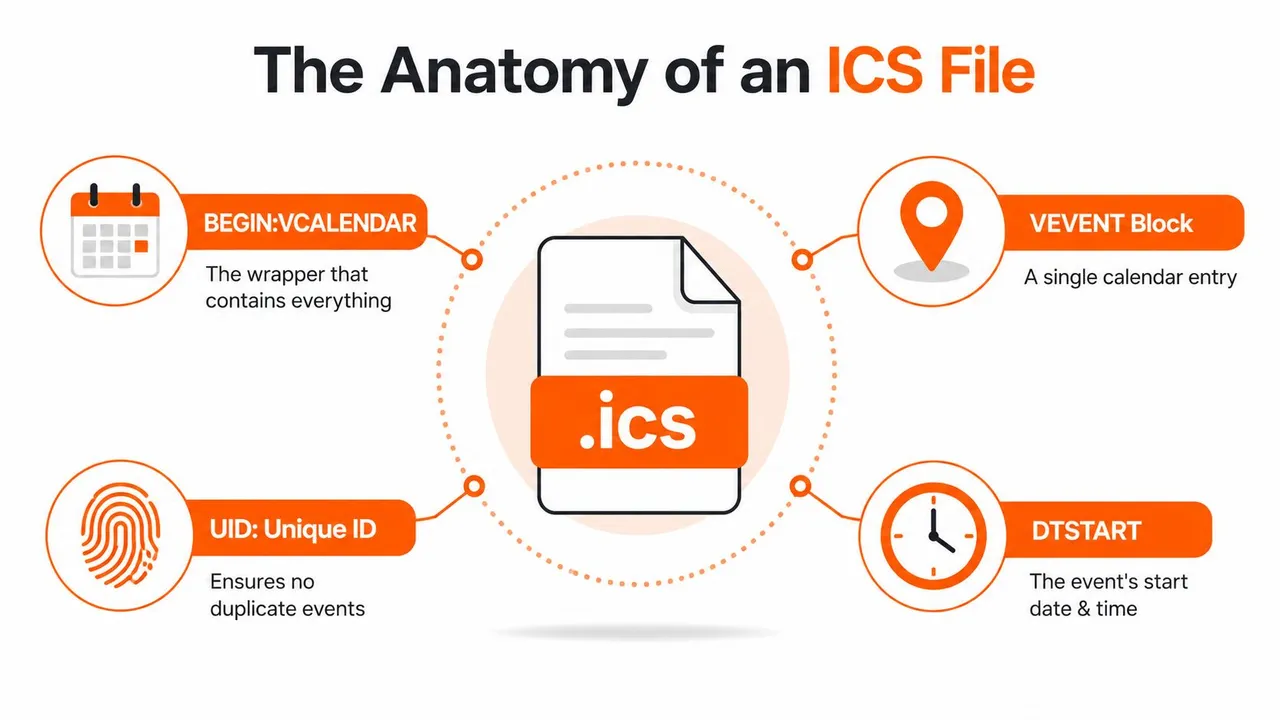
Un fichier ICS est du texte brut. Cela semble trop simple jusqu’à ce que vous réalisiez que Google Calendar lit le texte comme un formulaire structuré, et non comme une note personnelle. La première ligne ouvre l’enveloppe, les lignes du milieu décrivent l’événement et la dernière ligne le referme, c’est pourquoi le type de fichier ICS expliqué peut être utile si vous souhaitez une analyse plus approfondie du format.
Un fichier simplifié pourrait ressembler à ceci :
BEGIN:VCALENDAR
BEGIN:VEVENT
UID:12345@example.com
DTSTART:20260801T150000Z
SUMMARY:Appel de revue client
END:VEVENT
END:VCALENDAR
La partie importante est la structure. Google exige que le fichier commence par BEGIN:VCALENDAR et se termine par END:VCALENDAR, et chaque événement doit se trouver à l’intérieur des blocs BEGIN:VEVENT et END:VEVENT. Les champs requis tels que DTSTART et un UID globalement unique doivent être présents pour une importation valide guide du format ICS. Si l’enveloppe est incorrecte, Google peut rejeter le fichier sans explication détaillée.
Pourquoi les champs requis sont importants
Considérez l’UID comme l’empreinte digitale de l’événement. Si vous importez ou synchronisez à nouveau le même événement logique, un UID stable aide les systèmes à le reconnaître comme étant le même événement au lieu de créer un doublon. DTSTART indique au calendrier quand l’événement commence. Sans cela, l’événement n’a pas d’ancrage temporel.
Les valeurs de date et d’heure peuvent être encodées de plusieurs manières, notamment en UTC avec un suffixe Z, des valeurs liées au fuseau horaire utilisant TZID=…, ou des valeurs pour toute la journée sous forme de dates simples. Cette flexibilité est utile, mais elle crée également des risques d’erreurs lorsqu’un fichier est modifié manuellement. Un saut de ligne manquant, un en-tête cassé ou un pied de page mal formé peut faire échouer toute l’importation.
Si un fichier ICS semble presque correct mais ne s’importe pas, le problème ne vient souvent pas du contenu des événements. C’est la grammaire qui les entoure.
C’est pourquoi un visualiseur peut être utile avant de tenter le téléchargement. Un outil comme ICS Viewer vous aide à inspecter la structure du fichier sans deviner quelle ligne a posé problème.
Importer un fichier ICS dans Google Calendar
Ouvrez d’abord Google Calendar dans un navigateur sur ordinateur. Les applications mobiles n’exposent généralement pas le même chemin d’importation, donc la méthode pratique consiste à aller dans Paramètres et partage, puis Importer et exporter, puis sélectionner le fichier .ics et choisir le calendrier qui doit le recevoir. La documentation d’aide de Google décrit ce flux sur ordinateur et montre que les événements importés sont placés dans le calendrier que vous choisissez pendant le processus d’importation.
La manière la plus simple de comprendre une importation est de la traiter comme la copie d’une pile de fiches terminée dans un nouveau tiroir. Google lit le fichier une fois, ajoute ces événements au calendrier cible, puis cesse d’écouter le fichier. Si le calendrier source change plus tard, la copie importée ne change pas avec lui, à moins que vous ne passiez à un flux de travail d’abonnement ou de synchronisation. C’est pourquoi un outil séparé peut être judicieux pour un alignement continu des calendriers, comme décrit dans ce guide sur la synchronisation de Google Calendar.
Cette distinction est cruciale pour les événements récurrents. Si le fichier source inclut une réunion, un voyage ou une série de cours qui se répète, l’exportation doit transporter ces données de récurrence proprement avant que vous ne les téléchargiez. Une série cassée peut sembler correcte au premier coup d’œil et créer des résultats confus après l’importation, surtout si le fichier a été modifié à la main.
Points de défaillance courants à vérifier en premier
- Mauvaise extension : Le fichier doit être enregistré en .ics. Un fichier texte renommé ne se comporte pas comme une véritable exportation de calendrier.
- En-têtes ou pieds de page cassés : Si le fichier ne contient pas correctement les événements, Google peut le rejeter.
- Modifications non prises en charge : Les changements manuels apportés aux fichiers exportés introduisent souvent des problèmes de formatage qui n’étaient pas présents dans l’exportation originale.
- Mauvais calendrier cible : Les événements importés peuvent être présents, mais simplement situés dans un calendrier différent de celui attendu.
Il est utile de vérifier le fichier avant de le télécharger. Ouvrez l’exportation dans un éditeur de texte brut si vous souhaitez inspecter les lignes d’enveloppe, ou utilisez d’abord un visualiseur de fichiers si vous n’êtes pas sûr que l’exportation soit propre. Les exportations Google Calendar peuvent également produire des fichiers .ics séparés pour différents calendriers à l’intérieur d’un dossier ZIP. Si vous avez téléchargé une archive, décompressez-la et importez le fichier qui correspond au calendrier souhaité.
Importer vs S’abonner vs Synchroniser
Ces trois flux de travail semblent similaires jusqu’à ce que vous les utilisiez pendant une semaine. L’importation copie les événements une fois. L’abonnement lit un autre flux de calendrier selon un calendrier défini. La synchronisation maintient les calendriers alignés en continu, généralement dans une ou plusieurs directions.
| Méthode | Actualisation | Direction | Idéal pour |
|---|---|---|---|
| Importation | Aucune après le téléchargement | Copie unique | Déplacer un planning, une archive ou un ensemble d’événements |
| Abonnement | Mises à jour périodiques du flux | Lecture seule unidirectionnelle | Calendriers publics ou partagés qui changent avec le temps |
| Synchronisation | Mises à jour continues | Unidirectionnelle, bidirectionnelle ou multidirectionnelle | Alignement continu entre agendas professionnels et personnels |
Une importation unique convient à un programme de conférence, un itinéraire de voyage ou un transfert propre d’un compte à un autre. Vous ne vous attendez pas à ce que le fichier change, et vous voulez les données dans votre calendrier immédiatement. C’est là que le format ics suffit à lui seul.
L’abonnement fonctionne mieux pour les flux externes qui changent, comme un calendrier des jours fériés d’une équipe ou un flux d’événements publics. Google peut actualiser les calendriers ICS abonnés selon un calendrier, et un guide indépendant rapporte une fenêtre d’actualisation d’environ 12 à 24 heures pour les flux abonnés dans Google Calendar guide Google Calendar ICS. Ce délai est acceptable pour la visibilité, mais ce n’est pas la même chose qu’une coordination en temps réel.
La synchronisation est différente. Vous l’utilisez lorsque deux calendriers sont importants et doivent tous deux rester à jour, comme un calendrier Outlook professionnel et un calendrier Google personnel. Pour une analyse plus approfondie de la manière dont cela fonctionne en pratique, consultez les options de synchronisation de Google Calendar.
Raccourci utile : si vous avez besoin que les modifications soient répercutées dans les deux sens, une importation de fichier ne suffit pas.
Exporter depuis Google Calendar et utiliser ICS ailleurs
Une exportation Google Calendar est destinée à déplacer des données proprement d’un endroit à un autre. Lors de l’exportation, Google peut regrouper les calendriers dans un fichier ZIP, et chaque calendrier apparaît comme son propre fichier .ics à l’intérieur de ce bundle. Si vous n’avez besoin que d’un seul calendrier, cette structure est utile car vous pouvez extraire le fichier unique que vous voulez au lieu de transporter tout l’historique du compte avec vous.
Ce format de fichier est la raison pour laquelle le format ics continue d’apparaître dans les outils de calendrier. Le guide de compatibilité ICS note une large prise en charge par les principales applications, notamment Google Calendar, Apple Calendar et Microsoft Outlook. En termes pratiques, cela signifie qu’une exportation d’un système s’ouvre souvent dans un autre sans étape de conversion, de la même manière qu’un document standard s’ouvre dans différentes applications bureautiques tant qu’elles comprennent toutes le même type de fichier.
Où cela va-t-il généralement ensuite ?
Une exportation Google atterrit généralement d’abord dans un flux de travail d’importation. Si vous passez de Google à Outlook, le fichier .ics est généralement importé dans l’application de bureau ou la version Web d’Outlook. Si vous passez à Apple Calendar sur Mac, l’application peut ouvrir ou importer le fichier directement. La question à se poser avant de cliquer est simple : la destination veut-elle un fichier ou veut-elle une URL de flux pour des mises à jour continues ?
Cette distinction est importante car les deux flux de travail résolvent des problèmes différents. Apple Calendar peut bien fonctionner avec des flux basés sur l’abonnement lorsqu’un calendrier doit rester à jour, tandis qu’une importation manuelle de fichier est préférable lorsque vous voulez une copie fixe et que vous ne vous attendez pas à des mises à jour. Outlook peut également importer des fichiers de calendrier, mais les détails des événements et les rappels ne s’affichent pas toujours exactement de la même manière après le transfert, il est donc judicieux de vérifier le résultat avant de vous y fier. Si vous changez d’organisation, réimporter un ancien calendrier dans un nouveau compte Google peut fonctionner comme une copie d’archive fraîche, mais cela doit être traité comme un instantané, pas comme une connexion en direct.
Le fichier lui-même ne décide pas du flux de travail, c’est l’application de destination qui le fait. Une importation de fichier vous donne une copie unique. Un abonnement continue de lire un flux pour les changements futurs. Un outil de synchronisation se situe dans une catégorie différente, car il est conçu pour les calendriers qui doivent tous deux rester alignés au fil du temps, comme un calendrier professionnel et un calendrier personnel.
Considérations sur la confidentialité et la sécurité avec les fichiers ICS
Un fichier ICS peut révéler plus que le titre de l’événement. Selon ce que le calendrier source inclut, il peut également exposer des descriptions, des lieux, des listes de participants et des notes. C’est très bien pour une migration privée, mais cela devient un problème dès qu’un fichier ou un flux est partagé plus largement que prévu.
Le plus grand risque est un lien d’abonnement public. Les flux ICS standard ne reposent généralement pas sur l’authentification, donc toute personne possédant l’URL peut souvent lire les données du calendrier que le flux expose. Cela rend un lien partagé plus proche d’un tableau d’affichage public que d’une boîte de réception privée. Si le calendrier contient des réunions clients, des rendez-vous médicaux ou des blocs de temps personnels, vous devez traiter le flux lui-même comme sensible.
Moyens plus sûrs de partager des données de calendrier
- Supprimez d’abord les champs sensibles : Supprimez les descriptions ou les lieux qui n’ont pas besoin de voyager avec l’événement.
- Masquez les détails avant la synchronisation : Affichez la disponibilité ou des titres génériques au lieu du texte complet de l’événement lorsque la confidentialité est importante.
- Limitez soigneusement l’accès au flux : Ne donnez les liens d’abonnement qu’à des personnes de confiance spécifiques.
Une bonne règle consiste à décider de la confidentialité au niveau du flux de travail, et non après coup. Si vous exportez un calendrier pour une migration, n’envoyez le fichier complet qu’à la destination en laquelle vous avez confiance. Si vous publiez un flux pour une visibilité continue, considérez que l’URL elle-même est le secret. Le fichier peut être utile tout en méritant la même prudence que celle que vous accorderiez à un document partagé.
Quand un service de synchronisation dédié surpasse les flux de travail ICS manuels
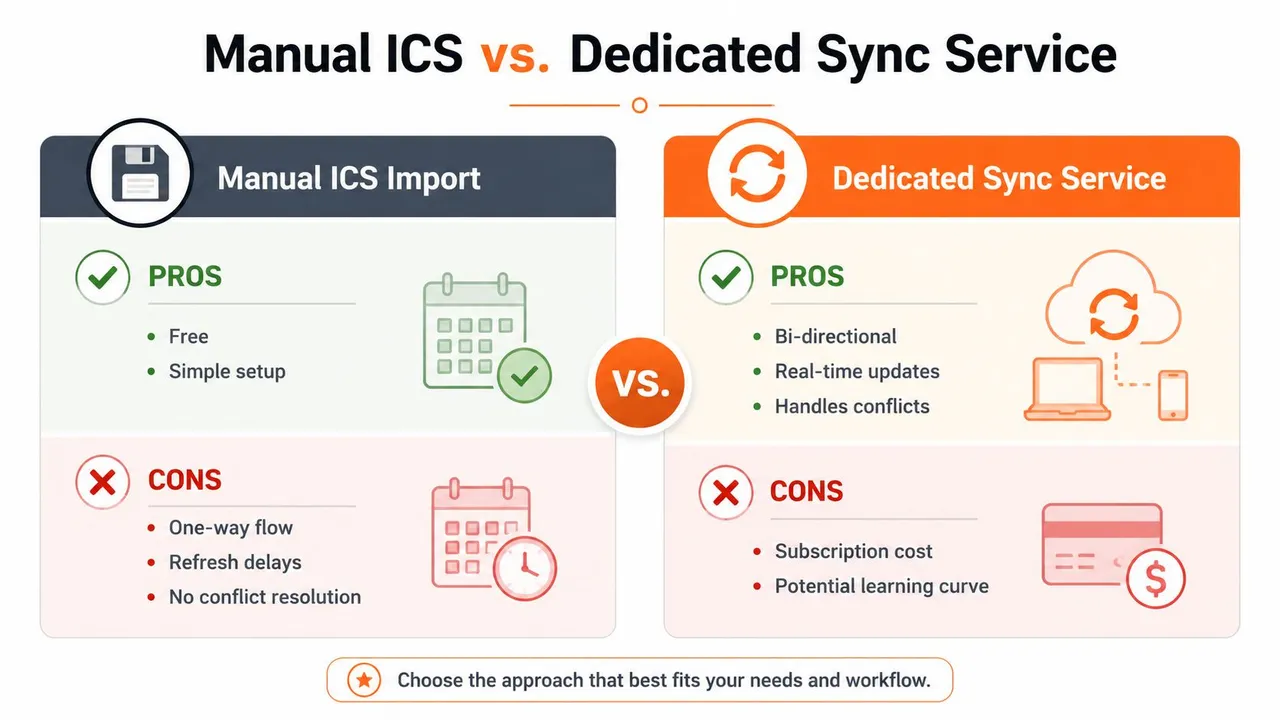
Un flux de travail ICS manuel fonctionne bien pour un transfert unique. Si vous déplacez un ensemble d’événements terminé, partagez un planning fixe ou publiez un flux qui n’a pas besoin de modifications renvoyées plus tard, le format de fichier fait son travail. Le problème commence lorsque les mêmes événements doivent rester alignés sur plusieurs calendriers ou plusieurs fournisseurs.
À ce stade, un service de synchronisation dédié est plus facile à maintenir que des importations ou des abonnements répétés. SyncThemCalendars est un exemple de service Web qui connecte Google Calendar, Microsoft Outlook et Apple Calendar, et peut effectuer des copies unidirectionnelles, bidirectionnelles ou multidirectionnelles avec des contrôles de masquage de champs et de mise en miroir de la disponibilité. Il est conçu pour les personnes qui ont besoin que les calendriers restent alignés en arrière-plan au lieu d’être téléchargés à nouveau à chaque changement.
Les importations manuelles ne résolvent jamais les conflits pour vous, et les abonnements peuvent être en retard par rapport à la source. Un outil de synchronisation comble cet écart en maintenant les calendriers connectés à jour en continu, ce qui est important lorsqu’une réunion modifiée à un endroit ne correspond plus à votre disponibilité réelle ailleurs. Pour une comparaison plus large des outils dans cette catégorie, consultez les meilleures applications de synchronisation de calendrier, et si vous connectez des actions de calendrier à d’autres déclencheurs d’applications, l’aperçu de l’intégration Zapier montre le côté automatisation de cette configuration.
Utilisez un fichier lorsque vous déplacez des données. Utilisez la synchronisation lorsque vous gérez une relation entre des calendriers.
SyncThemCalendars publie également des limites de plans : Basic jusqu’à 5 synchronisations, Premium jusqu’à 16 et Professional jusqu’à 36, avec un essai gratuit de 14 jours et des événements illimités sur chaque plan. Cela en fait une solution adaptée aux personnes qui ont dépassé le stade des importations uniques mais qui ne veulent pas reconstruire leur système de calendrier à partir de zéro.
Choisir la bonne méthode pour votre flux de travail
Un entrepreneur gérant plusieurs entreprises a généralement besoin d’un alignement continu, donc la synchronisation est la solution la plus propre. Un freelance qui reçoit des plannings de clients peut n’avoir besoin que de l’abonnement pour les flux externes et de l’importation pour les transferts ponctuels. Un étudiant équilibrant des calendriers institutionnels et personnels peut souvent commencer par l’abonnement ou l’importation manuelle, puis passer à la synchronisation si deux systèmes doivent rester à jour ensemble.
Les employés d’entreprise doivent d’abord vérifier la politique interne, car les règles de l’entreprise décident souvent si un flux, une importation ou un outil de synchronisation dédié est autorisé. Les utilisateurs personnels avec un itinéraire de voyage unique ou un lot d’événements ponctuel peuvent rester simples et utiliser une importation ICS sans sur-ingénierie du processus. Le bon choix ne concerne pas la sophistication, mais la fréquence à laquelle la source change et qui a besoin de voir le résultat.
Une liste de contrôle rapide aide :
- Besoin d’un déplacement unique ? Importez le fichier .ics.
- Besoin de mises à jour récurrentes d’une seule source ? Abonnez-vous au flux.
- Besoin que les calendriers restent alignés entre les applications ? Utilisez un service de synchronisation dédié.
- Besoin de contrôles de confidentialité ou de masquage de champs ? Privilégiez un outil de synchronisation avec ces options.
Si vous décidez encore comment garder Google Calendar aligné avec Outlook ou Apple Calendar sans importations manuelles constantes, essayez SyncThemCalendars. Il connecte les principales plateformes de calendrier, maintient les événements à jour en arrière-plan et vous donne un moyen structuré de choisir entre une synchronisation unidirectionnelle, bidirectionnelle et multidirectionnelle au lieu de tout recommencer avec chaque fichier.
Prêt à synchroniser vos calendriers ?
Synchronisez automatiquement vos calendriers Google, Outlook et Apple iCloud. Configuration en 2 minutes, aucune carte bancaire requise.
Commencer gratuitementContinuer la lecture
Plus dans Guides

Guide de configuration rapide de SyncThemCalendars
Maîtrisez la configuration rapide de SyncThemCalendars en quelques minutes. Connectez Google, Outlook ou iCloud, configurez le masquage de confidentialité et vérifiez votre première synchronisation sans effort.

Fusionner des agendas Google : Le guide complet pour 2026
Fusionner des agendas Google. Découvrez les meilleures méthodes pour fusionner vos agendas Google. Comparez les méthodes d'importation, les outils de synchronisation et les stratégies d'automatisation.

Maîtrisez votre calendrier sur Outlook avec des solutions de synchronisation
Apprenez à utiliser efficacement votre calendrier sur Outlook, à le synchroniser avec Google et iCloud, à éviter les doubles réservations et à connecter SyncThemCalendars pour une planification fluide.