







Formato ICS Google Calendar: Guia de Sincronização e Importação 2026
Aprenda como funciona o formato ICS no Google Calendar. Guia passo a passo para importação, exportação, assinatura e dicas de sincronização para Outlook e Apple Calendar.
Se você já abriu o Google Calendar e encontrou metade da sua semana no Outlook, alguns eventos familiares no iPhone e uma agenda de cliente vivendo em outro lugar, você já conhece o problema. A questão geralmente não é que você é desorganizado, é que seu calendário vive em fragmentos. O formato ics existe para mover esses fragmentos para uma linguagem comum que o Google Calendar possa entender.
Essa linguagem comum existe há muito tempo. O formato .ics é o padrão iCalendar, definido pela primeira vez no RFC 2445 (1998) e posteriormente atualizado pelo RFC 5545 (2009), razão pela qual ele ainda é um dos formatos de troca de calendário mais duráveis em uso hoje, inclusive no caminho de importação do Google documentação de ajuda do Google Calendar. Para qualquer pessoa que tente manter agendas de trabalho, pessoais e compartilhadas alinhadas, essa longevidade é importante. Isso significa que a mesma estrutura de arquivo pode viajar entre os principais ecossistemas de calendário sem que você precise reconstruir cada evento manualmente.
O Caos de Calendário que o ICS foi Criado para Resolver
Um freelancer termina uma chamada de cliente no Outlook, verifica um calendário pessoal do Gmail para o jantar desta noite e, em seguida, olha para um iPhone compartilhado com a família para confirmar a busca na escola. Cada calendário é preciso por si só, mas nenhum mostra o quadro completo. É assim que acontecem as reservas duplicadas. O problema geralmente é a informação espalhada por sistemas, não a falta de atenção.
O formato ics foi criado para esse tipo de fragmentação. Ele oferece aos calendários um contêiner compartilhado para eventos, entradas recorrentes e dados de livre/ocupado, para que um sistema possa passar informações para outro sem forçar uma tradução proprietária primeiro. O padrão baseado em texto durou décadas, razão pela qual ele ainda aparece no Google Calendar, Microsoft Outlook e Apple Calendar.
Para alguém que concilia agendas de trabalho, pessoais e de clientes, o valor é prático. Um único arquivo funciona como um envelope universal, transportando dados de eventos de um aplicativo de calendário para outro, mantendo a estrutura reconhecível mesmo quando os aplicativos diferem. Isso é mais importante quando você precisa mover uma lista de eventos sem reconstruir cada item manualmente.
Um teste rápido ajuda a separar os três fluxos de trabalho comuns. Se os dados do calendário devem viver no novo local por conta própria, use importação. Se eles devem continuar apontando para a fonte, use assinatura ou sincronização. Uma maneira simples de inspecionar um arquivo ICS antes de decidir é um visualizador de arquivos ICS, que ajuda você a ver a estrutura antes de tentar carregá-la no Google Calendar.
A documentação de ajuda do Google diz que os arquivos de calendário importados devem usar a extensão .ics, começar com BEGIN:VCALENDAR e podem ser importados para um calendário escolhido. Ela também observa que exportações compactadas (zip) podem conter arquivos .ics separados para cada calendário. Esse é o ponto de transferência. O arquivo não é mágica, é um acordo durável sobre como os calendários trocam dados de eventos.
Como é um Arquivo ICS na Realidade
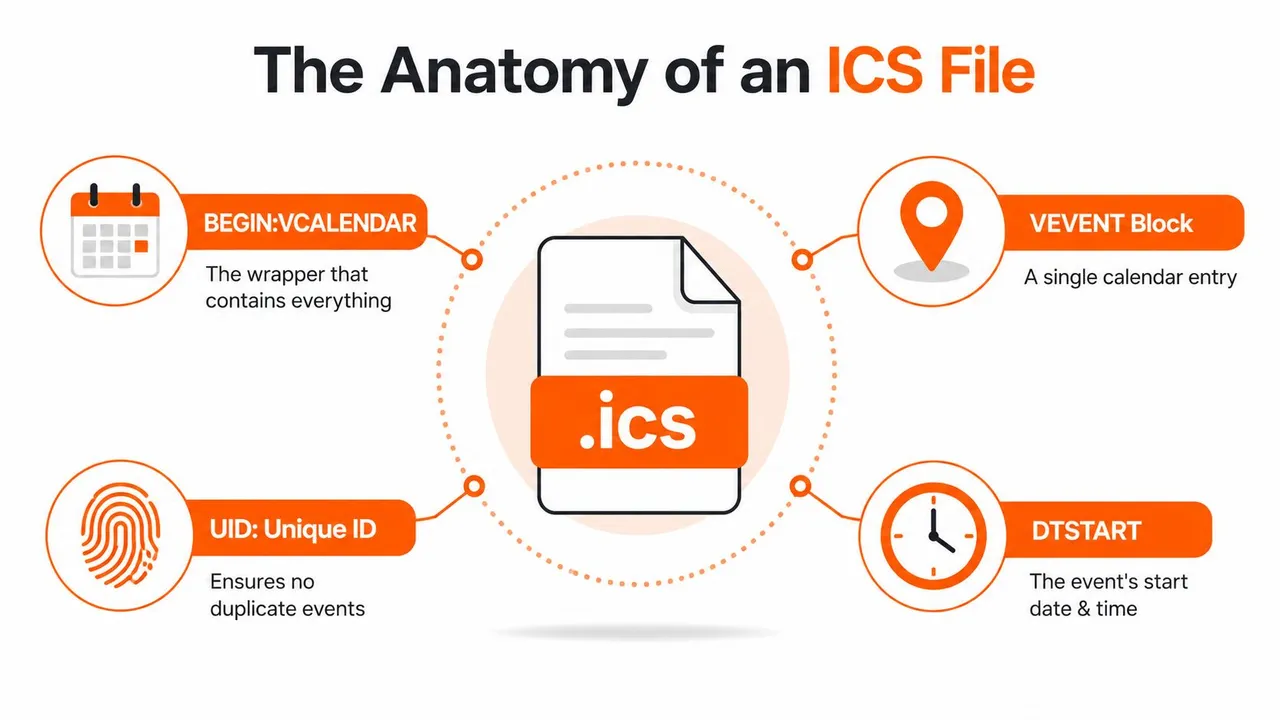
Um arquivo ICS é texto simples. Isso parece simples demais até você perceber que o Google Calendar está lendo o texto como um formulário estruturado, e não como uma nota para si mesmo. A linha superior abre o envelope, as linhas do meio descrevem o evento e a última linha o fecha novamente, e é por isso que a explicação do tipo de arquivo ICS pode ser útil se você quiser uma análise mais detalhada do formato.
Um arquivo simplificado pode ser assim:
BEGIN:VCALENDAR
BEGIN:VEVENT
UID:12345@example.com
DTSTART:20260801T150000Z
SUMMARY:Chamada de revisão do cliente
END:VEVENT
END:VCALENDAR
A parte importante é a estrutura. O Google exige que o arquivo comece com BEGIN:VCALENDAR e termine com END:VCALENDAR, e cada evento deve ficar dentro dos blocos BEGIN:VEVENT e END:VEVENT. Campos obrigatórios, como DTSTART e um UID globalmente exclusivo, devem estar presentes para uma importação válida guia de formato ICS. Se o invólucro estiver errado, o Google pode rejeitar o arquivo sem muita explicação.
Por que os campos obrigatórios são importantes
Pense no UID como a impressão digital do evento. Se você importar ou sincronizar o mesmo evento lógico novamente, um UID estável ajuda os sistemas a reconhecê-lo como o mesmo evento, em vez de criar uma duplicata. DTSTART diz ao calendário quando o evento começa. Sem ele, o evento não tem âncora no tempo.
Os valores de data e hora podem ser codificados de algumas maneiras, incluindo UTC com um sufixo Z, valores vinculados ao fuso horário usando TZID=… ou valores de dia inteiro como datas simples. Essa flexibilidade é útil, mas também cria espaço para erros quando um arquivo é editado manualmente. Uma quebra de linha ausente, um cabeçalho quebrado ou um rodapé malformado podem fazer com que toda a importação falhe.
Se um arquivo ICS parece “quase certo”, mas não é importado, o problema geralmente não é o conteúdo dos eventos. É a gramática em torno deles.
É por isso que um visualizador pode ser útil antes de tentar o upload. Uma ferramenta como o ICS Viewer ajuda você a inspecionar a estrutura do arquivo sem adivinhar qual linha deu errado.
Importando um Arquivo ICS para o Google Calendar
Abra o Google Calendar em um navegador de desktop primeiro. Os aplicativos móveis geralmente não expõem o mesmo caminho de importação, então o caminho prático é Configurações e compartilhamento, depois Importar e exportar, selecionando o arquivo .ics e escolhendo o calendário que deve recebê-lo. A documentação de ajuda do Google descreve esse fluxo de desktop e mostra que os eventos importados são colocados no calendário que você escolhe durante o processo de importação.
A maneira mais fácil de entender uma importação é tratá-la como copiar uma pilha de fichas finalizada para uma nova gaveta. O Google lê o arquivo uma vez, adiciona esses eventos ao calendário de destino e para de ouvir o arquivo. Se o calendário de origem mudar mais tarde, a cópia importada não muda com ele, a menos que você mude para um fluxo de trabalho de assinatura ou sincronização, e é por isso que uma ferramenta separada pode fazer sentido para o alinhamento contínuo do calendário, conforme descrito neste guia para sincronizar o Google Calendar.
Essa distinção é mais importante com eventos recorrentes. Se o arquivo de origem incluir uma reunião, viagem ou série de aulas recorrentes, a exportação precisa carregar esses dados de recorrência claramente antes de você fazer o upload. Uma série quebrada pode parecer boa à primeira vista e ainda criar resultados confusos após a importação, especialmente se o arquivo foi editado manualmente.
Pontos de falha comuns para verificar primeiro
- Extensão errada: O arquivo precisa ser salvo como .ics. Um arquivo de texto renomeado não se comporta como uma exportação de calendário real.
- Cabeçalhos ou rodapés quebrados: Se o arquivo não envolver os eventos corretamente, o Google pode rejeitá-lo.
- Edições não suportadas: Alterações manuais em arquivos exportados geralmente introduzem problemas de formatação que não estavam presentes na exportação original.
- Calendário de destino errado: Os eventos importados podem estar presentes, apenas em um calendário diferente daquele que você esperava.
É útil verificar o arquivo antes de enviá-lo. Abra a exportação em um editor de texto simples se quiser inspecionar as linhas de invólucro ou use um visualizador de arquivos primeiro se não tiver certeza de que a exportação está limpa. As exportações do Google Calendar também podem produzir arquivos .ics separados para diferentes calendários dentro de um pacote ZIP, portanto, se você baixou um arquivo, descompacte-o e importe o arquivo que corresponde ao calendário desejado.
Importar vs Assinar vs Sincronizar
Esses três fluxos de trabalho parecem semelhantes até você conviver com eles por uma semana. Importar copia eventos uma vez. Assinar lê outro feed de calendário em uma programação. Sincronizar mantém os calendários alinhados continuamente, geralmente em uma ou mais direções.
| Método | Atualização | Direção | Melhor para |
|---|---|---|---|
| Importar | Sem atualização após upload | Cópia única | Mover uma agenda, arquivo ou conjunto de eventos |
| Assinar | Atualizações periódicas de feed | Leitura única | Calendários públicos ou compartilhados que mudam com o tempo |
| Sincronizar | Atualizações contínuas | Unidirecional, bidirecional ou multidirecional | Alinhamento contínuo entre calendários de trabalho e pessoais |
Uma importação única serve para uma agenda de conferência, um itinerário de viagem ou uma transferência limpa de uma conta para outra. Você não espera que o arquivo continue mudando e deseja os dados no seu calendário agora. É aí que o formato ics é suficiente por si só.
Assinar funciona melhor para feeds externos que mudam, como um calendário de feriados da equipe ou um feed de eventos públicos. O Google pode atualizar calendários ICS assinados em uma programação, e um guia independente relata uma janela de atualização de aproximadamente 12 a 24 horas para feeds assinados no Google Calendar guia ICS do Google Calendar. Esse atraso é aceitável para visibilidade, mas não é o mesmo que coordenação ao vivo.
Sincronizar é diferente novamente. Você o usa quando dois calendários são importantes e ambos precisam permanecer atualizados, como um calendário de trabalho do Outlook e um calendário pessoal do Google. Para uma análise mais detalhada de como isso funciona na prática, veja opções de sincronização do Google Calendar.
Atalho útil: se você precisa que as edições fluam de um lado para o outro, uma importação de arquivo não é suficiente.
Exportando do Google Calendar e Usando ICS em Outros Lugares
Uma exportação do Google Calendar destina-se a mover dados claramente de um lugar para outro. Ao exportar, o Google pode empacotar calendários em um arquivo ZIP, e cada calendário aparece como seu próprio arquivo .ics dentro desse pacote. Se você precisar apenas de um calendário, essa estrutura é útil porque você pode extrair o único arquivo que deseja em vez de carregar todo o histórico da conta com você.
Esse formato de arquivo é a razão pela qual o formato ics continua aparecendo em ferramentas de calendário. O guia de compatibilidade ICS observa amplo suporte entre os principais aplicativos, incluindo Google Calendar, Apple Calendar e Microsoft Outlook. Em termos práticos, isso significa que uma exportação de um sistema geralmente abre em outro sem uma etapa de conversão, da mesma forma que um documento padrão abre em diferentes aplicativos de escritório, desde que todos entendam o mesmo tipo de arquivo.
Para onde ele geralmente vai depois
Uma exportação do Google geralmente cai primeiro em um fluxo de trabalho de importação. Se você estiver mudando do Google para o Outlook, o arquivo .ics é normalmente importado para o aplicativo de desktop ou a versão web do Outlook. Se você estiver mudando para o Apple Calendar em um Mac, o aplicativo pode abrir ou importar o arquivo diretamente. A pergunta a fazer antes de clicar em qualquer coisa é simples: o destino quer um arquivo ou quer uma URL de feed para atualizações contínuas?
Essa distinção é importante porque os dois fluxos de trabalho resolvem problemas diferentes. O Apple Calendar pode funcionar bem com feeds baseados em assinatura quando um calendário deve permanecer atualizado, enquanto uma importação manual de arquivo é melhor quando você deseja uma cópia fixa e não espera atualizações. O Outlook também pode importar arquivos de calendário, mas os detalhes do evento e os lembretes nem sempre são exibidos exatamente da mesma maneira após a mudança, por isso é inteligente verificar o resultado antes de confiar nele. Se você estiver mudando de organização, reimportar um calendário antigo para uma nova conta do Google pode funcionar como uma cópia de arquivo recente, mas deve ser tratado como um instantâneo, não como uma conexão ao vivo.
O arquivo em si não decide o fluxo de trabalho, o aplicativo de destino decide. Uma importação de arquivo oferece uma cópia única. Uma assinatura continua lendo um feed para futuras alterações. Uma ferramenta de sincronização fica em uma categoria diferente, porque é criada para calendários que precisam permanecer alinhados ao longo do tempo, como um calendário de trabalho e um calendário pessoal.
Considerações de Privacidade e Segurança com Arquivos ICS
Um arquivo ICS pode revelar mais do que o título do evento. Dependendo do que o calendário de origem inclui, ele também pode expor descrições, locais, listas de participantes e notas. Isso é bom para uma migração privada, mas torna-se um problema no momento em que um arquivo ou feed é compartilhado mais amplamente do que o pretendido.
O maior risco é um link de assinatura pública. Os feeds ICS padrão geralmente não dependem de autenticação, portanto, qualquer pessoa com a URL pode frequentemente ler os dados do calendário que o feed expõe. Isso torna um link compartilhado mais próximo de um quadro de avisos público do que de uma caixa de entrada privada. Se o calendário contiver reuniões de clientes, consultas médicas ou blocos de tempo pessoal, você precisa tratar o feed em si como sensível.
Maneiras mais seguras de compartilhar dados de calendário
- Remova campos sensíveis primeiro: Remova descrições ou locais que não precisam viajar com o evento.
- Mascare detalhes antes da sincronização: Mostre livre/ocupado ou títulos genéricos em vez do texto completo do evento quando a privacidade for importante.
- Limite o acesso ao feed cuidadosamente: Entregue links de assinatura apenas para pessoas específicas e confiáveis.
Uma boa regra é decidir a privacidade no nível do fluxo de trabalho, não depois do fato. Se você estiver exportando um calendário para migração, envie o arquivo completo apenas para o destino em que você confia. Se você estiver publicando um feed para visibilidade contínua, assuma que a própria URL é o segredo. O arquivo pode ser útil e ainda merecer a mesma cautela que você daria a um documento compartilhado.
Quando um Serviço de Sincronização Dedicado Supera Fluxos de Trabalho ICS Manuais
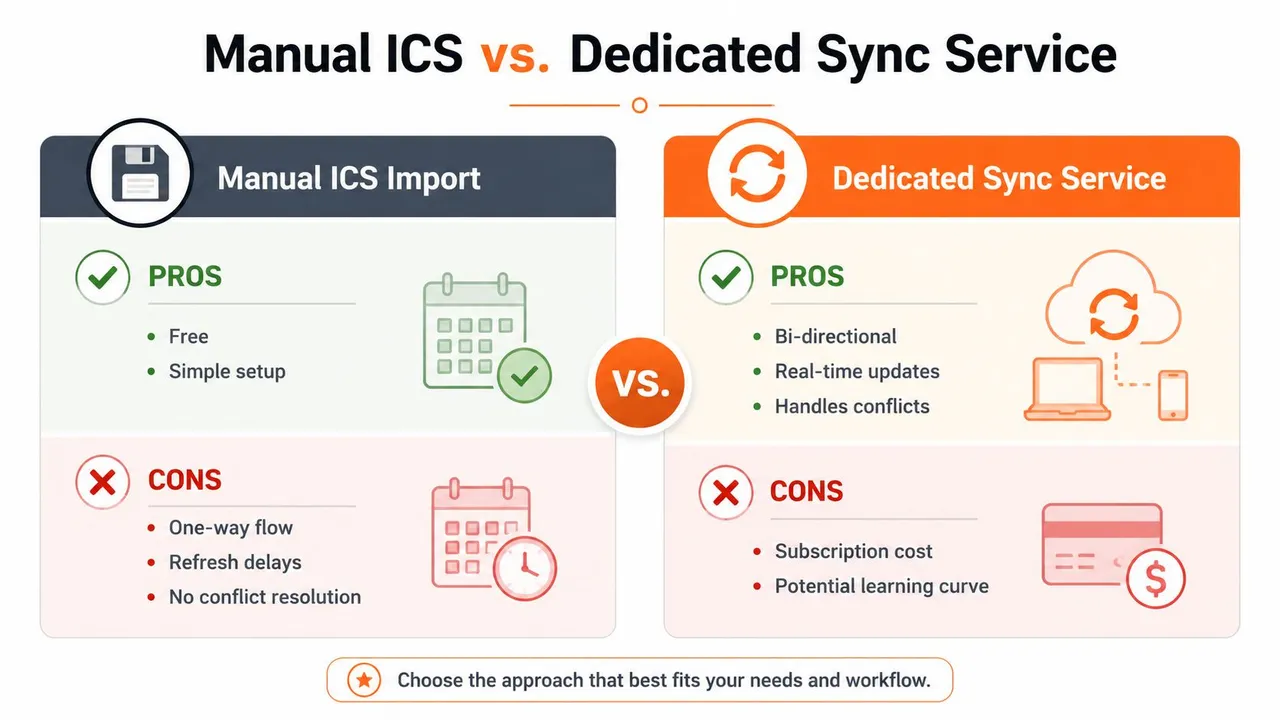
Um fluxo de trabalho ICS manual funciona bem para uma transferência única. Se você estiver movendo um conjunto de eventos finalizado, compartilhando uma agenda fixa ou publicando um feed que não precisa de alterações enviadas posteriormente, o formato de arquivo faz seu trabalho. O problema começa quando os mesmos eventos precisam permanecer alinhados entre vários calendários ou vários provedores.
Nesse ponto, um serviço de sincronização dedicado é mais fácil de manter do que importações ou assinaturas repetidas. SyncThemCalendars é um exemplo de serviço baseado na web que conecta o Google Calendar, Microsoft Outlook e Apple Calendar, e pode executar cópias unidirecionais, bidirecionais ou multidirecionais com controles de mascaramento de campo e espelhamento de livre/ocupado. Ele foi criado para pessoas que precisam que os calendários permaneçam alinhados em segundo plano, em vez de serem carregados novamente toda vez que algo muda.
Importações manuais nunca resolvem conflitos para você, e assinaturas podem ficar atrás da fonte. Uma ferramenta de sincronização fecha essa lacuna mantendo os calendários conectados atualizados continuamente, o que é importante quando uma reunião alterada em um lugar não corresponde mais à sua disponibilidade real em outro. Para uma comparação mais ampla de ferramentas nesta categoria, veja melhores aplicativos de sincronização de calendário, e se você estiver conectando ações de calendário a outros gatilhos de aplicativos, a visão geral da integração Zapier mostra o lado da automação dessa configuração.
Use um arquivo quando estiver movendo dados. Use a sincronização quando estiver gerenciando um relacionamento entre calendários.
SyncThemCalendars também publica limites de plano de Básico até 5 sincronizações, Premium até 16 e Profissional até 36, com uma avaliação gratuita de 14 dias e eventos ilimitados em cada plano. Isso o torna adequado para pessoas que superaram as importações únicas, mas não querem reconstruir seu sistema de calendário do zero.
Escolhendo o Método Certo para o Seu Fluxo de Trabalho
Um empreendedor que gerencia vários empreendimentos geralmente precisa de alinhamento contínuo, então a sincronização é a combinação mais limpa. Um freelancer que recebe agendas de clientes pode precisar apenas de assinatura para feeds externos e importação para transferências únicas. Um estudante que equilibra calendários institucionais e pessoais geralmente pode começar com assinatura ou importação manual e, em seguida, mudar para a sincronização se dois sistemas precisarem permanecer atualizados juntos.
Os funcionários corporativos devem verificar a política primeiro, porque as regras da empresa geralmente decidem se um feed, importação ou ferramenta de sincronização dedicada é permitida. Usuários pessoais com um único itinerário de viagem ou um lote de eventos único podem manter a simplicidade e usar uma importação ICS sem complicar demais o processo. A escolha certa não é sobre sofisticação, é sobre a frequência com que a fonte muda e quem precisa ver o resultado.
Uma lista de verificação rápida ajuda:
- Precisa de uma mudança única? Importe o arquivo .ics.
- Precisa de atualizações recorrentes de uma fonte? Assine o feed.
- Precisa que os calendários permaneçam alinhados entre os aplicativos? Use um serviço de sincronização dedicado.
- Precisa de controles de privacidade ou mascaramento de campo? Prefira uma ferramenta de sincronização com essas opções.
Se você ainda está decidindo como manter o Google Calendar alinhado com o Outlook ou Apple Calendar sem importações manuais constantes, experimente o SyncThemCalendars. Ele conecta as principais plataformas de calendário, mantém os eventos atualizados em segundo plano e oferece uma maneira estruturada de escolher entre sincronização unidirecional, bidirecional e multidirecional, em vez de começar do zero com cada arquivo.
Pronto para sincronizar seus calendários?
Mantenha seus calendários Google, Outlook e Apple iCloud sincronizados automaticamente. Configuração em 2 minutos, sem necessidade de cartão de crédito.
Começar gratuitamenteContinue lendo
Mais em Guides

Guia de Configuração Rápida do SyncThemCalendars
Domine a configuração rápida do SyncThemCalendars em minutos. Conecte Google, Outlook ou iCloud, configure máscaras de privacidade e verifique sua primeira sincronização sem esforço.

Mesclando Google Calendars: O Guia Completo para 2026
Mesclando Google Calendars. Aprenda as melhores maneiras de mesclar Google Calendars. Compare métodos de importação, ferramentas de sincronização e estratégias de automação

Domine sua agenda no Outlook com soluções de sincronização
Aprenda a usar a agenda no Outlook de forma eficaz, sincronizar com Google e iCloud, evitar conflitos de horários e conectar o SyncThemCalendars para um agendamento contínuo.