







ICS形式とGoogleカレンダー:2026年版同期・インポートガイド
ICS形式とGoogleカレンダーの仕組みを解説。OutlookやAppleカレンダーへのインポート、エクスポート、購読、同期のステップバイステップガイド。
Googleカレンダーを開いたとき、週の予定の半分がMicrosoft Outlookにあり、家族のイベントがiPhoneにあり、クライアントとのスケジュールがまた別の場所にあるという状況に陥ったことがあるなら、その問題はすでにご存知でしょう。通常、これはあなたが整理できていないからではなく、カレンダーが断片化していることが原因です。ics形式は、それらの断片をGoogleカレンダーが理解できる共通言語に変換するために存在します。
その共通言語は長い歴史を持っています。.ics形式はiCalendar標準であり、最初に**RFC 2445 (1998)で定義され、後にRFC 5545 (2009)**で更新されました。これが、Google自身のインポートパスを含む、今日使用されている最も耐久性の高いカレンダー交換形式の一つである理由ですGoogleカレンダーのヘルプドキュメント。仕事、プライベート、共有スケジュールを常に一致させようとしている人にとって、この長寿命であることは重要です。つまり、同じファイル構造が主要なカレンダーエコシステム間を移動でき、すべてのイベントを手作業で作り直す必要がないことを意味します。
ICSが解決するために作られたカレンダーの混沌
フリーランスの人がOutlookでクライアントとの通話を終え、今夜の夕食の計画を確認するために個人のGmailカレンダーを見、家族と共有しているiPhoneを見て学校への送迎を確認する。それぞれのカレンダーは単独では正確ですが、全体像を示すものはありません。これがダブルブッキングが起こる理由です。問題は通常、システム全体に情報が散らばっていることであり、注意力が欠けていることではありません。
ics形式はそのような断片化のために作られました。イベント、定期的な予定、空き状況データをカレンダー間で共有するための共通コンテナを提供するため、システム間で独自の変換を強制することなく情報を渡すことができます。このテキストベースの標準は数十年にわたって存続しており、それがGoogleカレンダー、Microsoft Outlook、Appleカレンダーで今も使われている理由です。
仕事、プライベート、クライアントのスケジュールをやりくりする人にとって、その価値は実用的です。単一のファイルがユニバーサルな封筒のように機能し、アプリが異なっても構造を認識可能なまま、あるカレンダーアプリから別のアプリへイベントデータを運びます。これは、各項目を手作業で作り直すことなくイベントリストを移動する必要がある場合に最も重要です。
3つの一般的なワークフローを区別するには、簡単なテストが役立ちます。カレンダーデータを新しい場所に単独で配置する必要がある場合はインポートを使用します。ソースを参照し続ける必要がある場合は、購読または同期を使用します。決定する前にICSファイルを調べる簡単な方法は、ICSファイルビューアを使用することです。これにより、Googleカレンダーに読み込む前に構造を確認できます。
Googleのヘルプドキュメントによると、インポートするカレンダーファイルは**.ics拡張子を使用し、BEGIN:VCALENDARで始まる必要があり、選択したカレンダーにインポートできます。また、ZIP形式のエクスポートには、各カレンダーの個別の.ics**ファイルが含まれている可能性があることにも言及しています。それが受け渡しのポイントです。ファイルは魔法ではなく、カレンダーがどのようにイベントデータを交換するかについての耐久性のある合意なのです。
ICSファイルが実際にどのようなものか
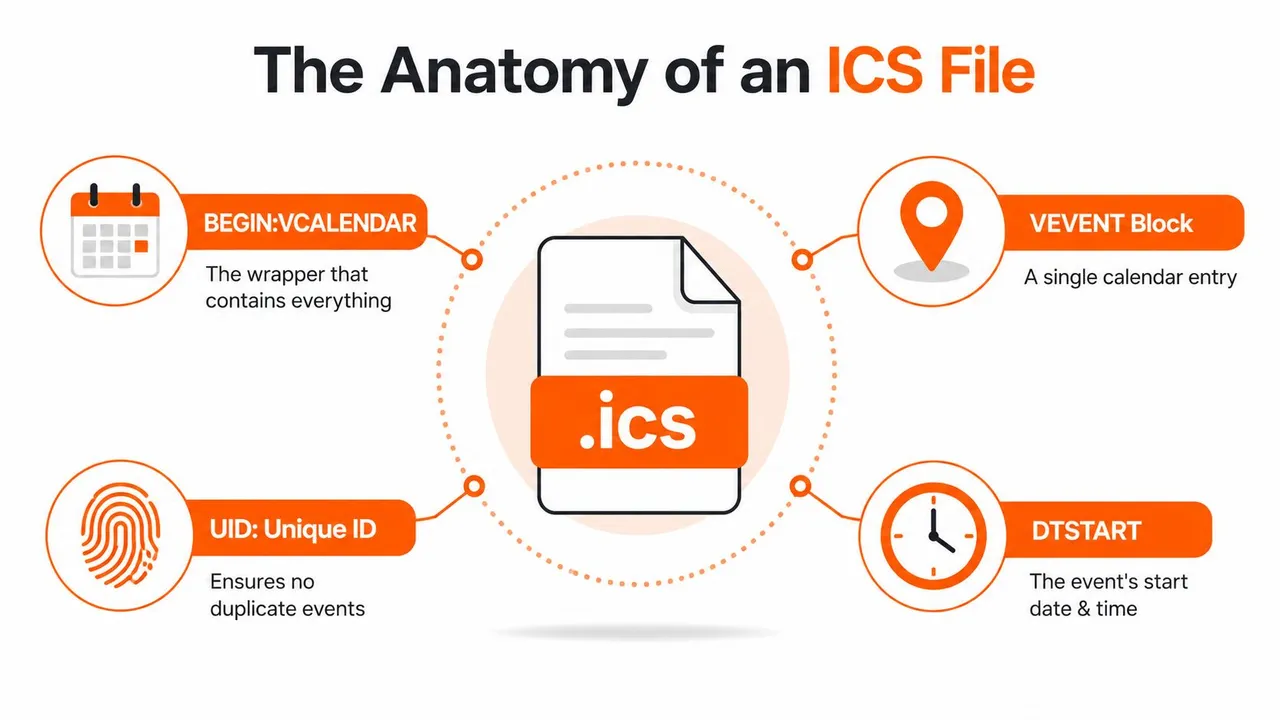
ICSファイルはプレーンテキストです。Google Calendarがそれをメモ書きとしてではなく、構造化されたフォームとして読み込んでいることを考えると、単純すぎるように聞こえるかもしれません。先頭行で封筒を開き、中間の行でイベントを記述し、最後の行で封筒を閉じます。そのため、この形式についてより詳細な内訳を知りたい場合は、the ICS file type explainedが役立ちます。
簡略化されたファイルは次のようになります。
BEGIN:VCALENDAR
BEGIN:VEVENT
UID:12345@example.com
DTSTART:20260801T150000Z
SUMMARY:クライアントとのレビュー通話
END:VEVENT
END:VCALENDAR
重要なのは構造です。GoogleはファイルがBEGIN:VCALENDARで始まり、END:VCALENDARで終わることを要求し、各イベントはBEGIN:VEVENTとEND:VEVENTブロックの中に配置される必要があります。有効なインポートのためには、DTSTARTやグローバルに一意なUIDなどの必須フィールドが存在しなければなりませんICS形式ガイド。ラッパーが間違っていると、Googleはあまり説明なしにファイルを拒否する可能性があります。
必須フィールドが重要な理由
UIDをイベントの指紋と考えてください。同じ論理イベントを再度インポートまたは同期する場合、安定したUIDがあれば、システムは重複を作成するのではなく、同じイベントとして認識できます。DTSTARTはイベントの開始時刻をカレンダーに伝えます。これがないと、イベントは時間軸上のアンカーを持ちません。
日時値は、Zサフィックス付きのUTC、**TZID=…**を使用したタイムゾーンバインド値、またはプレーンな日付としての終日値など、いくつかの方法でエンコードできます。その柔軟性は便利ですが、手動でファイルを編集する際に間違いの原因にもなります。改行の欠落、壊れたヘッダー、または不正なフッターがあると、インポート全体が失敗する可能性があります。
ICSファイルが「ほぼ正しい」のにインポートできない場合、問題は多くの場合イベントの内容ではなく、その周囲の文法にあります。
そのため、アップロードを試みる前にビューアを使用すると便利です。ICS Viewerのようなツールは、どの行が間違っているかを推測することなく、ファイル構造を調べるのに役立ちます。
GoogleカレンダーへのICSファイルのインポート
まずデスクトップブラウザでGoogleカレンダーを開きます。モバイルアプリでは通常同じインポートパスが表示されないため、実用的なルートは設定と共有からインポートとエクスポートを選択し、.icsファイルを選択して、受け取り先となるカレンダーを選ぶことです。Googleのヘルプドキュメントにはそのデスクトップでのフローが記載されており、インポートされたイベントはインポートプロセス中に選択したカレンダーに配置されることが示されています。
インポートを理解する最も簡単な方法は、完成したインデックスカードの束を新しい引き出しにコピーすることだと考えることです。Googleはファイルを一度読み込み、そのイベントをターゲットカレンダーに追加し、その後はファイルへの監視を停止します。ソースカレンダーが後で変更されても、インポートされたコピーは購読や同期ワークフローに移行しない限り変更されません。そのため、継続的なカレンダーの調整には別のツールが理にかなっているのです。これについてはGoogleカレンダー同期ガイドで説明されています。
この区別は、定期的なイベントにおいて最も重要です。ソースファイルに繰り返しの会議、旅行、クラスシリーズが含まれている場合、アップロードする前にエクスポートがその繰り返しデータをきれいに保持している必要があります。壊れたシリーズは一見問題ないように見えても、特にファイルを手作業で編集した場合は、インポート後に混乱を招く結果を生む可能性があります。
最初に確認すべき一般的な失敗ポイント
- 間違った拡張子: ファイルは**.ics**として保存する必要があります。名前を変更しただけのテキストファイルは、本物のカレンダーエクスポートのように動作しません。
- 壊れたヘッダーまたはフッター: ファイルがイベントを正しくラップしていない場合、Googleはそれを拒否する可能性があります。
- サポートされていない編集: エクスポートされたファイルへの手動変更は、元にはなかったフォーマットの問題を引き起こすことがよくあります。
- 間違ったターゲットカレンダー: インポートされたイベントは存在していても、期待していたものとは別のカレンダーに配置されている可能性があります。
アップロードする前にファイルを検証することをお勧めします。ラッパー行を調べたい場合はプレーンテキストエディタでエクスポートを開くか、エクスポートがクリーンであるか確信が持てない場合はまずファイルビューアを使用してください。Googleカレンダーのエクスポートでは、ZIPバンドル内に異なるカレンダーごとの個別の**.ics**ファイルが生成されることもあるため、アーカイブをダウンロードした場合は、解凍して目的のカレンダーと一致するファイルをインポートしてください。
インポート vs 購読 vs 同期
これら3つのワークフローは、1週間実際に使ってみるまでは似ているように聞こえます。インポートはイベントを一度だけコピーします。購読は別のカレンダーフィードをスケジュールに従って読み取ります。同期は、通常一方向または双方向で、カレンダーを継続的に一致させます。
| メソッド | 更新 | 方向 | 最適な用途 |
|---|---|---|---|
| インポート | アップロード後の更新なし | 一回限りのコピー | スケジュール、アーカイブ、イベントセットの移動 |
| 購読 | 定期的なフィード更新 | 一方向・読み取り専用 | 時間とともに変化する公開カレンダーや共有カレンダー |
| 同期 | 継続的な更新 | 一方向、双方向、または多方向 | 仕事とプライベートのカレンダー間の継続的な調整 |
一回限りのインポートは、会議の議題、旅行の旅程、またはあるアカウントから別のアカウントへのクリーンな転送に適しています。ファイルが変更され続けることは期待しておらず、今すぐカレンダーにデータを入れたい場合です。その場合、ics形式だけで十分です。
購読は、チームの休日カレンダーや公開イベントフィードなど、変化する外部フィードに適しています。Googleは購読しているICSカレンダーをスケジュールに従って更新でき、ある独立したガイドによると、Googleカレンダーでの購読フィードの更新間隔は約12〜24時間であると報告されていますGoogleカレンダーICSガイド。その遅延は可視性には問題ありませんが、ライブでの調整とは異なります。
同期はまた別物です。仕事のOutlookカレンダーと個人のGoogleカレンダーのように、両方のカレンダーが重要であり、両方を最新の状態に保つ必要がある場合に使用します。実際にどのように機能するかの詳細な内訳については、Googleカレンダー同期オプションを参照してください。
便利なショートカット: 編集内容を双方向に反映させる必要がある場合、ファイルのインポートだけでは不十分です。
Googleカレンダーからのエクスポートと他でのICS利用
Googleカレンダーのエクスポートは、データをある場所から別の場所へきれいに移動することを目的としています。エクスポートすると、GoogleはカレンダーをZIPファイルにパッケージ化でき、各カレンダーはそのバンドル内の独自の**.ics**ファイルとして表示されます。1つのカレンダーだけが必要な場合、アカウント履歴全体を持ち歩く代わりに必要な単一のファイルを取り出せるため、この構造は役立ちます。
そのファイル形式こそが、ics形式がカレンダーツール全体で表示され続ける理由です。ICS互換性ガイドは、Googleカレンダー、Appleカレンダー、Microsoft Outlookを含む主要アプリ全体での幅広いサポートを指摘しています。実用的な観点から言えば、あるシステムからのエクスポートは、標準的なドキュメントが同じファイルタイプを理解する限り異なるオフィスアプリで開けるのと同じように、変換ステップなしで別のシステムで開けることが多いことを意味します。
次にどこへ行くか
Googleのエクスポートは通常、まずインポートワークフローに着地します。GoogleからOutlookへ移動する場合、.icsファイルは通常、デスクトップアプリまたはOutlookのWeb版にインポートされます。MacのAppleカレンダーに移動する場合、アプリはファイルを直接開くかインポートできます。何かをクリックする前に尋ねるべき質問は単純です。宛先はファイルを求めているのか、それとも継続的な更新のためのフィードURLを求めているのか、ということです。
この区別は、2つのワークフローが異なる問題を解決するため重要です。Appleカレンダーはカレンダーを最新の状態に保つ必要がある場合に購読ベースのフィードとうまく機能しますが、手動のファイルインポートは固定コピーが欲しい場合や更新を期待しない場合に適しています。Outlookもカレンダーファイルをインポートできますが、移動後にイベントの詳細やリマインダーがまったく同じように表示されるとは限らないため、依存する前に結果を確認するのが賢明です。組織を切り替える場合、古いカレンダーを新しいGoogleアカウントに再インポートすることは新鮮なアーカイブコピーとして機能しますが、ライブ接続ではなくスナップショットとして扱うべきです。
ファイル自体がワークフローを決定するのではなく、宛先アプリが決定します。ファイルのインポートは一回限りのコピーを提供します。購読は将来の変更のためにフィードを読み続けます。同期ツールは別のカテゴリに属します。これは、仕事のカレンダーと個人のカレンダーのように、両方のカレンダーを長期にわたって一致させる必要がある場合に構築されているためです。
ICSファイルに関するプライバシーとセキュリティの考慮事項
ICSファイルは、イベントタイトル以上のものを明らかにする可能性があります。ソースカレンダーに含まれる内容によっては、説明、場所、出席者リスト、メモも公開される可能性があります。これはプライベートな移行には問題ありませんが、ファイルやフィードが意図した以上に広く共有された瞬間に問題になります。
最大のリスクは公開購読リンクです。標準のICSフィードは通常認証に依存していないため、URLを知っている人なら誰でもフィードが公開するカレンダーデータを読み取れることがよくあります。そのため、共有リンクはプライベートな受信トレイよりも公開掲示板に近くなります。カレンダーにクライアントとの会議、医療予約、個人の時間ブロックが含まれている場合、フィード自体を機密情報として扱う必要があります。
カレンダーデータを共有するより安全な方法
- 機密フィールドを先に削除する: イベントと一緒に移動する必要のない説明や場所を削除します。
- 同期前に詳細をマスクする: プライバシーが重要な場合は、イベントの全文ではなく、空き状況や一般的なタイトルを表示します。
- フィードアクセスを慎重に制限する: 購読リンクは信頼できる特定の人にのみ渡してください。
良いルールは、事後ではなくワークフローのレベルでプライバシーを決定することです。移行のためにカレンダーをエクスポートする場合は、信頼できる宛先にのみ完全なファイルを送信してください。継続的な可視性のためにフィードを公開する場合は、URL自体が秘密であると想定してください。ファイルは便利でありながら、共有ドキュメントと同じ注意を払う価値があります。
専用の同期サービスが手動ICSワークフローに勝る場合
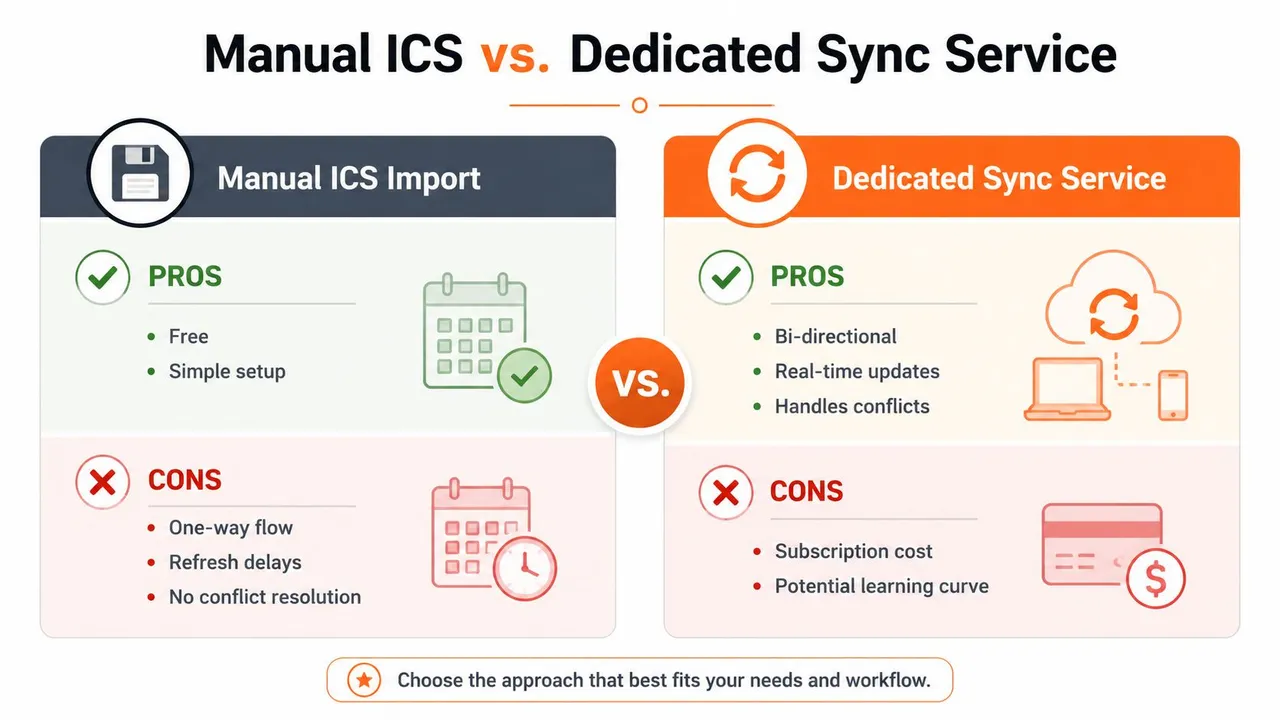
手動のICSワークフローは、一回限りの転送には適しています。完成したイベントセットを移動したり、固定スケジュールを共有したり、後で変更を反映させる必要のないフィードを公開したりする場合、このファイル形式は役割を果たします。問題は、同じイベントを複数のカレンダーや複数のプロバイダー間で一致させ続ける必要がある場合に始まります。
その時点では、専用の同期サービスの方が、繰り返しのインポートや購読よりも維持が容易です。SyncThemCalendarsは、Googleカレンダー、Microsoft Outlook、Appleカレンダーを接続するWebベースのサービスの一例であり、フィールドマスキング制御と空き状況のミラーリングを備えた一方向、双方向、または多方向のコピーを実行できます。これは、何かが変更されるたびに再アップロードするのではなく、バックグラウンドでカレンダーを一致させ続ける必要がある人々のために構築されています。
手動インポートは競合を解決してくれず、購読はソースから遅れる可能性があります。同期ツールは、接続されたカレンダーを継続的に更新することでそのギャップを埋めます。これは、ある場所で変更された会議が、他の場所での実際の空き状況と一致しなくなった場合に重要です。このカテゴリのツールのより広範な比較については、最高のカレンダー同期アプリを参照してください。また、カレンダーのアクションを他のアプリのトリガーに組み込む場合は、Zapier統合の概要がその設定の自動化側を示しています。
データを移動するときはファイルを使用してください。カレンダー間の関係を管理するときは同期を使用してください。
SyncThemCalendarsは、Basic(最大5同期)、Premium(最大16同期)、Professional(最大36同期)のプラン制限も公開しており、各プランで14日間の無料トライアルと無制限のイベントを提供しています。これにより、一回限りのインポートでは物足りなくなったが、カレンダーシステムをゼロから作り直したくない人々に適しています。
ワークフローに適した方法の選択
複数の事業を管理する起業家は通常、継続的な調整が必要なため、同期が最もクリーンな選択肢です。クライアントからスケジュールを受け取るフリーランサーは、外部フィードには購読、一回限りの受け渡しにはインポートだけで十分かもしれません。組織のカレンダーと個人のカレンダーを両立させる学生は、多くの場合、購読または手動インポートから始めて、2つのシステムを同時に最新の状態に保つ必要がある場合は同期に移行できます。
企業の従業員は、フィード、インポート、または専用の同期ツールが許可されているかどうかを会社のルールが決定することが多いため、まずポリシーを確認する必要があります。単一の旅行旅程や一回限りのイベントバッチを持つ個人ユーザーは、プロセスを過剰に設計することなく、ICSインポートを使用してシンプルに保つことができます。正しい選択は洗練さではなく、ソースがどれくらいの頻度で変更されるか、そして誰が結果を見る必要があるかという点にあります。
簡単なチェックリストが役立ちます:
- 一回限りの移動が必要ですか? .icsファイルをインポートしてください。
- 一つのソースからの定期的な更新が必要ですか? フィードを購読してください。
- アプリ間でカレンダーを一致させ続ける必要がありますか? 専用の同期サービスを使用してください。
- プライバシー制御やフィールドマスキングが必要ですか? それらのオプションを備えた同期ツールを優先してください。
GoogleカレンダーをOutlookやAppleカレンダーと同期させる方法を、絶え間ない手動インポートなしで探しているなら、SyncThemCalendarsを試してみてください。主要なカレンダープラットフォームを接続し、バックグラウンドでイベントを更新し、すべてのファイルでやり直すのではなく、一方向、双方向、多方向の同期を選択するための構造化された方法を提供します。
おすすめの記事
Guidesの他の記事

SyncThemCalendars クイックセットアップの解説
SyncThemCalendarsのクイックセットアップを数分でマスターしましょう。Google、Outlook、iCloudの接続、プライバシーマスキングの設定、そして最初の同期の確認までを簡単に行う方法を解説します。

Googleカレンダーを統合する:2026年版完全ガイド
Googleカレンダーの統合方法。Googleカレンダーを統合するための最適な方法を学びましょう。インポート手法、同期ツール、自動化戦略を比較します。

同期ソリューションでOutlookカレンダーを使いこなす
Outlookカレンダーの効果的な活用方法、GoogleやiCloudとの同期、ダブルブッキングの回避、そしてスムーズなスケジューリングのためのSyncThemCalendarsの接続方法を学びましょう。