







Google Kalender in Outlook importieren: Alle Methoden erklärt
Lernen Sie jede zuverlässige Methode kennen, um Google Kalender in Outlook zu importieren, von .ics-Exporten bis hin zur Live-Synchronisierung, inklusive Lösungen für wiederkehrende Termine und Zeitzonenprobleme.
Sie öffnen Outlook vor einem Kundengespräch und sehen einen freien Nachmittag. Dann erinnert Sie Google Kalender an die interne Überprüfung, die Sie über Ihr persönliches Konto geplant haben. Jetzt prüfen Sie zwei Fenster, fragen Kollegen, welcher Kalender aktuell ist, und fragen sich, ob ein kopierter Termin noch korrekt ist.
Das ist das Problem hinter dem Import von Google Kalender in Outlook. Die Dateiübertragung selbst ist unkompliziert. Eine Methode zu wählen, die wiederkehrende Termine beibehält, Zeitzonen berücksichtigt und die Verfügbarkeit aktuell hält, ist schwieriger. Ein einmaliger Import liefert Ihnen eine Momentaufnahme. Ein Abonnement bietet eine schreibgeschützte Ansicht. Die Interoperabilität zwischen Google Workspace und Microsoft 365 gibt Administratoren kontrollierten, einseitigen Zugriff. Ein kontinuierlicher Synchronisierungsdienst ist die einzige praktikable Lösung, wenn Personen Termine auf beiden Seiten bearbeiten müssen.
Warum Sie vielleicht in zwei Kalendern leben
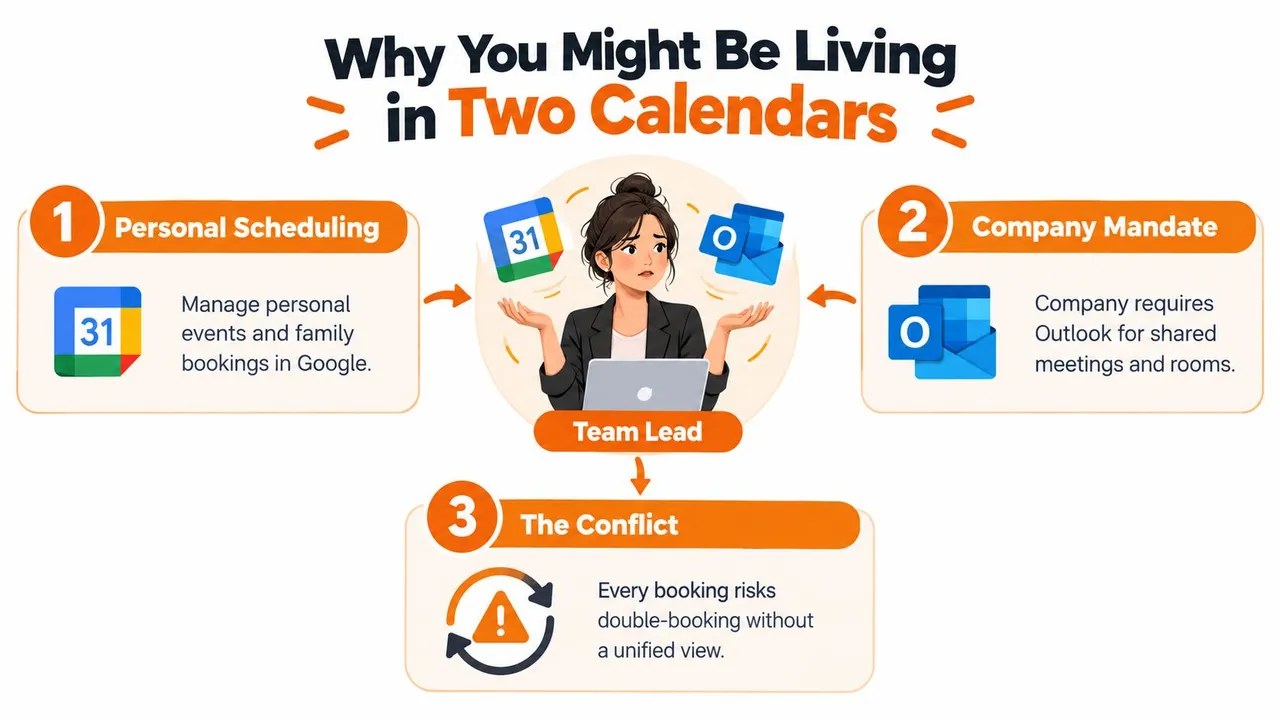
Ein Teamleiter verwaltet möglicherweise persönliche Termine, familiäre Verpflichtungen und freiberufliche Anrufe in Google Kalender, während der Arbeitgeber Microsoft Outlook für gemeinsame Besprechungen, Räume und Zeitplanung vorschreibt. Jeder Kalender funktioniert für sich genommen gut. Die Schwierigkeit beginnt, wenn der Leiter eine Outlook-Einladung annimmt, ohne Google zu prüfen, oder persönliche Zeit in Google blockiert, ohne diese Einschränkung für Mitarbeiter sichtbar zu machen.
Die richtige Frage lautet nicht: „Wie verbinde ich diese Kalender?“ Sie lautet: „Was muss passieren, nachdem sie verbunden sind?“ Die Antwort fällt meist in einen von vier Pfaden:
- Einmaliger ICS-Import: Erstellt eine feste Momentaufnahme für Migration, Archivierung oder historische Referenz.
- Outlook-Abonnement: Zeigt einen Google-Kalender-Feed als schreibgeschützte Ansicht an.
- Workspace- und Microsoft 365-Interoperabilität: Bietet eine vom Administrator kontrollierte, im Allgemeinen einseitige Sichtbarkeit zwischen verwalteten Umgebungen.
- Kontinuierliches Synchronisierungstool: Kopiert Änderungen zwischen ausgewählten Kalendern und kann je nach Produkt und Konfiguration einseitige, zweiseitige oder mehrseitige Arbeitsabläufe unterstützen.
Die Fallen hinter einer erfolgreichen Verbindung
Ein Kalender kann verbunden erscheinen, während er operativ dennoch versagt. Wiederkehrende Termine können Ausnahmen verlieren oder nach einem Limit aufhören, sich zu erweitern. Ereignisse können zur falschen Ortszeit angezeigt werden, wenn Quelle und Ziel Zeitzonendaten unterschiedlich interpretieren. Informationen zu Frei/Gebucht können in Outlook erscheinen, ohne Google-Nutzern die gleiche Sichtbarkeit zu bieten.
Praktische Regel: Wählen Sie die Methode entsprechend der erforderlichen Aktion: Anzeigen, Kopieren oder Bearbeiten. Das sind unterschiedliche Anforderungen.
Diese Entscheidung ist besonders in gemischten Outlook-Umgebungen wichtig. Klassisches Outlook, Outlook im Web, das neue Outlook, Android und iOS bieten nicht immer dieselben Steuerelemente oder verhalten sich identisch. Eine Einrichtung, die für ein persönliches Konto funktioniert, kann in einem verwalteten Geschäftskonto dennoch enttäuschen.
Einen ICS-Export aus Google Kalender importieren
Verwenden Sie einen ICS-Export, wenn Sie eine punktuelle Kopie benötigen, keine aktive Verbindung. Der von Microsoft dokumentierte Prozess für Google Kalender und Outlook unterstützt den Export einer iCalendar-Datei aus Google Kalender und das Öffnen oder Importieren in das klassische Outlook. Das iCalendar-Format wurde zur praktischen Austauschschicht zwischen Kalender-Ökosystemen, weshalb dieser alt wirkende Arbeitsablauf weiterhin nützlich ist.
Den Google-Kalender exportieren
In Google Kalender im Web:
- Öffnen Sie Einstellungen und Freigabe.
- Wählen Sie Importieren & Exportieren oder den Bereich für den Kalenderexport, je nach aktueller Benutzeroberfläche.
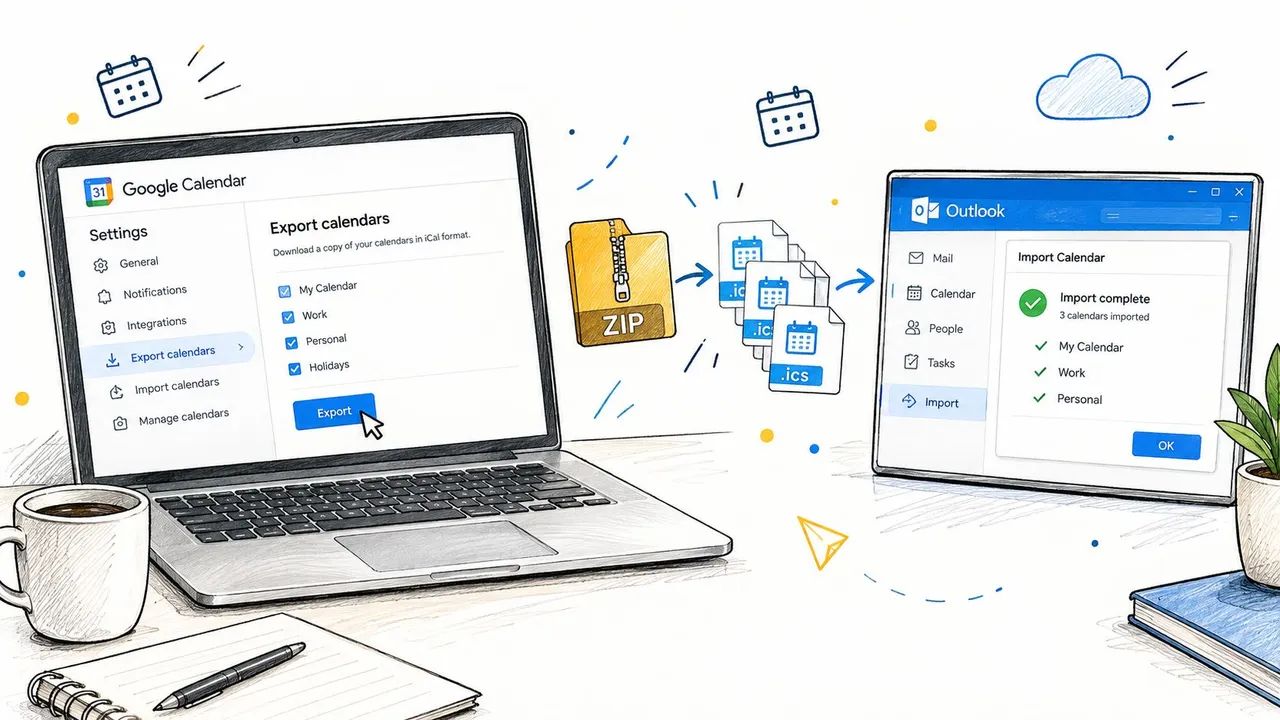
- Wählen Sie Kalender exportieren und dann Exportieren.
- Speichern Sie die heruntergeladene komprimierte ZIP-Datei.
- Entpacken Sie diese und identifizieren Sie die relevante
.ics-Datei.
Google exportiert jeden Kalender als eigene ICS-Datei innerhalb des komprimierten Downloads. Wenn Sie einen persönlichen Kalender, einen Arbeitskalender und einen freigegebenen Projektkalender verwenden, müssen Sie die Dateien separat prüfen und verarbeiten.
Die Datei in Outlook importieren
Im klassischen Outlook verwenden Sie:
Datei → Öffnen & Exportieren → Importieren/Exportieren → iCalendar- (.ics) oder vCalendar-Datei (.vcs) importieren
Wählen Sie die Datei aus und dann Als neu öffnen oder Importieren, je nach Outlook-Version und ob Sie einen separaten Kalender oder zusammengeführte Ereignisse wünschen. Der Import in einen separaten Kalender erleichtert die Validierung und verringert das Risiko, eine nicht verifizierte Kopie mit Ihrem primären Zeitplan zu vermischen.
In Outlook im Web verwenden Sie Kalender hinzufügen → Aus Datei hochladen, wählen die .ics-Datei aus und wählen den Zielkalender, falls Outlook diese Option anbietet. Microsofts Anleitung zum Import in Outlook behandelt Datei-Uploads und unterscheidet diese von Abonnements.
Für einen genaueren Blick auf das Dateiformat vor der Migration, siehe diesen Leitfaden zum ICS-Format in Google Kalender.
Die kritische Einschränkung ist leicht zu übersehen. Ein Import ist eine statische Momentaufnahme. Neue Google-Ereignisse, Änderungen, Stornierungen und Ausnahmen bei wiederkehrenden Ereignissen erscheinen nicht in Outlook. Der erneute Import derselben Datei kann zudem Duplikate erzeugen, daher erfordern wiederholte Änderungen einen kontrollierten Ersetzungsprozess, wie etwa das Entfernen des alten importierten Kalenders vor dem Laden eines frischen Exports.
Der Arbeitsablauf ist zudem anfällig für den Verlust von Wiederholungen. Google dokumentiert Interoperabilitätsfälle, in denen Outlook oder Exchange Wiederholungsdaten verwerfen oder kürzen können, einschließlich eines Maximums von 365 Wiederholungen in Google Workspace und einem Beispiel einer täglichen Serie, die am 1. Januar 2018 beginnt und am 1. Januar 2019 endet, in der Interoperabilitätsanleitung. Lang laufende tägliche Besprechungen und Ressourcenbuchungen erfordern nach der Migration eine manuelle Überprüfung.
Google Kalender in Outlook abonnieren
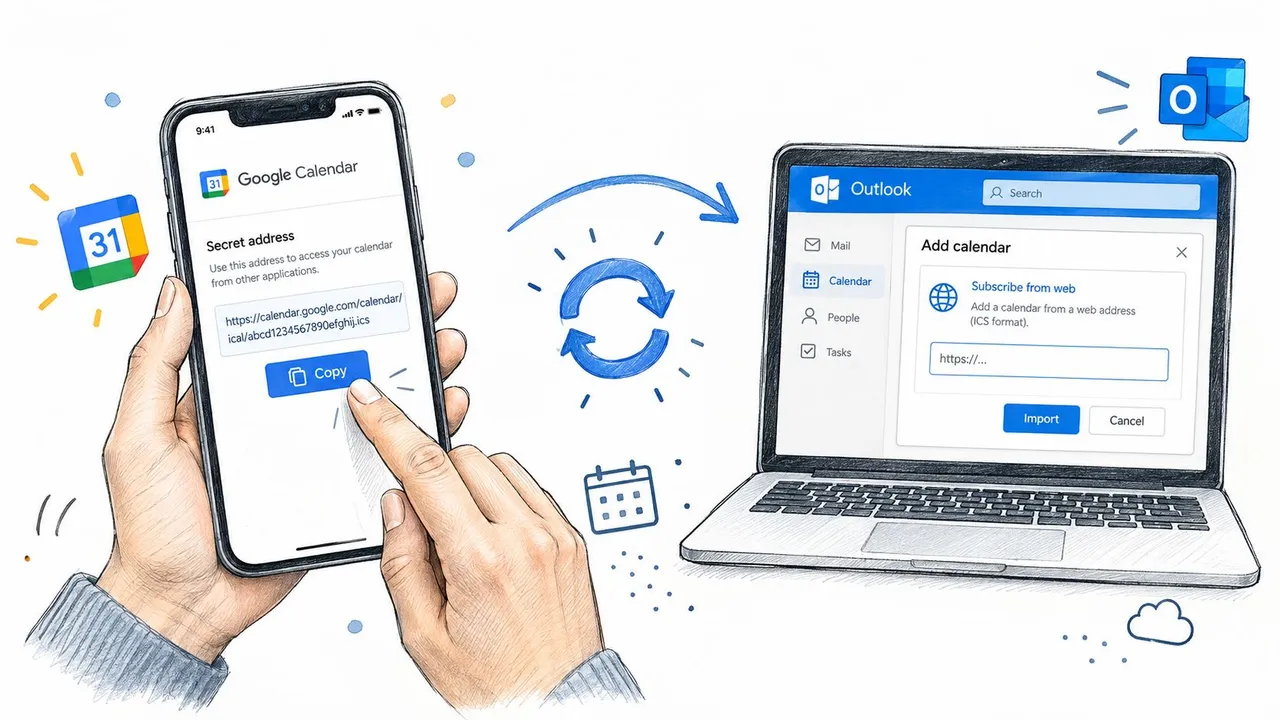
Ein Abonnement ist besser als ein Import, wenn Outlook Google-Ereignisse im Zeitverlauf anzeigen muss, ohne der Ort zu werden, an dem diese Ereignisse verwaltet werden. Google stellt einen Kalender-Feed über Einstellungen und Freigabe → Kalender integrieren bereit, wo Sie eine Geheime Adresse im iCal-Format oder eine öffentliche URL finden, je nach Freigabekonfiguration des Kalenders.
Behandeln Sie die geheime iCal-Adresse wie ein Passwort. Jeder, der sie erhält, kann möglicherweise den Kalender-Feed einsehen, posten Sie sie daher nicht in einem Ticket, einem freigegebenen Dokument oder einem öffentlichen Kanal.
Den Feed in Outlook hinzufügen
In Outlook im Web:
- Öffnen Sie den Kalender.
- Wählen Sie Kalender hinzufügen.
- Wählen Sie Aus dem Internet abonnieren.
- Fügen Sie die Google-iCal-URL ein.
- Benennen Sie den Kalender und speichern Sie ihn.
Im klassischen Outlook:
- Öffnen Sie Datei → Kontoeinstellungen → Kontoeinstellungen.
- Wählen Sie die Registerkarte Internetkalender.
- Wählen Sie Neu.
- Fügen Sie die iCal-Adresse ein und bestätigen Sie das Abonnement.
Microsofts Outlook-Anleitung unterscheidet ein Abonnement von einem einmaligen Import. Das Abonnement ist für die laufende Sichtbarkeit gedacht, während die hochgeladene ICS-Datei eine Migrations-Momentaufnahme ist.
Was der Feed tut und was nicht
Der Feed ist aus Outlook schreibgeschützt. Wenn jemand ein Ereignis in Outlook ändert, wird diese Änderung nicht zurück in Google geschrieben. Der Feed kann sich zudem verzögert anfühlen, da Outlook auf Aktualisierungen pollt, anstatt jede Änderung als sofortigen Push zu erhalten. Outlook im Web aktualisiert das Abonnement im Allgemeinen etwa alle 24 Stunden, während das klassische Outlook standardmäßig etwa alle 60 Minuten prüft. Diese Aktualisierungsverhalten sind im Support-Material von Microsoft beschrieben und können je nach Client oder Dienstbedingungen variieren.
Sie können normalerweise eine Aktualisierung über das Kontextmenü des Kalenders anfordern, aber das macht aus dem Abonnement keine Echtzeit-Synchronisierung. Wenn Google die geheime URL rotiert oder widerruft, kann der Outlook-Feed aufhören zu aktualisieren, bis Sie ihn durch die neue Adresse ersetzen.
Verwenden Sie diese Methode für eine schreibgeschützte persönliche Agenda, einen freigegebenen Google-Zeitplan oder einen Referenzkalender, den Outlook-Benutzer einsehen müssen, ohne dessen Ereignisse zu duplizieren. Verwenden Sie sie nicht, wenn Outlook-Benutzer die Quelle bearbeiten, Änderungen zurücksenden oder sich auf sofortige Verfügbarkeit verlassen müssen.
Google Workspace mit Microsoft 365 verbinden
Die Interoperabilität von Unternehmenskalendern ist ein Administratorprojekt, kein Import auf Benutzerebene. Google Workspace und Microsoft 365 können so konfiguriert werden, dass die Verfügbarkeit von Kalendern systemübergreifend offengelegt wird, aber das Ergebnis hängt von Mandanteneinstellungen, Routing, Lizenzierung und den Feldern ab, die jede Plattform interpretieren kann.
Die Google Workspace-Kalenderinteroperabilität erfordert die entsprechende Google Workspace-Kalenderinteroperabilitätslizenz und Konfiguration auf beiden Seiten. Microsoft 365-Administratoren müssen Exchange Online so konfigurieren, dass die beiden Umgebungen Kalenderanfragen korrekt routen können. Google Workspace-Administratoren müssen zudem die Interoperabilitätsverbindung herstellen und definieren, welche Benutzer oder Domänen teilnehmen.
Was Administratoren validieren sollten
Die genauen administrativen Bildschirme können sich ändern, aber die Designfragen bleiben konsistent:
- Identitätsabgleich: Bestätigen Sie, dass Google- und Microsoft-Identitäten den beabsichtigten Benutzern zugeordnet sind.
- Mandanten-Routing: Überprüfen Sie, ob Exchange Online und Google Workspace Interoperabilitätsanfragen an die korrekte Organisation routen können.
- Umfang: Entscheiden Sie, ob der Zugriff ausgewählte Benutzer, Gruppen oder den breiteren Mandanten abdeckt.
- Sichtbarkeitsrichtlinie: Definieren Sie, ob Benutzer Frei/Gebucht-Informationen oder umfassendere Ereignisdetails sehen.
- Authentifizierung und Berechtigungen: Prüfen Sie, ob organisatorische Richtlinien den erforderlichen Kalenderzugriff zulassen.
Interoperabilität ist in dem hier behandelten Szenario im Allgemeinen ein einseitiges Lesen von Google in Exchange. Outlook-Benutzer sehen möglicherweise von Google stammende Informationen, aber in Outlook vorgenommene Änderungen werden auf diesem Weg nicht zu Google-Ereignissen. Die unternehmerische Einrahmung kann es wie eine vollständige Synchronisierungsbrücke klingen lassen. Das ist es nicht.
Ereignistreue und Datenschutz
Grundlegende Felder lassen sich oft sauberer zuordnen als plattformspezifische Funktionen. Titel, Zeiten und Organisatoren sind meist die portabelsten Elemente. Google-Räume, benutzerdefinierte Wiederholungsregeln, Konferenzanhänge, Arbeitsortdaten und andere anbieterspezifische Metadaten überleben möglicherweise nicht mit derselben Bedeutung.
| Ereigniselement | Wird korrekt zugeordnet? | Hinweise |
|---|---|---|
| Ereignistitel | Meistens | Das grundlegende Thema wird im Allgemeinen als erkennbarer Ereignisname übertragen. |
| Start- und Endzeit | Meistens, wenn Zonen übereinstimmen | Falsche oder inkonsistente Zeitzoneneinstellungen können die Anzeige des Ereignisses verändern. |
| Organisator | Oft | Der Identitätsabgleich muss mandantenübergreifend korrekt konfiguriert sein. |
| Google-Räume | Nicht zuverlässig | Ressourcenidentitäten haben möglicherweise kein äquivalentes Exchange-Objekt. |
| Benutzerdefinierte Wiederholungsregeln | Nicht immer | Die Erweiterung von Wiederholungen und Ausnahmen sind häufige Fehlerpunkte bei der Interoperabilität. |
| Konferenzanhänge | Nicht zuverlässig | Anbieterspezifische Besprechungslinks und Anhänge werden möglicherweise nicht sauber zugeordnet. |
| Arbeitsort | Nicht zuverlässig | Plattformspezifische Standortmetadaten können weggelassen oder vereinfacht werden. |
Datenschutz verdient die gleiche Aufmerksamkeit. Ereignisse aus Google können für Exchange-Benutzer gemäß der Interoperabilitätsrichtlinie sichtbar werden, was mehr enthüllen könnte, als ein Benutzer erwartet hat. Administratoren sollten die Richtlinie mit repräsentativen privaten, internen und freigegebenen Ereignissen testen, bevor sie diese breit aktivieren.
Mobile Kontoverbindungen
Outlook Mobile kann auch ein Google-Konto für einzelne Benutzer anzeigen. Tippen Sie in der Outlook Mobile-App auf das Kalendersymbol, tippen Sie auf das Pluszeichen, wählen Sie Konto hinzufügen, wählen Sie Google und schließen Sie den Anmeldevorgang über den Browser oder Microsoft Authenticator ab, wenn Sie dazu aufgefordert werden. Gewähren Sie den angeforderten Zugriff, damit Outlook den Kalender lesen kann.
Das mobile Verhalten hat wichtige Vorbehalte:
- Primärer Kalender zuerst: Outlook Mobile zeigt standardmäßig den primären Google-Kalender an. Sekundäre Kalender müssen möglicherweise über die Weboberfläche von Google aktiviert werden.
- Android-Anzeige: Ereignisse des Google-Kontos können in einem separaten Farbblock erscheinen, was hilft, deren Quelle zu unterscheiden, aber die Ansicht weniger einheitlich wirken lassen kann.
- iOS-Datenpfad: Unter iOS kann der Systemkalender als Datenquelle fungieren, daher wird das Ergebnis nicht immer ausschließlich von der Outlook-App gesteuert.
- Einschränkung beim Zurückschreiben: Dieser Pfad zum Hinzufügen von Konten sollte als einseitiges Lesen von Google-Daten behandelt werden, es sei denn, Ihre spezifische Umgebung dokumentiert eine breitere Unterstützung.
Für Teams, die zuverlässige Bearbeitung, Teilnehmeraktualisierungen und wiederkehrende Ausnahmen auf beiden Plattformen benötigen, ist die native Interoperabilität meist eine Sichtbarkeitsebene und kein vollständiges Betriebsmodell.
Einmaliger Import vs. Echtzeit-Synchronisierung im Vergleich
Funktionschecklisten verwischen oft vier sehr unterschiedliche Ergebnisse. Ein ICS-Export verschiebt die Historie. Ein iCal-Abonnement zeigt eine sich ändernde Quelle an. Die Workspace-Interoperabilität gibt Administratoren einen verwalteten Sichtbarkeitspfad. Ein kontinuierliches Synchronisierungstool eines Drittanbieters ist für Arbeitsabläufe konzipiert, bei denen Änderungen die Plattformgrenze überschreiten müssen.
| Methode | Richtung | Wiederkehrende Ereignisse | Änderungen werden übertragen | Einrichtungsaufwand |
|---|---|---|---|---|
| Einmaliger ICS-Import | Google zu Outlook, einmalig | Erfordert Validierung, einige Wiederholungsdaten können gekürzt werden | Nein | Niedrig |
| Outlook ICS-Abonnement | Google zu Outlook, schreibgeschützter Feed | Hängt vom Feed und der Client-Interpretation ab | Google-Änderungen können nach Aktualisierung erscheinen, Outlook-Änderungen nicht | Niedrig |
| Workspace- und Microsoft 365-Interoperabilität | Im Allgemeinen Google zu Exchange-Sichtbarkeit | Plattformspezifische Regeln und Ausnahmen werden möglicherweise nicht vollständig zugeordnet | Outlook-Änderungen fließen nicht zu Google | Hoch, administrativ geleitet |
| Kontinuierliche zweiseitige Synchronisierung | Konfigurierbar zwischen verbundenen Kalendern | Hängt vom gewählten Tool ab, sollte Ausnahmen aber explizit unterstützen | Ja, vorbehaltlich Konfliktregeln | Mittel bis hoch |
Die beste Methode hängt von der operativen Konsequenz eines Fehlers ab:
- Historische Migration: Verwenden Sie den ICS-Export. Dies ist die sauberste Wahl für ein festes Archiv oder einen Plattformwechsel.
- Schreibgeschützte Anzeige: Verwenden Sie ein iCal-Abonnement, wenn Benutzer nur Google-Verpflichtungen in Outlook sehen müssen.
- Verwaltete Unternehmenssichtbarkeit: Verwenden Sie die Workspace- und Microsoft 365-Interoperabilität, wenn Administratoren beide Umgebungen kontrollieren und einseitiger Zugriff akzeptabel ist.
- Plattformübergreifende Bearbeitung: Verwenden Sie kontinuierliche Synchronisierung, wenn Personen Ereignisse auf beiden Seiten erstellen, ändern, stornieren oder verschieben.
Eine nützliche Ressource für Teams, die breitere Workflow-Tools prüfen, ist dieser Leitfaden zu Business-Software zum Zeitsparen von Blu Dragonfly LLC. Er ist relevant, da Kalenderintegration oft Teil eines größeren operativen Stacks ist, anstatt als isolierte technische Aufgabe zu fungieren.
Für die spezifische Mechanik, Änderungen synchron zu halten, lesen Sie diese Erklärung zur Echtzeit-Kalendersynchronisierung. Die Entscheidungsregel ist einfach: einmal kopieren, importieren; kontinuierlich anzeigen, abonnieren; Sichtbarkeit steuern, Interoperabilität nutzen; überall bearbeiten, kontinuierliche zweiseitige Synchronisierung wählen.
Lösungen für wiederkehrende Termine und Zeitzonenprobleme
Kalenderfehler lassen sich leichter diagnostizieren, wenn man sie nach Symptomen gruppiert. Beginnen Sie nicht mit der Neuinstallation von Outlook. Identifizieren Sie zuerst, ob die Quelldatei, die Wiederholungsregel, die Zeitzonendefinition, der Aktualisierungsprozess oder das mobile Konto verantwortlich ist.
Wiederkehrende Serien enden zu früh
Die Interoperabilitätsanleitung von Google dokumentiert Fälle, in denen Outlook oder Exchange Wiederholungsdaten verwerfen oder kürzen. Prüfen Sie die Einstellung Wiederholung beenden des ursprünglichen Google-Ereignisses vor dem Export. Wenn die Serie ein festes Ende hat und Sie zukünftige Instanzen benötigen, überarbeiten Sie das Quellereignis und exportieren Sie es erneut.
Wenn eine Instanz ausgeschlossen oder geändert wurde und die importierte Serie den Zeitplan nicht mehr korrekt darstellt, erstellen Sie die Serie in Outlook neu, anstatt dieselbe Datei wiederholt zu importieren. Das gibt Outlook eine native Wiederholungsregel und ermöglicht es Ihnen, Ausnahmen gezielt neu aufzubauen.
Ereignisse verschieben sich zur falschen Zeit
Die Dokumentation der Google Kalender-API erklärt, dass wiederkehrende Ereignisse eine explizite Zeitzone erfordern, da die Erweiterung der Wiederholung davon abhängt. Prüfen Sie die ICS-Datei auf einen DTSTART-Eintrag mit einer TZID und verifizieren Sie dann die Kalenderzone von Outlook unter Datei → Optionen → Kalender.
Ganztägige Ereignisse verdienen eine separate Prüfung. Google stellt sie möglicherweise in UTC dar, während Outlook die Grenzen gemäß der lokalen Zone des Benutzers neu interpretieren kann. Vergleichen Sie ein betroffenes ganztägiges Ereignis über die Google-Weboberfläche, die Outlook-Weboberfläche und das Desktop-Outlook, bevor Sie das Ereignis selbst ändern. Für Teams, die regionenübergreifend arbeiten, bietet dieser Leitfaden zur Zeitplanung über Zeitzonen hinweg nützlichen operativen Kontext.
Abonnierte Ereignisse erscheinen nicht
Bestätigen Sie, dass die iCal-URL noch auflösbar ist und Google die geheime Adresse nicht rotiert hat. Erzwingen Sie dann eine Aktualisierung über das Kontextmenü des Outlook-Kalenders. Wenn das klassische Outlook der Client ist, können Administratoren dessen Aktualisierungskonfiguration überprüfen, einschließlich des relevanten, über die Registrierung gesteuerten Intervalls, anstatt davon auszugehen, dass der Feed defekt ist.
Mobile Ereignisse verschwinden
Authentifizieren Sie das Google-Konto in Outlook Mobile neu und bestätigen Sie, dass die Hintergrundaktualisierung vom Gerät und der Organisationsrichtlinie zugelassen wird. Prüfen Sie auch, ob der fehlende Kalender sekundär ist, da Outlook Mobile möglicherweise nur den primären Google-Kalender anzeigt, bis zusätzliche Kalender aktiviert werden.
Wann kontinuierliche zweiseitige Synchronisierung die richtige Antwort ist
Eine einseitige Ansicht reicht nicht mehr aus, wenn Personen Ereignisse auf beiden Seiten bearbeiten. Dasselbe gilt, wenn Einladungen hin- und hergehen müssen oder wenn Räume, Fahrzeuge, Bereitschaftspläne und andere freigegebene Ressourcen Google- und Microsoft-Umgebungen überschreiten.
Drei Signale rechtfertigen meist die Evaluierung eines kontinuierlichen Synchronisierungsdienstes:
- Wiederholte Abstimmung: Mitarbeiter vergleichen regelmäßig Kalender und beheben wiederkehrende Konflikte.
- Bedeutender manueller Aufwand: Jemand verbringt jede Woche mehr als eine Stunde damit, plattformübergreifende Zeitplanung zu prüfen oder zu korrigieren.
- Abhängigkeit vom Terminplanungsassistenten: Outlook-Benutzer verlassen sich auf Verfügbarkeiten, die aus Google stammen, und müssen diese Informationen aktuell halten.
Kontinuierliche Synchronisierung ist nicht automatisch sicher. Evaluieren Sie die Mechanik dahinter, nicht nur das Vorhandensein eines „zweiseitigen“ Labels.
| Kriterium | Worauf zu achten ist |
|---|---|
| Authentifizierung | Natives OAuth anstelle von Passwort-Scraping oder geteilten Anmeldedaten |
| Handhabung von Wiederholungen | Unterstützung für wiederkehrende Ereignisse, geänderte Instanzen, Stornierungen und Ausnahmen |
| Konfliktlösung | Explizite Regeln für gleichzeitige Bearbeitungen, Löschungen und Quellenpriorität |
| Prüfbarkeit | Protokolle, die zeigen, was sich wann geändert hat und welche Seite es initiiert hat |
| Sicherheitsgarantie | SOC 2 oder ein äquivalenter, unabhängig dokumentierter Kontrollrahmen |
| Datenschutzkontrollen | Feldmaskierung für Titel, Beschreibungen, Standorte und sensible Details |
| Kommerzielle Bedingungen | Preis pro Kalender, Service-Level-Vereinbarungen, Datenresidenz und Kündigungsbedingungen |
| Testqualität | Ein Testzeitraum, der lang genug ist, um echte wiederkehrende Zeitpläne und einen vollständigen Geschäftszyklus zu testen |
SyncThemCalendars ist eine repräsentative Option. Laut den Informationen des Herausgebers unterstützt es Google Kalender, Microsoft Outlook oder Office 365 und Apple Kalender mit konfigurierbaren einseitigen, zweiseitigen oder mehrseitigen Kopien, Frei/Gebucht-Spiegelung und Steuerelementen, die kopierte Ereignisfelder maskieren können. Teams, die Produkte vergleichen, können auch das Startup-Verzeichnis von IndieTool als Entdeckungsquelle nutzen und Sicherheit sowie Verhalten dann direkt beim Anbieter validieren.
Der ehrliche Kauf-Test ist praktisch. Verbinden Sie einen nicht kritischen Kalender, erstellen Sie ein wiederkehrendes Ereignis, ändern Sie eine Instanz, ändern Sie die Zeitzone, stornieren Sie ein Vorkommen und bearbeiten Sie das Ereignis von beiden Clients aus. Wenn das Tool diese Sequenz nicht vorhersehbar beibehalten kann, ist es nicht bereit für einen Produktionskalender.
SyncThemCalendars bietet konfigurierbare Synchronisierung zwischen Google Kalender und Outlook, einschließlich einseitigem oder zweiseitigem Kopieren von Ereignissen, Frei/Gebucht-Spiegelung und Datenschutzkontrollen für kopierte Details. Besuchen Sie SyncThemCalendars, um zu testen, ob das kontinuierliche Synchronisierungsmodell Ihren Anforderungen an wiederkehrende Ereignisse, Zeitzonen und plattformübergreifende Bearbeitung entspricht, bevor Sie sich für eine dauerhafte Einrichtung entscheiden.
Bereit, Ihre Kalender zu synchronisieren?
Halten Sie Ihre Google, Outlook und Apple iCloud Kalender automatisch synchron. 2 Minuten Einrichtung, keine Kreditkarte erforderlich.
Kostenlos startenWeiterlesen
Mehr in Guides

SyncThemCalendars Schnelleinrichtung: Eine Anleitung
Meistern Sie die SyncThemCalendars Schnelleinrichtung in wenigen Minuten. Verbinden Sie Google, Outlook oder iCloud, konfigurieren Sie Datenschutzmaskierungen und verifizieren Sie mühelos Ihre erste Synchronisierung.

Google Kalender zusammenführen: Der vollständige Leitfaden für 2026
Google Kalender zusammenführen. Erfahren Sie die besten Methoden, um Google Kalender zu vereinen. Vergleichen Sie Importmethoden, Synchronisierungstools und Automatisierungsstrategien.

Meistern Sie Ihren Kalender in Outlook mit Synchronisierungslösungen
Erfahren Sie, wie Sie den Kalender in Outlook effektiv nutzen, mit Google und iCloud synchronisieren, Doppelbuchungen vermeiden und SyncThemCalendars für eine nahtlose Terminplanung einbinden.