







Importare Google Calendar in Outlook: tutti i metodi spiegati
Scopri ogni metodo affidabile per importare Google Calendar in Outlook, dall'esportazione .ics alla sincronizzazione in tempo reale, oltre alle soluzioni per eventi ricorrenti e problemi di fuso orario.
Apri Outlook prima di una chiamata con un cliente e vedi un pomeriggio libero. Poi Google Calendar ti ricorda la revisione interna che hai programmato dal tuo account personale. Ora stai controllando due finestre, chiedendo ai colleghi quale calendario sia quello aggiornato e domandandoti se una riunione copiata sia ancora corretta.
Questo è il problema alla base dell’importazione di Google Calendar in Outlook. Il trasferimento del file in sé è semplice. Scegliere un metodo che preservi le riunioni ricorrenti, rispetti i fusi orari e mantenga aggiornata la disponibilità è più difficile. Un’importazione una tantum ti fornisce un’istantanea. Un abbonamento ti offre una visibilità di sola lettura. L’interoperabilità tra Google Workspace e Microsoft 365 offre agli amministratori un accesso controllato e unidirezionale. Un servizio di sincronizzazione continua è l’unica soluzione pratica quando le persone devono modificare gli eventi su entrambi i fronti.
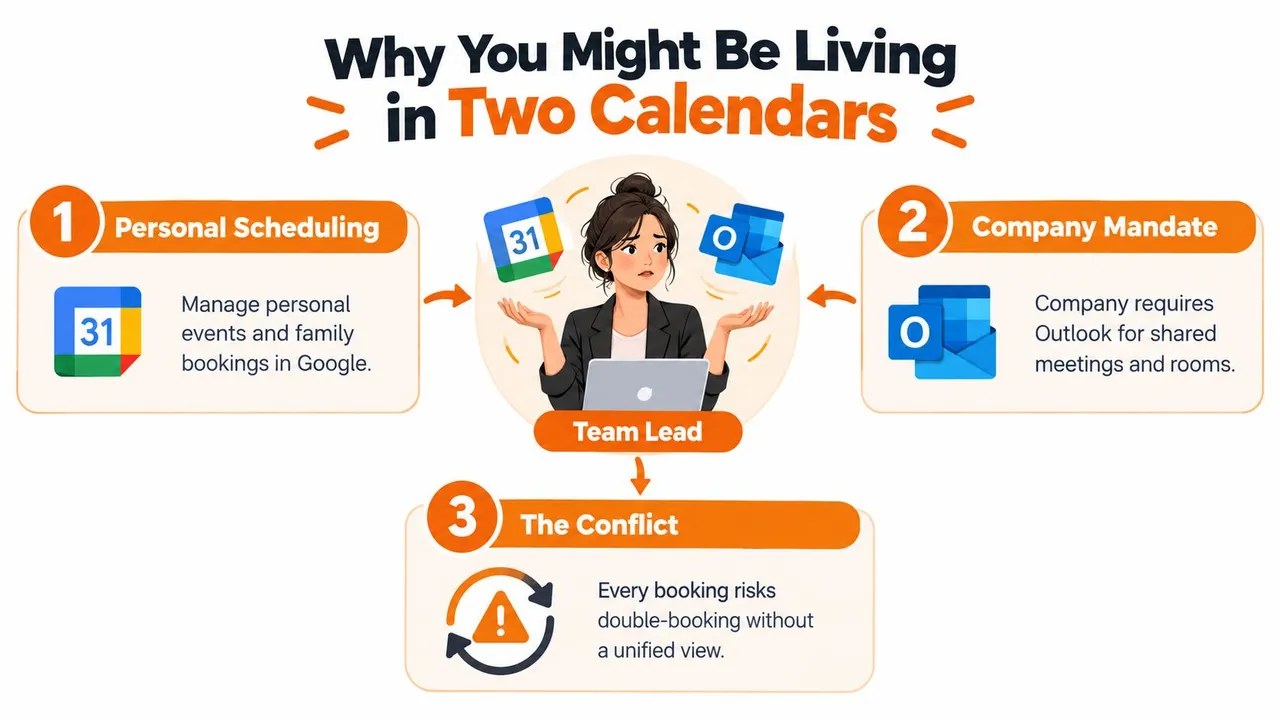
Perché potresti vivere tra due calendari
Un team leader potrebbe gestire appuntamenti personali, impegni familiari e chiamate da freelance su Google Calendar, mentre il datore di lavoro richiede Microsoft Outlook per riunioni condivise, sale e pianificazione. Ogni calendario funziona bene da solo. Il problema nasce quando il leader accetta un invito su Outlook senza controllare Google, o blocca del tempo personale su Google senza rendere tale vincolo visibile ai colleghi.
La domanda giusta non è “Come collego questi calendari?”. È “Cosa deve succedere dopo che sono stati collegati?”. La risposta solitamente ricade in uno di questi quattro percorsi:
- Importazione ICS una tantum: Crea un’istantanea fissa per la migrazione, l’archiviazione o il riferimento storico.
- Abbonamento Outlook: Visualizza un feed di Google Calendar come vista di sola lettura.
- Interoperabilità tra Workspace e Microsoft 365: Fornisce una visibilità controllata dall’amministratore, generalmente unidirezionale, tra ambienti gestiti.
- Strumento di sincronizzazione continua: Copia le modifiche tra i calendari selezionati e può supportare flussi di lavoro unidirezionali, bidirezionali o multidirezionali, a seconda del prodotto e della configurazione.
Le trappole nascoste dietro una connessione riuscita
Un calendario può sembrare connesso pur fallendo a livello operativo. Le riunioni ricorrenti possono perdere eccezioni o smettere di espandersi dopo un certo limite. Gli eventi possono essere visualizzati con l’ora locale errata quando la sorgente e la destinazione interpretano i dati del fuso orario in modo diverso. Le informazioni di disponibilità (libero/occupato) possono apparire in Outlook senza dare agli utenti Google la stessa visibilità.
Regola pratica: Scegli il metodo in base all’azione necessaria: visualizzare, copiare o modificare. Si tratta di requisiti diversi.
Questa decisione è importante soprattutto negli ambienti Outlook misti. Outlook classico, Outlook sul web, il nuovo Outlook, Android e iOS non espongono sempre gli stessi controlli né si comportano in modo identico. Una configurazione che funziona per un account personale può comunque deludere in un tenant aziendale gestito.
Importare un file ICS esportato da Google Calendar
Usa un’esportazione ICS quando ti serve una copia puntuale, non una connessione attiva. Il processo documentato da Microsoft per Google Calendar e Outlook supporta l’esportazione di un file iCalendar da Google Calendar e l’apertura o l’importazione nello Outlook classico. Il formato iCalendar è diventato il livello di scambio pratico tra gli ecosistemi di calendario, motivo per cui questo flusso di lavoro dall’aspetto datato rimane utile.
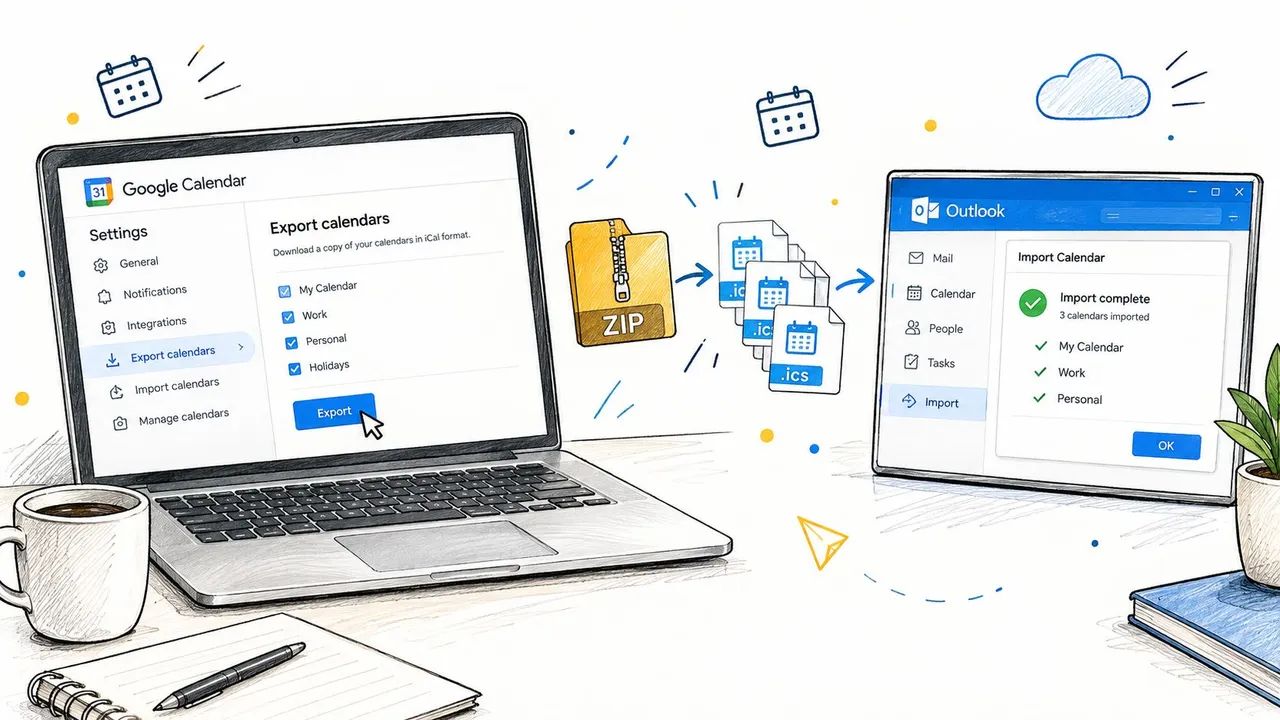
Esporta il calendario Google
Su Google Calendar per il web:
- Apri Impostazioni e condivisione.
- Seleziona Importa ed esporta o l’area di esportazione del calendario, a seconda dell’interfaccia corrente.
- Scegli Esporta calendari e seleziona Esporta.
- Salva il file ZIP compresso scaricato.
- Decomprimilo e identifica il file
.icspertinente.
Google esporta ogni calendario come file ICS separato all’interno del download compresso. Se usi un calendario personale, uno di lavoro e uno di progetto condiviso, dovrai ispezionare ed elaborare i file separatamente.
Importa il file in Outlook
In Outlook classico, usa:
File → Apri ed esporta → Importa/Esporta → Importa file iCalendar (.ics) o vCalendar (.vcs)
Scegli il file, quindi seleziona Apri come nuovo o Importa, a seconda della versione di Outlook e se desideri un calendario separato o unire gli eventi. Importare prima in un calendario separato rende la convalida più semplice e riduce il rischio di mescolare una copia non verificata con il tuo programma principale.
In Outlook sul web, usa Aggiungi calendario → Carica da file, scegli il file .ics e seleziona il calendario di destinazione se Outlook presenta tale opzione. La guida all’importazione di Outlook di Microsoft copre i caricamenti di file e li distingue dagli abbonamenti.
Per uno sguardo più approfondito al formato del file prima di migrare, consulta questa guida al formato ICS in Google Calendar.
Il limite critico è facile da ignorare. Un’importazione è un’istantanea statica. Nuovi eventi Google, modifiche, cancellazioni ed eccezioni agli eventi ricorrenti non appariranno in Outlook. Importare nuovamente lo stesso file può anche creare duplicati, quindi le modifiche ripetute richiedono un processo di sostituzione controllato, come la rimozione del vecchio calendario importato prima di caricare un’esportazione aggiornata.
Il flusso di lavoro è anche vulnerabile alla perdita di ricorrenza. Google documenta casi di interoperabilità in cui Outlook o Exchange possono eliminare o troncare i dati di ricorrenza, incluso un massimo di 365 ricorrenze in Google Workspace e un esempio di serie giornaliera che inizia il 1° gennaio 2018 e termina il 1° gennaio 2019, nella guida all’interoperabilità. Le riunioni giornaliere a lungo termine e le prenotazioni di risorse meritano una revisione manuale dopo la migrazione.
Iscriversi a Google Calendar in Outlook
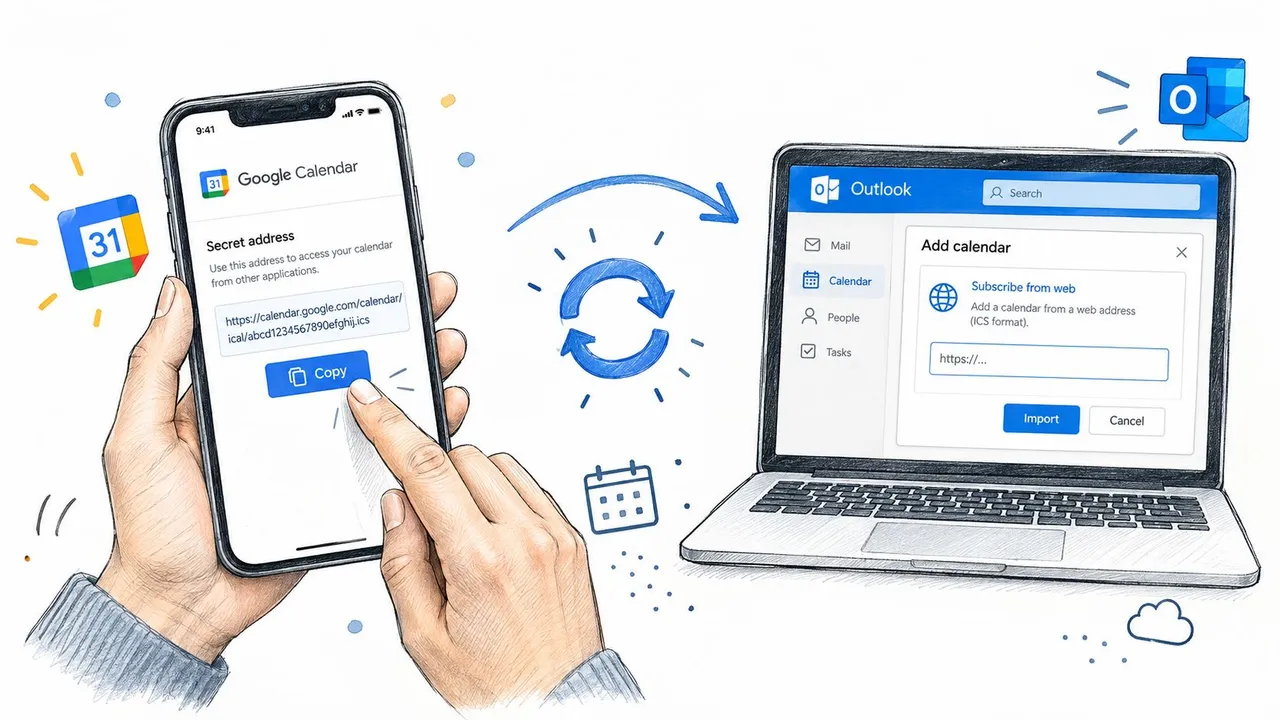
Un abbonamento è meglio di un’importazione quando Outlook deve mostrare gli eventi Google nel tempo senza diventare il luogo in cui tali eventi vengono gestiti. Google fornisce un feed del calendario tramite Impostazioni e condivisione → Integra calendario, dove puoi trovare un Indirizzo segreto in formato iCal o un URL pubblico, a seconda della configurazione di condivisione del calendario.
Tratta l’indirizzo iCal segreto come una credenziale. Chiunque lo ottenga potrebbe essere in grado di visualizzare il feed del calendario, quindi non pubblicarlo in un ticket, in un documento condiviso o in un canale pubblico.
Aggiungi il feed in Outlook
In Outlook sul web:
- Apri Calendario.
- Seleziona Aggiungi calendario.
- Scegli Iscriviti dal web.
- Incolla l’URL iCal di Google.
- Dai un nome al calendario e salvalo.
In Outlook classico:
- Apri File → Impostazioni account → Impostazioni account.
- Seleziona la scheda Calendari Internet.
- Scegli Nuovo.
- Incolla l’indirizzo iCal e conferma l’abbonamento.
La guida di Microsoft per Outlook distingue un abbonamento da un’importazione una tantum. L’abbonamento è inteso per una visibilità continua, mentre il file ICS caricato è un’istantanea di migrazione.
Cosa fa e cosa non fa il feed
Il feed è di sola lettura da Outlook. Se qualcuno modifica un evento in Outlook, tale modifica non verrà riportata su Google. Il feed può anche sembrare ritardato perché Outlook richiede aggiornamenti invece di ricevere ogni modifica come push immediato. Outlook sul web generalmente aggiorna l’abbonamento circa ogni 24 ore, mentre Outlook classico solitamente controlla ogni 60 minuti circa per impostazione predefinita. Tali comportamenti di aggiornamento sono descritti nel materiale di supporto Microsoft e possono variare in base al client o alle condizioni del servizio.
Di solito puoi richiedere un aggiornamento dal menu contestuale del calendario, ma ciò non trasforma l’abbonamento in una sincronizzazione in tempo reale. Se Google ruota o revoca l’URL segreto, il feed di Outlook può smettere di aggiornarsi finché non lo sostituisci con il nuovo indirizzo.
Usa questo metodo per un’agenda personale di sola lettura, un programma Google condiviso o un calendario di riferimento che gli utenti Outlook devono consultare senza duplicarne gli eventi. Non usarlo quando gli utenti Outlook devono modificare la sorgente, inviare modifiche o dipendere da una disponibilità istantanea.
Connettere Google Workspace con Microsoft 365
L’interoperabilità del calendario aziendale è un progetto dell’amministratore, non un’importazione a livello utente. Google Workspace e Microsoft 365 possono essere configurati per esporre la disponibilità del calendario tra i sistemi, ma il risultato dipende dalle impostazioni del tenant, dal routing, dalle licenze e dai campi che ogni piattaforma può interpretare.
L’interoperabilità del calendario di Google Workspace richiede la licenza Google Workspace Calendar Interop appropriata e la configurazione su entrambi i lati. Gli amministratori di Microsoft 365 devono configurare Exchange Online in modo che i due ambienti possano instradare correttamente le richieste di calendario. Gli amministratori di Google Workspace devono anche stabilire la connessione di interoperabilità e definire quali utenti o domini partecipano.
Cosa dovrebbero convalidare gli amministratori
Le schermate amministrative esatte possono cambiare, ma le domande di progettazione rimangono coerenti:
- Corrispondenza dell’identità: Conferma che le identità Google e Microsoft corrispondano agli utenti previsti.
- Routing del tenant: Verifica che Exchange Online e Google Workspace possano instradare le richieste di interoperabilità all’organizzazione corretta.
- Ambito: Decidi se l’accesso copre utenti selezionati, gruppi o il tenant più ampio.
- Politica di visibilità: Definisci se gli utenti vedono le informazioni libero/occupato o dettagli più ampi dell’evento.
- Autenticazione e autorizzazioni: Controlla se le politiche organizzative consentono l’accesso al calendario richiesto.
L’interoperabilità è generalmente una lettura unidirezionale da Google a Exchange nello scenario qui trattato. Gli utenti Outlook possono vedere informazioni derivate da Google, ma le modifiche apportate in Outlook non diventano eventi Google attraverso questo percorso. L’inquadramento aziendale può farlo sembrare un ponte di sincronizzazione completo. Non lo è.
Fedeltà dell’evento e privacy
I campi di base spesso si mappano in modo più pulito rispetto alle funzionalità specifiche della piattaforma. Titoli, orari e organizzatori sono solitamente gli elementi più portabili. Le sale Google, le regole di ricorrenza personalizzate, gli allegati alle conferenze, i dati sulla posizione di lavoro e altri metadati specifici del provider potrebbero non sopravvivere con lo stesso significato.
| Elemento evento | Si mappa correttamente? | Note |
|---|---|---|
| Titolo evento | Solitamente | L’oggetto di base generalmente si trasferisce come nome evento riconoscibile. |
| Orario di inizio e fine | Solitamente, se i fusi orari coincidono | Impostazioni del fuso orario errate o incoerenti possono modificare la visualizzazione dell’evento. |
| Organizzatore | Spesso | La mappatura dell’identità deve essere configurata correttamente tra i tenant. |
| Sale Google | Non in modo affidabile | Le identità delle risorse potrebbero non avere un oggetto Exchange equivalente. |
| Regole ricorrenti personalizzate | Non sempre | L’espansione della ricorrenza e le eccezioni sono punti di fallimento comuni dell’interoperabilità. |
| Allegati conferenza | Non in modo affidabile | I link alle riunioni e gli allegati specifici del provider potrebbero non mapparsi in modo pulito. |
| Posizione di lavoro | Non in modo affidabile | I metadati della posizione specifici della piattaforma potrebbero essere omessi o semplificati. |
La privacy merita la stessa attenzione. Gli eventi di Google possono diventare visibili agli utenti Exchange in base alla politica di interoperabilità, il che potrebbe rivelare più di quanto un utente si aspettasse. Gli amministratori dovrebbero testare la politica con eventi rappresentativi privati, interni e condivisi prima di abilitarla ampiamente.
Connessioni account mobile
Outlook mobile può anche far emergere un account Google per i singoli utenti. Nell’app Outlook mobile, tocca l’icona del calendario, tocca il segno più, scegli Aggiungi un account, seleziona Google e completa il flusso di accesso tramite il browser o Microsoft Authenticator quando richiesto. Concedi l’accesso richiesto in modo che Outlook possa leggere il calendario.
Il comportamento mobile ha avvertenze importanti:
- Prima il calendario principale: Outlook mobile mostra il calendario Google principale per impostazione predefinita. I calendari secondari potrebbero dover essere abilitati tramite l’interfaccia web di Google.
- Visualizzazione Android: Gli eventi dell’account Google possono apparire in un blocco di colore separato, il che aiuta a distinguere la loro origine ma può rendere la vista meno unificata.
- Percorso dati iOS: Su iOS, il calendario di sistema può fungere da origine dati, quindi il risultato non è sempre controllato esclusivamente dall’app Outlook.
- Limitazione di scrittura: Questo percorso di aggiunta dell’account dovrebbe essere trattato come una lettura unidirezionale dei dati Google, a meno che il tuo ambiente specifico non documenti un supporto più ampio.
Per i team che necessitano di modifiche affidabili, aggiornamenti dei partecipanti ed eccezioni ricorrenti su entrambe le piattaforme, l’interoperabilità nativa è solitamente un livello di visibilità piuttosto che un modello operativo completo.
Importazione una tantum vs Sincronizzazione in tempo reale a confronto
Le liste di controllo delle funzionalità spesso confondono quattro risultati molto diversi. Un’esportazione ICS sposta la cronologia. Un abbonamento iCal visualizza una sorgente che cambia. L’interoperabilità di Workspace offre agli amministratori un percorso di visibilità gestito. Uno strumento di sincronizzazione continua di terze parti è progettato per flussi di lavoro in cui le modifiche devono attraversare il confine della piattaforma.
| Metodo | Direzione | Eventi ricorrenti | Le modifiche si propagano | Sforzo di configurazione |
|---|---|---|---|---|
| Importazione ICS una tantum | Da Google a Outlook, una volta | Richiede convalida, alcuni dati di ricorrenza possono troncarsi | No | Basso |
| Abbonamento ICS Outlook | Da Google a Outlook, feed sola lettura | Dipende dal feed e dall’interpretazione del client | Le modifiche di Google possono apparire dopo l’aggiornamento, quelle di Outlook no | Basso |
| Interoperabilità Workspace e Microsoft 365 | Generalmente visibilità da Google a Exchange | Le regole e le eccezioni specifiche della piattaforma potrebbero non mapparsi completamente | Le modifiche di Outlook non fluiscono verso Google | Alto, guidato dall’amministratore |
| Sincronizzazione bidirezionale continua | Configurabile tra calendari connessi | Dipende dallo strumento selezionato, ma dovrebbe supportare esplicitamente le eccezioni | Sì, soggetto a regole di conflitto | Da medio ad alto |
Il metodo migliore dipende dalla conseguenza operativa di sbagliare:
- Migrazione storica: Usa l’esportazione ICS. È la scelta più pulita per un archivio fisso o uno spostamento di piattaforma.
- Visualizzazione sola lettura: Usa un abbonamento iCal quando gli utenti devono solo vedere gli impegni Google in Outlook.
- Visibilità aziendale gestita: Usa l’interoperabilità di Workspace e Microsoft 365 quando gli amministratori controllano entrambi gli ambienti e l’accesso unidirezionale è accettabile.
- Modifica multipiattaforma: Usa la sincronizzazione continua quando le persone creano, modificano, annullano o riprogrammano eventi su entrambi i lati.
Una risorsa utile per i team che esaminano strumenti di flusso di lavoro più ampi è questa guida al software aziendale per risparmiare tempo di Blu Dragonfly LLC. È rilevante perché l’integrazione del calendario spesso si trova all’interno di uno stack operativo più ampio, piuttosto che operare come un’attività tecnica isolata.
Per le meccaniche specifiche per mantenere le modifiche allineate, rivedi questa spiegazione della sincronizzazione del calendario in tempo reale. La regola decisionale è semplice: copia una volta, importa; visualizza continuamente, iscriviti; governa la visibilità, usa l’interoperabilità; modifica ovunque, scegli la sincronizzazione bidirezionale continua.
Correzioni per eventi ricorrenti e problemi di fuso orario
I fallimenti del calendario diventano più facili da diagnosticare quando li raggruppi per sintomo. Non iniziare reinstallando Outlook. Identifica prima se la causa è il file sorgente, la regola di ricorrenza, la definizione del fuso orario, il processo di aggiornamento o l’account mobile.
Le serie ricorrenti si interrompono in anticipo
La guida all’interoperabilità di Google documenta casi in cui Outlook o Exchange eliminano o troncano i dati di ricorrenza. Controlla l’impostazione Fine ripetizione dell’evento Google originale prima di esportare. Se la serie ha una fine netta e ti servono istanze future, rivedi l’evento sorgente ed esportalo di nuovo.
Se un’istanza è stata esclusa o modificata e la serie importata non rappresenta più il programma, ricrea la serie in Outlook invece di importare ripetutamente lo stesso file. Ciò fornisce a Outlook una regola di ricorrenza nativa e ti consente di ricostruire le eccezioni deliberatamente.
Gli eventi si spostano all’orario sbagliato
La documentazione dell’API di Google Calendar spiega che gli eventi ricorrenti richiedono un fuso orario esplicito perché l’espansione della ricorrenza dipende da esso. Ispeziona il file ICS per una voce DTSTART che trasporta un TZID, quindi verifica il fuso orario del calendario di Outlook in File → Opzioni → Calendario.
Gli eventi che durano tutto il giorno meritano un controllo separato. Google potrebbe rappresentarli in UTC, mentre Outlook può reinterpretare i confini in base al fuso orario locale dell’utente. Confronta un evento che dura tutto il giorno interessato tra l’interfaccia web di Google, l’interfaccia web di Outlook e Outlook desktop prima di modificare l’evento stesso. Per i team che lavorano tra diverse regioni, questa guida alla pianificazione tra fusi orari fornisce un contesto operativo utile.
Gli eventi sottoscritti non appaiono
Conferma che l’URL iCal si risolva ancora e che Google non abbia ruotato l’indirizzo segreto. Quindi forza un aggiornamento dal menu contestuale del calendario di Outlook. Se il client è Outlook classico, gli amministratori possono rivedere la sua configurazione di aggiornamento, incluso l’intervallo controllato dal registro, invece di presumere che il feed sia rotto.
Gli eventi mobile svaniscono
Ri-autentica l’account Google all’interno di Outlook mobile e conferma che l’aggiornamento in background sia consentito dal dispositivo e dalla politica organizzativa. Controlla anche se il calendario mancante è secondario, perché Outlook mobile potrebbe mostrare solo il calendario Google principale finché non vengono abilitati calendari aggiuntivi.
Quando la sincronizzazione bidirezionale continua è la vera risposta
Una vista unidirezionale smette di essere sufficiente quando le persone modificano gli eventi su entrambi i lati. Lo stesso vale quando gli inviti devono fare un viaggio di andata e ritorno, o quando sale, veicoli, programmi di reperibilità e altre risorse condivise attraversano gli ambienti Google e Microsoft.
Tre segnali giustificano solitamente la valutazione di un servizio di sincronizzazione continua:
- Riconciliazione ripetuta: Il personale confronta regolarmente i calendari e ripara i conflitti ricorrenti.
- Significativo carico di lavoro manuale: Qualcuno trascorre più di un’ora ogni settimana a controllare o correggere la pianificazione multipiattaforma.
- Dipendenza dall’Assistente pianificazione: Gli utenti Outlook si affidano alla disponibilità che ha origine in Google e hanno bisogno che tali informazioni rimangano aggiornate.
La sincronizzazione continua non è automaticamente sicura. Valuta le meccaniche dietro di essa, non solo la presenza di un’etichetta “bidirezionale”.
| Criterio | Cosa cercare |
|---|---|
| Autenticazione | OAuth nativo anziché scraping di password o credenziali condivise |
| Gestione ricorrenza | Supporto per eventi ricorrenti, istanze modificate, cancellazioni ed eccezioni |
| Risoluzione dei conflitti | Regole esplicite per modifiche simultanee, eliminazioni e priorità della sorgente |
| Auditabilità | Log che mostrano cosa è cambiato, quando è cambiato e quale lato lo ha avviato |
| Garanzia di sicurezza | SOC 2 o un quadro di controllo documentato indipendentemente equivalente |
| Controlli privacy | Mascheramento dei campi per titoli, descrizioni, posizioni e dettagli sensibili |
| Termini commerciali | Prezzi per calendario, impegni sul livello di servizio, residenza dei dati e termini di cancellazione |
| Qualità della prova | Una prova abbastanza lunga da testare programmi ricorrenti reali e un ciclo aziendale completo |
SyncThemCalendars è un’opzione rappresentativa. Secondo le informazioni del suo editore, supporta Google Calendar, Microsoft Outlook o Office 365 e Apple Calendar, con copie configurabili unidirezionali, bidirezionali o multidirezionali, mirroring libero/occupato e controlli che possono mascherare i campi degli eventi copiati. I team che confrontano i prodotti possono anche utilizzare la directory delle startup di IndieTool come fonte di scoperta, quindi convalidare la sicurezza e il comportamento direttamente con il fornitore.
Il test di acquisto onesto è pratico. Connetti un calendario non critico, crea un evento ricorrente, modifica un’istanza, cambia il fuso orario, annulla un’occorrenza e modifica l’evento da entrambi i client. Se lo strumento non riesce a preservare tale sequenza in modo prevedibile, non è pronto per un calendario di produzione.
SyncThemCalendars offre una sincronizzazione configurabile tra Google Calendar e Outlook, inclusa la copia di eventi unidirezionale o bidirezionale, il mirroring libero/occupato e controlli di privacy per i dettagli copiati. Visita SyncThemCalendars per verificare se il suo modello di sincronizzazione continua soddisfa i tuoi requisiti di eventi ricorrenti, fuso orario e modifica multipiattaforma prima di impegnarti in una configurazione permanente.
Pronto a sincronizzare i tuoi calendari?
Mantieni i tuoi calendari Google, Outlook e Apple iCloud sincronizzati automaticamente. Configurazione in 2 minuti, nessuna carta di credito richiesta.
Inizia gratisContinua a leggere
Altro in Guides

Guida rapida alla configurazione di SyncThemCalendars
Padroneggia la configurazione rapida di SyncThemCalendars in pochi minuti. Collega Google, Outlook o iCloud, configura il mascheramento della privacy e verifica il tuo primo sync senza sforzo.

Unire i calendari Google: La guida completa per il 2026
Unire i calendari Google. Scopri i modi migliori per unire i calendari Google. Confronta i metodi di importazione, gli strumenti di sincronizzazione e le strategie di automazione.

Gestisci il tuo calendario su Outlook con le soluzioni di sincronizzazione
Scopri come utilizzare efficacemente il calendario su Outlook, sincronizzarlo con Google e iCloud, evitare sovrapposizioni e collegare SyncThemCalendars per una pianificazione senza intoppi.