







Importar Google Calendar para o Outlook: Todos os Métodos Explicados
Aprenda todas as formas confiáveis de importar o Google Calendar para o Outlook, desde exportações .ics até sincronização em tempo real, além de correções para eventos recorrentes e problemas de fuso horário.
Você abre o Outlook antes de uma chamada com um cliente e vê uma tarde livre. Então, o Google Calendar o lembra da revisão interna que você agendou na sua conta pessoal. Agora você está verificando duas janelas, perguntando aos colegas qual calendário está atualizado e se perguntando se uma reunião copiada ainda está correta.
Esse é o problema por trás de importar o Google Calendar para o Outlook. A transferência do arquivo em si é direta. Escolher um método que preserve reuniões recorrentes, respeite fusos horários e mantenha a disponibilidade atualizada é mais difícil. Uma importação única oferece um instantâneo. Uma assinatura oferece visibilidade apenas de leitura. A interoperabilidade entre o Google Workspace e o Microsoft 365 oferece aos administradores acesso controlado e unidirecional. Um serviço de sincronização contínua é a única opção prática quando as pessoas precisam editar eventos em ambos os lados.
Por que você pode estar vivendo em dois calendários
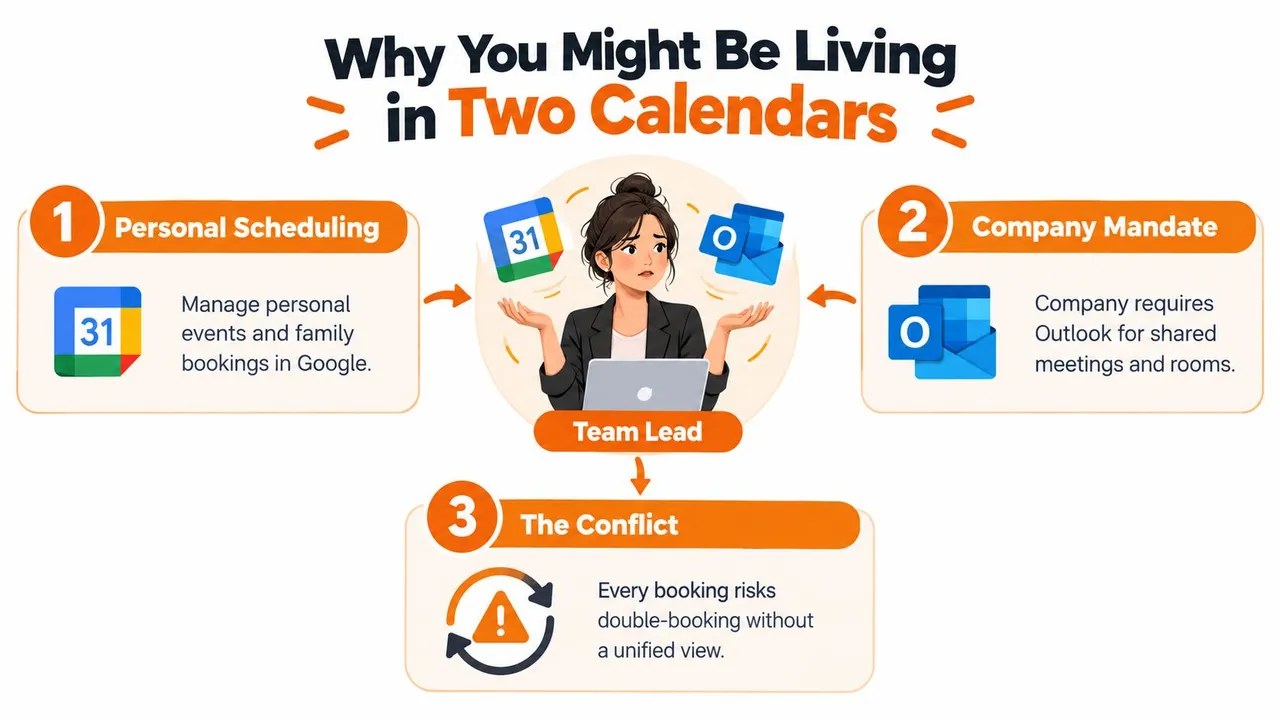
Um líder de equipe pode gerenciar compromissos pessoais, compromissos familiares e chamadas de freelancer no Google Calendar, enquanto o empregador exige o Microsoft Outlook para reuniões compartilhadas, salas e agendamentos. Cada calendário funciona bem por conta própria. O problema começa quando o líder aceita um convite do Outlook sem verificar o Google, ou bloqueia tempo pessoal no Google sem tornar essa restrição visível para os colegas de trabalho.
A pergunta certa não é “Como conecto esses calendários?”. É “O que deve acontecer depois que eles estiverem conectados?”. A resposta geralmente se enquadra em um dos quatro caminhos:
- Importação ICS única: Cria um instantâneo fixo para migração, arquivamento ou referência histórica.
- Assinatura do Outlook: Exibe um feed do Google Calendar como uma visualização apenas de leitura.
- Interoperabilidade entre Workspace e Microsoft 365: Fornece visibilidade controlada pelo administrador, geralmente unidirecional, entre ambientes gerenciados.
- Ferramenta de sincronização contínua: Copia alterações entre calendários selecionados e pode suportar fluxos de trabalho unidirecionais, bidirecionais ou multidirecionais, dependendo do produto e da configuração.
As armadilhas escondidas por trás de uma conexão bem-sucedida
Um calendário pode parecer conectado enquanto falha operacionalmente. Reuniões recorrentes podem perder exceções ou parar de se expandir após um limite. Eventos podem ser exibidos no horário local errado quando a fonte e o destino interpretam os dados de fuso horário de forma diferente. As informações de livre/ocupado podem aparecer no Outlook sem dar aos usuários do Google a mesma visibilidade.
Regra prática: Escolha o método de acordo com a ação que você precisa: visualizar, copiar ou editar. Esses são requisitos diferentes.
Essa decisão é importante especialmente em ambientes mistos do Outlook. O Outlook clássico, o Outlook na web, o novo Outlook, Android e iOS nem sempre expõem os mesmos controles ou se comportam de forma idêntica. Uma configuração que funciona para uma conta pessoal ainda pode decepcionar um ambiente de negócios gerenciado.
Importar uma exportação ICS do Google Calendar
Use uma exportação ICS quando precisar de uma cópia pontual, não de uma conexão ativa. O processo documentado da Microsoft para Google Calendar e Outlook suporta a exportação de um arquivo iCalendar do Google Calendar e a abertura ou importação no Outlook clássico. O formato iCalendar tornou-se a camada de troca prática entre ecossistemas de calendário, e é por isso que esse fluxo de trabalho de aparência antiga continua útil.
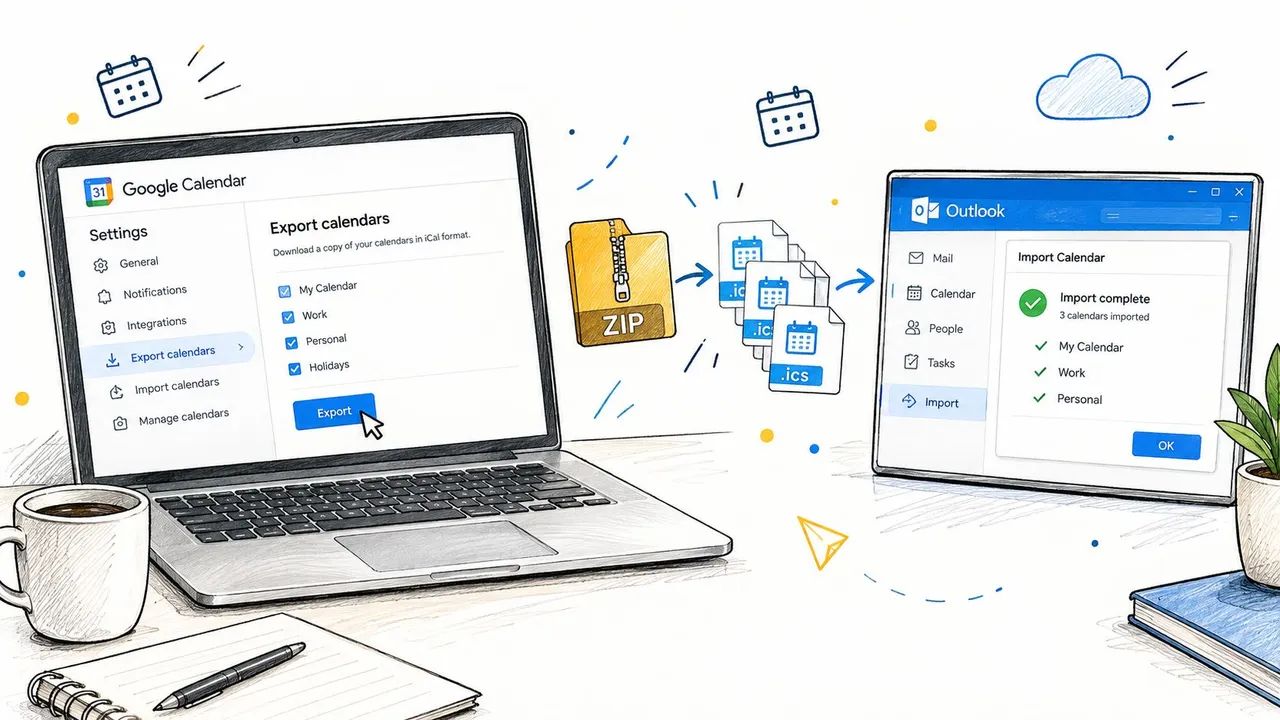
Exportar o calendário do Google
No Google Calendar para a web:
- Abra Configurações e compartilhamento.
- Selecione Importar e exportar ou a área de exportação de calendário, dependendo da interface atual.
- Escolha Exportar calendários e selecione Exportar.
- Salve o arquivo ZIP compactado baixado.
- Descompacte-o e identifique o arquivo
.icsrelevante.
O Google exporta cada calendário como seu próprio arquivo ICS dentro do download compactado. Se você usa um calendário pessoal, um calendário de trabalho e um calendário de projeto compartilhado, precisará inspecionar e processar os arquivos separadamente.
Importar o arquivo para o Outlook
No Outlook clássico, use:
Arquivo → Abrir e Exportar → Importar/Exportar → Importar um arquivo iCalendar (.ics) ou vCalendar (.vcs)
Escolha o arquivo, selecione Abrir como Novo ou Importar, dependendo da versão do Outlook e se você deseja um calendário separado ou eventos mesclados. Importar para um calendário separado primeiro torna a validação mais fácil e reduz o risco de misturar uma cópia não verificada com sua agenda principal.
No Outlook na web, use Adicionar calendário → Carregar do arquivo, escolha o arquivo .ics e selecione o calendário de destino se o Outlook apresentar essa opção. A orientação de importação do Outlook da Microsoft cobre uploads de arquivos e os distingue de assinaturas.
Para uma visão mais detalhada do formato de arquivo antes de migrar, veja este guia sobre o formato ICS no Google Calendar.
A limitação crítica é fácil de ignorar. Uma importação é um instantâneo estático. Novos eventos do Google, edições, cancelamentos e exceções de eventos recorrentes não aparecerão no Outlook. Importar o mesmo arquivo novamente também pode criar duplicatas, portanto, alterações repetidas exigem um processo de substituição controlado, como remover o calendário importado antigo antes de carregar uma nova exportação.
O fluxo de trabalho também é vulnerável à perda de recorrência. O Google documenta casos de interoperabilidade onde o Outlook ou o Exchange podem descartar ou truncar dados de recorrência, incluindo um máximo de 365 recorrências no Google Workspace e um exemplo de uma série diária começando em 1 de janeiro de 2018, parando em 1 de janeiro de 2019, na orientação de interoperabilidade. Reuniões diárias de longa duração e reservas de recursos merecem revisão manual após a migração.
Assinar o Google Calendar no Outlook
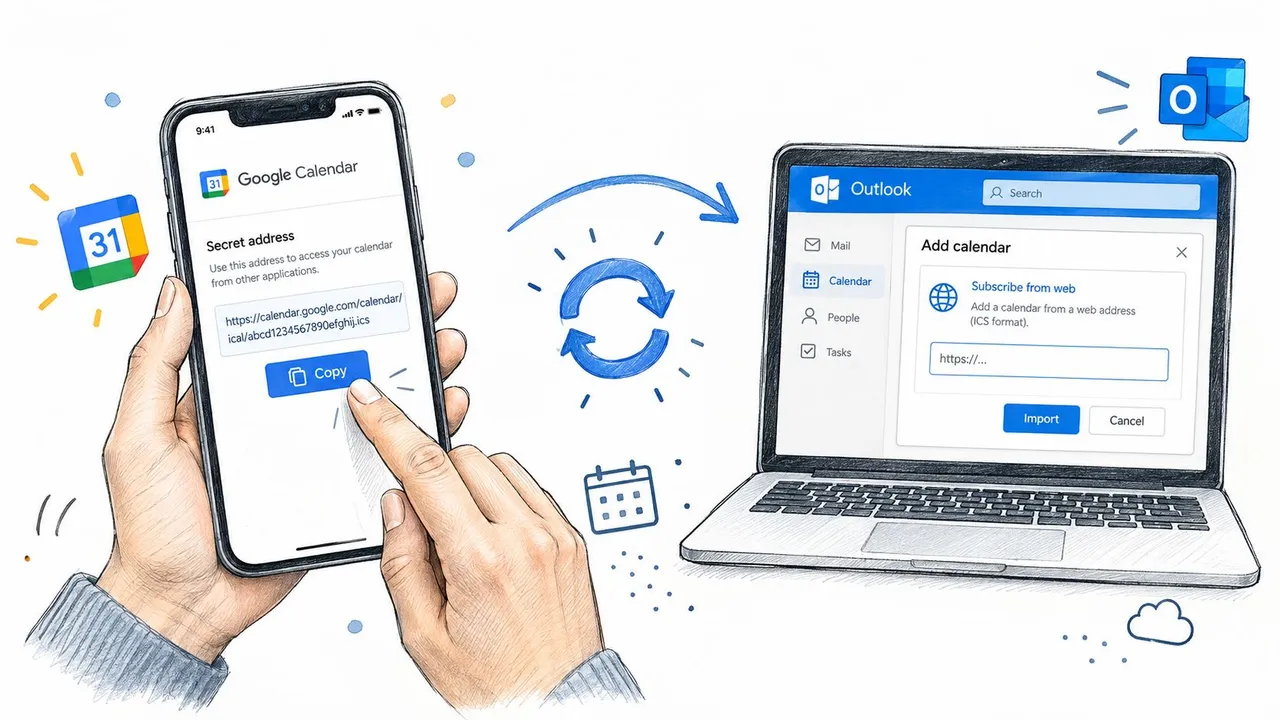
Uma assinatura é melhor do que uma importação quando o Outlook precisa mostrar eventos do Google ao longo do tempo sem se tornar o local onde esses eventos são gerenciados. O Google fornece um feed de calendário através de Configurações e compartilhamento → Integrar calendário, onde você pode encontrar um Endereço secreto no formato iCal ou uma URL pública, dependendo da configuração de compartilhamento do calendário.
Trate o endereço iCal secreto como uma credencial. Qualquer pessoa que o obtenha pode visualizar o feed do calendário, portanto, não o publique em um ticket, documento compartilhado ou canal público.
Adicionar o feed no Outlook
No Outlook na web:
- Abra o Calendário.
- Selecione Adicionar calendário.
- Escolha Assinar da web.
- Cole a URL do iCal do Google.
- Nomeie o calendário e salve-o.
No Outlook clássico:
- Abra Arquivo → Configurações de Conta → Configurações de Conta.
- Selecione a guia Calendários da Internet.
- Escolha Novo.
- Cole o endereço iCal e confirme a assinatura.
A orientação do Outlook da Microsoft distingue uma assinatura de uma importação única. A assinatura destina-se à visibilidade contínua, enquanto o arquivo ICS carregado é um instantâneo de migração.
O que o feed faz e não faz
O feed é apenas de leitura a partir do Outlook. Se alguém alterar um evento no Outlook, essa edição não será gravada de volta no Google. O feed também pode parecer atrasado porque o Outlook verifica atualizações em vez de receber cada alteração como um push imediato. O Outlook na web geralmente atualiza a assinatura aproximadamente a cada 24 horas, enquanto o Outlook clássico geralmente verifica a cada 60 minutos por padrão. Esses comportamentos de atualização são descritos no material de suporte da Microsoft e podem variar de acordo com o cliente ou as condições do serviço.
Você geralmente pode solicitar uma atualização no menu de contexto do calendário, mas isso não transforma a assinatura em sincronização em tempo real. Se o Google girar ou revogar a URL secreta, o feed do Outlook pode parar de atualizar até que você o substitua pelo novo endereço.
Use este método para uma agenda pessoal apenas de leitura, um cronograma compartilhado do Google ou um calendário de referência que os usuários do Outlook precisam consultar sem duplicar seus eventos. Não o use quando os usuários do Outlook precisarem editar a fonte, enviar alterações de volta ou depender de disponibilidade instantânea.
Conectar o Google Workspace com o Microsoft 365
A interoperabilidade de calendário empresarial é um projeto de administrador, não uma importação de nível de usuário. O Google Workspace e o Microsoft 365 podem ser configurados para expor a disponibilidade do calendário entre sistemas, mas o resultado depende das configurações do locatário, roteamento, licenciamento e dos campos que cada plataforma consegue interpretar.
A interoperabilidade de calendário do Google Workspace requer a licença de interoperabilidade de calendário do Google Workspace apropriada e configuração em ambos os lados. Os administradores do Microsoft 365 precisam configurar o Exchange Online para que os dois ambientes possam rotear solicitações de calendário corretamente. Os administradores do Google Workspace também precisam estabelecer a conexão de interoperabilidade e definir quais usuários ou domínios participam.
O que os administradores devem validar
As telas administrativas exatas podem mudar, mas as questões de design permanecem consistentes:
- Correspondência de identidade: Confirme se as identidades do Google e da Microsoft mapeiam para os usuários pretendidos.
- Roteamento de locatário: Verifique se o Exchange Online e o Google Workspace podem rotear solicitações de interoperabilidade para a organização correta.
- Escopo: Decida se o acesso cobre usuários selecionados, grupos ou o locatário mais amplo.
- Política de visibilidade: Defina se os usuários veem informações de livre/ocupado ou detalhes mais amplos do evento.
- Autenticação e permissões: Verifique se as políticas organizacionais permitem o acesso ao calendário necessário.
A interoperabilidade é geralmente uma leitura unidirecional do Google para o Exchange no cenário abordado aqui. Os usuários do Outlook podem ver informações derivadas do Google, mas as edições feitas no Outlook não se tornam eventos do Google por essa rota. A estrutura empresarial pode fazer parecer uma ponte de sincronização completa. Não é.
Fidelidade e privacidade do evento
Campos básicos geralmente mapeiam de forma mais limpa do que recursos específicos da plataforma. Títulos, horários e organizadores são geralmente os elementos mais portáteis. Salas do Google, regras de recorrência personalizadas, anexos de conferência, dados de local de trabalho e outros metadados específicos do provedor podem não sobreviver com o mesmo significado.
| Elemento do Evento | Mapeia Corretamente? | Notas |
|---|---|---|
| Título do evento | Geralmente | O assunto básico geralmente é transferido como um nome de evento reconhecível. |
| Horário de início e fim | Geralmente, se os fusos alinharem | Configurações de fuso horário incorretas ou inconsistentes podem alterar a forma como o evento é exibido. |
| Organizador | Frequentemente | O mapeamento de identidade deve ser configurado corretamente entre os locatários. |
| Salas do Google | Não de forma confiável | Identidades de recursos podem não ter um objeto Exchange equivalente. |
| Regras de recorrência personalizadas | Nem sempre | A expansão da recorrência e as exceções são pontos comuns de falha de interoperabilidade. |
| Anexos de conferência | Não de forma confiável | Links de reunião e anexos específicos do provedor podem não mapear de forma limpa. |
| Local de trabalho | Não de forma confiável | Metadados de local específicos da plataforma podem ser omitidos ou simplificados. |
A privacidade merece atenção igual. Eventos do Google podem se tornar visíveis para usuários do Exchange de acordo com a política de interoperabilidade, o que pode revelar mais do que um usuário esperava. Os administradores devem testar a política com eventos privados, internos e compartilhados representativos antes de habilitá-la amplamente.
Conexões de conta móvel
O Outlook móvel também pode exibir uma conta do Google para usuários individuais. No aplicativo móvel do Outlook, toque no ícone de calendário, toque no sinal de mais, escolha Adicionar uma conta, selecione Google e conclua o fluxo de login pelo navegador ou Microsoft Authenticator quando solicitado. Conceda o acesso solicitado para que o Outlook possa ler o calendário.
O comportamento móvel tem ressalvas importantes:
- Calendário principal primeiro: O Outlook móvel mostra o calendário principal do Google por padrão. Calendários secundários podem precisar ser habilitados através da interface web do Google.
- Exibição no Android: Eventos da conta do Google podem aparecer em um bloco de cor separado, o que ajuda a distinguir sua fonte, mas pode tornar a visualização menos unificada.
- Caminho de dados no iOS: No iOS, o calendário do sistema pode atuar como a fonte de dados, portanto, o resultado nem sempre é controlado apenas pelo aplicativo Outlook.
- Limitação de gravação: Este caminho de adição de conta deve ser tratado como uma leitura unidirecional de dados do Google, a menos que seu ambiente específico documente suporte mais amplo.
Para equipes que precisam de edição confiável, atualizações de participantes e exceções recorrentes em ambas as plataformas, a interoperabilidade nativa é geralmente uma camada de visibilidade, e não um modelo operacional completo.
Comparação entre Importação Única e Sincronização em Tempo Real
Listas de verificação de recursos geralmente confundem quatro resultados muito diferentes. Uma exportação ICS move o histórico. Uma assinatura iCal exibe uma fonte em mudança. A interoperabilidade do Workspace oferece aos administradores um caminho de visibilidade gerenciado. Uma ferramenta de sincronização contínua de terceiros é projetada para fluxos de trabalho onde as alterações precisam cruzar a fronteira da plataforma.
| Método | Direção | Eventos Recorrentes | Edições se Propagam | Esforço de Configuração |
|---|---|---|---|---|
| Importação ICS única | Google para Outlook, uma vez | Requer validação, e alguns dados de recorrência podem truncar | Não | Baixo |
| Assinatura ICS do Outlook | Google para Outlook, feed apenas de leitura | Depende do feed e da interpretação do cliente | Alterações no Google podem aparecer após atualização, edições no Outlook não retornam | Baixo |
| Interoperabilidade Workspace e Microsoft 365 | Geralmente visibilidade do Google para Exchange | Regras e exceções específicas da plataforma podem não mapear totalmente | Edições no Outlook não fluem para o Google | Alto, liderado por admin |
| Sincronização bidirecional contínua | Configurável entre calendários conectados | Depende da ferramenta selecionada, mas deve suportar exceções explicitamente | Sim, sujeito a regras de conflito | Médio a alto |
O melhor método depende da consequência operacional de estar errado:
- Migração histórica: Use a exportação ICS. É a escolha mais limpa para um arquivo fixo ou uma mudança de plataforma.
- Exibição apenas de leitura: Use uma assinatura iCal quando os usuários só precisarem ver os compromissos do Google no Outlook.
- Visibilidade empresarial gerenciada: Use a interoperabilidade do Workspace e do Microsoft 365 quando os administradores controlam ambos os ambientes e o acesso unidirecional é aceitável.
- Edição multiplataforma: Use sincronização contínua quando as pessoas criam, alteram, cancelam ou reagendam eventos em ambos os lados.
Um recurso útil para equipes que revisam ferramentas de fluxo de trabalho mais amplas é este guia sobre software de negócios para economizar tempo da Blu Dragonfly LLC. É relevante porque a integração de calendário geralmente fica dentro de uma pilha de operações maior, em vez de operar como uma tarefa técnica isolada.
Para a mecânica específica de manter as alterações alinhadas, revise esta explicação sobre sincronização de calendário em tempo real. A regra de decisão é simples: copie uma vez, importe; visualize continuamente, assine; governe a visibilidade, use interoperabilidade; edite em todos os lugares, escolha sincronização bidirecional contínua.
Correções para eventos recorrentes e problemas de fuso horário
As falhas de calendário tornam-se mais fáceis de diagnosticar quando você as agrupa por sintoma. Não comece reinstalando o Outlook. Primeiro, identifique se o arquivo de origem, a regra de recorrência, a definição de fuso horário, o processo de atualização ou a conta móvel é o responsável.
Séries recorrentes param cedo
A orientação de interoperabilidade do Google documenta casos em que o Outlook ou o Exchange descarta ou trunca dados de recorrência. Verifique a configuração Terminar repetição do evento original do Google antes de exportar. Se a série tiver um fim definido e você precisar de instâncias futuras, revise o evento de origem e exporte-o novamente.
Se uma instância foi excluída ou alterada e a série importada não representa mais o cronograma, recrie a série no Outlook em vez de importar repetidamente o mesmo arquivo. Isso dá ao Outlook uma regra de recorrência nativa e permite que você reconstrua exceções deliberadamente.
Eventos mudam para o horário errado
A documentação da API do Google Calendar explica que eventos recorrentes exigem um fuso horário explícito porque a expansão da recorrência depende dele. Inspecione o arquivo ICS em busca de uma entrada DTSTART contendo um TZID, então verifique o fuso horário do calendário do Outlook em Arquivo → Opções → Calendário.
Eventos de dia inteiro merecem uma verificação separada. O Google pode representá-los em UTC, enquanto o Outlook pode reinterpretar os limites de acordo com o fuso horário local do usuário. Compare um evento de dia inteiro afetado na interface web do Google, na interface web do Outlook e no Outlook para desktop antes de alterar o próprio evento. Para equipes que trabalham em diferentes regiões, este guia sobre agendamento entre fusos horários fornece um contexto operacional útil.
Eventos assinados não aparecem
Confirme se a URL do iCal ainda resolve e se o Google não girou o endereço secreto. Em seguida, force uma atualização no menu de contexto do calendário do Outlook. Se o Outlook clássico for o cliente, os administradores podem revisar sua configuração de atualização, incluindo o intervalo controlado por registro relevante, em vez de presumir que o feed está quebrado.
Eventos móveis desaparecem
Autentique novamente a conta do Google no Outlook móvel e confirme se a atualização em segundo plano é permitida pelo dispositivo e pela política organizacional. Verifique também se o calendário ausente é secundário, pois o Outlook móvel pode mostrar apenas o calendário principal do Google até que calendários adicionais sejam habilitados.
Quando a sincronização bidirecional contínua é a resposta real
Uma visualização unidirecional deixa de ser suficiente quando as pessoas editam eventos em ambos os lados. O mesmo vale quando os convites precisam ir e voltar, ou quando salas, veículos, escalas de plantão e outros recursos compartilhados cruzam ambientes do Google e da Microsoft.
Três sinais geralmente justificam a avaliação de um serviço de sincronização contínua:
- Reconciliação repetida: A equipe compara regularmente os calendários e repara conflitos recorrentes.
- Sobrecarga manual significativa: Alguém gasta mais de uma hora por semana verificando ou corrigindo o agendamento multiplataforma.
- Dependência do Assistente de Agendamento: Os usuários do Outlook dependem da disponibilidade que se origina no Google e precisam que essas informações permaneçam atualizadas.
A sincronização contínua não é automaticamente segura. Avalie a mecânica por trás dela, não apenas a presença de um rótulo “bidirecional”.
| Critério | O que procurar |
|---|---|
| Autenticação | OAuth nativo em vez de raspagem de senha ou credenciais compartilhadas |
| Tratamento de recorrência | Suporte para eventos recorrentes, instâncias modificadas, cancelamentos e exceções |
| Resolução de conflitos | Regras explícitas para edições simultâneas, exclusões e prioridade de origem |
| Auditabilidade | Logs mostrando o que mudou, quando mudou e qual lado iniciou |
| Garantia de segurança | SOC 2 ou uma estrutura de controle documentada de forma independente equivalente |
| Controles de privacidade | Mascaramento de campo para títulos, descrições, locais e detalhes confidenciais |
| Termos comerciais | Preço por calendário, compromissos de nível de serviço, residência de dados e termos de cancelamento |
| Qualidade do teste | Um teste longo o suficiente para testar cronogramas recorrentes reais e um ciclo de negócios completo |
O SyncThemCalendars é uma opção representativa. De acordo com as informações do seu editor, ele suporta Google Calendar, Microsoft Outlook ou Office 365 e Apple Calendar, com cópias unidirecionais, bidirecionais ou multidirecionais configuráveis, espelhamento de livre/ocupado e controles que podem mascarar campos de eventos copiados. As equipes que comparam produtos também podem usar o diretório de startups da IndieTool como uma fonte de descoberta e, em seguida, validar a segurança e o comportamento diretamente com o fornecedor.
O teste de compra honesto é prático. Conecte um calendário não crítico, crie um evento recorrente, modifique uma instância, altere o fuso horário, cancele uma ocorrência e edite o evento de ambos os clientes. Se a ferramenta não conseguir preservar essa sequência de forma previsível, ela não está pronta para um calendário de produção.
O SyncThemCalendars oferece sincronização configurável entre o Google Calendar e o Outlook, incluindo cópia de eventos unidirecional ou bidirecional, espelhamento de livre/ocupado e controles de privacidade para detalhes copiados. Visite SyncThemCalendars para testar se seu modelo de sincronização contínua atende aos seus requisitos de eventos recorrentes, fuso horário e edição multiplataforma antes de se comprometer com uma configuração permanente.
Pronto para sincronizar seus calendários?
Mantenha seus calendários Google, Outlook e Apple iCloud sincronizados automaticamente. Configuração em 2 minutos, sem necessidade de cartão de crédito.
Começar gratuitamenteContinue lendo
Mais em Guides

Guia de Configuração Rápida do SyncThemCalendars
Domine a configuração rápida do SyncThemCalendars em minutos. Conecte Google, Outlook ou iCloud, configure máscaras de privacidade e verifique sua primeira sincronização sem esforço.

Mesclando Google Calendars: O Guia Completo para 2026
Mesclando Google Calendars. Aprenda as melhores maneiras de mesclar Google Calendars. Compare métodos de importação, ferramentas de sincronização e estratégias de automação

Domine sua agenda no Outlook com soluções de sincronização
Aprenda a usar a agenda no Outlook de forma eficaz, sincronizar com Google e iCloud, evitar conflitos de horários e conectar o SyncThemCalendars para um agendamento contínuo.