







Importar Google Calendar a Outlook: Todos los métodos explicados
Aprenda todas las formas fiables de importar Google Calendar a Outlook, desde exportaciones .ics hasta sincronización en vivo, además de soluciones para eventos recurrentes y problemas de zona horaria.
Abres Outlook antes de una llamada con un cliente y ves una tarde despejada. Luego, Google Calendar te recuerda la revisión interna que programaste desde tu cuenta personal. Ahora estás revisando dos ventanas, preguntando a tus colegas qué calendario es el actual y preguntándote si una reunión copiada sigue siendo precisa.
Ese es el problema detrás de importar Google Calendar a Outlook. La transferencia de archivos en sí es sencilla. Elegir un método que preserve las reuniones recurrentes, respete las zonas horarias y mantenga la disponibilidad actualizada es más difícil. Una importación única te ofrece una instantánea. Una suscripción te da visibilidad de solo lectura. La interoperabilidad entre Google Workspace y Microsoft 365 ofrece a los administradores un acceso controlado y unidireccional. Un servicio de sincronización continua es la única opción práctica cuando las personas deben editar eventos en ambos lados.
Por qué podrías estar viviendo en dos calendarios
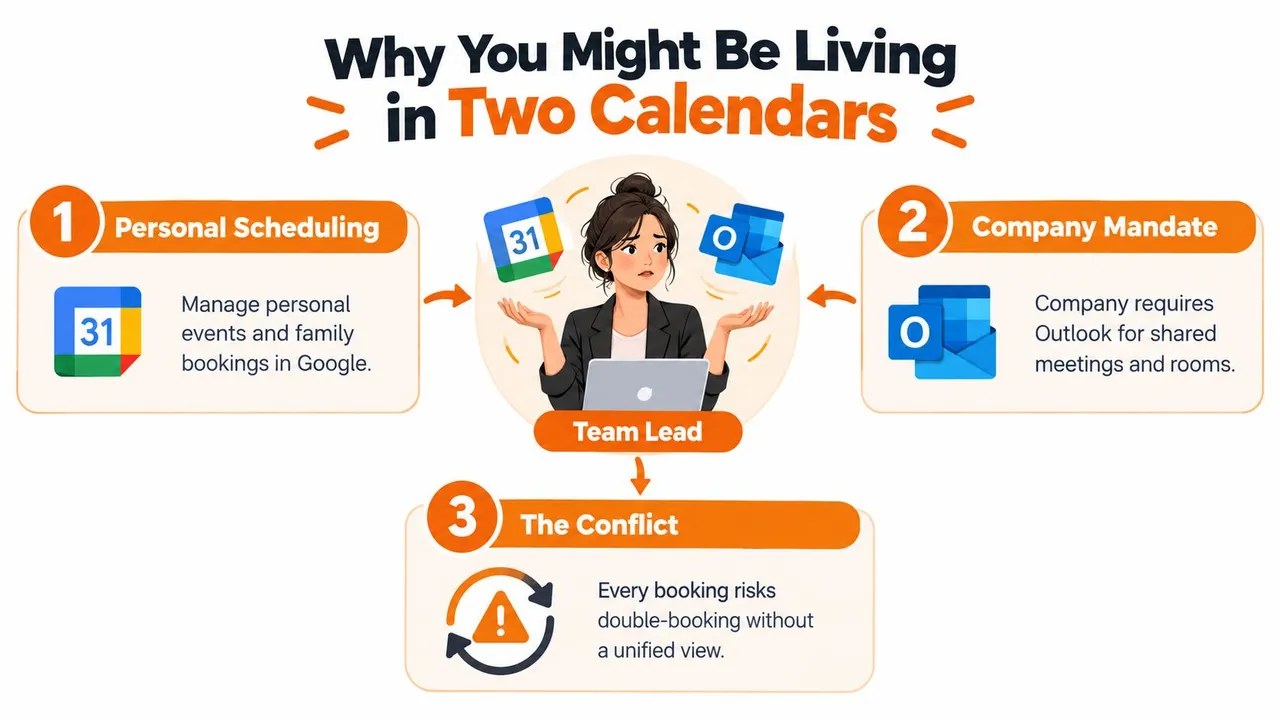
Un líder de equipo podría gestionar citas personales, compromisos familiares y llamadas de trabajo independiente en Google Calendar, mientras que el empleador requiere Microsoft Outlook para reuniones compartidas, salas y programación. Cada calendario funciona bien por sí solo. El problema comienza cuando el líder acepta una invitación de Outlook sin revisar Google, o bloquea tiempo personal en Google sin hacer que esa restricción sea visible para sus compañeros de trabajo.
La pregunta correcta no es “¿Cómo conecto estos calendarios?”. Es “¿Qué debe suceder después de que estén conectados?”. La respuesta generalmente cae en uno de cuatro caminos:
- Importación ICS única: Crea una instantánea fija para migración, archivo o referencia histórica.
- Suscripción a Outlook: Muestra un feed de calendario de Google como una vista de solo lectura.
- Interoperabilidad de Workspace y Microsoft 365: Proporciona visibilidad controlada por el administrador, generalmente unidireccional, entre entornos gestionados.
- Herramienta de sincronización continua: Copia cambios entre calendarios seleccionados y puede admitir flujos de trabajo unidireccionales, bidireccionales o multidireccionales, según el producto y la configuración.
Las trampas ocultas detrás de una conexión exitosa
Un calendario puede parecer conectado mientras sigue fallando operativamente. Las reuniones recurrentes pueden perder excepciones o dejar de expandirse después de un límite. Los eventos pueden mostrarse en la hora local incorrecta cuando el origen y el destino interpretan los datos de zona horaria de manera diferente. La información de libre/ocupado puede aparecer en Outlook sin dar a los usuarios de Google la misma visibilidad.
Regla práctica: Elige el método según la acción que necesites: visualizar, copiar o editar. Esos son requisitos diferentes.
Esta decisión importa especialmente en entornos mixtos de Outlook. Outlook clásico, Outlook en la web, el nuevo Outlook, Android e iOS no siempre exponen los mismos controles ni se comportan de manera idéntica. Una configuración que funciona para una cuenta personal aún puede decepcionar a un inquilino empresarial gestionado.
Importar una exportación ICS desde Google Calendar
Utiliza una exportación ICS cuando necesites una copia en un momento determinado, no una conexión activa. El proceso documentado por Microsoft para Google Calendar y Outlook admite exportar un archivo iCalendar desde Google Calendar y abrirlo o importarlo en Outlook clásico. El formato iCalendar se convirtió en la capa de intercambio práctica entre los ecosistemas de calendario, razón por la cual este flujo de trabajo de aspecto antiguo sigue siendo útil.
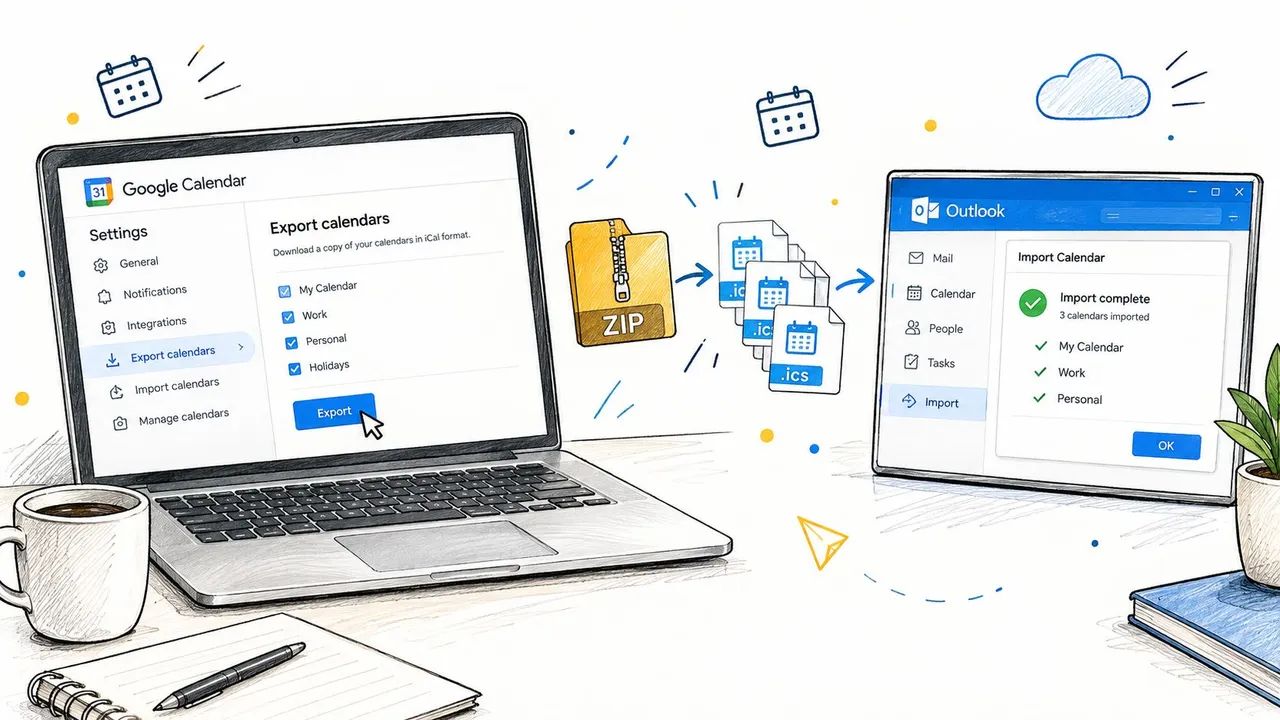
Exportar el calendario de Google
En Google Calendar para la web:
- Abre Configuración y uso compartido.
- Selecciona Importar y exportar o el área de exportación del calendario, según la interfaz actual.
- Elige Exportar calendarios y selecciona Exportar.
- Guarda el archivo ZIP comprimido descargado.
- Descomprímelo e identifica el archivo
.icsrelevante.
Google exporta cada calendario como su propio archivo ICS dentro de la descarga comprimida. Si utilizas un calendario personal, un calendario de trabajo y un calendario de proyecto compartido, deberás inspeccionar y procesar los archivos por separado.
Importar el archivo a Outlook
En Outlook clásico, utiliza:
Archivo → Abrir y exportar → Importar o exportar → Importar un archivo de iCalendar (.ics) o vCalendar (.vcs)
Elige el archivo, luego selecciona Abrir como nuevo o Importar, dependiendo de la versión de Outlook y de si deseas un calendario separado o eventos combinados. Importar primero en un calendario separado facilita la validación y reduce el riesgo de mezclar una copia no verificada con tu horario principal.
En Outlook en la web, utiliza Agregar calendario → Cargar desde archivo, elige el archivo .ics y selecciona el calendario de destino si Outlook presenta esa opción. La guía de importación de Outlook de Microsoft cubre las cargas de archivos y las distingue de las suscripciones.
Para ver más de cerca el formato de archivo antes de migrar, consulta esta guía sobre el formato ICS en Google Calendar.
La limitación crítica es fácil de pasar por alto. Una importación es una instantánea estática. Los nuevos eventos de Google, las ediciones, las cancelaciones y las excepciones de eventos recurrentes no aparecerán en Outlook. Importar el mismo archivo nuevamente también puede crear duplicados, por lo que los cambios repetidos requieren un proceso de reemplazo controlado, como eliminar el calendario importado antiguo antes de cargar una exportación nueva.
El flujo de trabajo también es vulnerable a la pérdida de recurrencia. Google documenta casos de interoperabilidad donde Outlook o Exchange pueden descartar o truncar datos de recurrencia, incluyendo un máximo de 365 recurrencias en Google Workspace y un ejemplo de una serie diaria que comienza el 1 de enero de 2018 y se detiene el 1 de enero de 2019, en la guía de interoperabilidad. Las reuniones diarias de larga duración y las reservas de recursos merecen una revisión manual después de la migración.
Suscribirse a Google Calendar en Outlook
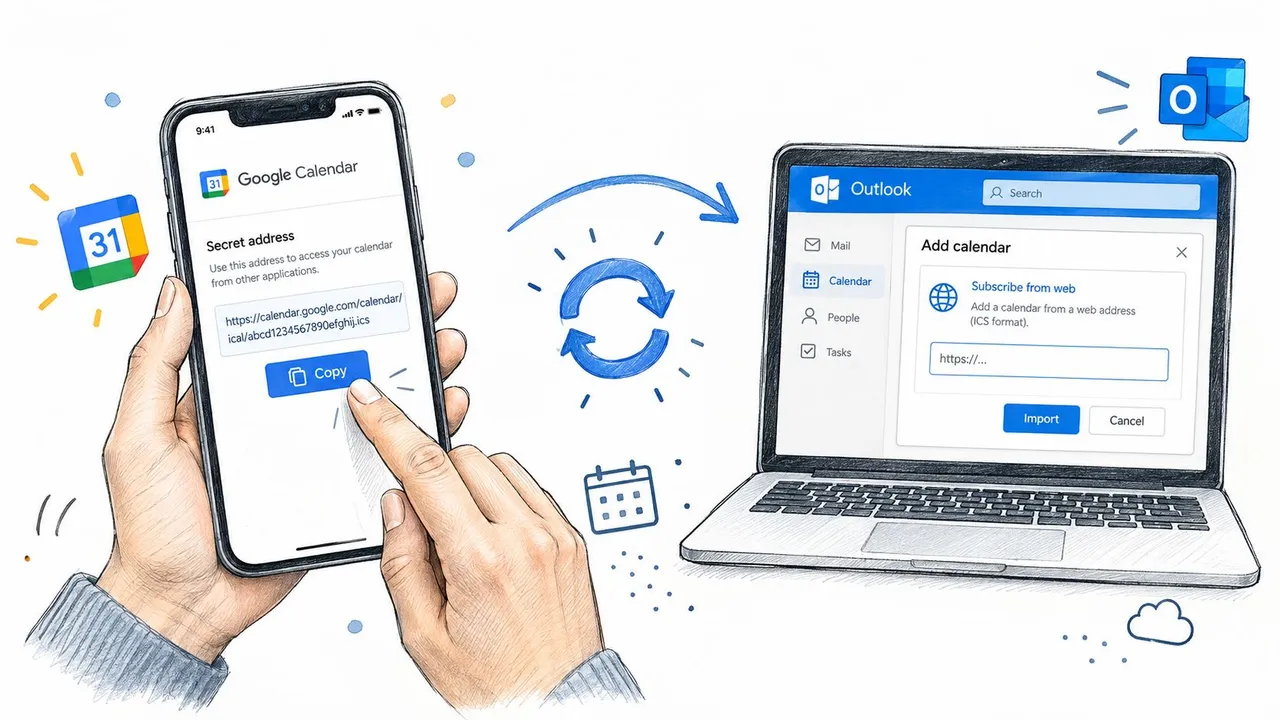
Una suscripción es mejor que una importación cuando Outlook necesita mostrar eventos de Google a lo largo del tiempo sin convertirse en el lugar donde se gestionan esos eventos. Google proporciona un feed de calendario a través de Configuración y uso compartido → Integrar calendario, donde puedes encontrar una Dirección secreta en formato iCal o una URL pública, según la configuración de uso compartido del calendario.
Trata la dirección secreta de iCal como una credencial. Cualquiera que la obtenga puede ver el feed del calendario, así que no la publiques en un ticket, documento compartido o canal público.
Agregar el feed en Outlook
En Outlook en la web:
- Abre Calendario.
- Selecciona Agregar calendario.
- Elige Suscribirse desde la web.
- Pega la URL de iCal de Google.
- Ponle nombre al calendario y guárdalo.
En Outlook clásico:
- Abre Archivo → Configuración de la cuenta → Configuración de la cuenta.
- Selecciona la pestaña Calendarios de Internet.
- Elige Nuevo.
- Pega la dirección de iCal y confirma la suscripción.
La guía de Outlook de Microsoft distingue una suscripción de una importación única. La suscripción está destinada a la visibilidad continua, mientras que el archivo ICS cargado es una instantánea de migración.
Qué hace y qué no hace el feed
El feed es de solo lectura desde Outlook. Si alguien cambia un evento en Outlook, esa edición no se reflejará en Google. El feed también puede parecer retrasado porque Outlook busca actualizaciones en lugar de recibir cada cambio como una notificación inmediata. Outlook en la web generalmente actualiza la suscripción aproximadamente cada 24 horas, mientras que Outlook clásico suele verificar cada 60 minutos de forma predeterminada. Esos comportamientos de actualización se describen en el material de soporte de Microsoft y pueden variar según el cliente o las condiciones del servicio.
Por lo general, puedes solicitar una actualización desde el menú contextual del calendario, pero eso no convierte la suscripción en una sincronización en tiempo real. Si Google rota o revoca la URL secreta, el feed de Outlook puede dejar de actualizarse hasta que lo reemplaces con la nueva dirección.
Utiliza este método para una agenda personal de solo lectura, un horario de Google compartido o un calendario de referencia que los usuarios de Outlook necesiten consultar sin duplicar sus eventos. No lo utilices cuando los usuarios de Outlook necesiten editar la fuente, enviar cambios de vuelta o depender de la disponibilidad instantánea.
Conectar Google Workspace con Microsoft 365
La interoperabilidad de calendarios empresariales es un proyecto de administrador, no una importación a nivel de usuario. Google Workspace y Microsoft 365 pueden configurarse para exponer la disponibilidad del calendario entre sistemas, pero el resultado depende de la configuración del inquilino, el enrutamiento, las licencias y los campos que cada plataforma puede interpretar.
La interoperabilidad de Google Workspace Calendar requiere la licencia de interoperabilidad de Google Workspace Calendar adecuada y la configuración en ambos lados. Los administradores de Microsoft 365 deben configurar Exchange Online para que los dos entornos puedan enrutar las solicitudes de calendario correctamente. Los administradores de Google Workspace también necesitan establecer la conexión de interoperabilidad y definir qué usuarios o dominios participan.
Qué deben validar los administradores
Las pantallas administrativas exactas pueden cambiar, pero las preguntas de diseño se mantienen constantes:
- Coincidencia de identidad: Confirma que las identidades de Google y Microsoft se asignen a los usuarios previstos.
- Enrutamiento del inquilino: Verifica que Exchange Online y Google Workspace puedan enrutar las solicitudes de interoperabilidad a la organización correcta.
- Alcance: Decide si el acceso cubre a usuarios seleccionados, grupos o al inquilino en general.
- Política de visibilidad: Define si los usuarios ven información de libre/ocupado o detalles más amplios del evento.
- Autenticación y permisos: Comprueba si las políticas organizacionales permiten el acceso al calendario requerido.
La interoperabilidad es generalmente una lectura unidireccional desde Google hacia Exchange en el escenario cubierto aquí. Los usuarios de Outlook pueden ver información derivada de Google, pero las ediciones realizadas en Outlook no se convierten en eventos de Google a través de esta ruta. El marco empresarial puede hacer que suene como un puente de sincronización completo. No lo es.
Fidelidad y privacidad de los eventos
Los campos básicos a menudo se asignan de manera más limpia que las características específicas de la plataforma. Los títulos, los horarios y los organizadores suelen ser los elementos más portátiles. Las salas de Google, las reglas de recurrencia personalizadas, los archivos adjuntos de conferencias, los datos de ubicación de trabajo y otros metadatos específicos del proveedor pueden no sobrevivir con el mismo significado.
| Elemento del evento | ¿Se asigna correctamente? | Notas |
|---|---|---|
| Título del evento | Generalmente | El asunto básico generalmente se transfiere como un nombre de evento reconocible. |
| Hora de inicio y fin | Generalmente, si las zonas coinciden | La configuración de zona horaria incorrecta o inconsistente puede cambiar cómo se muestra el evento. |
| Organizador | A menudo | La asignación de identidad debe configurarse correctamente entre inquilinos. |
| Salas de Google | No de forma fiable | Las identidades de los recursos pueden no tener un objeto de Exchange equivalente. |
| Reglas de recurrencia personalizadas | No siempre | La expansión de recurrencia y las excepciones son puntos comunes de falla de interoperabilidad. |
| Archivos adjuntos de conferencias | No de forma fiable | Los enlaces y archivos adjuntos de reuniones específicos del proveedor pueden no asignarse limpiamente. |
| Ubicación de trabajo | No de forma fiable | Los metadatos de ubicación específicos de la plataforma pueden omitirse o simplificarse. |
La privacidad merece la misma atención. Los eventos de Google pueden volverse visibles para los usuarios de Exchange según la política de interoperabilidad, lo que puede revelar más de lo que un usuario esperaba. Los administradores deben probar la política con eventos privados, internos y compartidos representativos antes de habilitarla ampliamente.
Conexiones de cuentas móviles
Outlook móvil también puede mostrar una cuenta de Google para usuarios individuales. En la aplicación móvil de Outlook, toca el icono del calendario, toca el signo más, elige Agregar una cuenta, selecciona Google y completa el flujo de inicio de sesión a través del navegador o Microsoft Authenticator cuando se te solicite. Concede el acceso solicitado para que Outlook pueda leer el calendario.
El comportamiento móvil tiene advertencias importantes:
- Calendario principal primero: Outlook móvil muestra el calendario principal de Google de forma predeterminada. Es posible que los calendarios secundarios deban habilitarse a través de la interfaz web de Google.
- Pantalla de Android: Los eventos de la cuenta de Google pueden aparecer en un bloque de color separado, lo que ayuda a distinguir su origen pero puede hacer que la vista se sienta menos unificada.
- Ruta de datos de iOS: En iOS, el calendario del sistema puede actuar como la fuente de datos, por lo que el resultado no siempre está controlado únicamente por la aplicación de Outlook.
- Limitación de escritura: Esta ruta de adición de cuenta debe tratarse como una lectura unidireccional de datos de Google a menos que tu entorno específico documente un soporte más amplio.
Para los equipos que necesitan edición fiable, actualizaciones de asistentes y excepciones recurrentes en ambas plataformas, la interoperabilidad nativa suele ser una capa de visibilidad en lugar de un modelo operativo completo.
Comparación entre importación única y sincronización en tiempo real
Las listas de verificación de características a menudo confunden cuatro resultados muy diferentes. Una exportación ICS mueve el historial. Una suscripción iCal muestra una fuente cambiante. La interoperabilidad de Workspace ofrece a los administradores una ruta de visibilidad gestionada. Una herramienta de sincronización continua de terceros está diseñada para flujos de trabajo donde los cambios deben cruzar el límite de la plataforma.
| Método | Dirección | Eventos recurrentes | Las ediciones se propagan | Esfuerzo de configuración |
|---|---|---|---|---|
| Importación ICS única | Google a Outlook, una vez | Requiere validación, y algunos datos de recurrencia pueden truncarse | No | Bajo |
| Suscripción ICS de Outlook | Google a Outlook, feed de solo lectura | Depende del feed y la interpretación del cliente | Los cambios de Google pueden aparecer tras actualizar, las ediciones de Outlook no regresan | Bajo |
| Interoperabilidad de Workspace y Microsoft 365 | Generalmente visibilidad de Google a Exchange | Las reglas y excepciones específicas de la plataforma pueden no asignarse completamente | Las ediciones de Outlook no fluyen a Google | Alto, liderado por admin |
| Sincronización bidireccional continua | Configurable entre calendarios conectados | Depende de la herramienta seleccionada, pero debería admitir excepciones explícitamente | Sí, sujeto a reglas de conflicto | Medio a alto |
El mejor método depende de la consecuencia operativa de equivocarse:
- Migración histórica: Utiliza la exportación ICS. Es la opción más limpia para un archivo fijo o un cambio de plataforma.
- Visualización de solo lectura: Utiliza una suscripción iCal cuando los usuarios solo necesiten ver los compromisos de Google en Outlook.
- Visibilidad empresarial gestionada: Utiliza la interoperabilidad de Workspace y Microsoft 365 cuando los administradores controlen ambos entornos y el acceso unidireccional sea aceptable.
- Edición multiplataforma: Utiliza la sincronización continua cuando las personas creen, cambien, cancelen o reprogramen eventos en ambos lados.
Un recurso útil para los equipos que revisan herramientas de flujo de trabajo más amplias es esta guía sobre software empresarial para ahorrar tiempo de Blu Dragonfly LLC. Es relevante porque la integración de calendarios a menudo se encuentra dentro de una pila de operaciones más grande, en lugar de operar como una tarea técnica aislada.
Para conocer la mecánica específica de mantener los cambios alineados, revisa esta explicación sobre la sincronización de calendarios en tiempo real. La regla de decisión es simple: copia una vez, importa; visualiza continuamente, suscríbete; gobierna la visibilidad, usa interoperabilidad; edita en todas partes, elige sincronización bidireccional continua.
Soluciones para eventos recurrentes y problemas de zona horaria
Los fallos del calendario se vuelven más fáciles de diagnosticar cuando los agrupas por síntoma. No comiences reinstalando Outlook. Primero identifica si el archivo de origen, la regla de recurrencia, la definición de zona horaria, el proceso de actualización o la cuenta móvil son los responsables.
La serie recurrente se detiene antes de tiempo
La guía de interoperabilidad de Google documenta casos donde Outlook o Exchange descartan o truncan datos de recurrencia. Verifica la configuración de Finalizar repetición del evento original de Google antes de exportar. Si la serie tiene un final fijo y necesitas instancias futuras, revisa el evento de origen y expórtalo de nuevo.
Si se excluyó o cambió una instancia y la serie importada ya no representa el horario, recrea la serie en Outlook en lugar de importar repetidamente el mismo archivo. Eso le da a Outlook una regla de recurrencia nativa y te permite reconstruir las excepciones deliberadamente.
Los eventos se mueven a la hora incorrecta
La documentación de la API de Google Calendar explica que los eventos recurrentes requieren una zona horaria explícita porque la expansión de la recurrencia depende de ella. Inspecciona el archivo ICS en busca de una entrada DTSTART que contenga un TZID, luego verifica la zona del calendario de Outlook en Archivo → Opciones → Calendario.
Los eventos de todo el día merecen una verificación separada. Google puede representarlos en UTC, mientras que Outlook puede reinterpretar los límites según la zona local del usuario. Compara un evento de todo el día afectado en la interfaz web de Google, la interfaz web de Outlook y Outlook de escritorio antes de cambiar el evento en sí. Para los equipos que trabajan en diferentes regiones, esta guía sobre programación en diferentes zonas horarias proporciona un contexto operativo útil.
Los eventos suscritos no aparecen
Confirma que la URL de iCal todavía se resuelve y que Google no ha rotado la dirección secreta. Luego fuerza una actualización desde el menú contextual del calendario de Outlook. Si Outlook clásico es el cliente, los administradores pueden revisar su configuración de actualización, incluido el intervalo relevante controlado por el registro, en lugar de asumir que el feed está roto.
Los eventos móviles desaparecen
Vuelve a autenticar la cuenta de Google dentro de Outlook móvil y confirma que el dispositivo y la política organizacional permiten la actualización en segundo plano. También verifica si el calendario que falta es secundario, ya que Outlook móvil puede mostrar solo el calendario principal de Google hasta que se habiliten calendarios adicionales.
Cuándo la sincronización bidireccional continua es la respuesta real
Una vista unidireccional deja de ser suficiente cuando las personas editan eventos en ambos lados. Lo mismo ocurre cuando las invitaciones deben ir y volver, o cuando las salas, vehículos, horarios de guardia y otros recursos compartidos cruzan los entornos de Google y Microsoft.
Tres señales generalmente justifican la evaluación de un servicio de sincronización continua:
- Reconciliación repetida: El personal compara regularmente los calendarios y repara conflictos recurrentes.
- Carga manual significativa: Alguien dedica más de una hora cada semana a verificar o corregir la programación multiplataforma.
- Dependencia del Asistente de programación: Los usuarios de Outlook dependen de la disponibilidad que se origina en Google y necesitan que esa información se mantenga actualizada.
La sincronización continua no es automáticamente segura. Evalúa la mecánica detrás de ella, no solo la presencia de una etiqueta de “bidireccional”.
| Criterio | Qué buscar |
|---|---|
| Autenticación | OAuth nativo en lugar de extracción de contraseñas o credenciales compartidas |
| Manejo de recurrencia | Soporte para eventos recurrentes, instancias modificadas, cancelaciones y excepciones |
| Resolución de conflictos | Reglas explícitas para ediciones simultáneas, eliminaciones y prioridad de origen |
| Auditabilidad | Registros que muestren qué cambió, cuándo cambió y qué lado lo inició |
| Garantía de seguridad | SOC 2 o un marco de control equivalente documentado de forma independiente |
| Controles de privacidad | Enmascaramiento de campos para títulos, descripciones, ubicaciones y detalles confidenciales |
| Términos comerciales | Precios por calendario, compromisos de nivel de servicio, residencia de datos y términos de cancelación |
| Calidad de la prueba | Una prueba lo suficientemente larga para probar horarios recurrentes reales y un ciclo comercial completo |
SyncThemCalendars es una opción representativa. Según la información de su editor, admite Google Calendar, Microsoft Outlook u Office 365, y Apple Calendar, con copias configurables unidireccionales, bidireccionales o multidireccionales, duplicación de libre/ocupado y controles que pueden enmascarar campos de eventos copiados. Los equipos que comparan productos también pueden usar el directorio de startups de IndieTool como una fuente de descubrimiento, y luego validar la seguridad y el comportamiento directamente con el proveedor.
La prueba de compra honesta es práctica. Conecta un calendario no crítico, crea un evento recurrente, modifica una instancia, cambia la zona horaria, cancela una ocurrencia y edita el evento desde ambos clientes. Si la herramienta no puede preservar esa secuencia de forma predecible, no está lista para un calendario de producción.
SyncThemCalendars ofrece sincronización configurable entre Google Calendar y Outlook, incluyendo copia de eventos unidireccional o bidireccional, duplicación de libre/ocupado y controles de privacidad para los detalles copiados. Visita SyncThemCalendars para probar si su modelo de sincronización continua se ajusta a tus requisitos de eventos recurrentes, zona horaria y edición multiplataforma antes de comprometerte con una configuración permanente.
¿Listo para sincronizar tus calendarios?
Mantén tus calendarios de Google, Outlook y Apple iCloud sincronizados automáticamente. Configuración en 2 minutos, no se requiere tarjeta de crédito.
Empieza gratisSigue leyendo
Más en Guides

Guía rápida de configuración de SyncThemCalendars
Domina la configuración rápida de SyncThemCalendars en minutos. Conecta Google, Outlook o iCloud, configura el enmascaramiento de privacidad y verifica tu primera sincronización sin esfuerzo.

Cómo fusionar calendarios de Google: La guía completa para 2026
Fusionar calendarios de Google. Aprenda las mejores formas de combinar calendarios de Google. Compare métodos de importación, herramientas de sincronización y estrategias de automatización.

Domina tu calendario en Outlook con soluciones de sincronización
Aprende a usar el calendario en Outlook de manera efectiva, sincronízalo con Google e iCloud, evita las reservas dobles y conecta SyncThemCalendars para una programación sin interrupciones.