







Importer Google Calendar dans Outlook : toutes les méthodes expliquées
Découvrez toutes les méthodes fiables pour importer Google Calendar dans Outlook, de l'exportation .ics à la synchronisation en temps réel, ainsi que des solutions pour les événements récurrents et les problèmes de fuseaux horaires.
Vous ouvrez Outlook avant un appel client et voyez un après-midi libre. Puis, Google Calendar vous rappelle l’examen interne que vous aviez prévu depuis votre compte personnel. Maintenant, vous vérifiez deux fenêtres, demandez à vos collègues quel calendrier est à jour et vous vous demandez si une réunion copiée est toujours exacte.
C’est le problème derrière l’action importer Google Calendar dans Outlook. Le transfert de fichier en lui-même est simple. Choisir une méthode qui préserve les réunions récurrentes, respecte les fuseaux horaires et maintient la disponibilité à jour est plus difficile. Une importation unique vous donne un instantané. Un abonnement vous donne une visibilité en lecture seule. L’interopérabilité entre Google Workspace et Microsoft 365 donne aux administrateurs un accès contrôlé à sens unique. Un service de synchronisation continue est la seule solution pratique lorsque les utilisateurs doivent modifier des événements des deux côtés.
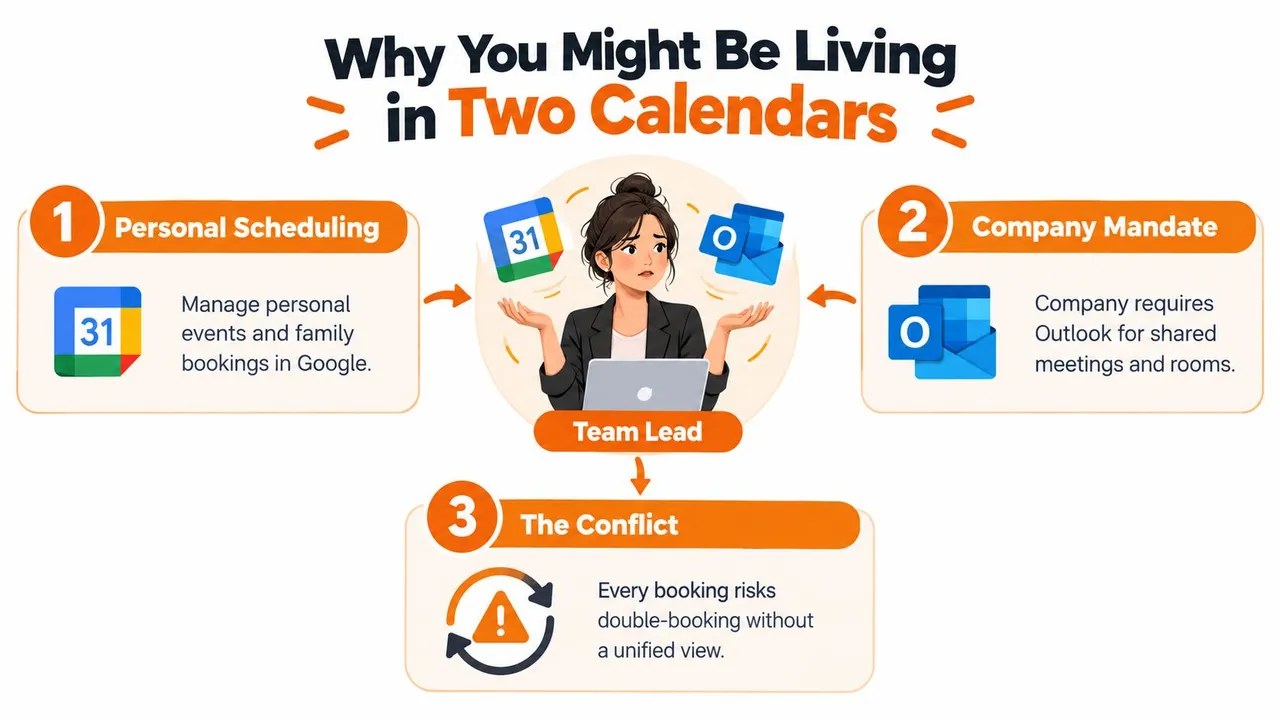
Pourquoi vous pourriez vivre avec deux calendriers
Un chef d’équipe peut gérer ses rendez-vous personnels, ses engagements familiaux et ses appels en freelance dans Google Calendar, tandis que son employeur exige Microsoft Outlook pour les réunions partagées, les salles et la planification. Chaque calendrier fonctionne bien seul. Les ennuis commencent lorsque le responsable accepte une invitation Outlook sans vérifier Google, ou bloque du temps personnel dans Google sans rendre cette contrainte visible pour ses collègues.
La bonne question n’est pas “Comment connecter ces calendriers ?”, mais “Que doit-il se passer une fois qu’ils sont connectés ?”. La réponse tient généralement en quatre points :
- Importation ICS unique : Crée un instantané fixe pour la migration, l’archivage ou la référence historique.
- Abonnement Outlook : Affiche un flux de calendrier Google en lecture seule.
- Interopérabilité Workspace et Microsoft 365 : Fournit une visibilité généralement à sens unique, contrôlée par l’administrateur, entre des environnements gérés.
- Outil de synchronisation continue : Copie les modifications entre les calendriers sélectionnés et peut prendre en charge des flux de travail à sens unique, bidirectionnels ou multidirectionnels, selon le produit et la configuration.
Les pièges cachés derrière une connexion réussie
Un calendrier peut sembler connecté tout en échouant sur le plan opérationnel. Les réunions récurrentes peuvent perdre leurs exceptions ou cesser de s’étendre après une limite. Les événements peuvent s’afficher au mauvais fuseau horaire local lorsque la source et la destination interprètent les données de fuseau horaire différemment. Les informations de disponibilité peuvent apparaître dans Outlook sans offrir la même visibilité aux utilisateurs de Google.
Règle pratique : Choisissez la méthode en fonction de l’action dont vous avez besoin, qu’il s’agisse de visualiser, de copier ou de modifier. Ce sont des exigences différentes.
Cette décision est particulièrement importante dans les environnements Outlook mixtes. Outlook classique, Outlook sur le web, le nouvel Outlook, Android et iOS n’exposent pas toujours les mêmes contrôles et ne se comportent pas de manière identique. Une configuration qui fonctionne pour un compte personnel peut décevoir dans un environnement professionnel géré.
Importer un export ICS depuis Google Calendar
Utilisez un export ICS lorsque vous avez besoin d’une copie à un instant T, et non d’une connexion active. Le processus documenté par Microsoft pour Google Calendar et Outlook prend en charge l’exportation d’un fichier iCalendar depuis Google Calendar et son ouverture ou importation dans Outlook classique. Le format iCalendar est devenu la couche d’échange pratique entre les écosystèmes de calendrier, ce qui explique pourquoi ce flux de travail, bien qu’ancien, reste utile.
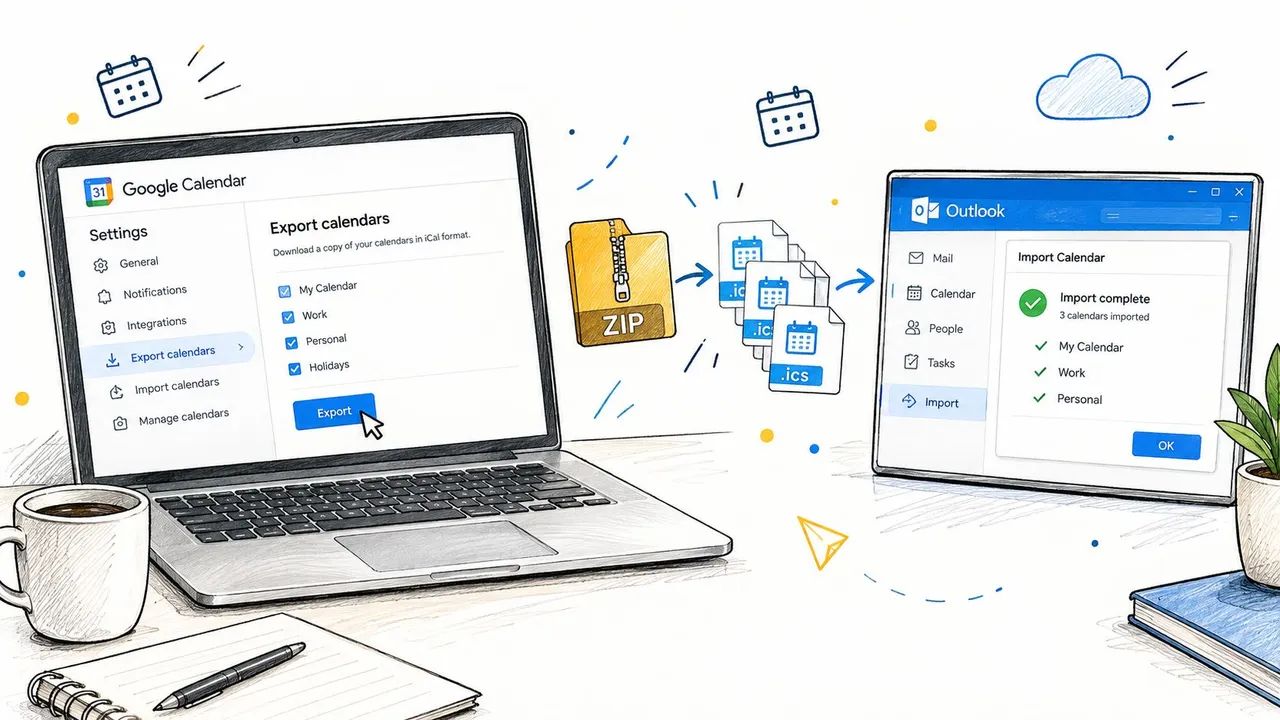
Exporter le calendrier Google
Sur Google Calendar pour le web :
- Ouvrez Paramètres et partage.
- Sélectionnez Importer et exporter ou la zone d’exportation du calendrier, selon l’interface actuelle.
- Choisissez Exporter les calendriers et sélectionnez Exporter.
- Enregistrez le fichier ZIP compressé téléchargé.
- Décompressez-le et identifiez le fichier
.icspertinent.
Google exporte chaque calendrier sous forme de fichier ICS distinct dans le téléchargement compressé. Si vous utilisez un calendrier personnel, un calendrier professionnel et un calendrier de projet partagé, vous devrez inspecter et traiter les fichiers séparément.
Importer le fichier dans Outlook
Dans Outlook classique, utilisez :
Fichier → Ouvrir et exporter → Importer/Exporter → Importer un fichier iCalendar (.ics) ou vCalendar (.vcs)
Choisissez le fichier, puis sélectionnez Ouvrir en tant que nouveau ou Importer, selon la version d’Outlook et si vous souhaitez un calendrier séparé ou des événements fusionnés. Importer dans un calendrier séparé facilite d’abord la validation et réduit le risque de mélanger une copie non vérifiée avec votre planning principal.
Dans Outlook sur le web, utilisez Ajouter un calendrier → Télécharger à partir d’un fichier, choisissez le fichier .ics et sélectionnez le calendrier de destination si Outlook propose cette option. Le guide d’importation d’Outlook couvre les téléchargements de fichiers et les distingue des abonnements.
Pour examiner de plus près le format de fichier avant de migrer, consultez ce guide sur le format ICS dans Google Calendar.
La limitation critique est facile à manquer. Une importation est un instantané statique. Les nouveaux événements Google, les modifications, les annulations et les exceptions aux événements récurrents n’apparaîtront pas dans Outlook. Importer à nouveau le même fichier peut également créer des doublons. Les modifications répétées nécessitent donc un processus de remplacement contrôlé, comme la suppression de l’ancien calendrier importé avant de charger un nouvel export.
Le flux de travail est également vulnérable à la perte de récurrence. Google documente des cas d’interopérabilité où Outlook ou Exchange peuvent supprimer ou tronquer les données de récurrence, incluant un maximum de 365 récurrences dans Google Workspace et un exemple de série quotidienne commençant le 1er janvier 2018 et s’arrêtant le 1er janvier 2019 dans le guide d’interopérabilité. Les réunions quotidiennes de longue durée et les réservations de ressources méritent une vérification manuelle après la migration.
S’abonner à Google Calendar dans Outlook
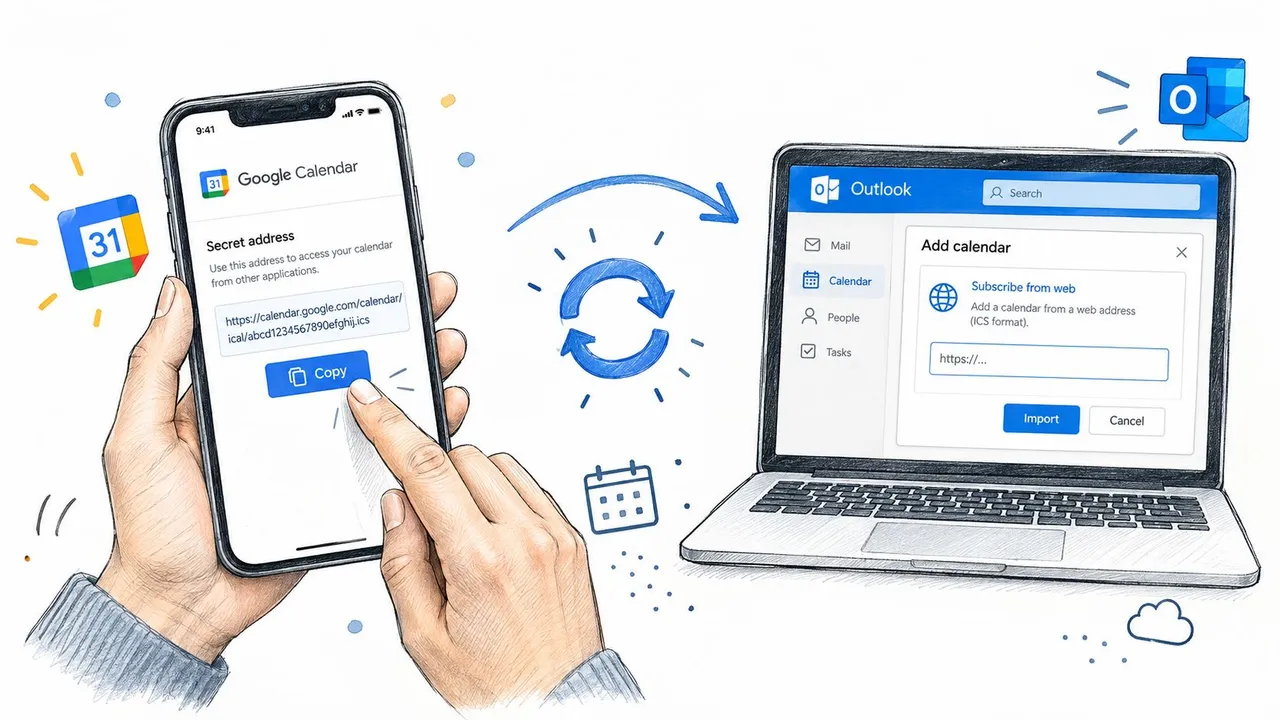
Un abonnement est préférable à une importation lorsque Outlook doit afficher les événements Google au fil du temps sans devenir l’endroit où ces événements sont gérés. Google fournit un flux de calendrier via Paramètres et partage → Intégrer le calendrier, où vous pouvez trouver une Adresse secrète au format iCal ou une URL publique, selon la configuration de partage du calendrier.
Traitez l’adresse iCal secrète comme un identifiant. Toute personne qui l’obtient peut être en mesure de voir le flux du calendrier, alors ne la publiez pas dans un ticket, un document partagé ou un canal public.
Ajouter le flux dans Outlook
Dans Outlook sur le web :
- Ouvrez le calendrier.
- Sélectionnez Ajouter un calendrier.
- Choisissez S’abonner à partir du web.
- Collez l’URL iCal de Google.
- Nommez le calendrier et enregistrez-le.
Dans Outlook classique :
- Ouvrez Fichier → Paramètres du compte → Paramètres du compte.
- Sélectionnez l’onglet Calendriers Internet.
- Choisissez Nouveau.
- Collez l’adresse iCal et confirmez l’abonnement.
Le guide d’Outlook de Microsoft distingue un abonnement d’une importation unique. L’abonnement est destiné à une visibilité continue, tandis que le fichier ICS téléchargé est un instantané de migration.
Ce que fait et ne fait pas le flux
Le flux est en lecture seule depuis Outlook. Si quelqu’un modifie un événement dans Outlook, cette modification ne sera pas répercutée dans Google. Le flux peut également sembler retardé car Outlook interroge les mises à jour au lieu de recevoir chaque modification comme une notification immédiate. Outlook sur le web actualise généralement l’abonnement environ toutes les 24 heures, tandis qu’Outlook classique vérifie généralement toutes les 60 minutes par défaut. Ces comportements d’actualisation sont décrits dans le matériel de support de Microsoft et peuvent varier selon le client ou les conditions du service.
Vous pouvez généralement demander une actualisation depuis le menu contextuel du calendrier, mais cela ne transforme pas l’abonnement en synchronisation en temps réel. Si Google fait pivoter ou révoque l’URL secrète, le flux Outlook peut cesser de se mettre à jour jusqu’à ce que vous le remplaciez par la nouvelle adresse.
Utilisez cette méthode pour un agenda personnel en lecture seule, un planning Google partagé ou un calendrier de référence que les utilisateurs d’Outlook doivent consulter sans dupliquer ses événements. Ne l’utilisez pas lorsque les utilisateurs d’Outlook doivent modifier la source, renvoyer des modifications ou dépendre d’une disponibilité instantanée.
Connecter Google Workspace avec Microsoft 365
L’interopérabilité des calendriers en entreprise est un projet d’administrateur, pas une importation au niveau de l’utilisateur. Google Workspace et Microsoft 365 peuvent être configurés pour exposer la disponibilité des calendriers entre les systèmes, mais le résultat dépend des paramètres du locataire, du routage, des licences et des champs que chaque plateforme peut interpréter.
L’interopérabilité de Google Workspace Calendar nécessite la licence d’interopérabilité Google Workspace Calendar appropriée et une configuration des deux côtés. Les administrateurs Microsoft 365 doivent configurer Exchange Online afin que les deux environnements puissent router correctement les demandes de calendrier. Les administrateurs Google Workspace doivent également établir la connexion d’interopérabilité et définir quels utilisateurs ou domaines participent.
Ce que les administrateurs doivent valider
Les écrans administratifs exacts peuvent changer, mais les questions de conception restent cohérentes :
- Correspondance des identités : Confirmez que les identités Google et Microsoft correspondent aux utilisateurs prévus.
- Routage du locataire : Vérifiez qu’Exchange Online et Google Workspace peuvent router les demandes d’interopérabilité vers la bonne organisation.
- Portée : Décidez si l’accès couvre des utilisateurs sélectionnés, des groupes ou l’ensemble du locataire.
- Politique de visibilité : Définissez si les utilisateurs voient les informations de disponibilité ou des détails plus larges sur les événements.
- Authentification et autorisations : Vérifiez si les politiques organisationnelles autorisent l’accès au calendrier requis.
L’interopérabilité est généralement une lecture à sens unique de Google vers Exchange dans le scénario couvert ici. Les utilisateurs d’Outlook peuvent voir des informations provenant de Google, mais les modifications effectuées dans Outlook ne deviennent pas des événements Google par ce biais. Le cadre d’entreprise peut laisser penser qu’il s’agit d’un pont de synchronisation complet. Ce n’est pas le cas.
Fidélité et confidentialité des événements
Les champs de base correspondent souvent plus proprement que les fonctionnalités spécifiques à la plateforme. Les titres, les heures et les organisateurs sont généralement les éléments les plus portables. Les salles Google, les règles de récurrence personnalisées, les pièces jointes aux conférences, les données de lieu de travail et d’autres métadonnées spécifiques au fournisseur peuvent ne pas survivre avec la même signification.
| Élément d’événement | Correspond correctement ? | Notes |
|---|---|---|
| Titre de l’événement | Généralement | Le sujet de base est généralement transféré comme un nom d’événement reconnaissable. |
| Heure de début et de fin | Généralement, si les zones s’alignent | Des paramètres de fuseau horaire incorrects ou incohérents peuvent modifier l’affichage de l’événement. |
| Organisateur | Souvent | La correspondance des identités doit être configurée correctement entre les locataires. |
| Salles Google | Pas de manière fiable | Les identités des ressources peuvent ne pas avoir d’objet Exchange équivalent. |
| Règles de récurrence personnalisées | Pas toujours | L’expansion de la récurrence et les exceptions sont des points de défaillance courants de l’interopérabilité. |
| Pièces jointes aux conférences | Pas de manière fiable | Les liens de réunion et les pièces jointes spécifiques au fournisseur peuvent ne pas correspondre proprement. |
| Lieu de travail | Pas de manière fiable | Les métadonnées de lieu spécifiques à la plateforme peuvent être omises ou simplifiées. |
La confidentialité mérite une attention égale. Les événements de Google peuvent devenir visibles pour les utilisateurs d’Exchange selon la politique d’interopérabilité, ce qui peut révéler plus que ce qu’un utilisateur attendait. Les administrateurs doivent tester la politique avec des événements privés, internes et partagés représentatifs avant de l’activer largement.
Connexions de compte mobile
Outlook mobile peut également faire apparaître un compte Google pour les utilisateurs individuels. Dans l’application mobile Outlook, appuyez sur l’icône de calendrier, appuyez sur le signe plus, choisissez Ajouter un compte, sélectionnez Google et terminez le processus de connexion via le navigateur ou Microsoft Authenticator lorsque vous y êtes invité. Accordez l’accès demandé afin qu’Outlook puisse lire le calendrier.
Le comportement mobile comporte des mises en garde importantes :
- Calendrier principal d’abord : Outlook mobile affiche le calendrier Google principal par défaut. Les calendriers secondaires peuvent devoir être activés via l’interface web de Google.
- Affichage Android : Les événements du compte Google peuvent apparaître dans un bloc de couleur distinct, ce qui aide à distinguer leur source mais peut rendre la vue moins unifiée.
- Chemin de données iOS : Sur iOS, le calendrier système peut agir comme source de données, donc le résultat n’est pas toujours contrôlé uniquement par l’application Outlook.
- Limitation de réécriture : Ce chemin d’ajout de compte doit être traité comme une lecture à sens unique des données Google, sauf si votre environnement spécifique documente une prise en charge plus large.
Pour les équipes qui ont besoin d’une modification fiable, de mises à jour des participants et d’exceptions récurrentes sur les deux plateformes, l’interopérabilité native est généralement une couche de visibilité plutôt qu’un modèle opérationnel complet.
Comparaison : importation unique vs synchronisation en temps réel
Les listes de fonctionnalités brouillent souvent quatre résultats très différents. Un export ICS déplace l’historique. Un abonnement iCal affiche une source changeante. L’interopérabilité Workspace donne aux administrateurs un chemin de visibilité géré. Un outil de synchronisation continue tiers est conçu pour les flux de travail où les modifications doivent franchir la limite de la plateforme.
| Méthode | Direction | Événements récurrents | Les modifications se propagent | Effort de configuration |
|---|---|---|---|---|
| Importation ICS unique | Google vers Outlook, une fois | Nécessite une validation, et certaines données de récurrence peuvent être tronquées | Non | Faible |
| Abonnement ICS Outlook | Google vers Outlook, flux lecture seule | Dépend du flux et de l’interprétation du client | Les modifications Google peuvent apparaître après actualisation, les modifications Outlook ne reviennent pas | Faible |
| Interopérabilité Workspace et Microsoft 365 | Généralement visibilité Google vers Exchange | Les règles et exceptions spécifiques à la plateforme peuvent ne pas correspondre entièrement | Les modifications Outlook ne vont pas vers Google | Élevé, dirigé par l’admin |
| Synchronisation bidirectionnelle continue | Configurable entre les calendriers connectés | Dépend de l’outil sélectionné, mais doit prendre en charge les exceptions explicitement | Oui, sous réserve des règles de conflit | Moyen à élevé |
La meilleure méthode dépend de la conséquence opérationnelle en cas d’erreur :
- Migration historique : Utilisez l’export ICS. C’est le choix le plus propre pour une archive fixe ou un changement de plateforme.
- Affichage en lecture seule : Utilisez un abonnement iCal lorsque les utilisateurs ont seulement besoin de voir les engagements Google dans Outlook.
- Visibilité d’entreprise gérée : Utilisez l’interopérabilité Workspace et Microsoft 365 lorsque les administrateurs contrôlent les deux environnements et qu’un accès à sens unique est acceptable.
- Modification multiplateforme : Utilisez la synchronisation continue lorsque les personnes créent, modifient, annulent ou reprogramment des événements des deux côtés.
Une ressource utile pour les équipes examinant des outils de flux de travail plus larges est ce guide sur les logiciels professionnels pour gagner du temps de Blu Dragonfly LLC. C’est pertinent car l’intégration de calendrier se situe souvent dans une pile opérationnelle plus large, plutôt que d’opérer comme une tâche technique isolée.
Pour les mécanismes spécifiques permettant de maintenir les modifications alignées, consultez cette explication sur la synchronisation de calendrier en temps réel. La règle de décision est simple : copiez une fois, importez ; visualisez en continu, abonnez-vous ; gérez la visibilité, utilisez l’interopérabilité ; modifiez partout, choisissez la synchronisation bidirectionnelle continue.
Solutions pour les événements récurrents et les problèmes de fuseaux horaires
Les pannes de calendrier deviennent plus faciles à diagnostiquer lorsque vous les regroupez par symptôme. Ne commencez pas par réinstaller Outlook. Identifiez d’abord si le fichier source, la règle de récurrence, la définition du fuseau horaire, le processus d’actualisation ou le compte mobile est responsable.
Les séries récurrentes s’arrêtent prématurément
Le guide d’interopérabilité de Google documente des cas où Outlook ou Exchange supprime ou tronque les données de récurrence. Vérifiez le paramètre Fin de la répétition de l’événement Google original avant l’exportation. Si la série a une fin fixe et que vous avez besoin d’instances futures, révisez l’événement source et exportez-le à nouveau.
Si une instance a été exclue ou modifiée et que la série importée ne représente plus le planning, recréez la série dans Outlook plutôt que d’importer à plusieurs reprises le même fichier. Cela donne à Outlook une règle de récurrence native et vous permet de reconstruire les exceptions délibérément.
Les événements se déplacent à la mauvaise heure
La documentation de l’API Google Calendar explique que les événements récurrents nécessitent un fuseau horaire explicite car l’expansion de la récurrence en dépend. Inspectez le fichier ICS pour une entrée DTSTART portant un TZID, puis vérifiez la zone du calendrier d’Outlook sous Fichier → Options → Calendrier.
Les événements sur toute la journée méritent une vérification distincte. Google peut les représenter en UTC, tandis qu’Outlook peut réinterpréter les limites selon la zone locale de l’utilisateur. Comparez un événement sur toute la journée affecté à travers l’interface web de Google, l’interface web d’Outlook et Outlook de bureau avant de modifier l’événement lui-même. Pour les équipes travaillant dans plusieurs régions, ce guide sur la planification à travers les fuseaux horaires fournit un contexte opérationnel utile.
Les événements abonnés n’apparaissent pas
Confirmez que l’URL iCal se résout toujours et que Google n’a pas fait pivoter l’adresse secrète. Forcez ensuite une actualisation depuis le menu contextuel du calendrier d’Outlook. Si Outlook classique est le client, les administrateurs peuvent examiner sa configuration d’actualisation, y compris l’intervalle contrôlé par le registre, plutôt que de supposer que le flux est cassé.
Les événements mobiles disparaissent
Réauthentifiez le compte Google dans Outlook mobile et confirmez que l’actualisation en arrière-plan est autorisée par l’appareil et la politique organisationnelle. Vérifiez également si le calendrier manquant est secondaire, car Outlook mobile peut n’afficher que le calendrier Google principal jusqu’à ce que des calendriers supplémentaires soient activés.
Quand la synchronisation bidirectionnelle continue est la vraie réponse
Une vue à sens unique cesse d’être suffisante lorsque les personnes modifient des événements des deux côtés. Il en va de même lorsque les invitations doivent faire l’aller-retour, ou lorsque les salles, les véhicules, les plannings d’astreinte et d’autres ressources partagées traversent les environnements Google et Microsoft.
Trois signaux justifient généralement l’évaluation d’un service de synchronisation continue :
- Réconciliation répétée : Le personnel compare régulièrement les calendriers et répare les conflits récurrents.
- Charge manuelle significative : Quelqu’un passe plus d’une heure par semaine à vérifier ou corriger la planification multiplateforme.
- Dépendance à l’Assistant de planification : Les utilisateurs d’Outlook s’appuient sur une disponibilité qui provient de Google et ont besoin que ces informations restent à jour.
La synchronisation continue n’est pas automatiquement sûre. Évaluez les mécanismes derrière elle, pas seulement la présence d’une étiquette “bidirectionnelle”.
| Critère | Ce qu’il faut rechercher |
|---|---|
| Authentification | OAuth natif plutôt que le scraping de mot de passe ou les identifiants partagés |
| Gestion de la récurrence | Prise en charge des événements récurrents, des instances modifiées, des annulations et des exceptions |
| Résolution des conflits | Règles explicites pour les modifications simultanées, les suppressions et la priorité de la source |
| Auditabilité | Journaux montrant ce qui a changé, quand cela a changé et quel côté l’a initié |
| Assurance de sécurité | SOC 2 ou un cadre de contrôle équivalent documenté de manière indépendante |
| Contrôles de confidentialité | Masquage de champ pour les titres, descriptions, lieux et détails sensibles |
| Conditions commerciales | Tarification par calendrier, engagements de niveau de service, résidence des données et conditions d’annulation |
| Qualité de l’essai | Un essai assez long pour tester des plannings récurrents réels et un cycle commercial complet |
SyncThemCalendars est une option représentative. Selon les informations de son éditeur, il prend en charge Google Calendar, Microsoft Outlook ou Office 365, et Apple Calendar, avec des copies configurables à sens unique, bidirectionnelles ou multidirectionnelles, une mise en miroir de la disponibilité et des contrôles pouvant masquer les champs d’événement copiés. Les équipes comparant les produits peuvent également utiliser le répertoire de startups d’IndieTool comme source de découverte, puis valider la sécurité et le comportement directement avec le fournisseur.
Le test d’achat honnête est pratique. Connectez un calendrier non critique, créez un événement récurrent, modifiez une instance, changez le fuseau horaire, annulez une occurrence et modifiez l’événement depuis les deux clients. Si l’outil ne peut pas préserver cette séquence de manière prévisible, il n’est pas prêt pour un calendrier de production.
SyncThemCalendars propose une synchronisation configurable entre Google Calendar et Outlook, incluant la copie d’événements à sens unique ou bidirectionnelle, la mise en miroir de la disponibilité et des contrôles de confidentialité pour les détails copiés. Visitez SyncThemCalendars pour tester si son modèle de synchronisation continue correspond à vos exigences en matière d’événements récurrents, de fuseaux horaires et de modification multiplateforme avant de vous engager dans une configuration permanente.
Prêt à synchroniser vos calendriers ?
Synchronisez automatiquement vos calendriers Google, Outlook et Apple iCloud. Configuration en 2 minutes, aucune carte bancaire requise.
Commencer gratuitementContinuer la lecture
Plus dans Guides

Guide de configuration rapide de SyncThemCalendars
Maîtrisez la configuration rapide de SyncThemCalendars en quelques minutes. Connectez Google, Outlook ou iCloud, configurez le masquage de confidentialité et vérifiez votre première synchronisation sans effort.

Fusionner des agendas Google : Le guide complet pour 2026
Fusionner des agendas Google. Découvrez les meilleures méthodes pour fusionner vos agendas Google. Comparez les méthodes d'importation, les outils de synchronisation et les stratégies d'automatisation.

Maîtrisez votre calendrier sur Outlook avec des solutions de synchronisation
Apprenez à utiliser efficacement votre calendrier sur Outlook, à le synchroniser avec Google et iCloud, à éviter les doubles réservations et à connecter SyncThemCalendars pour une planification fluide.