







GoogleカレンダーをOutlookにインポートする方法:全手法を解説
.icsエクスポートからライブ同期まで、GoogleカレンダーをOutlookにインポートする信頼性の高いすべての方法と、定期的な予定やタイムゾーンの問題に対する修正方法を学びます。
クライアントとの通話の前にOutlookを開くと、午後の予定は空いているように見えます。しかし、Googleカレンダーには、個人のアカウントでスケジュールした社内レビューの予定が入っています。今、あなたは2つのウィンドウを確認し、同僚にどちらのカレンダーが最新か尋ね、コピーされた会議がまだ正確かどうかを気にしています。
これが、GoogleカレンダーをOutlookにインポートするという作業の背景にある問題です。ファイル転送自体は単純です。しかし、定期的な会議を保持し、タイムゾーンを尊重し、空き状況を最新に保つ方法を選ぶのは困難です。一度限りのインポートではスナップショットしか得られません。サブスクリプションでは読み取り専用の表示しかできません。WorkspaceとMicrosoft 365の相互運用機能では、管理者が制御する一方向のアクセスしか提供されません。両側で予定を編集する必要がある場合、継続的な同期サービスだけが実用的な解決策となります。
なぜ2つのカレンダーを使い分ける必要があるのか
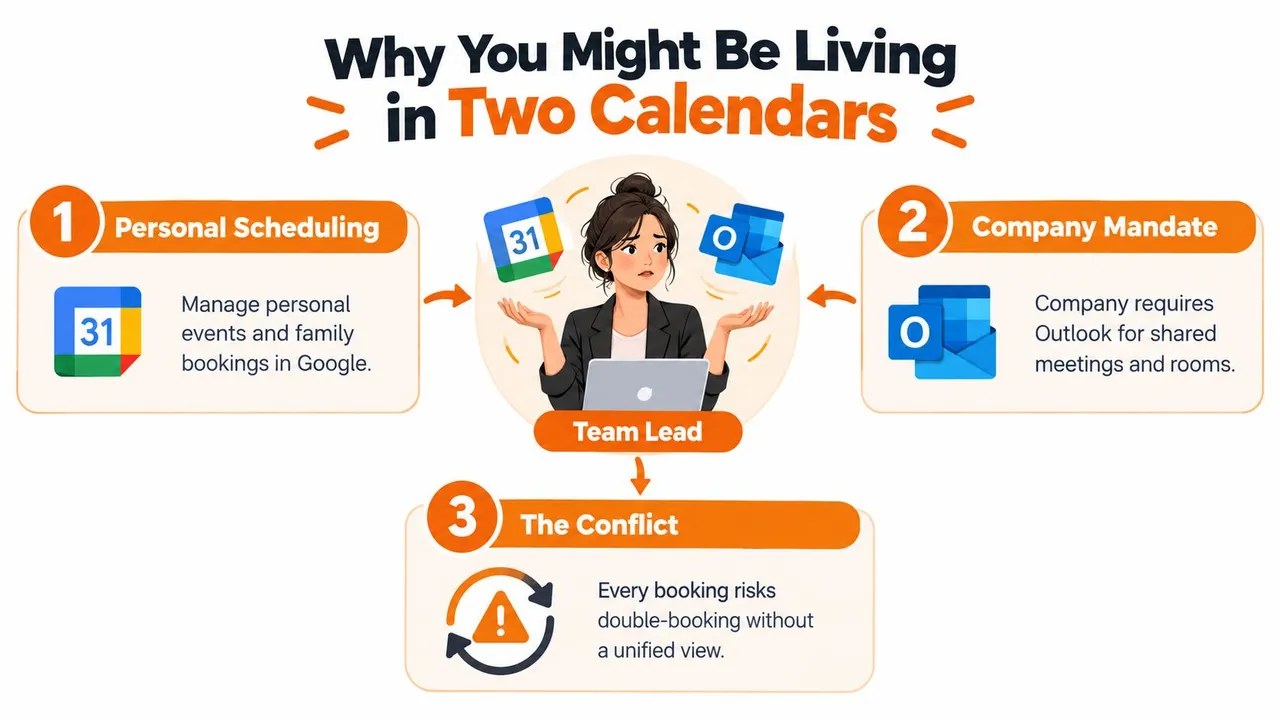
チームリーダーは、個人の予定、家族の用事、フリーランスの仕事の電話をGoogleカレンダーで管理しつつ、雇用主からは共有会議、会議室、スケジューリングのためにMicrosoft Outlookの使用を求められることがあります。それぞれのカレンダーは単体ではうまく機能します。問題は、リーダーがGoogleを確認せずにOutlookの招待を受け入れたり、同僚からその制約が見えない状態でGoogleに個人的な時間をブロックしたりしたときに始まります。
正しい問いは「どうすればこれらのカレンダーを接続できるか?」ではなく、「接続した後に何が起こるべきか?」です。答えは通常、以下の4つのパスのいずれかに分類されます。
- 一度限りのICSインポート: 移行、アーカイブ、または履歴参照のための固定されたスナップショットを作成します。
- Outlookサブスクリプション: Googleカレンダーのフィードを読み取り専用ビューとして表示します。
- WorkspaceとMicrosoft 365の相互運用: 管理者が制御する、一般的に一方向の可視性を管理された環境間で提供します。
- 継続的な同期ツール: 選択したカレンダー間で変更をコピーし、製品や構成に応じて一方向、双方向、または多方向のワークフローをサポートします。
接続の成功の裏に潜む罠
カレンダーは接続されているように見えても、運用面で失敗している可能性があります。定期的な会議で例外が失われたり、制限を超えて展開が停止したりすることがあります。ソースと宛先でタイムゾーンデータの解釈が異なると、予定が誤った現地時間で表示されることがあります。空き状況情報がOutlookに表示されても、Googleユーザーには同じ可視性が提供されない場合があります。
実用的なルール: 閲覧、コピー、編集といった必要なアクションに応じて方法を選択してください。これらは異なる要件です。
この決定は、混在するOutlook環境では特に重要です。従来のOutlook、Web版Outlook、新しいOutlook、Android、iOSでは、同じコントロールが公開されていたり、同じ動作をしたりするとは限りません。個人アカウントで機能する設定が、管理されたビジネス環境では期待外れになることもあります。
GoogleカレンダーからICSエクスポートをインポートする
アクティブな接続ではなく、特定の時点のコピーが必要な場合は、ICSエクスポートを使用します。MicrosoftのGoogleカレンダーとOutlookのプロセスに関するドキュメントでは、GoogleカレンダーからiCalendarファイルをエクスポートし、従来のOutlookで開くかインポートする方法がサポートされています。iCalendar形式はカレンダーエコシステム間の実用的な交換レイヤーとなったため、この古いワークフローがいまだに有用なのです。
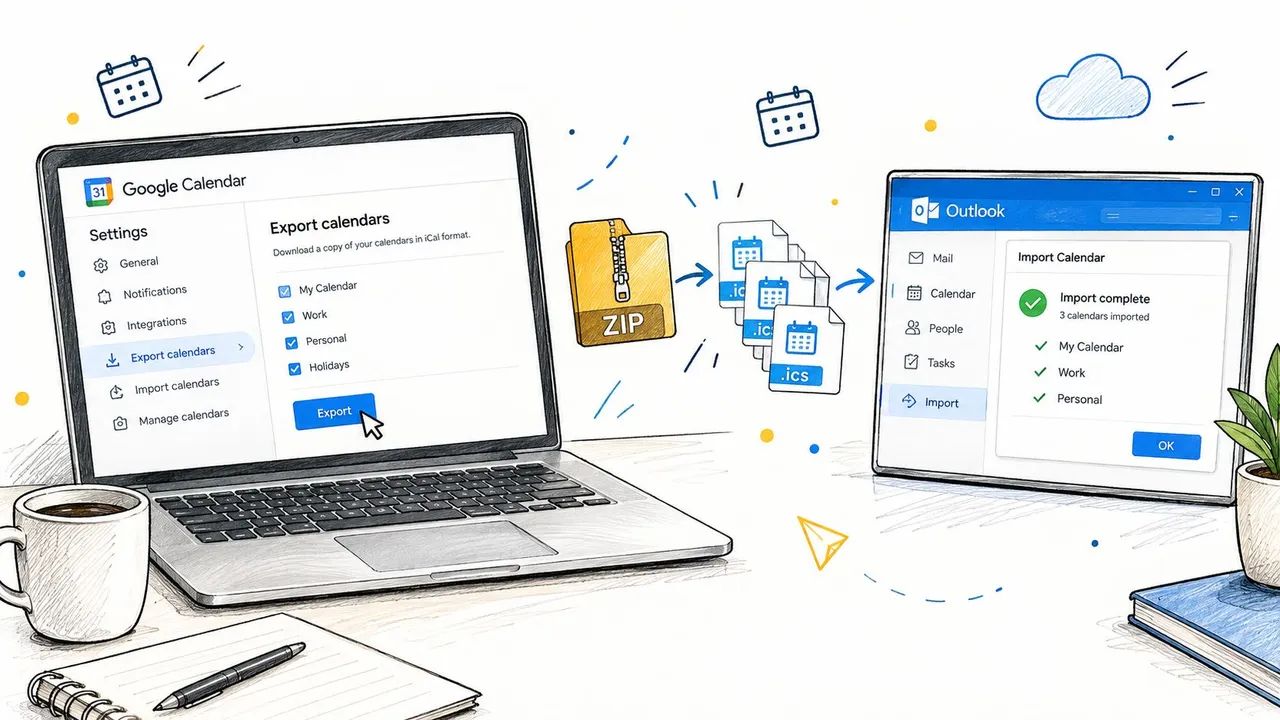
Googleカレンダーをエクスポートする
Web版Googleカレンダーでの操作:
- 設定と共有を開きます。
- 現在のインターフェースに応じて、インポートとエクスポートまたはカレンダーのエクスポート領域を選択します。
- カレンダーをエクスポートを選択し、エクスポートをクリックします。
- ダウンロードされた圧縮ZIPファイルを保存します。
- 解凍し、関連する
.icsファイルを特定します。
Googleは各カレンダーを圧縮ダウンロード内の個別のICSファイルとしてエクスポートします。個人用カレンダー、仕事用カレンダー、共有プロジェクトカレンダーを使用している場合は、ファイルを個別に確認して処理する必要があります。
Outlookにファイルをインポートする
従来のOutlookでは、以下を使用します:
ファイル → 開く/エクスポート → インポート/エクスポート → iCalendar (.ics) または vCalendar (.vcs) ファイルをインポート
ファイルを選択し、Outlookのビルドに応じて新しいカレンダーとして開くまたはインポートを選択します。まず別のカレンダーにインポートすることで、検証が容易になり、未確認のコピーをメインのスケジュールと混ぜるリスクを軽減できます。
Web版Outlookでは、カレンダーの追加 → ファイルからアップロードを使用し、.icsファイルを選択して、Outlookがそのオプションを表示する場合は宛先カレンダーを選択します。MicrosoftのOutlookインポートガイダンスでは、ファイルのアップロードとサブスクリプションの違いについて説明しています。
移行前にファイル形式を詳しく確認するには、GoogleカレンダーのICS形式に関するガイドを参照してください。
重要な制限を見落とさないようにしてください。インポートは静的なスナップショットです。新しいGoogleの予定、編集、キャンセル、定期的な予定の例外はOutlookには反映されません。同じファイルを再度インポートすると重複が作成される可能性があるため、変更を繰り返す場合は、古いインポート済みカレンダーを削除してから新しいエクスポートを読み込むといった、制御された置き換えプロセスが必要です。
このワークフローは、定期的な予定の喪失にも脆弱です。Googleは、OutlookやExchangeが定期的なデータを削除または切り捨てる可能性がある相互運用性のケースを文書化しており、これにはGoogle Workspaceでの最大365件の繰り返しや、2018年1月1日に始まり2019年1月1日に終了する日次シリーズの例が含まれています。長期にわたる日次会議やリソース予約は、移行後に手動で確認する必要があります。
OutlookでGoogleカレンダーを購読する
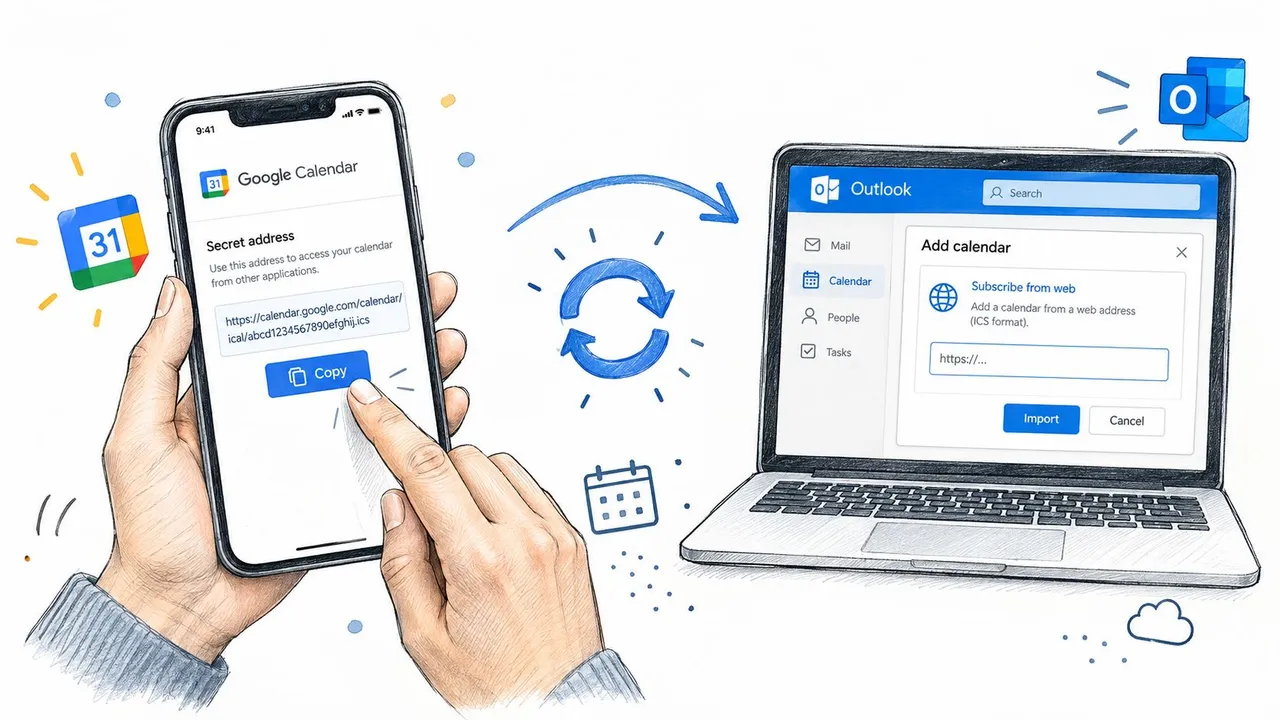
Outlookがその予定を管理する場所になるのではなく、時間の経過とともにGoogleの予定を表示する必要がある場合は、インポートよりもサブスクリプションの方が適しています。Googleは設定と共有 → カレンダーの統合を通じてカレンダーフィードを提供しており、カレンダーの共有設定に応じてiCal形式のシークレットアドレスまたは公開URLを取得できます。
シークレットiCalアドレスは認証情報のように扱ってください。それを取得した人は誰でもカレンダーフィードを表示できる可能性があるため、チケット、共有ドキュメント、パブリックチャンネルに投稿しないでください。
Outlookでフィードを追加する
Web版Outlookでの操作:
- カレンダーを開きます。
- カレンダーの追加を選択します。
- Webから購読を選択します。
- GoogleのiCal URLを貼り付けます。
- カレンダーに名前を付けて保存します。
従来のOutlookでの操作:
- ファイル → アカウント設定 → アカウント設定を開きます。
- インターネットカレンダータブを選択します。
- 新規を選択します。
- iCalアドレスを貼り付け、サブスクリプションを確定します。
MicrosoftのOutlookガイダンスでは、サブスクリプションと一度限りのインポートを区別しています。サブスクリプションは継続的な可視性を目的としており、アップロードされたICSファイルは移行スナップショットです。
フィードができることとできないこと
フィードはOutlookからは読み取り専用です。誰かがOutlookで予定を変更しても、その編集内容はGoogleに書き戻されません。また、Outlookは変更を即座にプッシュで受け取るのではなく更新をポーリングするため、フィードには遅延を感じる場合があります。Web版Outlookは一般的に約24時間ごとにサブスクリプションを更新し、従来のOutlookはデフォルトで約60分ごとにチェックします。これらの更新動作はMicrosoftのサポート資料に記載されており、クライアントやサービスの状態によって異なる場合があります。
通常、カレンダーのコンテキストメニューから更新を要求できますが、それによってサブスクリプションがリアルタイム同期に変わるわけではありません。GoogleがシークレットURLをローテーションまたは取り消した場合、新しいアドレスに置き換えるまでOutlookフィードの更新が停止することがあります。
この方法は、読み取り専用の個人的な予定表、共有Googleスケジュール、またはOutlookユーザーが予定を複製せずに参照する必要があるカレンダーに使用してください。Outlookユーザーがソースを編集したり、変更を送信したり、即時の空き状況に依存したりする必要がある場合には使用しないでください。
Google WorkspaceとMicrosoft 365を接続する
エンタープライズカレンダーの相互運用は、ユーザーレベルのインポートではなく、管理者のプロジェクトです。Google WorkspaceとMicrosoft 365は、システム間でカレンダーの空き状況を公開するように構成できますが、結果はテナント設定、ルーティング、ライセンス、および各プラットフォームが解釈できるフィールドに依存します。
Google Workspaceカレンダー相互運用には、適切なGoogle Workspaceカレンダー相互運用ライセンスと両側での構成が必要です。Microsoft 365管理者は、2つの環境がカレンダーリクエストを正しくルーティングできるようにExchange Onlineを構成する必要があります。Google Workspace管理者は、相互運用接続を確立し、どのユーザーやドメインが参加するかを定義する必要もあります。
管理者が検証すべきこと
正確な管理画面は変更される可能性がありますが、設計上の疑問点は一貫しています:
- IDのマッチング: GoogleとMicrosoftのIDが意図したユーザーにマッピングされていることを確認します。
- テナントルーティング: Exchange OnlineとGoogle Workspaceが相互運用リクエストを正しい組織にルーティングできることを確認します。
- スコープ: アクセスが選択されたユーザー、グループ、またはより広いテナントをカバーするかどうかを決定します。
- 可視性ポリシー: ユーザーが空き状況情報を見るか、より詳細な予定内容を見るかを定義します。
- 認証と権限: 組織のポリシーが必要なカレンダーアクセスを許可しているかどうかを確認します。
ここで説明するシナリオでは、相互運用は一般的にGoogleからExchangeへの一方向の読み取りです。OutlookユーザーはGoogle由来の情報を見ることができますが、Outlookで行った編集はこのルートを通じてGoogleの予定になることはありません。エンタープライズという枠組みから、完全な同期ブリッジのように聞こえるかもしれませんが、そうではありません。
予定の忠実度とプライバシー
基本的なフィールドは、プラットフォーム固有の機能よりもきれいにマッピングされることがよくあります。タイトル、時間、主催者は、通常最も移植性の高い要素です。Google会議室、カスタムの繰り返しルール、会議の添付ファイル、勤務場所データ、およびその他のプロバイダー固有のメタデータは、同じ意味で保持されない場合があります。
| 予定の要素 | 正しくマッピングされるか? | 備考 |
|---|---|---|
| 予定のタイトル | 通常は可 | 基本的な件名は、一般的に認識可能な予定名として転送されます。 |
| 開始・終了時間 | 通常は可(ゾーンが一致する場合) | 不正確または一貫性のないタイムゾーン設定により、予定の表示が変わる可能性があります。 |
| 主催者 | 多くの場合可 | IDマッピングがテナント間で正しく構成されている必要があります。 |
| Google会議室 | 信頼性は低い | リソースIDには、同等のExchangeオブジェクトが存在しない場合があります。 |
| カスタム繰り返しルール | 必ずしも可ではない | 繰り返しの展開と例外は、一般的な相互運用性の失敗ポイントです。 |
| 会議の添付ファイル | 信頼性は低い | プロバイダー固有の会議リンクや添付ファイルは、きれいにマッピングされない場合があります。 |
| 勤務場所 | 信頼性は低い | プラットフォーム固有の場所メタデータは、省略または簡略化される場合があります。 |
プライバシーにも同様の注意が必要です。Googleからの予定は、相互運用ポリシーに従ってExchangeユーザーから見えるようになる可能性があり、ユーザーが予期していた以上の情報が明らかになる可能性があります。管理者は、ポリシーを広く有効にする前に、代表的なプライベート、内部、および共有の予定でポリシーをテストする必要があります。
モバイルアカウントの接続
Outlookモバイルは、個々のユーザーのGoogleアカウントを表示することもできます。Outlookモバイルアプリでカレンダーアイコンをタップし、プラス記号をタップして、アカウントの追加を選択し、Googleを選択して、プロンプトが表示されたらブラウザまたはMicrosoft Authenticatorを通じてサインインフローを完了します。Outlookがカレンダーを読み取れるように、要求されたアクセス権を付与します。
モバイルの動作には重要な注意点があります:
- プライマリカレンダーが優先: OutlookモバイルはデフォルトでプライマリGoogleカレンダーを表示します。セカンダリカレンダーは、GoogleのWebインターフェースを通じて有効にする必要がある場合があります。
- Androidの表示: Googleアカウントの予定は別の色ブロックで表示される場合があり、ソースを区別するのに役立ちますが、ビューが統一されていないように感じることがあります。
- iOSのデータパス: iOSでは、システムカレンダーがデータソースとして機能するため、結果がOutlookアプリだけで制御されるとは限りません。
- 書き戻しの制限: このアカウント追加パスは、特定の環境でより広範なサポートが文書化されていない限り、Googleデータの読み取り専用として扱う必要があります。
両方のプラットフォームで信頼性の高い編集、出席者の更新、定期的な例外が必要なチームにとって、ネイティブの相互運用は、完全な運用モデルというよりは可視化レイヤーです。
一度限りのインポートとリアルタイム同期の比較
機能チェックリストは、4つの非常に異なる結果を曖昧にすることがよくあります。ICSエクスポートは履歴を移動します。iCalサブスクリプションは変化するソースを表示します。Workspace相互運用は、管理者に管理された可視化パスを提供します。サードパーティの継続的な同期ツールは、変更がプラットフォームの境界を越える必要があるワークフロー向けに設計されています。
| 方法 | 方向 | 定期的な予定 | 編集の反映 | 設定の手間 |
|---|---|---|---|---|
| 一度限りのICSインポート | GoogleからOutlookへ(1回) | 検証が必要。一部の繰り返しデータは切り捨てられる可能性あり | なし | 低 |
| Outlook ICSサブスクリプション | GoogleからOutlookへ(読み取り専用) | フィードとクライアントの解釈に依存 | Googleの変更は更新後に反映される可能性あり。Outlookの編集は戻らない | 低 |
| WorkspaceとMicrosoft 365相互運用 | 一般的にGoogleからExchangeへの可視化 | プラットフォーム固有のルールや例外が完全にマッピングされない可能性あり | Outlookの編集はGoogleに流れない | 高(管理者主導) |
| 継続的な双方向同期 | 接続されたカレンダー間で構成可能 | 選択したツールに依存するが、例外を明示的にサポートすべき | あり(競合ルールに従う) | 中~高 |
最善の方法は、間違った場合の運用上の結果によって異なります:
- 履歴の移行: ICSエクスポートを使用します。固定アーカイブやプラットフォーム移行には最もクリーンな選択肢です。
- 読み取り専用表示: ユーザーがOutlookでGoogleの予定を見るだけでよい場合は、iCalサブスクリプションを使用します。
- 管理されたエンタープライズ可視化: 管理者が両方の環境を制御し、一方向のアクセスで十分な場合は、WorkspaceとMicrosoft 365の相互運用を使用します。
- クロスプラットフォーム編集: 両側で予定を作成、変更、キャンセル、再スケジュールする必要がある場合は、継続的な同期を使用します。
より広範なワークフローツールを検討しているチームにとって役立つリソースは、Blu Dragonfly LLCによる時間を節約するビジネスソフトウェアのガイドです。カレンダー統合は、孤立した技術的タスクとしてではなく、より大きな運用スタックの一部として存在することが多いため、これは重要です。
変更を同期し続けるための具体的な仕組みについては、リアルタイムカレンダー同期の解説を確認してください。決定ルールは単純です:一度コピーするならインポート、継続的に見るならサブスクリプション、可視性を管理するなら相互運用、どこでも編集するなら継続的な双方向同期を選んでください。
定期的な予定とタイムゾーンの問題の修正
カレンダーの不具合は、症状ごとにグループ化すると診断しやすくなります。Outlookを再インストールすることから始めないでください。まず、ソースファイル、繰り返しルール、タイムゾーン定義、更新プロセス、モバイルアカウントのどれが原因かを特定します。
定期的なシリーズが早期に終了する
Googleの相互運用性ガイダンスには、OutlookやExchangeが繰り返しデータを削除または切り捨てるケースが文書化されています。エクスポートする前に、元のGoogle予定の繰り返し終了設定を確認してください。シリーズに明確な終了日があり、将来のインスタンスが必要な場合は、ソース予定を修正して再度エクスポートしてください。
1つのインスタンスが除外または変更され、インポートされたシリーズがスケジュールを表さなくなった場合は、同じファイルを繰り返しインポートするのではなく、Outlookでシリーズを再作成してください。そうすることで、Outlookにネイティブの繰り返しルールが与えられ、例外を意図的に再構築できるようになります。
予定が誤った時間に移動する
GoogleカレンダーAPIのドキュメントでは、繰り返しの展開はタイムゾーンに依存するため、定期的な予定には明示的なタイムゾーンが必要であると説明されています。ICSファイルでTZIDを持つDTSTARTエントリを検査し、ファイル → オプション → カレンダーでOutlookのカレンダーゾーンを確認してください。
終日の予定は個別に確認する必要があります。GoogleはUTCで表現する場合がありますが、Outlookはユーザーの現地ゾーンに従って境界を再解釈する可能性があります。予定自体を変更する前に、GoogleのWebインターフェース、OutlookのWebインターフェース、デスクトップOutlookで影響を受ける終日の予定を比較してください。地域をまたいで作業するチームにとって、このタイムゾーンをまたぐスケジューリングガイドは有用な運用コンテキストを提供します。
購読した予定が表示されない
iCal URLが解決されること、およびGoogleがシークレットアドレスをローテーションしていないことを確認してください。次に、Outlookのカレンダーコンテキストメニューから更新を強制します。従来のOutlookがクライアントである場合、管理者はフィードが壊れていると想定するのではなく、レジストリで制御される間隔を含む更新構成を確認できます。
モバイルの予定が消える
Outlookモバイル内でGoogleアカウントを再認証し、デバイスと組織のポリシーによってバックグラウンド更新が許可されていることを確認してください。また、Outlookモバイルは追加のカレンダーが有効になるまでプライマリGoogleカレンダーのみを表示する場合があるため、欠落しているカレンダーがセカンダリではないか確認してください。
継続的な双方向同期が真の答えである場合
両側で予定を編集する場合、一方向の表示では不十分です。招待を往復させる必要がある場合や、会議室、車両、オンコールスケジュール、その他の共有リソースがGoogleとMicrosoftの環境をまたぐ場合も同様です。
通常、継続的な同期サービスの評価を正当化する3つの兆候があります:
- 繰り返される調整: スタッフが定期的にカレンダーを比較し、繰り返される競合を修正している。
- 意味のある手動オーバーヘッド: 誰かが毎週1時間以上かけて、クロスプラットフォームのスケジューリングを確認または修正している。
- スケジューリングアシスタントへの依存: OutlookユーザーがGoogle由来の空き状況に依存しており、その情報を最新に保つ必要がある。
継続的な同期は自動的に安全なわけではありません。「双方向」というラベルの存在だけでなく、その背後にある仕組みを評価してください。
| 基準 | 確認すべきこと |
|---|---|
| 認証 | パスワードスクレイピングや共有資格情報ではなく、ネイティブOAuth |
| 繰り返しの処理 | 定期的な予定、変更されたインスタンス、キャンセル、例外のサポート |
| 競合解決 | 同時の編集、削除、ソース優先順位に関する明示的なルール |
| 監査可能性 | 何が、いつ変更され、どちら側が開始したかを示すログ |
| セキュリティ保証 | SOC 2または同等の独立して文書化された制御フレームワーク |
| プライバシー管理 | タイトル、説明、場所、機密詳細のフィールドマスキング |
| 商用条件 | カレンダーごとの価格設定、サービスレベルのコミットメント、データ所在地、解約条件 |
| トライアルの品質 | 実際の定期的なスケジュールと完全なビジネスサイクルをテストするのに十分な期間 |
SyncThemCalendarsは代表的な選択肢の1つです。発行元の情報によると、Googleカレンダー、Microsoft OutlookまたはOffice 365、Appleカレンダーをサポートしており、構成可能な一方向・双方向・多方向のコピー、空き状況のミラーリング、コピーされた予定フィールドをマスクするコントロールを備えています。製品を比較するチームは、IndieToolのスタートアップディレクトリを1つの発見ソースとして使用し、その後、ベンダーと直接セキュリティと動作を検証することもできます。
誠実な購入テストは実践的です。重要度の低いカレンダーを接続し、定期的な予定を作成し、1つのインスタンスを変更し、タイムゾーンを変更し、発生をキャンセルし、両方のクライアントから予定を編集してみてください。ツールがそのシーケンスを予測可能に保持できない場合、本番環境のカレンダーには適していません。
SyncThemCalendarsは、GoogleカレンダーとOutlook間の構成可能な同期を提供します。これには、一方向または双方向の予定コピー、空き状況のミラーリング、コピーされた詳細のプライバシー管理が含まれます。永続的な設定を行う前に、SyncThemCalendarsにアクセスして、その継続的な同期モデルが、定期的な予定、タイムゾーン、クロスプラットフォーム編集の要件に適合するかどうかをテストしてください。
おすすめの記事
Guidesの他の記事

SyncThemCalendars クイックセットアップの解説
SyncThemCalendarsのクイックセットアップを数分でマスターしましょう。Google、Outlook、iCloudの接続、プライバシーマスキングの設定、そして最初の同期の確認までを簡単に行う方法を解説します。

Googleカレンダーを統合する:2026年版完全ガイド
Googleカレンダーの統合方法。Googleカレンダーを統合するための最適な方法を学びましょう。インポート手法、同期ツール、自動化戦略を比較します。

同期ソリューションでOutlookカレンダーを使いこなす
Outlookカレンダーの効果的な活用方法、GoogleやiCloudとの同期、ダブルブッキングの回避、そしてスムーズなスケジューリングのためのSyncThemCalendarsの接続方法を学びましょう。