







Fusionner des agendas Google : Le guide complet pour 2026
Fusionner des agendas Google. Découvrez les meilleures méthodes pour fusionner vos agendas Google. Comparez les méthodes d'importation, les outils de synchronisation et les stratégies d'automatisation.

Vous avez trois agendas ouverts, deux boîtes de réception qui vous sollicitent et une réunion qui vient d’être programmée en même temps qu’un rendez-vous médical. C’est le problème fondamental derrière la fusion d’agendas Google. Le souci ne vient généralement pas de l’application d’agenda elle-même, mais du choix de la mauvaise méthode de fusion par rapport à votre façon de travailler.
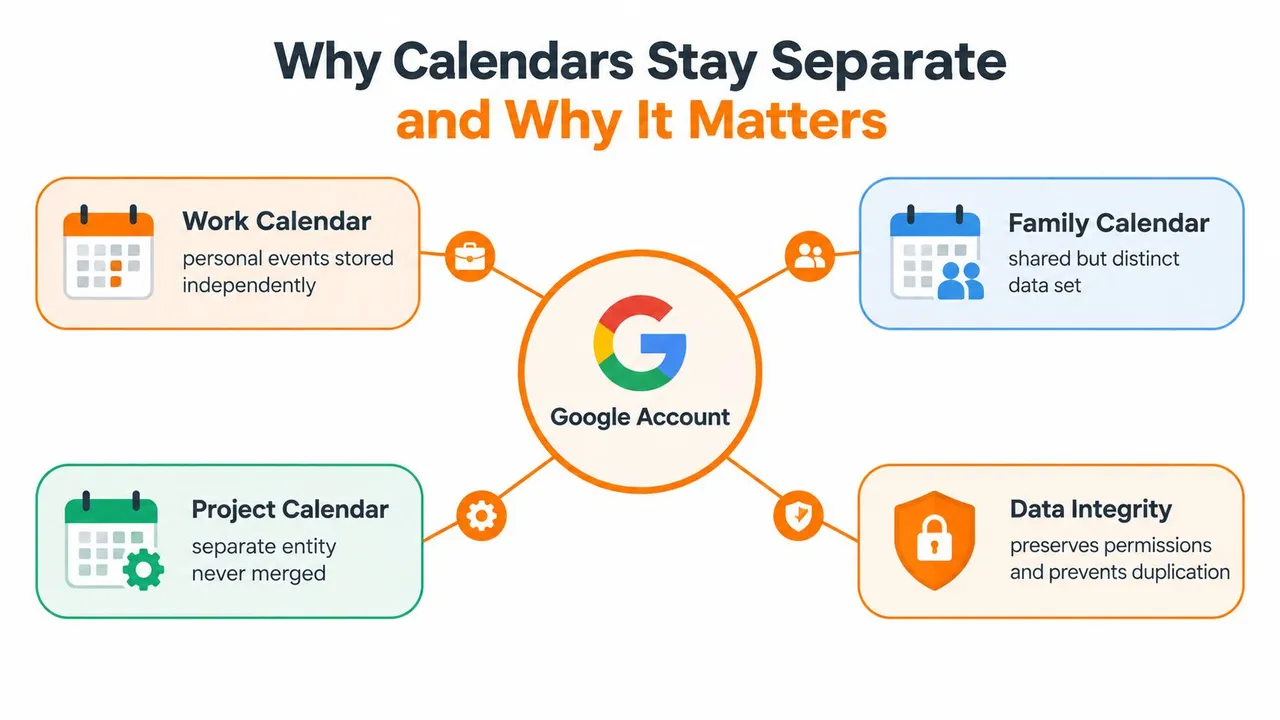
Pourquoi les agendas restent séparés et pourquoi c’est important
Un freelance avec qui j’ai travaillé avait un appel client sur un compte Google, un rendez-vous personnel sur un autre, et un point de projet récurrent enfoui dans un troisième agenda. Tout semblait aller bien jusqu’à ce qu’un chevauchement se transforme en un appel manqué et une révision client reportée. Google conserve plusieurs agendas au sein d’un même compte au lieu de les fusionner en un seul ensemble de données, afin que la propriété, les autorisations, les couleurs et les enregistrements d’événements restent distincts Support Google Calendar.
L’avantage caché de rester séparé
Cette séparation est souvent utile. Les agendas professionnels, familiaux et clients peuvent coexister sans forcer chaque événement à adopter le même modèle d’autorisation, ce qui évite d’exposer des rendez-vous sensibles à la mauvaise vue. Google permet également de vérifier la disponibilité sur les agendas que vous possédez, gérez ou auxquels vous êtes abonné, afin que vous puissiez repérer les conflits sans fusionner les emplois du temps eux-mêmes.
Règle pratique : si vous avez besoin de visibilité, et non d’un déplacement permanent de données, gardez les agendas séparés et modifiez la vue plutôt que les données.
Les problèmes commencent lorsque votre flux de travail traverse des comptes ou des plateformes. L’application Google Calendar affiche les agendas Exchange et iCloud aux côtés des événements Google Calendar, ce qui est utile pour la consultation, mais elle ne copie pas ces événements dans votre compte Google Fiche de l’application Google Calendar. C’est cette distinction qui est à l’origine de nombreux doubles rendez-vous, surtout lorsqu’un côté de l’emploi du temps est modifié et que l’autre ne l’est pas.
Quand la fragmentation devient un risque de planification
Les agendas fragmentés créent trois problèmes récurrents. Premièrement, la disponibilité semble erronée car un emploi du temps ne connaît pas l’autre. Deuxièmement, les modifications se produisent au mauvais endroit, de sorte que la version actuelle d’un événement se dissocie de la copie que vous surveillez. Troisièmement, la confidentialité devient complexe lorsqu’un événement copié expose des détails que vous vouliez garder cachés.
Si vous coordonnez votre vie professionnelle et personnelle, c’est ennuyeux. Si vous gérez des réservations de clients ou des plannings d’équipe, cela coûte du temps et de la crédibilité.
Trois approches éprouvées pour consolider vos emplois du temps
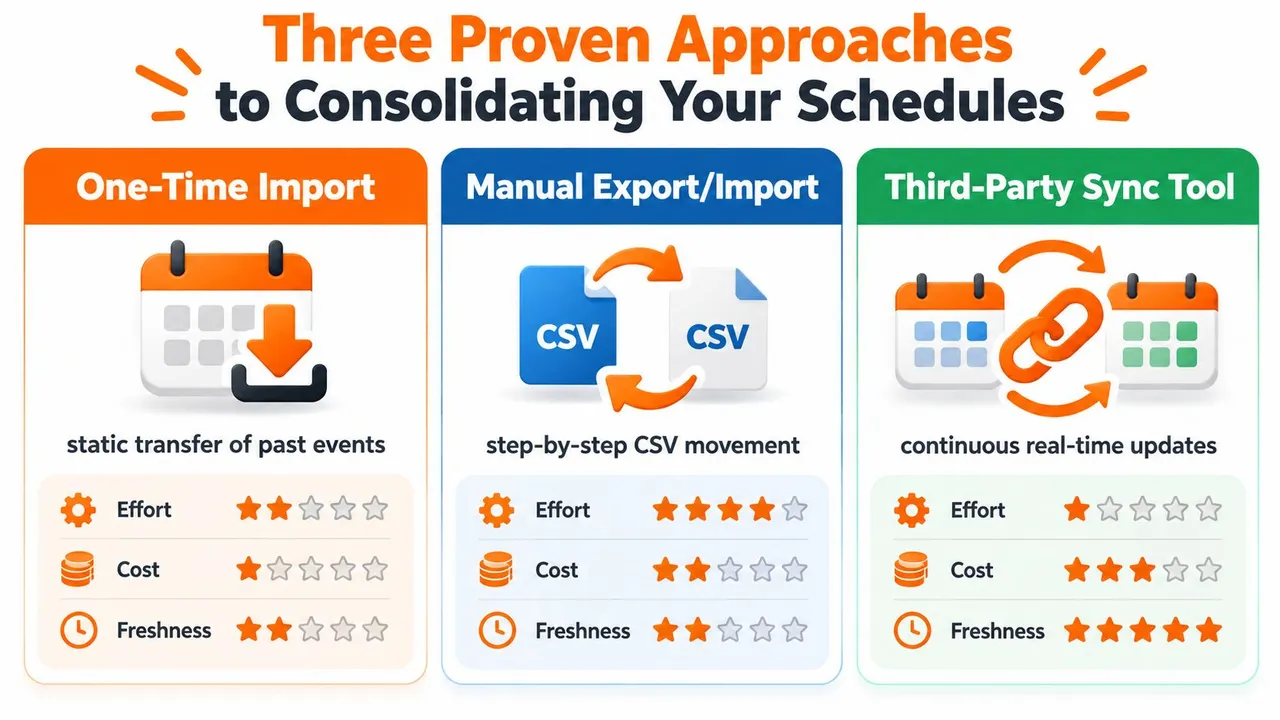
Il existe trois moyens pratiques de gérer la fusion d’agendas Google, et chacun résout un problème de planification différent. L’un vous donne un instantané statique, l’autre une vue partagée, et le troisième maintient les agendas alignés en temps réel. Choisissez la mauvaise méthode, et vous vous retrouverez avec des réunions en double, une disponibilité obsolète ou des boucles de synchronisation pénibles à nettoyer.
Importation unique
Utilisez cette approche lorsque vous abandonnez un ancien agenda ou que vous créez une archive permanente. Exportez les données sources, importez-les dans l’agenda de destination, et traitez le résultat comme une migration ; la source et la destination ne resteront pas connectées par la suite. Le flux de travail de Google confirme que les événements importés sont ajoutés à l’agenda sélectionné Guide d’importation et d’exportation Google.
Superposition visuelle
La superposition des agendas est l’option la plus légère. La configuration native de Google vous permet de visualiser plusieurs agendas ensemble, ce qui suffit pour les personnes qui n’ont besoin que d’un seul écran et ne veulent pas dupliquer les événements. C’est une lecture seule, pas une écriture, donc les emplois du temps sous-jacents restent séparés.
Synchronisation continue
La synchronisation en direct convient aux agendas actifs qui doivent rester à jour. C’est courant pour les consultants, les commerciaux, les fondateurs et toute personne effectuant des réservations sur plusieurs comptes ou services. Au lieu d’une copie figée, l’outil déplace les modifications d’événements entre les agendas afin que la disponibilité reste à jour.
| Approche | Idéal pour | Compromis principal |
|---|---|---|
| Importation unique | Nettoyage d’archives | Aucune mise à jour continue |
| Superposition visuelle | Visibilité simple | Aucune propriété d’événement partagée |
| Synchronisation continue | Agendas actifs | Plus de configuration, plus de contrôle nécessaire |
Si les deux agendas ont encore de l’importance demain, une importation statique ne suffit généralement pas.
Comment importer et exporter manuellement des agendas Google
L’importation et l’exportation manuelles fonctionnent bien lorsque vous avez besoin d’un agenda de destination propre et que vous n’avez pas besoin que les modifications soient synchronisées par la suite. Le flux de travail documenté par Google commence sur un ordinateur, car l’exportation et l’importation sont gérées via l’interface de bureau, et non via un chemin mobile Guide d’importation et d’exportation Google. C’est la solution idéale pour le nettoyage d’un ancien compte, un agenda de projet temporaire ou un emploi du temps maître construit à partir d’anciens enregistrements.
La séquence d’exportation et d’importation la plus sûre
- Ouvrez Google Calendar sur un ordinateur et allez dans Paramètres.
- Choisissez Importer et exporter.
- Exportez d’abord l’agenda source et gardez ce fichier intact.
- Dans le compte de destination, retournez dans Importer et exporter.
- Sélectionnez délibérément l’agenda cible, n’acceptez pas l’agenda principal par défaut sans le vérifier.
- Importez le fichier, puis vérifiez les événements récurrents, les participants, les rappels et les fuseaux horaires par rapport à la source.
Cette étape de l’agenda cible est celle où les gens font généralement leur première erreur. Un clic imprudent peut placer d’anciens rendez-vous dans le mauvais agenda, et l’importation du même fichier deux fois peut créer des doublons difficiles à trier par la suite. La solution est simple, mais elle exige de la discipline. Vérifiez la destination avant de cliquer sur importer.
Ce qu’il faut vérifier avant de terminer
- Nombre d’événements : Comparez les agendas source et destination pour détecter les écarts évidents.
- Plages de dates : Testez d’abord une petite fenêtre avant de charger l’historique complet.
- Séries récurrentes : Assurez-vous que les répétitions se comportent toujours normalement après l’importation.
- Champs de confidentialité : Examinez les descriptions, les lieux, les invités, les liens de conférence et les pièces jointes avant de partager l’agenda fusionné.
Si la fusion fait partie de l’intégration et que vous devez ajouter des personnes à l’emploi du temps reconstruit, le guide sur inviter quelqu’un sur Google Calendar de Mail Merge for Gmail couvre le flux de travail d’invitation.
Pour les détails sur les formats de fichiers, ce guide sur le format ICS dans Google Calendar est utile lorsque vous comparez des options d’exportation ou corrigez des importations qui ne s’affichent pas correctement.
Choisir une solution de synchronisation tierce pour des mises à jour en temps réel
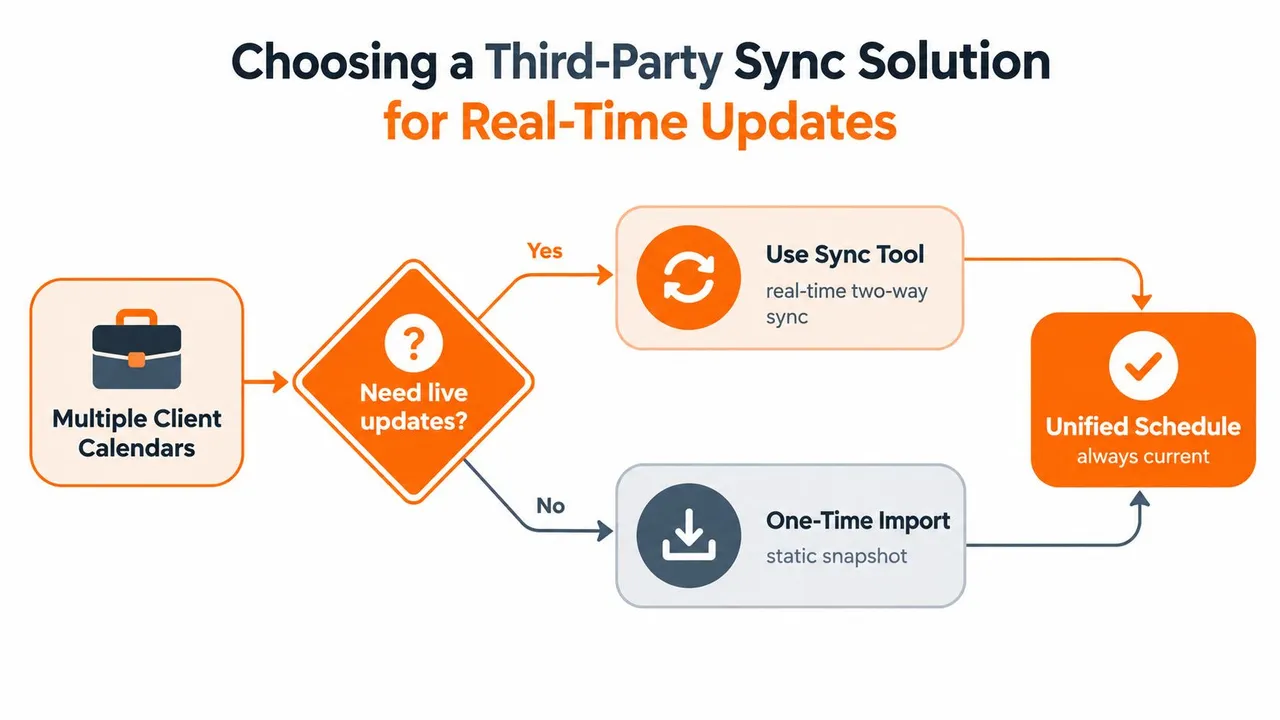
Une importation unique nettoie les vieux fichiers. Elle ne maintient pas la disponibilité en direct synchronisée. Les freelances qui partagent leur temps entre le travail client et les engagements personnels, ou les opérateurs qui gèrent plusieurs agendas de projet, ont généralement besoin d’une synchronisation continue, pas d’une autre copie statique. Le support Google Calendar montre que la plateforme est conçue autour d’agendas partagés et de vérifications de conflits, mais elle ne transforme pas des comptes séparés en un système unique, vivant et mis en miroir.
Ce qu’il faut rechercher dans un outil de synchronisation
Un outil de synchronisation sérieux doit faire plus que copier des titres. Il doit maintenir les blocs de disponibilité alignés, préserver la confidentialité si nécessaire et gérer les modifications sans créer de boucles. En pratique, cela signifie choisir soigneusement la direction, décider si les détails restent visibles ou sont masqués, et confirmer que l’outil fonctionne sur les systèmes d’agenda utilisés par vos clients.
La question multiplateforme est importante. Une vue native peut vous montrer un autre agenda, mais un outil de synchronisation évite les conflits car l’événement existe dans les deux comptes et reste mis à jour lorsque l’un ou l’autre côté change. La fiche de l’application Google Calendar rappelle que la visibilité au sein d’une application n’est pas la même chose qu’une mise en miroir en direct entre les comptes.
Comment j’évalue le compromis
Je commence par trois questions. L’outil maintiendra-t-il la disponibilité à jour sans réimportations manuelles ? Peut-il protéger les détails privés sur un agenda professionnel ? Gère-t-il plusieurs écosystèmes sans transformer l’utilisateur en administrateur à temps partiel ?
Règle de décision : si un agenda change encore après la fusion, utilisez la synchronisation. S’il s’agit d’une archive, utilisez l’importation.
Une option dans cette catégorie est SyncThemCalendars, qui synchronise Google Calendar, Microsoft Outlook ou Office 365, et Apple Calendar en temps réel, avec des copies d’événements unidirectionnelles, bidirectionnelles ou multidirectionnelles. Cette configuration convient aux personnes qui se soucient davantage de maintenir la disponibilité alignée que de déplacer des données une fois pour toutes.
Si vous comparez des outils, le guide sur la meilleure application de synchronisation d’agenda est un compagnon utile pour cette décision. Et si la planification doit alimenter un flux de travail de réservation, connecter Google Calendar montre comment les intégrations s’intègrent dans la configuration globale.
Gestion des événements récurrents et des conflits de données
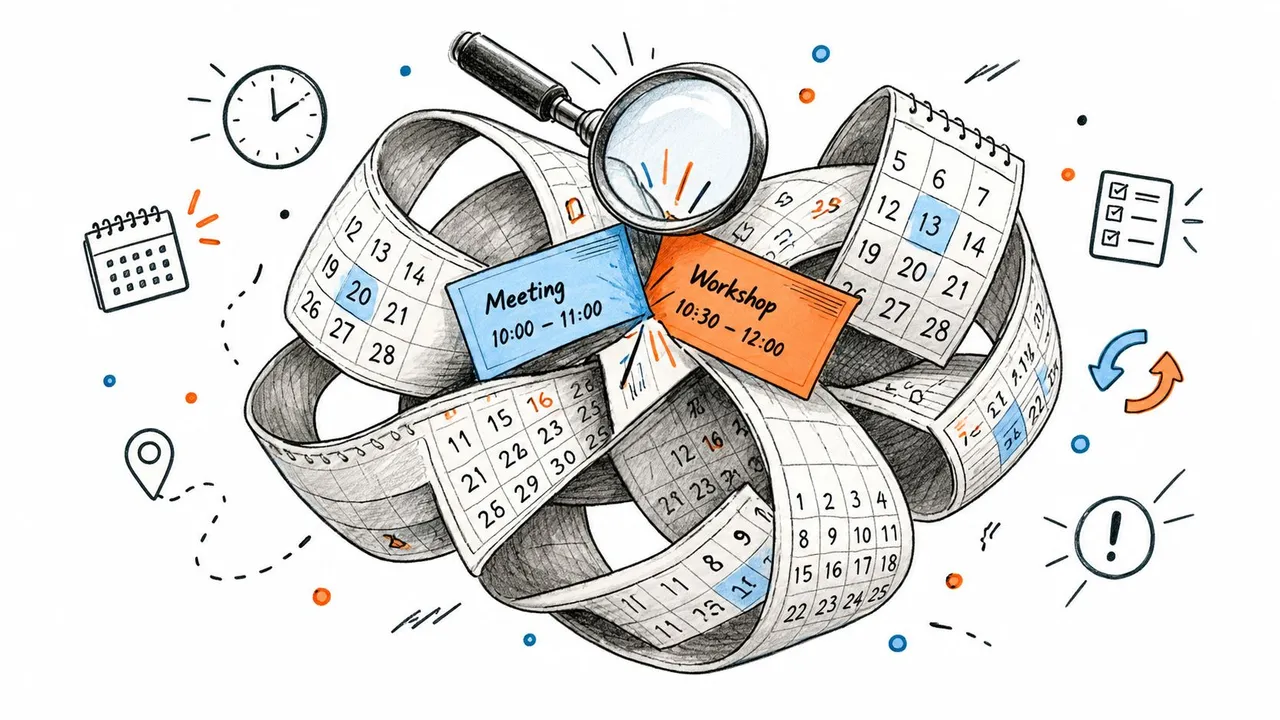
Les événements récurrents sont le point faible des fusions d’agendas. Une réunion hebdomadaire, un appel de facturation mensuel ou un point quotidien peuvent sembler stables jusqu’à ce qu’une occurrence soit modifiée et que la série commence à se comporter différemment selon les agendas. Dans les conseils de Google sur les événements récurrents, une modification apportée à une instance est traitée comme une exception spécifique, de sorte qu’une synchronisation qui aplatit la série peut écraser la modification ou rétablir l’ancienne heure Guide Google sur les événements récurrents.
Pourquoi les séries récurrentes se cassent si facilement
Un événement récurrent est plus qu’un bloc répétitif sur une grille d’agenda. Il comporte des exceptions, des annulations, des réponses des participants et parfois des particularités liées aux événements sur toute la journée. Si un processus de synchronisation traite chaque copie comme un événement distinct, la série peut se diviser en morceaux difficiles à réparer par la suite.
Les fuseaux horaires sont l’autre point de défaillance. L’expansion récurrente dépend d’un fuseau horaire cohérent, car les changements d’heure d’été peuvent déplacer les occurrences si les horodatages ne sont pas normalisés correctement. Le résultat est familier dans le travail client : une réunion semble correcte dans une vue et tombe à la mauvaise heure locale dans une autre.
Que faire lorsque des conflits apparaissent
- Événements en double : Vérifiez si le même fichier source a été importé plus d’une fois.
- Horaires erronés : Confirmez que les agendas utilisent le même fuseau horaire IANA avant d’importer.
- Séries récurrentes brisées : Testez les occurrences modifiées dans un agenda de test avant d’activer les écritures bidirectionnelles.
- Perte de données cachée : Examinez les participants, les annulations, les événements sur toute la journée et les exceptions avant de faire confiance à l’emploi du temps fusionné.
Pour une approche de dépannage plus large, le guide sur les problèmes de synchronisation d’agenda est utile lorsqu’une configuration fusionnée commence à dériver ou à perdre des champs.
Lorsque je vois des événements récurrents mal se comporter dans le travail client, la solution n’est généralement pas cosmétique. La mesure la plus sûre consiste à valider la série dans un agenda de test d’abord, puis à ne pousser que la structure propre en production.
Meilleures pratiques pour une fusion propre et sans conflit
Une fusion propre commence par le flux de travail, pas par le logiciel. Si l’agenda prend en charge la planification active, gardez la synchronisation en direct à l’esprit. S’il n’est là que pour l’historique ou la référence, une importation unique est généralement la voie la plus sûre. Les agendas partagés nécessitent toujours des autorisations et des limites claires, car une vue unifiée peut masquer des différences d’accès importantes.
La liste de contrôle qui évite les erreurs évitables
- Choisissez d’abord le bon modèle. Utilisez l’importation pour la consolidation d’archives, la superposition pour la visibilité et la synchronisation en direct pour les agendas actifs.
- Validez la destination. Confirmez l’agenda cible avant d’importer quoi que ce soit.
- Testez une plage de dates étroite. Commencez petit, puis élargissez une fois que les résultats semblent corrects.
- Vérifiez les champs de confidentialité. Inspectez les titres, les invités, les lieux, les liens de conférence et les pièces jointes.
- Examinez les événements récurrents séparément. Un bon événement de test ne prouve pas que toute la série est sûre.
- Gardez les fichiers sources. Enregistrez l’exportation originale afin de pouvoir auditer ou reconstruire plus tard si nécessaire.
Comment maintenir la vue fusionnée en bonne santé
La maintenance compte plus que le premier passage. Avec une importation statique, traitez l’agenda fusionné comme un enregistrement et n’attendez pas de mises à jour de la source originale. Avec la synchronisation en direct, surveillez la dérive des autorisations, la création de doublons et le masquage des champs afin qu’un agenda ne fuite pas dans un autre.
Un agenda fusionné devrait réduire les décisions, et non créer une nouvelle tâche de nettoyage chaque semaine.
La décision est triple : préserver la séparation, copier l’historique une fois, ou maintenir une couche de planification en direct sur plusieurs comptes. Si vous avez besoin d’un système d’agenda qui reste synchronisé sur Google, Outlook et Apple tout en gardant la disponibilité alignée, visitez SyncThemCalendars et comparez comment la synchronisation continue s’adapte à votre flux de travail.
Prêt à synchroniser vos calendriers ?
Synchronisez automatiquement vos calendriers Google, Outlook et Apple iCloud. Configuration en 2 minutes, aucune carte bancaire requise.
Commencer gratuitementContinuer la lecture
Plus dans Guides

Synchroniser Apple Calendar avec Outlook : Un guide pour 2026
Guide étape par étape : Synchronisez Apple Calendar avec Outlook sur Windows, iPhone et Mac, avec des options bidirectionnelles, des compromis en matière de confidentialité et des solutions aux problèmes courants.

Guide de configuration rapide de SyncThemCalendars
Maîtrisez la configuration rapide de SyncThemCalendars en quelques minutes. Connectez Google, Outlook ou iCloud, configurez le masquage de confidentialité et vérifiez votre première synchronisation sans effort.

Maîtrisez votre calendrier sur Outlook avec des solutions de synchronisation
Apprenez à utiliser efficacement votre calendrier sur Outlook, à le synchroniser avec Google et iCloud, à éviter les doubles réservations et à connecter SyncThemCalendars pour une planification fluide.