







Unire i calendari Google: La guida completa per il 2026
Unire i calendari Google. Scopri i modi migliori per unire i calendari Google. Confronta i metodi di importazione, gli strumenti di sincronizzazione e le strategie di automazione.

Hai tre calendari aperti, due caselle di posta che inviano notifiche e una riunione appena fissata in concomitanza con una visita medica. Questo è il problema principale alla base dell’unione dei calendari Google. Il problema di solito non è l’app di calendario in sé, ma la scelta del tipo di unione sbagliato per il tuo modo di lavorare.
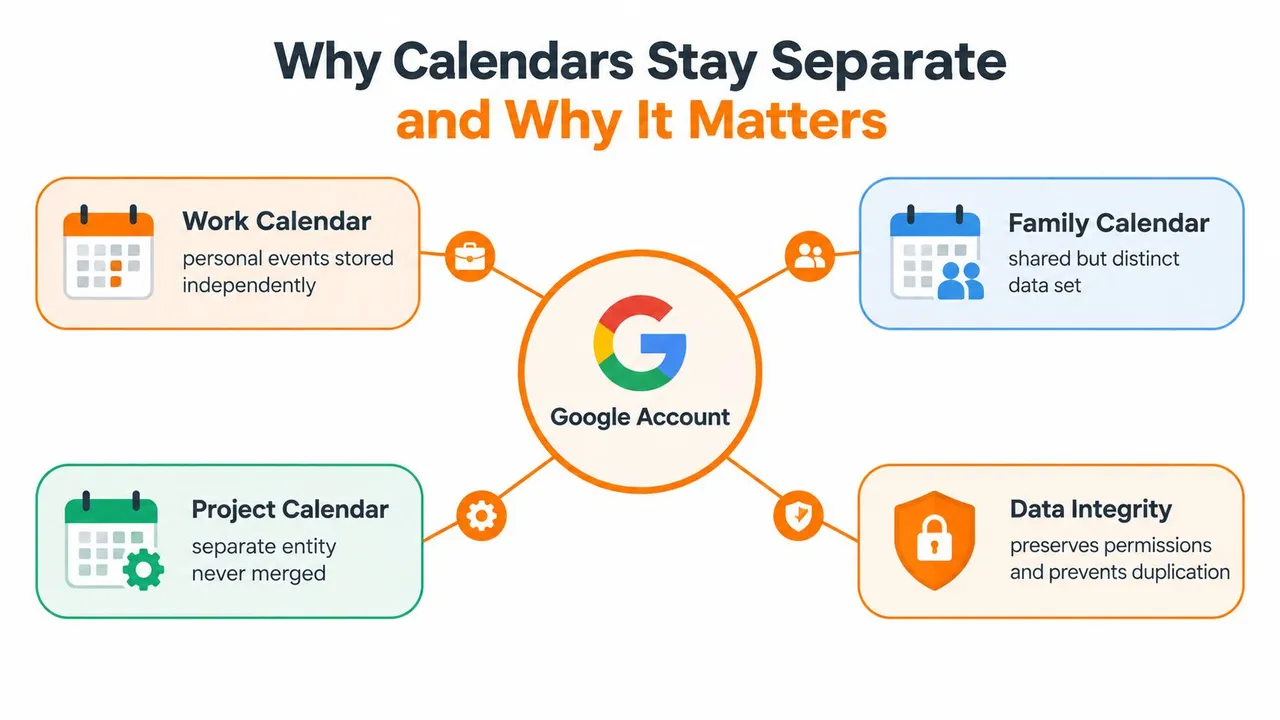
Perché i calendari rimangono separati e perché è importante
Un freelance con cui ho lavorato una volta aveva una chiamata con un cliente su un account Google, un appuntamento personale su un altro e un check-in ricorrente di un progetto sepolto in un terzo calendario. Tutto sembrava a posto finché una sovrapposizione non si è trasformata in una chiamata persa e in una revisione del cliente rimandata. Google mantiene più calendari all’interno di un unico account invece di appiattirli in un unico set di dati, in modo che proprietà, autorizzazioni, colori e record degli eventi rimangano distinti Google Calendar support.
Il vantaggio nascosto del rimanere separati
Quella separazione è spesso utile. I calendari di lavoro, famiglia e clienti possono stare fianco a fianco senza forzare ogni evento nello stesso modello di autorizzazione, il che tiene gli appuntamenti sensibili lontani dalla vista sbagliata. Google supporta anche la verifica della disponibilità tra i calendari che possiedi, gestisci o a cui sei iscritto, così puoi individuare i conflitti senza unire le pianificazioni stesse.
Regola pratica: se hai bisogno di visibilità, non di uno spostamento permanente dei dati, mantieni i calendari separati e cambia la visualizzazione invece dei dati.
Il problema inizia quando il tuo flusso di lavoro attraversa account o piattaforme. L’app Google Calendar mostra i calendari di Exchange e iCloud insieme agli eventi di Google Calendar, il che è utile per la revisione, ma non copia quegli eventi nel tuo account Google Google Calendar app listing. Quella distinzione è dove iniziano molte doppie prenotazioni, specialmente quando un lato della pianificazione viene modificato e l’altro no.
Quando la frammentazione diventa un rischio per la pianificazione
I calendari frammentati creano tre problemi ricorrenti. Primo, la disponibilità sembra errata perché una pianificazione non è a conoscenza dell’altra. Secondo, le modifiche avvengono nel posto sbagliato, quindi la versione corrente di un evento si separa dalla copia che stai guardando. Terzo, la privacy diventa complicata quando un evento copiato espone dettagli che intendevi mantenere nascosti.
Se stai coordinando lavoro e vita privata, è fastidioso. Se gestisci prenotazioni di clienti o pianificazioni di team, costa tempo e fiducia.
Tre approcci comprovati per consolidare le tue pianificazioni
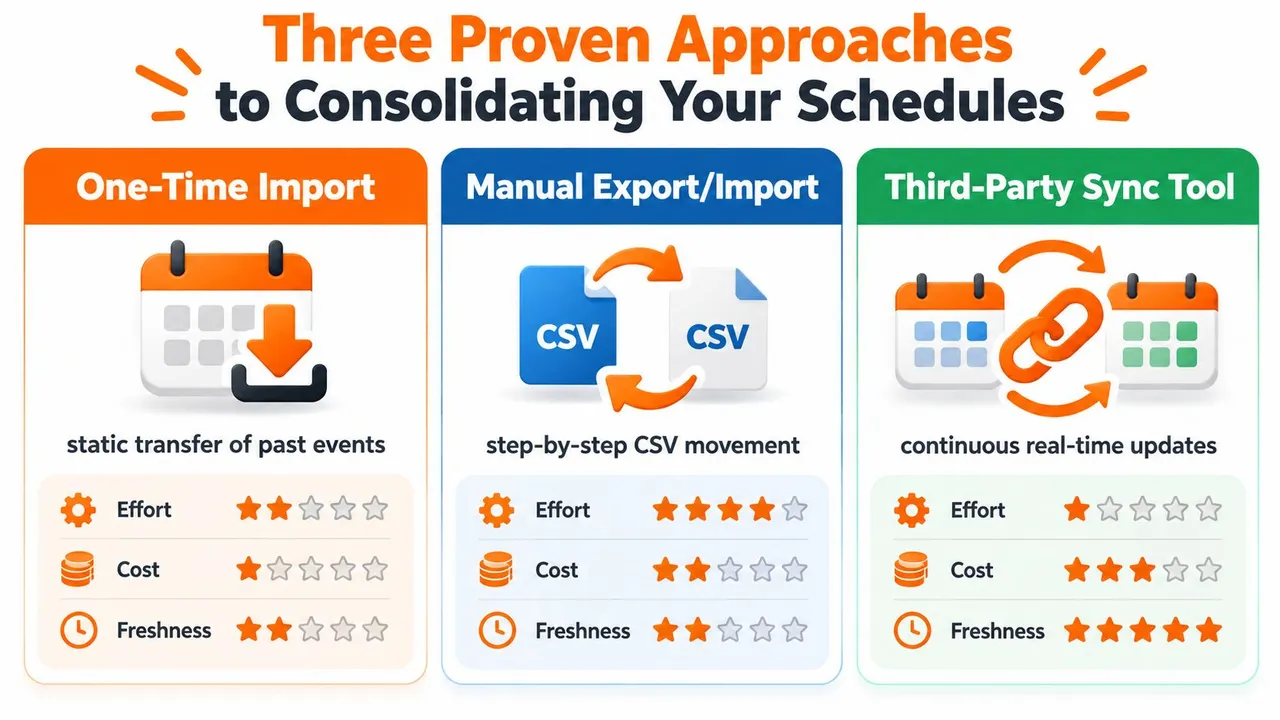
Ci sono tre modi pratici per gestire l’unione dei calendari Google, e ognuno risolve un problema di pianificazione diverso. Uno ti offre un’istantanea statica, uno una visualizzazione condivisa e uno mantiene i calendari allineati in tempo reale. Scegli il metodo sbagliato e finirai con riunioni duplicate, disponibilità non aggiornate o cicli di sincronizzazione difficili da risolvere.
Importazione una tantum
Usa questo approccio quando stai ritirando un vecchio calendario o creando un archivio permanente. Esporta i dati di origine, importali nel calendario di destinazione e tratta il risultato come una migrazione; l’origine e la destinazione non rimarranno collegate in seguito. Il flusso di lavoro di Google conferma che gli eventi importati vengono aggiunti al calendario selezionato Google import and export guide.
Sovrapposizione visiva
Sovrapporre i calendari è l’opzione più leggera. La configurazione nativa di Google ti consente di visualizzare più calendari insieme, il che è sufficiente per le persone che hanno bisogno di un solo schermo e non vogliono duplicare gli eventi. È una modalità di sola lettura, non di scrittura, quindi le pianificazioni sottostanti rimangono separate.
Sincronizzazione continua
La sincronizzazione in tempo reale si adatta ai calendari attivi che devono rimanere aggiornati. È comune per consulenti, rappresentanti di vendita, fondatori e chiunque prenoti su più account o servizi. Invece di una copia congelata, lo strumento sposta le modifiche agli eventi tra i calendari in modo che la disponibilità rimanga aggiornata.
| Approccio | Ideale per | Principale compromesso |
|---|---|---|
| Importazione una tantum | Pulizia d’archivio | Nessun aggiornamento continuo |
| Sovrapposizione visiva | Semplicità di visualizzazione | Nessuna proprietà condivisa degli eventi |
| Sincronizzazione continua | Calendari attivi | Più configurazione, più controllo necessario |
Se entrambi i calendari contano ancora domani, un’importazione statica di solito non è sufficiente.
Come importare ed esportare manualmente i calendari Google
L’importazione e l’esportazione manuale funzionano bene quando hai bisogno di un calendario di destinazione pulito e non hai bisogno che le modifiche si sincronizzino in seguito. Il flusso di lavoro documentato da Google inizia su un computer, poiché l’esportazione e l’importazione vengono gestite tramite l’interfaccia desktop, non tramite un percorso solo mobile Google import and export guide. È la soluzione giusta per la pulizia di un account legacy, un calendario di progetto temporaneo o una pianificazione principale costruita su vecchi record.
La sequenza più sicura di esportazione e importazione
- Apri Google Calendar su un computer e vai su Impostazioni.
- Scegli Importa ed esporta.
- Esporta prima il calendario di origine e mantieni quel file intatto.
- Nell’account di destinazione, torna su Importa ed esporta.
- Seleziona il calendario di destinazione appositamente, non accettare il calendario principale predefinito senza controllarlo.
- Importa il file, quindi verifica gli eventi ricorrenti, i partecipanti, i promemoria e i fusi orari rispetto all’origine.
Quel passaggio sul calendario di destinazione è dove le persone di solito commettono il loro primo errore. Un clic incauto può inserire vecchie riunioni nel calendario sbagliato, e importare lo stesso file due volte può creare duplicati difficili da ordinare in seguito. La soluzione è semplice, ma richiede disciplina. Abbina la destinazione prima di fare clic su importa.
Cosa controllare prima di concludere
- Conteggio eventi: Confronta i calendari di origine e di destinazione per individuare lacune evidenti.
- Intervalli di date: Testa prima una piccola finestra prima di caricare l’intera cronologia.
- Serie ricorrenti: Assicurati che le ripetizioni si comportino ancora normalmente dopo l’importazione.
- Campi privacy: Rivedi descrizioni, posizioni, ospiti, link per conferenze e allegati prima di condividere il calendario unito.
Se l’unione fa parte dell’onboarding e devi aggiungere persone alla pianificazione ricostruita, la procedura dettagliata su invite someone to Google Calendar di Mail Merge for Gmail copre il flusso di lavoro degli inviti.
Per i dettagli sul formato dei file, questa guida al ICS format in Google Calendar è utile quando confronti le opzioni di esportazione o correggi importazioni che non vengono caricate correttamente.
Scelta di una soluzione di sincronizzazione di terze parti per aggiornamenti in tempo reale
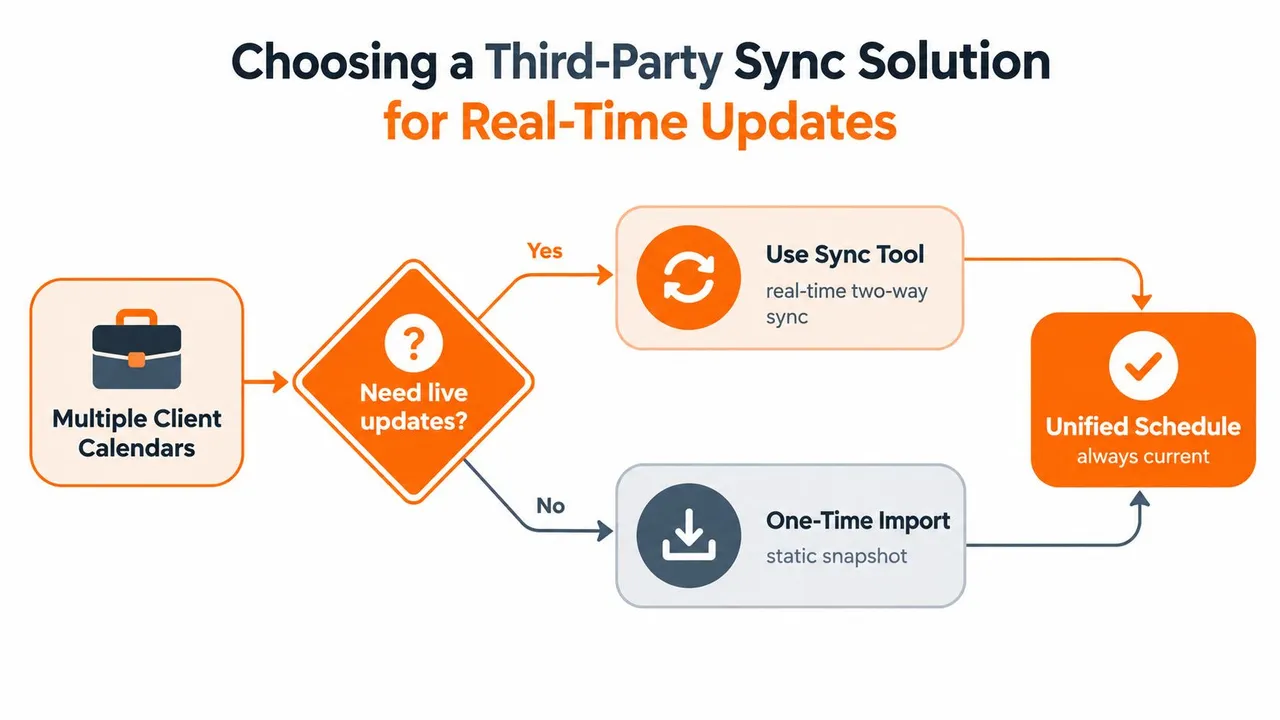
Un’importazione una tantum pulisce i vecchi file. Non mantiene sincronizzata la disponibilità in tempo reale. I freelance che dividono il tempo tra lavoro con i clienti e impegni personali, o gli operatori che gestiscono più calendari di progetto, di solito hanno bisogno di una sincronizzazione continua, non di un’altra copia statica. Il supporto di Google Calendar mostra che la piattaforma è costruita attorno a calendari condivisi e controlli dei conflitti, ma non trasforma account separati in un unico sistema specchiato in tempo reale.
Cosa cercare in uno strumento di sincronizzazione
Uno strumento di sincronizzazione serio deve fare di più che copiare i titoli. Dovrebbe mantenere allineati i blocchi di disponibilità, preservare la privacy dove necessario e gestire le modifiche senza creare cicli. In pratica, ciò significa scegliere attentamente la direzione, decidere se i dettagli rimangono visibili o sono mascherati e confermare che lo strumento funzioni tra i sistemi di calendario utilizzati dai tuoi clienti.
Il problema multipiattaforma è importante. Una visualizzazione nativa può mostrarti un altro calendario, ma uno strumento di sincronizzazione previene i conflitti perché l’evento esiste in entrambi gli account e rimane aggiornato quando uno dei due lati cambia. L’elenco dell’app Google Calendar è un promemoria del fatto che la visibilità all’interno di un’app non è la stessa cosa di un mirroring in tempo reale tra account.
Come valuto il compromesso
Inizio con tre domande. Lo strumento manterrà la disponibilità aggiornata senza re-importazioni manuali? Può proteggere i dettagli privati su un calendario di lavoro? Gestisce più ecosistemi senza trasformare l’utente in un amministratore part-time?
Regola decisionale: se un calendario cambia ancora dopo l’unione, usa la sincronizzazione. Se è un archivio, usa l’importazione.
Un’opzione in questa categoria è SyncThemCalendars, che sincronizza Google Calendar, Microsoft Outlook o Office 365 e Apple Calendar in tempo reale, con copie di eventi unidirezionali, bidirezionali o multidirezionali. Quella configurazione si adatta alle persone che si preoccupano più di mantenere allineata la disponibilità che di spostare i dati una volta e lasciarli stare.
Se stai confrontando gli strumenti, la guida sul best calendar sync app è un utile complemento a questa decisione. E se la pianificazione deve alimentare un flusso di lavoro di prenotazione, connecting Google Calendar mostra come le integrazioni si adattano alla configurazione più ampia.
Gestione di eventi ricorrenti e conflitti di dati
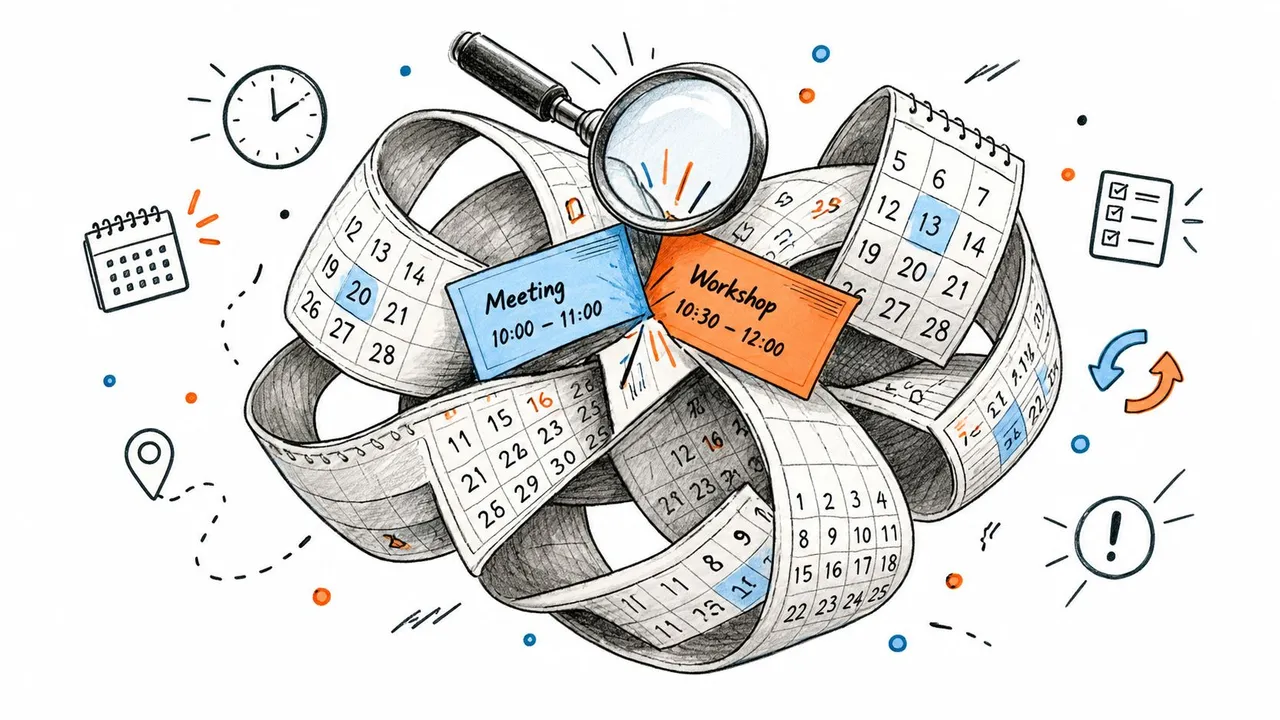
Gli eventi ricorrenti sono il punto in cui le unioni dei calendari diventano fragili. Una revisione settimanale, una chiamata di fatturazione mensile o un incontro quotidiano possono sembrare stabili finché un’occorrenza non viene modificata e la serie inizia a comportarsi in modo diverso tra i calendari. Nella guida agli eventi ricorrenti di Google, una modifica a un’istanza viene gestita come un’eccezione specifica, quindi una sincronizzazione che appiattisce la serie può sovrascrivere la modifica o riportare l’orario precedente Google recurring events guide.
Perché le serie ricorrenti si rompono così facilmente
Un evento ricorrente è più di un blocco che si ripete su una griglia del calendario. Porta con sé eccezioni, cancellazioni, risposte dei partecipanti e talvolta stranezze temporali per tutto il giorno. Se un processo di sincronizzazione tratta ogni copia come un evento separato, la serie può dividersi in pezzi difficili da riparare in seguito.
I fusi orari sono l’altro punto di fallimento. L’espansione ricorrente dipende da un fuso orario coerente, perché i cambi dell’ora legale possono spostare le occorrenze se i timestamp non vengono normalizzati correttamente. Il risultato è familiare nel lavoro con i clienti: una riunione sembra corretta in una visualizzazione e finisce all’ora locale sbagliata in un’altra.
Cosa fare quando compaiono i conflitti
- Eventi duplicati: Controlla se lo stesso file di origine è stato importato più di una volta.
- Orari errati: Conferma che i calendari utilizzino lo stesso fuso orario IANA prima dell’importazione.
- Serie ricorrenti interrotte: Testa le occorrenze modificate in un calendario di staging prima di attivare le scritture bidirezionali.
- Perdita di dati nascosti: Rivedi partecipanti, cancellazioni, eventi che durano tutto il giorno ed eccezioni prima di fidarti della pianificazione unita.
Per una prospettiva di risoluzione dei problemi più ampia, la guida sui calendar sync issues è utile quando una configurazione unita inizia a deviare o a perdere campi.
Quando vedo eventi ricorrenti comportarsi male nel lavoro con i clienti, la soluzione di solito non è cosmetica. La mossa più sicura è convalidare la serie in un calendario di staging, quindi spingere solo la struttura pulita in produzione.
Best practice per un’unione pulita e priva di conflitti
Un’unione pulita inizia con il flusso di lavoro, non con il software. Se il calendario supporta la pianificazione attiva, tieni a mente la sincronizzazione in tempo reale. Se è lì solo per la cronologia o come riferimento, un’importazione una tantum è solitamente il percorso più sicuro. I calendari condivisi hanno comunque bisogno di autorizzazioni e confini chiari, perché una visualizzazione unificata può nascondere importanti differenze di accesso.
La lista di controllo che previene errori evitabili
- Scegli prima il modello giusto. Usa l’importazione per il consolidamento d’archivio, la sovrapposizione per la visibilità e la sincronizzazione in tempo reale per i calendari attivi.
- Convalida la destinazione. Conferma il calendario di destinazione prima di importare qualsiasi cosa.
- Testa un intervallo di date ristretto. Inizia in piccolo, poi espandi una volta che i risultati sembrano corretti.
- Controlla i campi privacy. Ispeziona titoli, ospiti, posizioni, link per conferenze e allegati.
- Rivedi gli eventi ricorrenti separatamente. Un buon evento di test non prova che l’intera serie sia sicura.
- Conserva i file di origine. Salva l’esportazione originale in modo da poter controllare o ricostruire in seguito se necessario.
Come mantenere sana la visualizzazione unita
La manutenzione conta più del primo passaggio. Con un’importazione statica, tratta il calendario unito come un record e non aspettarti aggiornamenti dall’origine originale. Con la sincronizzazione in tempo reale, fai attenzione alla deriva nelle autorizzazioni, alla creazione di duplicati e al mascheramento dei campi, in modo che un calendario non si riversi nell’altro.
Un calendario unito dovrebbe ridurre le decisioni, non creare un nuovo lavoro di pulizia ogni settimana.
La decisione è triplice: preservare la separazione, copiare la cronologia una volta o mantenere un livello di pianificazione in tempo reale tra gli account. Se hai bisogno di un sistema di calendario che rimanga sincronizzato tra Google, Outlook e Apple mantenendo allineata la disponibilità, visita SyncThemCalendars e confronta come la sincronizzazione continua si adatta al tuo flusso di lavoro.
Pronto a sincronizzare i tuoi calendari?
Mantieni i tuoi calendari Google, Outlook e Apple iCloud sincronizzati automaticamente. Configurazione in 2 minuti, nessuna carta di credito richiesta.
Inizia gratisContinua a leggere
Altro in Guides

Sincronizzare Apple Calendar con Outlook: Una guida per il 2026
Guida passo dopo passo: Sincronizza Apple Calendar con Outlook su Windows, iPhone e Mac, con opzioni bidirezionali, compromessi sulla privacy e soluzioni ai problemi.

Guida rapida alla configurazione di SyncThemCalendars
Padroneggia la configurazione rapida di SyncThemCalendars in pochi minuti. Collega Google, Outlook o iCloud, configura il mascheramento della privacy e verifica il tuo primo sync senza sforzo.

Gestisci il tuo calendario su Outlook con le soluzioni di sincronizzazione
Scopri come utilizzare efficacemente il calendario su Outlook, sincronizzarlo con Google e iCloud, evitare sovrapposizioni e collegare SyncThemCalendars per una pianificazione senza intoppi.