







Cómo fusionar calendarios de Google: La guía completa para 2026
Fusionar calendarios de Google. Aprenda las mejores formas de combinar calendarios de Google. Compare métodos de importación, herramientas de sincronización y estrategias de automatización.

Tiene tres calendarios abiertos, dos bandejas de entrada enviando notificaciones y una reunión que se acaba de programar encima de una cita médica. Ese es el problema central detrás de fusionar calendarios de Google. El problema normalmente no es la aplicación de calendario en sí, sino elegir el tipo de fusión incorrecto para su forma de trabajar.
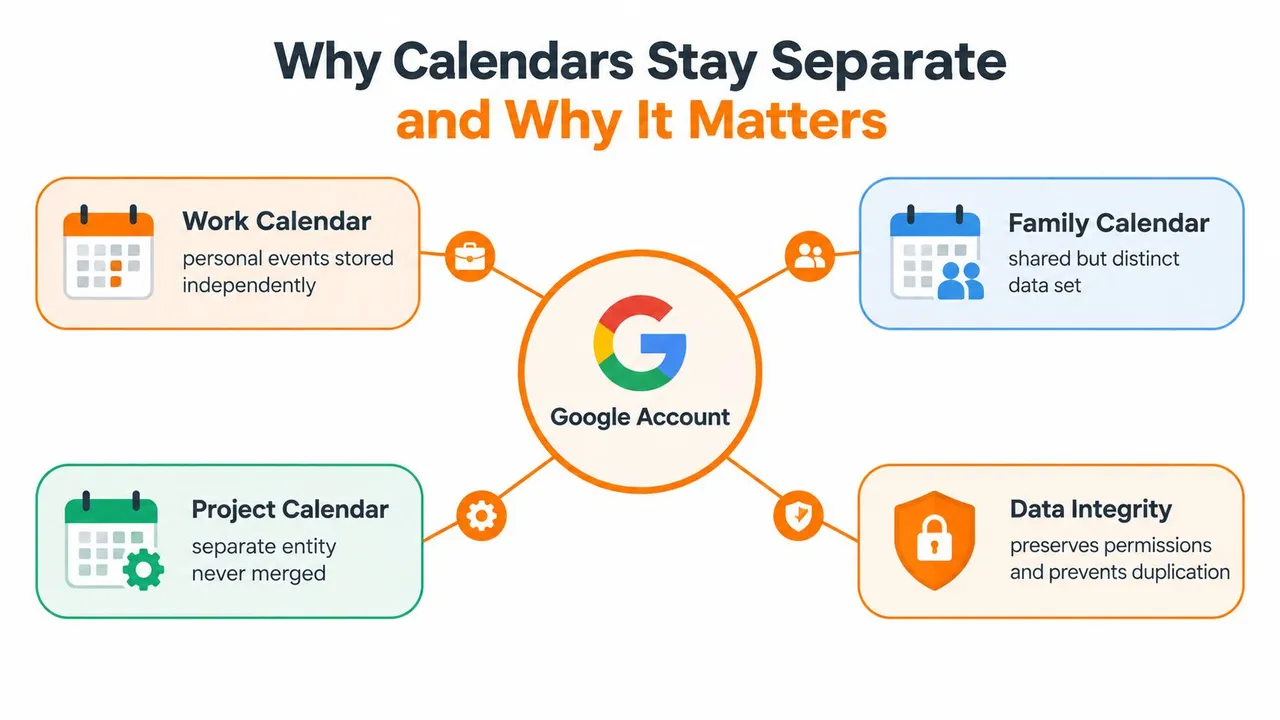
Por qué los calendarios permanecen separados y por qué es importante
Un profesional independiente con el que trabajé tenía una llamada con un cliente en una cuenta de Google, una cita personal en otra y una reunión de seguimiento de un proyecto enterrada en un tercer calendario. Todo parecía estar bien hasta que un solapamiento se convirtió en una llamada perdida y una revisión con el cliente reprogramada. Google mantiene múltiples calendarios dentro de una sola cuenta en lugar de aplanarlos en un único conjunto de datos, por lo que la propiedad, los permisos, los colores y los registros de eventos permanecen distintos Soporte de Google Calendar.
El beneficio oculto de permanecer separados
Esa separación suele ser útil. Los calendarios de trabajo, familiares y de clientes pueden coexistir sin necesidad de forzar cada evento al mismo modelo de permisos, lo que mantiene las citas confidenciales fuera de la vista equivocada. Google también permite verificar la disponibilidad en calendarios que usted posee, administra o a los que está suscrito, por lo que puede detectar conflictos sin fusionar los horarios en sí.
Regla práctica: si necesita visibilidad, no un movimiento permanente de datos, mantenga los calendarios separados y cambie la vista en lugar de los datos.
El problema comienza cuando su flujo de trabajo cruza cuentas o plataformas. La aplicación Google Calendar muestra calendarios de Exchange e iCloud junto con los eventos de Google Calendar, lo cual es útil para revisar, pero no copia esos eventos en su cuenta de Google Listado de la aplicación Google Calendar. Esa distinción es donde comienzan muchas reservas dobles, especialmente cuando un lado del horario se edita y el otro no.
Cuando la fragmentación se convierte en un riesgo de programación
Los calendarios fragmentados crean tres problemas recurrentes. Primero, la disponibilidad parece incorrecta porque un horario no conoce al otro. Segundo, las ediciones ocurren en el lugar equivocado, por lo que la versión actual de un evento se separa de la copia que está observando. Tercero, la privacidad se vuelve complicada cuando un evento copiado expone detalles que pretendía mantener ocultos.
Si está coordinando el trabajo y la vida personal, eso es molesto. Si está manejando reservas de clientes o programación de equipos, cuesta tiempo y confianza.
Tres enfoques probados para consolidar sus horarios
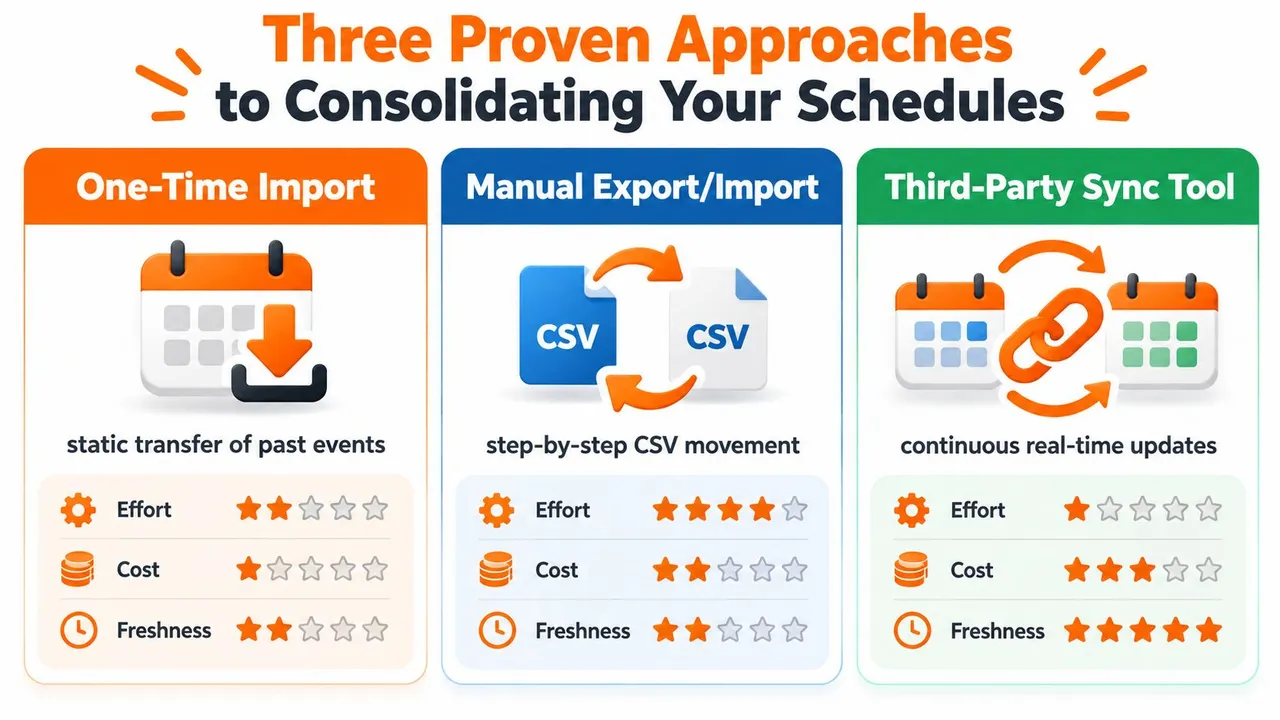
Existen tres formas prácticas de manejar la fusión de calendarios de Google, y cada una resuelve un problema de programación diferente. Una le ofrece una instantánea estática, otra una vista compartida y la tercera mantiene los calendarios alineados en tiempo real. Si elige el método incorrecto, terminará con reuniones duplicadas, disponibilidad desactualizada o bucles de sincronización que son difíciles de limpiar.
Importación única
Utilice este enfoque cuando esté retirando un calendario antiguo o creando un archivo permanente. Exporte los datos de origen, impórtelos en el calendario de destino y trate el resultado como una migración; el origen y el destino no permanecerán conectados después. El propio flujo de trabajo de Google confirma que los eventos importados se añaden al calendario seleccionado Guía de importación y exportación de Google.
Superposición visual
Superponer calendarios es la opción más ligera. La configuración nativa de Google le permite ver varios calendarios juntos, lo cual es suficiente para las personas que solo necesitan una pantalla y no quieren duplicar eventos. Es una función de solo lectura, no de escritura, por lo que los horarios subyacentes permanecen separados.
Sincronización continua
La sincronización en vivo se adapta a los calendarios activos que deben mantenerse actualizados. Esto es común para consultores, representantes de ventas, fundadores y cualquier persona que reserve a través de múltiples cuentas o servicios. En lugar de una copia congelada, la herramienta mueve los cambios de eventos entre calendarios para que la disponibilidad se mantenga actualizada.
| Enfoque | Ideal para | Principal inconveniente |
|---|---|---|
| Importación única | Limpieza de archivos | Sin actualizaciones continuas |
| Superposición visual | Visibilidad simple | Sin propiedad compartida de eventos |
| Sincronización continua | Calendarios activos | Más configuración, requiere más control |
Si ambos calendarios siguen siendo importantes mañana, una importación estática generalmente no es suficiente.
Cómo importar y exportar manualmente calendarios de Google
La importación y exportación manual funciona bien cuando necesita un calendario de destino limpio y no necesita que los cambios se sincronicen después. El flujo de trabajo documentado de Google comienza en una computadora, porque la exportación e importación se manejan a través de la interfaz de escritorio, no mediante una ruta exclusiva para móviles Guía de importación y exportación de Google. Ese es el ajuste correcto para una limpieza de cuenta heredada, un calendario de proyecto temporal o un horario maestro construido a partir de registros antiguos.
La secuencia más segura de exportación e importación
- Abra Google Calendar en una computadora y vaya a Configuración.
- Elija Importar y exportar.
- Exporte primero el calendario de origen y mantenga ese archivo intacto.
- En la cuenta de destino, vuelva a Importar y exportar.
- Seleccione el calendario de destino a propósito; no acepte el calendario principal predeterminado sin verificarlo.
- Importe el archivo, luego verifique los eventos recurrentes, los asistentes, los recordatorios y las zonas horarias con respecto al origen.
Ese paso del calendario de destino es donde la gente suele cometer su primer error. Un clic descuidado puede poner reuniones antiguas en el calendario equivocado, e importar el mismo archivo dos veces puede crear duplicados que son difíciles de clasificar más tarde. La solución es simple, pero requiere disciplina. Haga coincidir el destino antes de hacer clic en importar.
Qué verificar antes de terminar
- Recuento de eventos: Compare los calendarios de origen y destino para detectar lagunas obvias.
- Rangos de fechas: Pruebe primero una ventana pequeña antes de cargar el historial completo.
- Series recurrentes: Asegúrese de que las repeticiones sigan comportándose normalmente después de la importación.
- Campos de privacidad: Revise las descripciones, ubicaciones, invitados, enlaces de conferencias y archivos adjuntos antes de compartir el calendario fusionado.
Si la fusión es parte de la incorporación y necesita agregar personas al horario reconstruido, el tutorial sobre invitar a alguien a Google Calendar de Mail Merge for Gmail cubre el flujo de trabajo de invitaciones.
Para obtener detalles sobre el formato de archivo, esta guía sobre el formato ICS en Google Calendar es útil cuando compara opciones de exportación o corrige importaciones que no se cargan correctamente.
Elección de una solución de sincronización de terceros para actualizaciones en tiempo real
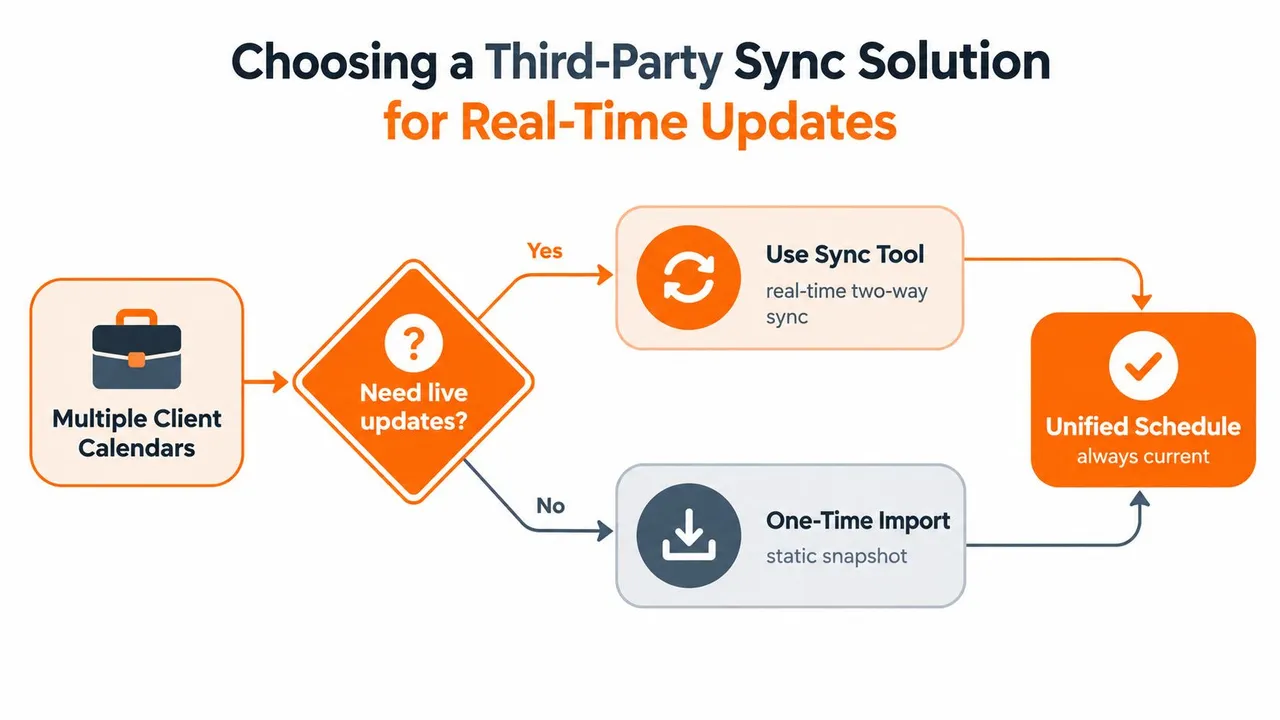
Una importación única limpia los archivos antiguos. No mantiene la disponibilidad en vivo sincronizada. Los profesionales independientes que dividen su tiempo entre el trabajo con clientes y los compromisos personales, o los operadores que administran múltiples calendarios de proyectos, generalmente necesitan una sincronización continua, no otra copia estática. El soporte de Google Calendar muestra que la plataforma está construida en torno a calendarios compartidos y verificaciones de conflictos, pero no convierte cuentas separadas en un sistema único, vivo y reflejado.
Qué buscar en una herramienta de sincronización
Una herramienta de sincronización seria tiene que hacer más que copiar títulos. Debe mantener alineados los bloques de disponibilidad, preservar la privacidad donde sea necesario y manejar las ediciones sin crear bucles. En la práctica, eso significa elegir la dirección cuidadosamente, decidir si los detalles permanecen visibles o están enmascarados, y confirmar que la herramienta funciona en los sistemas de calendario que utilizan sus clientes.
El problema multiplataforma es importante. Una vista nativa puede mostrarle otro calendario, pero una herramienta de sincronización evita conflictos porque el evento existe en ambas cuentas y se mantiene actualizado cuando cualquiera de los lados cambia. El listado de la aplicación Google Calendar es un recordatorio de que la visibilidad dentro de una aplicación no es lo mismo que la duplicación en vivo entre cuentas.
Cómo evalúo el intercambio
Comienzo con tres preguntas. ¿La herramienta mantendrá la disponibilidad actual sin reimportaciones manuales? ¿Puede proteger los detalles privados en un calendario de trabajo? ¿Maneja múltiples ecosistemas sin convertir al usuario en un administrador a tiempo parcial?
Regla de decisión: si un calendario sigue cambiando después de la fusión, utilice la sincronización. Si es un archivo, utilice la importación.
Una opción en esta categoría es SyncThemCalendars, que sincroniza Google Calendar, Microsoft Outlook o Office 365, y Apple Calendar en tiempo real, con copias de eventos unidireccionales, bidireccionales o multidireccionales. Esa configuración se adapta a las personas que se preocupan más por mantener la disponibilidad alineada que por mover datos una vez y dejarlos solos.
Si está comparando herramientas, la guía sobre la mejor aplicación de sincronización de calendario es un complemento útil para esta decisión. Y si la programación necesita alimentar un flujo de trabajo de reservas, conectar Google Calendar muestra cómo las integraciones encajan en la configuración general.
Manejo de eventos recurrentes y conflictos de datos
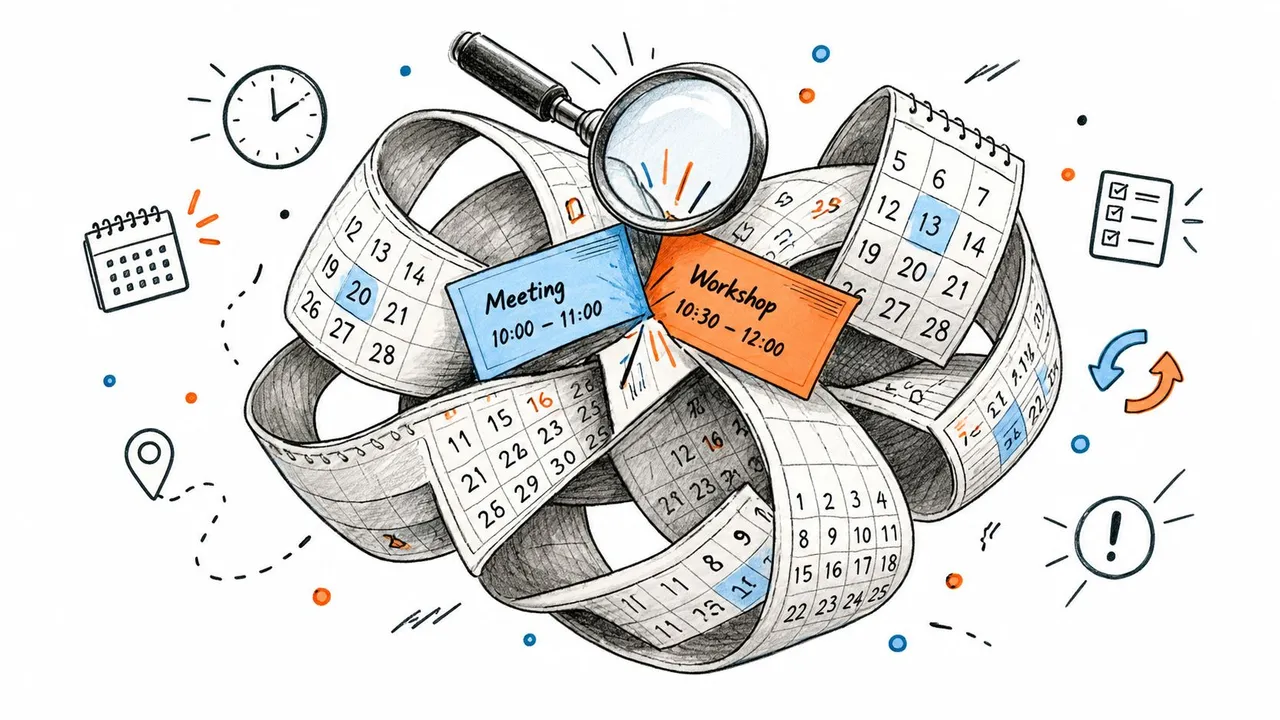
Los eventos recurrentes son donde las fusiones de calendario se vuelven frágiles. Una revisión semanal, una llamada de facturación mensual o una reunión diaria pueden parecer estables hasta que se edita una ocurrencia y la serie comienza a comportarse de manera diferente en los calendarios. En la guía de eventos recurrentes de Google, un cambio en una instancia se maneja como una excepción específica, por lo que una sincronización que aplana la serie puede sobrescribir la edición o recuperar la hora anterior Guía de eventos recurrentes de Google.
Por qué las series recurrentes se rompen tan fácilmente
Un evento recurrente es más que un bloque repetitivo en una cuadrícula de calendario. Contiene excepciones, cancelaciones, respuestas de los asistentes y, a veces, peculiaridades de tiempo de todo el día. Si un proceso de sincronización trata cada copia como un evento separado, la serie puede dividirse en piezas que son difíciles de reparar más tarde.
Las zonas horarias son el otro punto de falla. La expansión recurrente depende de una zona horaria consistente, porque los cambios de horario de verano pueden mover las ocurrencias si las marcas de tiempo no se normalizan correctamente. El resultado es familiar en el trabajo con clientes: una reunión parece correcta en una vista y aterriza en la hora local incorrecta en otra.
Qué hacer cuando aparecen conflictos
- Eventos duplicados: Compruebe si el mismo archivo de origen se importó más de una vez.
- Horas incorrectas: Confirme que los calendarios utilicen la misma zona horaria IANA antes de importar.
- Series recurrentes rotas: Pruebe las ocurrencias editadas en un calendario de prueba antes de activar las escrituras bidireccionales.
- Pérdida de datos oculta: Revise los asistentes, cancelaciones, eventos de todo el día y excepciones antes de confiar en el horario fusionado.
Para obtener una perspectiva de resolución de problemas más amplia, la guía sobre problemas de sincronización de calendario es útil cuando una configuración fusionada comienza a desviarse o a perder campos.
Cuando veo que los eventos recurrentes se comportan mal en el trabajo con clientes, la solución generalmente no es cosmética. La medida más segura es validar la serie en un calendario de prueba primero, y luego enviar solo la estructura limpia a producción.
Mejores prácticas para una fusión limpia y sin conflictos
Una fusión limpia comienza con el flujo de trabajo, no con el software. Si el calendario admite la programación activa, tenga en cuenta la sincronización en vivo. Si solo está allí para el historial o la referencia, una importación única suele ser el camino más seguro. Los calendarios compartidos aún necesitan permisos y límites claros, porque una vista unificada puede ocultar diferencias de acceso importantes.
La lista de verificación que evita errores evitables
- Elija primero el modelo correcto. Utilice la importación para la consolidación de archivos, la superposición para la visibilidad y la sincronización en vivo para los calendarios activos.
- Valide el destino. Confirme el calendario de destino antes de importar nada.
- Pruebe un rango de fechas estrecho. Comience poco a poco y luego expanda una vez que los resultados se vean bien.
- Verifique los campos de privacidad. Inspeccione títulos, invitados, ubicaciones, enlaces de conferencias y archivos adjuntos.
- Revise los eventos recurrentes por separado. Un buen evento de prueba no demuestra que toda la serie sea segura.
- Conserve los archivos de origen. Guarde la exportación original para poder auditar o reconstruir más tarde si es necesario.
Cómo mantener saludable la vista fusionada
El mantenimiento importa más que el primer paso. Con una importación estática, trate el calendario fusionado como un registro y no espere actualizaciones de la fuente original. Con la sincronización en vivo, vigile la desviación en los permisos, la creación de duplicados y el enmascaramiento de campos para que un calendario no se filtre en otro.
Un calendario fusionado debería reducir las decisiones, no crear un nuevo trabajo de limpieza cada semana.
La decisión es triple: preservar la separación, copiar el historial una vez o mantener una capa de programación en vivo entre cuentas. Si necesita un sistema de calendario que se mantenga sincronizado entre Google, Outlook y Apple mientras mantiene la disponibilidad alineada, visite SyncThemCalendars y compare cómo la sincronización continua se adapta a su flujo de trabajo.
¿Listo para sincronizar tus calendarios?
Mantén tus calendarios de Google, Outlook y Apple iCloud sincronizados automáticamente. Configuración en 2 minutos, no se requiere tarjeta de crédito.
Empieza gratisSigue leyendo
Más en Guides

Sincronizar Apple Calendar con Outlook: Una guía para 2026
Guía paso a paso: Sincroniza Apple Calendar con Outlook en Windows, iPhone y Mac, con opciones bidireccionales, consideraciones de privacidad y soluciones a problemas.

Guía rápida de configuración de SyncThemCalendars
Domina la configuración rápida de SyncThemCalendars en minutos. Conecta Google, Outlook o iCloud, configura el enmascaramiento de privacidad y verifica tu primera sincronización sin esfuerzo.

Domina tu calendario en Outlook con soluciones de sincronización
Aprende a usar el calendario en Outlook de manera efectiva, sincronízalo con Google e iCloud, evita las reservas dobles y conecta SyncThemCalendars para una programación sin interrupciones.