







Googleカレンダーを統合する:2026年版完全ガイド
Googleカレンダーの統合方法。Googleカレンダーを統合するための最適な方法を学びましょう。インポート手法、同期ツール、自動化戦略を比較します。

3つのカレンダーを開き、2つの受信トレイが鳴り響き、医師の予約と重なるようにミーティングが1件入ってしまう。これこそが、Googleカレンダーを統合する際に直面する根本的な悩みです。問題は通常、カレンダーアプリそのものではなく、自分の働き方に合わない統合方法を選んでしまっていることにあります。
カレンダーが別々のままになっている理由と、それが重要な理由
私が以前一緒に仕事をしていたフリーランスの方は、あるGoogleアカウントでクライアントの電話会議、別のアカウントで個人的な予定、そして3つ目のカレンダーにプロジェクトの定期的なチェックインが埋もれていました。すべて順調に見えていましたが、予定が1つ重なったことで、電話に出られず、クライアントとのレビューを再調整する事態に陥りました。Googleは、データを1つのセットにまとめるのではなく、1つのアカウント内に複数のカレンダーを保持する仕組みを採用しているため、所有権、権限、色、イベント記録が個別に管理されます Google Calendar support。
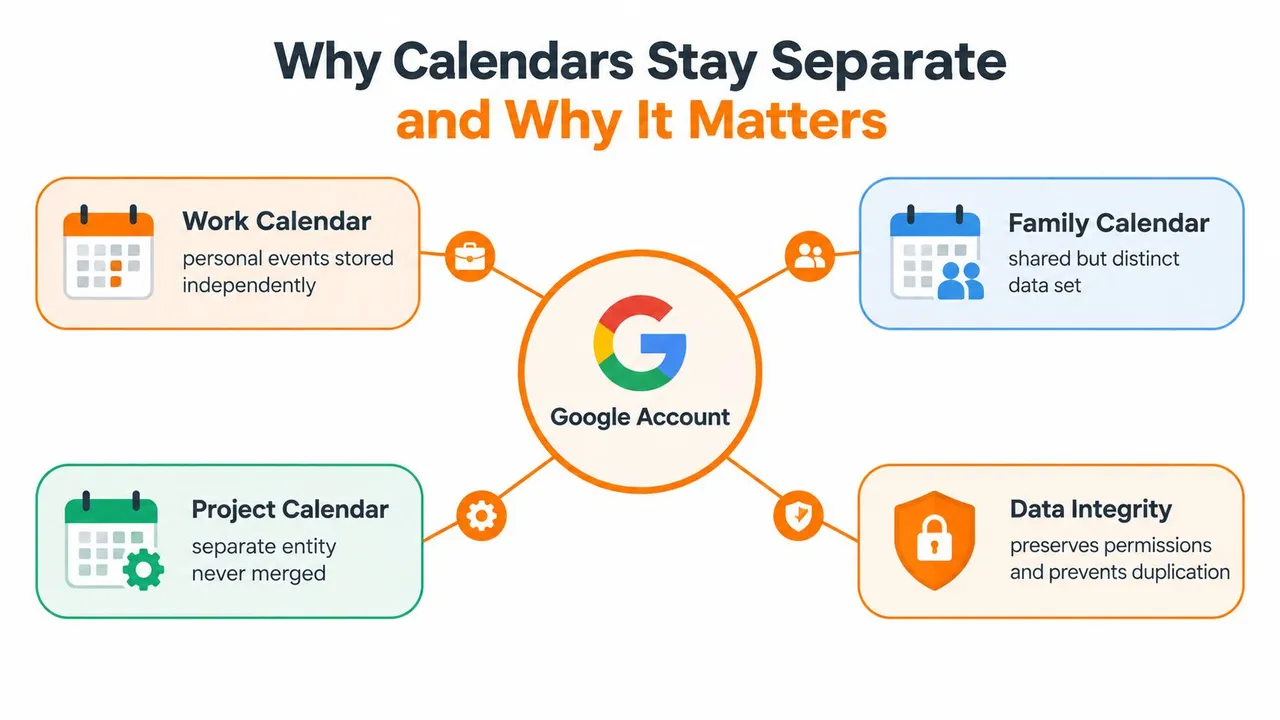
別々のままにしておく隠れたメリット
その分離は、多くの場合に役立ちます。仕事、家族、クライアントのカレンダーを並べて表示しても、すべてのイベントに同じ権限モデルを強制する必要がないため、機密性の高い予定が誤って表示されるのを防げます。また、Googleは自分が所有、管理、または購読しているカレンダー間で空き状況を確認できるため、スケジュールそのものを統合しなくても競合を見つけることができます。
実践的なルール: 永続的なデータの移動ではなく、可視性が必要な場合は、データを統合するのではなく、表示を切り替えてカレンダーを別々のままにしておきましょう。
問題は、ワークフローがアカウントやプラットフォームをまたぐときに始まります。Googleカレンダーアプリは、ExchangeやiCloudのカレンダーをGoogleカレンダーのイベントと並べて表示できます。これは確認には便利ですが、それらのイベントをGoogleアカウントにコピーするわけではありません Google Calendar app listing。この違いが、特にスケジュールの片側だけが編集され、もう片側が更新されない場合に、ダブルブッキングの多くの原因となります。
断片化がスケジューリングのリスクになるとき
断片化されたカレンダーは、3つの繰り返し発生する問題を引き起こします。第一に、一方のスケジュールが他方を知らないため、空き状況が正しく表示されません。第二に、編集が間違った場所で行われるため、イベントの最新バージョンと見ているコピーが食い違ってしまいます。第三に、コピーされたイベントが隠しておくべき詳細をさらけ出してしまうと、プライバシーが複雑になります。
仕事と私生活を調整している場合、これは面倒なだけです。しかし、クライアントの予約やチームのスケジューリングを扱っている場合、それは時間と信頼を失うことにつながります。
スケジュールを統合するための3つの実証済みアプローチ
Googleカレンダーを統合するには3つの実用的な方法があり、それぞれが異なるスケジューリングの問題を解決します。1つは静的なスナップショットを提供し、1つは共有ビューを提供し、もう1つはカレンダーをリアルタイムで同期し続けます。間違った方法を選ぶと、重複するミーティング、古い空き状況、あるいは修正が困難な同期ループに陥ることになります。
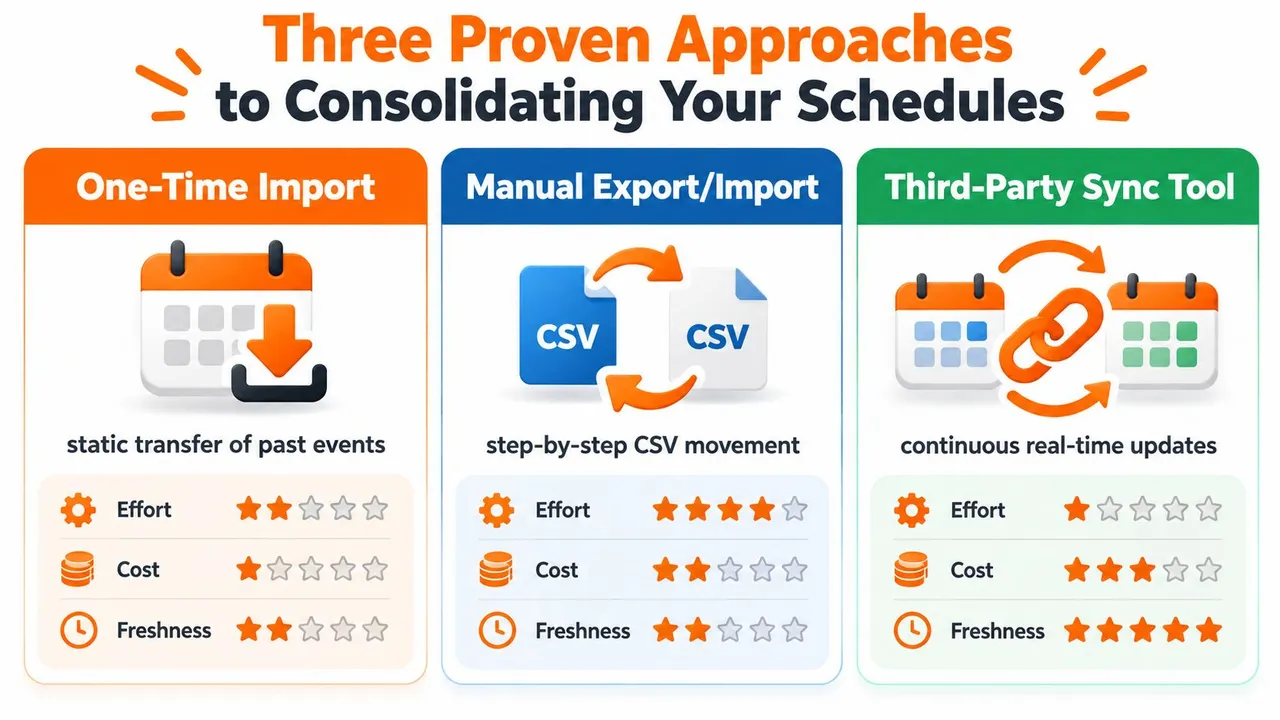
1回限りのインポート
古いカレンダーを廃止する場合や、永続的なアーカイブを作成する場合にこのアプローチを使用します。ソースデータをエクスポートして宛先カレンダーにインポートし、その結果を移行として扱います。その後、ソースと宛先が接続されたままになることはありません。Googleの公式ワークフローでも、インポートされたイベントは選択したカレンダーに追加されることが確認されています Google import and export guide。
ビジュアルオーバーレイ
カレンダーのオーバーレイは最も手軽なオプションです。Googleのネイティブ設定では、複数のカレンダーをまとめて表示できるため、1つの画面で十分であり、イベントを複製したくない人には最適です。これは「読み取り専用」であり「書き込み」ではないため、基盤となるスケジュールは別々のままです。
継続的な同期
ライブ同期は、常に最新の状態を保つ必要があるアクティブなカレンダーに適しています。これは、コンサルタント、営業担当者、創業者、および複数のアカウントやサービスにまたがって予約を入れるすべての人にとって一般的です。固定されたコピーではなく、ツールがカレンダー間でイベントの変更を移動させるため、空き状況が常に最新に保たれます。
| アプローチ | 最適な用途 | 主なトレードオフ |
|---|---|---|
| 1回限りのインポート | アーカイブの整理 | 継続的な更新なし |
| ビジュアルオーバーレイ | 単純な可視化 | イベントの所有権の共有なし |
| 継続的な同期 | アクティブなカレンダー | セットアップが必要、より多くの制御が必要 |
明日以降も両方のカレンダーが重要である場合、静的なインポートだけでは通常不十分です。
Googleカレンダーを手動でインポートおよびエクスポートする方法
手動でのインポートとエクスポートは、クリーンな宛先カレンダーが必要で、その後変更を同期する必要がない場合に適しています。Googleの文書化されたワークフローはコンピュータ上で行う必要があります。エクスポートとインポートはモバイル専用のパスではなく、デスクトップインターフェースを通じて処理されるためです Google import and export guide。これは、レガシーアカウントの整理、一時的なプロジェクトカレンダー、または古い記録から構築されたマスタースケジュールに適しています。
最も安全なエクスポートとインポートの手順
- コンピュータでGoogleカレンダーを開き、設定に移動します。
- インポートとエクスポートを選択します。
- まずソースカレンダーをエクスポートし、そのファイルをそのまま保持します。
- 宛先アカウントで、インポートとエクスポートに戻ります。
- ターゲットカレンダーを意図的に選択します。確認せずにデフォルトのメインカレンダーを受け入れないでください。
- ファイルをインポートし、定期的なイベント、参加者、リマインダー、タイムゾーンをソースと照らし合わせて確認します。
そのターゲットカレンダーのステップが、人々が最初によく犯す間違いです。不注意なクリックで古いミーティングが間違ったカレンダーに入ってしまう可能性があり、同じファイルを2回インポートすると、後で整理するのが難しい重複が発生します。修正は簡単ですが、規律が必要です。インポートをクリックする前に、宛先を一致させてください。
完了する前に確認すべきこと
- イベント数: ソースカレンダーと宛先カレンダーを比較し、明らかな欠落がないか確認します。
- 日付範囲: 全履歴を読み込む前に、小さな期間でテストします。
- 定期的なシリーズ: インポート後も繰り返し設定が正常に機能しているか確認します。
- プライバシーフィールド: 統合されたカレンダーを共有する前に、説明、場所、ゲスト、会議リンク、添付ファイルを確認します。
統合がオンボーディングの一部であり、再構築されたスケジュールに人を追加する必要がある場合、Mail Merge for Gmailのinvite someone to Google Calendarのチュートリアルで招待ワークフローを確認できます。
ファイル形式の詳細については、エクスポートオプションを比較したり、きれいにインポートできない問題を修正したりする場合に、ICS format in Google Calendarのガイドが役立ちます。
リアルタイム更新のためのサードパーティ製同期ソリューションの選択
1回限りのインポートは古いファイルを整理しますが、ライブの空き状況を同期し続けることはできません。クライアントワークと個人的な約束の間で時間を分割するフリーランスや、複数のプロジェクトカレンダーを管理する運営者は、別の静的なコピーではなく、継続的な同期を必要とします。Googleカレンダーのサポートは、プラットフォームが共有カレンダーと競合チェックを中心に構築されていることを示していますが、別々のアカウントを1つのライブでミラーリングされたシステムに変えるものではありません。
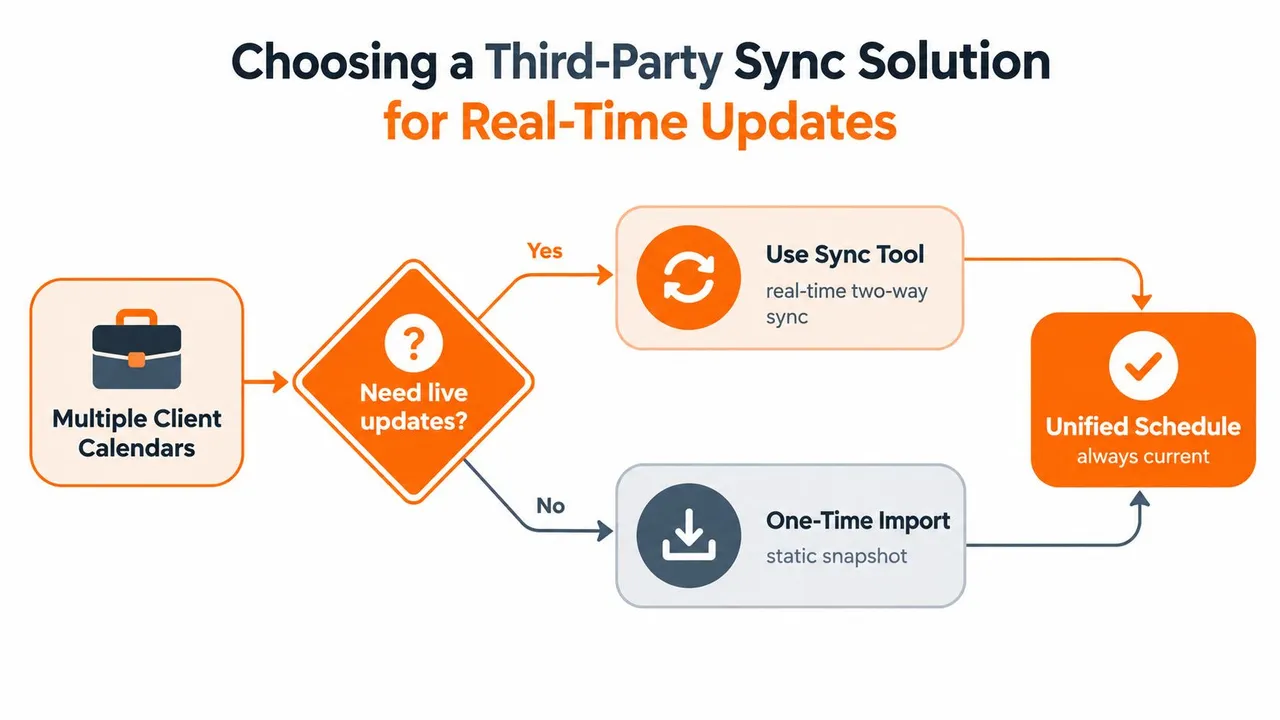
同期ツールに求めるべきこと
本格的な同期ツールは、タイトルをコピーする以上のことを行う必要があります。空き状況(Free/Busy)ブロックを一致させ、必要に応じてプライバシーを保護し、ループを作成せずに編集を処理する必要があります。実際には、方向を慎重に選択し、詳細を表示するかマスクするかを決定し、そのツールがクライアントが使用しているカレンダーシステム全体で機能することを確認することを意味します。
クロスプラットフォームの問題は重要です。ネイティブビューでは別のカレンダーを表示できますが、同期ツールはイベントが両方のアカウントに存在し、どちら側が変更されても更新されるため、競合を防ぎます。Googleカレンダーアプリのリストは、1つのアプリ内での可視性が、アカウント間のライブミラーリングと同じではないことを思い出させてくれます。
私がトレードオフを評価する方法
私は3つの質問から始めます。そのツールは手動の再インポートなしで空き状況を最新に保てるか。仕事用カレンダーのプライベートな詳細を保護できるか。ユーザーをパートタイムの管理者にしてしまうことなく、複数のエコシステムを処理できるか。
決定ルール: 統合後もカレンダーが変更される場合は、同期を使用してください。アーカイブの場合は、インポートを使用してください。
このカテゴリの1つのオプションはSyncThemCalendarsです。これは、Googleカレンダー、Microsoft OutlookまたはOffice 365、Appleカレンダーをリアルタイムで同期し、イベントの片方向、双方向、または多方向のコピーを可能にします。そのセットアップは、データを一度移動させて放置するよりも、空き状況を一致させておくことを重視する人に適しています。
ツールを比較している場合、best calendar sync appのガイドはこの決定の有益なパートナーになります。また、スケジューリングを予約ワークフローに組み込む必要がある場合、connecting Google Calendarで、統合がより大きなセットアップにどのように適合するかを確認できます。
定期的なイベントとデータの競合の処理
定期的なイベントは、カレンダーの統合が脆弱になる部分です。毎週のレビュー、毎月の請求コール、毎日のスタンドアップは安定しているように見えますが、1つの発生が編集され、シリーズがカレンダー間で異なる動作をし始めると問題が発生します。Googleの定期的なイベントガイダンスでは、1つのインスタンスへの変更は特定の例外として処理されるため、シリーズをフラット化する同期は、編集を上書きしたり、古い時間を呼び戻したりする可能性があります Google recurring events guide。
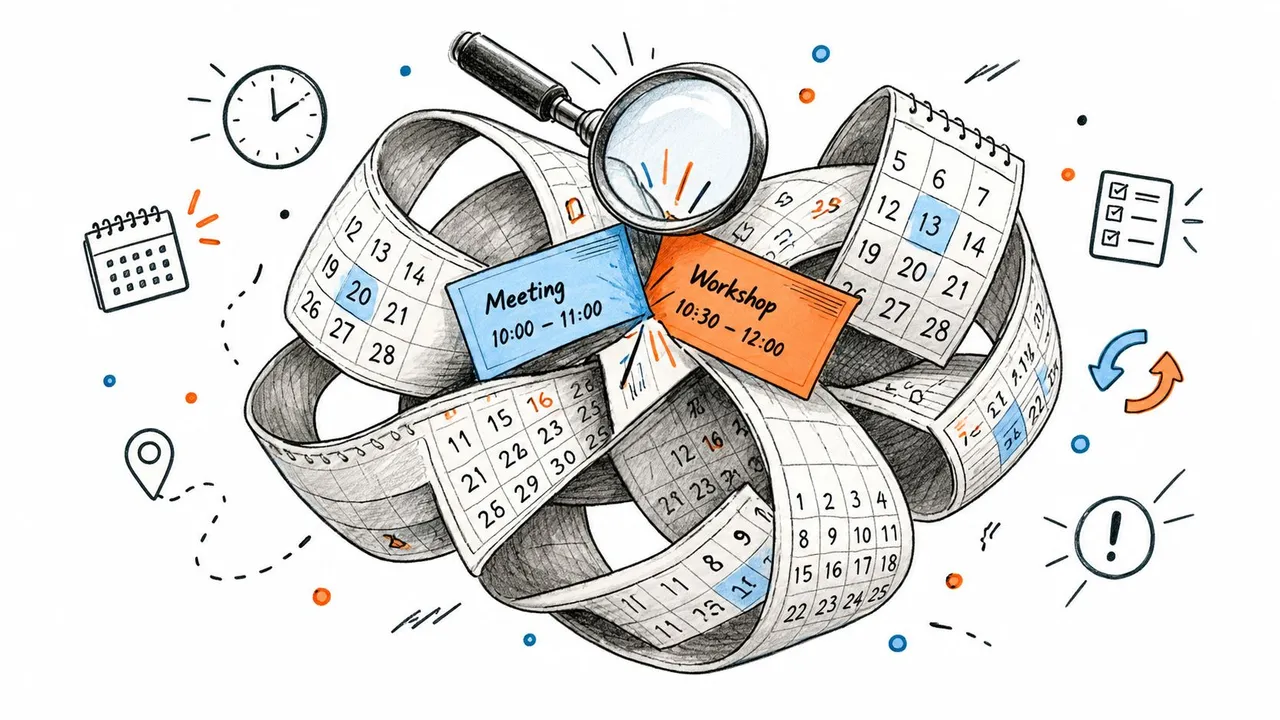
定期的なシリーズが簡単に壊れる理由
定期的なイベントは、カレンダーグリッド上の繰り返しのブロック以上のものです。例外、キャンセル、参加者の回答、時には終日のタイミングの癖が含まれています。同期プロセスがすべてのコピーを個別のイベントとして扱うと、シリーズがバラバラになり、後で修復するのが困難になる可能性があります。
タイムゾーンももう1つの失敗ポイントです。定期的な展開は一貫したタイムゾーンに依存します。夏時間のシフトは、タイムスタンプが正しく正規化されていない場合、発生時間をずらす可能性があるためです。その結果はクライアントワークではおなじみのもので、ミーティングが一方のビューでは正しく見えても、もう一方では間違った現地時間になってしまうことがあります。
競合が発生したときの対処法
- 重複イベント: 同じソースファイルが複数回インポートされていないか確認します。
- 間違った時間: インポートする前に、カレンダーが同じIANAタイムゾーンを使用していることを確認します。
- 壊れた定期シリーズ: 双方向の書き込みを有効にする前に、編集された発生をステージングカレンダーでテストします。
- 隠れたデータ損失: 統合されたスケジュールを信頼する前に、参加者、キャンセル、終日イベント、例外を確認します。
より広範なトラブルシューティングの観点からは、統合されたセットアップがずれたり、フィールドが欠落したりし始めたときに、calendar sync issuesのガイドが役立ちます。
クライアントワークで定期的なイベントが誤作動するのを見たとき、修正は通常、表面的なものではありません。より安全な方法は、まずステージングカレンダーでシリーズを検証し、クリーンな構造のみを本番環境にプッシュすることです。
クリーンで競合のない統合のためのベストプラクティス
クリーンな統合は、ソフトウェアではなくワークフローから始まります。カレンダーがアクティブなスケジューリングをサポートしている場合は、ライブ同期を念頭に置いてください。履歴や参照用である場合は、1回限りのインポートの方が通常は安全な道です。共有カレンダーには依然として明確な権限と境界が必要であり、統一されたビューは重要なアクセス権の違いを隠してしまう可能性があるためです。
回避可能なミスを防ぐチェックリスト
- まず適切なモデルを選択する。 アーカイブの統合にはインポート、可視化にはオーバーレイ、アクティブなカレンダーにはライブ同期を使用します。
- 宛先を検証する。 何かをインポートする前に、ターゲットカレンダーを確認します。
- 狭い日付範囲でテストする。 小さく始めて、結果が正しく見えるようになったら拡大します。
- プライバシーフィールドを確認する。 タイトル、ゲスト、場所、会議リンク、添付ファイルを検査します。
- 定期的なイベントを個別に確認する。 1つの良いテストイベントが、シリーズ全体が安全であることを証明するわけではありません。
- ソースファイルを保持する。 必要に応じて後で監査や再構築ができるように、元のエクスポートを保存しておきます。
統合されたビューを健全に保つ方法
メンテナンスは最初のパスよりも重要です。静的なインポートでは、統合されたカレンダーを記録として扱い、元のソースからの更新を期待しないでください。ライブ同期では、権限のずれ、重複の作成、フィールドのマスクに注意を払い、1つのカレンダーが別のカレンダーに漏洩しないようにします。
統合されたカレンダーは、決定を減らすべきであり、毎週新しいクリーンアップ作業を作成するべきではありません。
決定は3つの方法があります。分離を維持するか、履歴を一度コピーするか、アカウント間でライブスケジューリングレイヤーを維持するかです。Google、Outlook、Apple間で同期を保ちながら空き状況を一致させるカレンダーシステムが必要な場合は、SyncThemCalendarsにアクセスして、継続的な同期がワークフローにどのように適合するかを比較してください。
おすすめの記事
Guidesの他の記事

AppleカレンダーとOutlookを同期する方法:2026年版ガイド
Windows、iPhone、MacでAppleカレンダーとOutlookを同期するためのステップバイステップガイド。双方向同期のオプション、プライバシー上の注意点、トラブルシューティングを解説します。

SyncThemCalendars クイックセットアップの解説
SyncThemCalendarsのクイックセットアップを数分でマスターしましょう。Google、Outlook、iCloudの接続、プライバシーマスキングの設定、そして最初の同期の確認までを簡単に行う方法を解説します。

同期ソリューションでOutlookカレンダーを使いこなす
Outlookカレンダーの効果的な活用方法、GoogleやiCloudとの同期、ダブルブッキングの回避、そしてスムーズなスケジューリングのためのSyncThemCalendarsの接続方法を学びましょう。