







Microsoft 365 Gruppenkalender: Ein praktischer Leitfaden für Teams
Erfahren Sie, wie ein Microsoft 365 Gruppenkalender funktioniert, wie er sich von freigegebenen Kalendern unterscheidet, welche Berechtigungen gelten und wie Sie ihn mit anderen Tools synchronisieren.
Alex hat ein Start-Meeting im Kalender, Priya hat zur gleichen Zeit eine Kundenbesprechung und Jordan prüft eine OneNote-Liste, in der steht, dass die Kampagnenfrist erst nächste Woche endet. Irgendwo zwischen drei persönlichen Outlook-Kalendern, einem manuell freigegebenen „Q4 Launch“-Kalender und einer Sammlung von Chat-Nachrichten hat das Team den Überblick darüber verloren, welcher Zeitplan aktuell ist.
Ein Microsoft 365 Gruppenkalender wurde entwickelt, um diese improvisierte Anordnung durch einen freigegebenen Kalender zu ersetzen, der direkt mit der Gruppe verbunden ist. Sobald Sie verstehen, wer den Kalender besitzt, wie Outlook ihn anzeigt, was Mitglieder tun können und warum eine externe Synchronisierung schwierig ist, wird die Verwaltung dieser Funktion wesentlich einfacher.
Wenn ein freigegebener Kalender zum Team-Problem wird
Das Marketing-Team trifft sich am Montagmorgen, um den Startplan zu genehmigen. Alex öffnet den Projektkalender und sieht den Kick-off für den späten Vormittag. Priya sagt, sie könne nicht teilnehmen, da ihr Outlook-Kalender einen Kundenanruf enthält. Jordan weist auf eine OneNote-Frist hin, die mit beiden Einträgen in Konflikt steht. Niemand weiß, ob der Kundenanruf nach dem Kick-off hinzugefügt wurde, ob das freigegebene Ereignis bearbeitet wurde oder ob das OneNote-Datum jemals aktualisiert wurde.
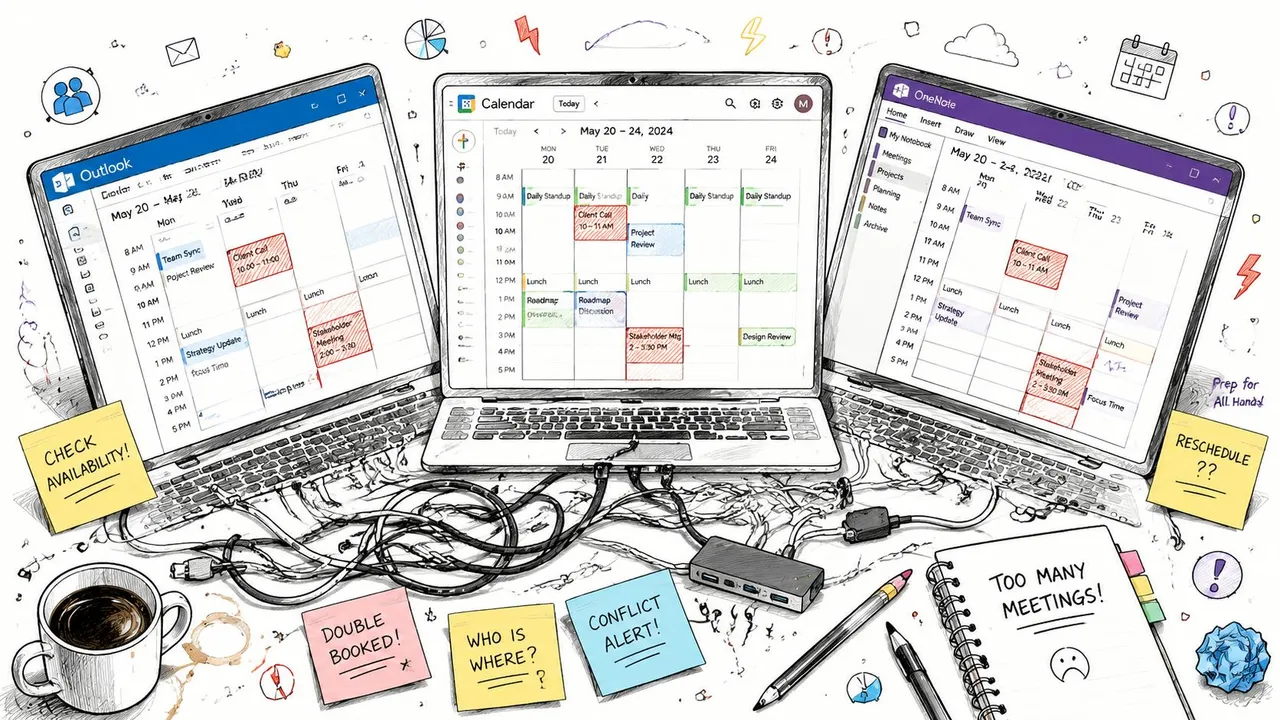
Das unmittelbare Problem ist nicht ein Mangel an Kalendern. Das Team hat zu viele Orte, an denen Termininformationen gespeichert sein können:
- Persönliche Kalender: Jede Person erfasst Termine und Besprechungen in ihrem eigenen Postfach.
- Manuell freigegebene Kalender: Jemand erstellt einen Kalender und gewährt ausgewählten Kollegen Zugriff.
- Projektnotizen: Fristen, Überprüfungstermine und Erinnerungen befinden sich in OneNote, E-Mails oder Chats.
- Besprechungseinladungen: Teilnehmer erhalten Updates, aber das weitere Team sieht die Änderung möglicherweise nicht.
Diese Anordnung führt zu bekannten Fragen. Wer hat das Ereignis hinzugefügt? Wer hat die Zeit geändert? Hat jeder das Update erhalten? Ist die Frist eine feste Zusage oder eine informelle Notiz? Ein Kalender kann ein Datum anzeigen, aber er kann nicht von sich aus erklären, welcher Eintrag als vertrauenswürdig gelten soll, wenn mehrere Systeme widersprüchliche Informationen liefern.
Die Kosten unklarer Zuständigkeiten
Teams behandeln einen freigegebenen Kalender oft wie ein digitales Whiteboard. Jeder kann darauf schreiben, aber niemand ist eindeutig dafür verantwortlich, es korrekt zu halten. Mit der Zeit bleiben alte Ereignisse sichtbar, die Benennung wird inkonsistent und wichtige Änderungen gehen in Unterhaltungen unter.
Ein Gruppenkalender bietet dem Team ein bewussteres Zuhause für gemeinsame Verpflichtungen. Microsoft Support erklärt, dass Benutzer über den Bereich „Gruppen“ in Outlook auf einen Gruppenkalender zugreifen, ihn neben anderen Kalendern anzeigen und Ereignisse direkt von diesem freigegebenen Bereich aus planen oder bearbeiten können. Microsofts Outlook-Anleitung zur Verwendung von Gruppenkalendern beschreibt auch Teilnehmerantworten wie „Angenommen“, „Keine Antwort“, „Mit Vorbehalt“ und „Abgelehnt“.
Praktische Regel: Setzen Sie Team-Verpflichtungen in den Gruppenkalender, persönliche Termine in persönliche Kalender und erläuternde Notizen in den Projektarbeitsbereich. Lassen Sie nicht ein einziges Tool alle drei Aufgaben übernehmen.
Der wichtige Unterschied besteht darin, dass ein Microsoft 365 Gruppenkalender nicht nur eine weitere freigegebene Ansicht ist. Er ist mit einem gruppenbasierten Postfach verbunden und kann betriebliche Aufzeichnungen speichern, die mit Kalenderaktivitäten verknüpft sind. Diese Struktur gibt Administratoren eine Möglichkeit, Änderungen zu untersuchen, wenn die Frage „Wer hat das hinzugefügt?“ mehr als nur eine beiläufige Frage ist.
Was ein Microsoft 365 Gruppenkalender tatsächlich ist
Beginnen Sie mit der Microsoft 365 Gruppe, nicht mit dem Kalender. Eine Gruppe ist eine gemeinsame Identität für eine Ansammlung von Personen, und Microsoft dokumentiert, dass die Gruppe über ein Postfach mit einer zugehörigen Kalenderressource verfügt. Outlook präsentiert diesen Kalender über den Bereich „Gruppen“, aber das zugrunde liegende Objekt ist substanzieller als ein leerer Kalender, der unter dem Konto eines einzelnen Mitarbeiters erstellt wurde.
Stellen Sie es sich wie ein gemeinsames Büro mit einem Briefkasten vor. Die Gruppe ist das Büro, ihre Mitglieder sind die Personen, die Zutritt haben, und der Kalender ist das gemeinsame Whiteboard an der Wand. Das Whiteboard gehört nicht Alex, auch wenn Alex das erste Ereignis darauf schreibt. Es gehört dem Büro.
Wie die Teile zusammenpassen
Ein persönlicher Outlook-Kalender befindet sich im Postfach eines Benutzers. Ein herkömmlicher freigegebener Kalender stellt anderen Personen typischerweise einen Teil der Kalenderdaten dieses Benutzers zur Verfügung. Ein Gruppenkalender befindet sich innerhalb der postfachbasierten Umgebung der Gruppe, sodass die Gruppe den Kontext für Eigentum und Mitgliedschaft liefert.
Dieser Unterschied beeinflusst die tägliche Arbeit:
- Die Gruppe liefert die Identität. Die Mitgliedschaft bestimmt, wer mit dem freigegebenen Arbeitsbereich verknüpft ist.
- Der Kalender liefert den gemeinsamen Zeitplan. Mitglieder können ihn für Ereignisse nutzen, die für die Gruppe wichtig sind, anstatt für eine einzelne Person.
- Das Postfach liefert die Governance. Kalenderaktivitäten können in Kalenderprotokollen dargestellt und durch administrative Tools untersucht werden.
- Microsoft Graph liefert programmatischen Zugriff. Microsofts Dokumentation beschreibt einen Kalenderansicht-Endpunkt, der eine Start- und Endzeit akzeptiert und Vorkommen, Ausnahmen und einzelne Ereignisinstanzen innerhalb dieses Fensters zurückgibt. Die dokumentierte Anfrage verwendet ISO 8601 Datums-Zeit-Werte, einschließlich des Beispiels
2019-11-08T20:00:00-08:00, was verdeutlicht, dass Anwendungen einen definierten Zeitbereich abfragen, anstatt nur eine statische Liste abzurufen. Siehe Microsofts Dokumentation zu Gruppenkalender-Aufgaben und Diagnosen.
Diese Architektur ist wichtig für Automatisierung, Berichterstattung und Synchronisierung. Ein Tool liest nicht einfach eine Webseite, die Outlook zufällig anzeigt. Es muss mit einer Microsoft 365 Gruppenressource, deren Berechtigungen und deren Kalenderdaten arbeiten.
Warum die Postfachverbindung wichtig ist
Microsofts Anleitung zur Fehlerbehebung beschreibt Kalenderprotokolle, die mit Gruppenpostfacheinträgen verknüpft sind, und empfiehlt das PowerShell-Cmdlet Get-CalendarDiagnosticObjects für Administratoren, die einen Gruppenkalender untersuchen. Die Ausgabe identifiziert Benutzer, die mit Ereignissen verknüpft sind, was dabei hilft, eine nachvollziehbare Historie zu erstellen, wenn sich ein Eintrag unerwartet ändert.
Wenn Ihr Team Schutz und Aufbewahrung für diese Art von freigegebenen Microsoft 365 Daten bewertet, hilft es auch, M365 Backup-Optionen zu vergleichen, bevor Sie mit der Einführung beginnen. Die Backup-Planung ist von Kalenderberechtigungen getrennt, aber beide hängen davon ab, zu verstehen, dass der Gruppenkalender eine verwaltete Microsoft 365 Ressource ist und keine wegwerfbare Tabelle.
Persönliche, freigegebene und Gruppenkalender im Vergleich
Das Wort „freigegeben“ verursacht einen Großteil der Verwirrung. Outlook kann verschiedene Kalendertypen zusammen anzeigen, doch jeder hat einen anderen Besitzer, ein anderes Berechtigungsmodell und einen anderen Lebenszyklus. Fragen Sie zunächst, wessen Zeitplan der Kalender darstellt und wer dafür verantwortlich bleiben sollte.
| Attribut | Persönlicher Kalender | Freigegebener Kalender | Microsoft 365 Gruppenkalender |
|---|---|---|---|
| Eigentum | Postfach eines Benutzers | Postfach eines Benutzers, freigegeben für ausgewählte Personen | Die Microsoft 365 Gruppe und ihre postfachbasierten Ressourcen |
| Zugriffsumfang | Primär der individuelle Besitzer, mit Berechtigungen für andere | Personen oder Gruppen, die vom Besitzer ausgewählt wurden | Mitglieder der Microsoft 365 Gruppe, vorbehaltlich der Konfiguration der Organisation |
| Typischer Anwendungsfall | Persönliche Termine, individuelle Besprechungen und private Planung | Ein Assistent, Projektpartner oder eine kleine Gruppe von Kollegen, die bei der Verwaltung eines Zeitplans helfen | Team-Fristen, gemeinsame Besprechungen, Projektmeilensteine und Gruppenaktivitäten |
| Lebenszyklus | Folgt dem Konto des Benutzers | Folgt dem Postfach und den Freigabeeinstellungen des Besitzers | Folgt der Mitgliedschaft und den administrativen Richtlinien der Gruppe |
| Änderungskontext | Änderungen sind mit dem Kalender des Benutzers verknüpft | Änderungen betreffen die freigegebenen Daten des Besitzers | Änderungen erfolgen innerhalb eines gruppeneigenen Planungsbereichs |
Ein persönlicher Kalender beantwortet die Frage: „Was macht dieser Mitarbeiter?“ Ein freigegebener Kalender beantwortet die Frage: „Was hat dieser Mitarbeiter zur Ansicht oder Delegation ausgewählt?“ Ein Gruppenkalender beantwortet die Frage: „Was muss dieses Team gemeinsam koordinieren?“
Die Ansicht kann ähnlich aussehen
In Outlook können diese Kalender nebeneinander erscheinen, sodass sie austauschbar erscheinen können. Ihre zugrunde liegenden Verantwortlichkeiten unterscheiden sich jedoch. Wenn Priya ihren Kalender für Alex freigibt, erhält Alex den von Priya gewährten Zugriff. Wenn das Team einen Microsoft 365 Gruppenkalender verwendet, arbeiten die Mitglieder in einem Zeitplan, der an die Gruppe und ihre postfachbasierten Ressourcen gebunden ist.
Eine nützliche Art, sich die Gruppe vorzustellen, ist ein gemeinsames Büro mit einem Briefkasten. Die Gruppe ist das Büro, ihre Mitglieder sind die Personen, die Zutritt haben, und der Kalender ist das Whiteboard an der Wand. Ereignisse gehören zu diesem freigegebenen Arbeitsbereich, wobei Änderungen mit der Gruppe verknüpft sind und nicht mit der ständigen Verfügbarkeit eines einzelnen Mitarbeiters. Diese Struktur gibt Administratoren auch eine klarere Aufzeichnung darüber, wo freigegebene Planungsdaten gespeichert sind.
Für einen praktischen Vergleich von Team-Kalendermustern lesen Sie diesen Leitfaden zu einem freigegebenen Team-Kalender. Die wichtigste Entscheidung ist, ob der Zeitplan von einem individuellen Besitzer abhängig bleiben soll oder eine laufende Teamaktivität darstellen soll, die möglicherweise mit Google, iCloud, Outlook oder externen Synchronisierungstools verbunden werden muss.
Verwenden Sie einen persönlichen Kalender für persönliche Verpflichtungen. Verwenden Sie einen freigegebenen Kalender, wenn der Zeitplan einer Person eine verwaltete Sichtbarkeit benötigt. Verwenden Sie einen Gruppenkalender, wenn der Zeitplan ein festes Team, ein Projekt oder eine gemeinsame Aktivität mit eigener Mitgliedschaft darstellt.
Berechtigungen, Mitglieder und Stellvertreter erklärt
Eine Microsoft 365 Gruppe umfasst normalerweise Besitzer, Mitglieder und, falls die Organisation dies zulässt, Gäste. Diese Bezeichnungen beschreiben, wer zur Gruppe gehört und wer sie verwaltet. Sie repräsentieren nicht jede Berechtigung, die für einen persönlichen Outlook-Kalender verfügbar ist.
Für die routinemäßige Planung müssen Mitglieder im Allgemeinen Gruppenereignisse anzeigen, hinzufügen oder aktualisieren können. Besitzer tragen eine umfassendere Verantwortung: Sie pflegen die Gruppe, verwalten die Mitgliedschaft und passen Gruppeneinstellungen an. Gäste sehen möglicherweise weniger Informationen, abhängig von der Konfiguration der Organisation und der Art des Zugriffs.
| Rolle | Ereignisse anzeigen | Ereignisse erstellen/bearbeiten | Mitgliedschaft verwalten | Buchungsoptionen festlegen |
|---|---|---|---|---|
| Besitzer | Ja, gemäß Gruppenzugriff | Typischerweise für die Zusammenarbeit in der Gruppe verfügbar | Ja | Hängt von den relevanten Gruppen- und Kalenderverwaltungseinstellungen ab |
| Mitglied | Ja, gemäß Gruppenzugriff | Typischerweise für die gemeinsame Planung verfügbar | Nein, sofern keine separaten administrativen Rechte gewährt wurden | Normalerweise nein |
| Gast | Oft auf grundlegende Verfügbarkeit oder gewährten Zugriff beschränkt | Kann eingeschränkt sein | Nein | Nein |
Verwenden Sie die Tabelle als praktischen Rahmen, anstatt identische Kontrollen für jeden Mandanten anzunehmen. Microsoft erklärt, dass das Verhalten von Gruppenkalendern zu einem umfassenderen Berechtigungssystem gehört und die Freigabefunktionen zwischen Arbeits- oder Schulkonten und anderen Kontotypen variieren können. Die Outlook-Dokumentation zu freigegebenen Postfächern, Ordnern und Kalendern hilft dabei, die normale Teilnahme von Mitgliedern vom Stellvertreterzugriff oder der vollständigen Verwaltung zu trennen.
Besitzer sind nicht nur leitende Mitglieder
Besitzer halten die Gruppe nutzbar, wenn der ursprüngliche Organisator die Rolle wechselt oder die Organisation verlässt. Sie fügen neue Personen hinzu, entfernen ehemalige Mitglieder und halten den Kalender mit dem aktuellen Team verbunden.
Mitglieder können im Allgemeinen an Ereignissen zusammenarbeiten, aber die Kontrolle über die Mitgliedschaft bleibt bei den Besitzern oder Personen, denen separate administrative Rechte gewährt wurden. Diese Grenze verhindert, dass jeder Teilnehmer ändern kann, wer den freigegebenen Arbeitsbereich betreten darf.
Stellvertreter erfordern eine sorgfältige Interpretation
Ein persönlicher Outlook-Kalender kann Stellvertreterberechtigungen verwenden, damit ein Assistent Einladungen für eine andere Person sendet oder beantwortet. Da sich ein Microsoft 365 Gruppenkalender von einem persönlichen Postfach unterscheidet, lässt sich das Stellvertreterverhalten nicht direkt auf die Gruppenerfahrung übertragen.
Weisen Sie keinen Stellvertreter für einen persönlichen Kalender zu und gehen Sie davon aus, dass diese Person über uneingeschränkte Gruppenverwaltung verfügt. Trennen Sie die Teilnahme an der Ansicht oder Bearbeitung von der Gruppenbesitzerschaft und testen Sie den beabsichtigten Arbeitsablauf mit einem unkritischen Ereignis, bevor Sie ihn automatisieren. Für breitere Outlook-Zugriffsmuster erklärt dieser Leitfaden zum Thema, wie man Zugriff auf einen Outlook-Kalender gewährt, nützliche Terminologie, während die genauen Gruppenberechtigungen in Ihrem Mandanten noch überprüft werden müssen.
Diese Unterscheidung ist auch wichtig, wenn Kalenderdaten Outlook für Google, iCloud oder einen externen Synchronisierungsdienst verlassen. Das verbundene Tool reproduziert möglicherweise Ereignisse, aber es reproduziert nicht automatisch die Mitgliedschaft, das Eigentum oder den Prüfpfad der Gruppe. Überprüfen Sie, welches Konto den Quellkalender besitzt und welche Berechtigungsstufe der empfangende Dienst verwenden kann.
Szenarien aus der Praxis für Teams und Ressourcenbuchung
Ein Gruppenkalender funktioniert am besten, wenn die Gruppe eine echte Betriebseinheit darstellt. Der gemeinsame Zeitplan sollte eine wiederkehrende geschäftliche Frage beantworten und nicht als Ablageort für jedes Datum dienen, an das sich jemand erinnern möchte.
Marketing-Koordination
Ein Kampagnenteam erstellt eine Gruppe für das Startprogramm. Alex fügt die Inhaltsüberprüfung hinzu, Priya fügt die Besprechung zur rechtlichen Genehmigung hinzu und Jordan erfasst den Startanruf. Jedes Ereignis verwendet ein konsistentes Benennungsmuster, wie „Start, Inhaltsüberprüfung“ oder „Start, Kunden-E-Mail“, sodass der Kalender lesbar bleibt, wenn er in Outlook angezeigt wird.
Das Team kann den Kalender für Meilensteine verwenden, die jeder erkennen muss. Persönliche Vorbereitungsblöcke bleiben in den individuellen Kalendern, während der Gruppenkalender das gemeinsame Ereignis und seinen verantwortlichen Besitzer in den Ereignisdetails erfasst.
Vertriebsabdeckung
Eine Vertriebsgruppe nutzt ihren Kalender für Demonstrationen, Pipeline-Überprüfungen und wiederkehrende Kunden-Check-ins. Der Zeitplan gibt der Gruppe eine gemeinsame Sicht auf Abdeckungslücken. Wenn zwei Vertreter während eines wichtigen Kundenfensters nicht verfügbar sind, kann das Team diesen Konflikt erkennen, bevor er zu einem Serviceproblem wird.
Der Gruppenkalender ersetzt nicht den persönlichen Kalender jedes Verkäufers. Er erfasst die Ereignisse, die die Gruppe koordinieren muss, während jede Person private Termine und unabhängige Besprechungen in ihrem eigenen Postfach behält.
Einfache Ressourcenbuchung
Eine Abteilung könnte einen Gruppenkalender verwenden, um einen Projektor, ein Firmenfahrzeug oder einen informellen Zusammenarbeitsraum zu koordinieren. Ein Mitglied erstellt ein Ereignis mit dem Ressourcennamen, der Zeit und der verantwortlichen Person. Dies kann funktionieren, wenn die Gruppe eine einfache Buchungskonvention akzeptiert und jemand Konflikte überprüft.
Ein echtes Raumpostfach ist ein separates Microsoft 365 Objekt mit eigenem Buchungsverhalten. Verwenden Sie ein Raumpostfach, wenn der Raum eine formelle Verarbeitung von Besprechungsanfragen und Ressourcenrichtlinien erfordert. Verwenden Sie einen Gruppenkalender für eine einfache Koordination oder gemeinsames Eigentum, bei dem das Team bereit ist, die Buchungsdisziplin selbst zu verwalten.
Buchungsprinzip: Der Kalender kann einen Konflikt aufdecken, aber das Team benötigt dennoch eine Regel für dessen Lösung.
Definieren Sie, wer jedes Ereignis besitzt, wie Stornierungen erfasst werden und welche Details in den Titel und welche in die Beschreibung gehören. Halten Sie sensible Informationen aus weit sichtbaren Feldern fern und verwenden Sie die Sensitivitätskontrollen Ihrer Organisation, sofern verfügbar. Eine konsistente Benennungskonvention und ein aktiver Besitzer bewirken mehr für die Kalenderqualität als das Hinzufügen weiterer Mitglieder.
Synchronisierung von Gruppenkalendern mit Google, iCloud und Outlook
Die plattformübergreifende Synchronisierung wird schwierig, da ein Microsoft 365 Gruppenpostfach kein normales Benutzerkonto ist. Google Kalender, iCloud und ein anderes Outlook-Konto verwenden möglicherweise unterschiedliche Verbindungsmethoden, Berechtigungsannahmen und Ereignisfelder. Auf einen Gruppenkalender muss über seine Microsoft 365 Berechtigungen und unterstützten Schnittstellen zugegriffen werden, anstatt ihn wie einen gewöhnlichen persönlichen Kalender zu behandeln.
Ein veröffentlichter Kalenderlink kann bei begrenzter Sichtbarkeit helfen, ist aber nicht dasselbe wie eine verwaltete Synchronisierungsbeziehung. Abonnement-Feeds enthalten möglicherweise nicht jede Teilnehmerantwort, Wiederholungsausnahme, Anlage, jeden Berechtigungsstatus oder jedes private Detail. Sie können auch eine Verzögerung zwischen einer Änderung in Microsoft 365 und der Kopie an anderer Stelle verursachen.
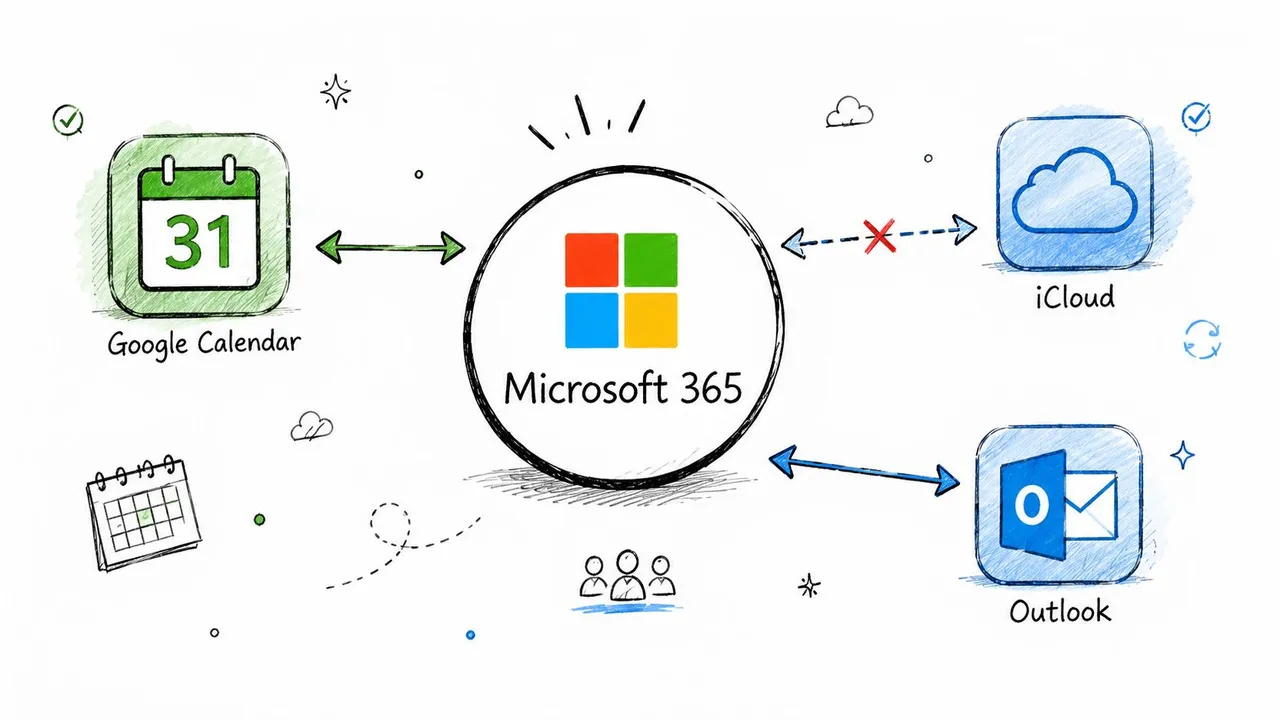
Wo die Synchronisierung fehlschlägt
Angenommen, Alex bearbeitet ein Start-Ereignis in Outlook, während Priya das kopierte Ereignis in Google Kalender bearbeitet. Ohne eine definierte Quelle der Wahrheit können die Systeme konkurrierende Änderungen erzeugen oder Informationen überschreiben. Das gleiche Problem tritt auf, wenn ein Teilnehmer von einer Plattform aus antwortet, während eine andere Plattform eine ältere Kopie des Ereignisses enthält.
Häufige Fehlerpunkte sind:
- Widersprüchliche Bearbeitungen: Zwei Systeme ändern dieselbe Besprechung, bevor eine der Kopien das Update erhält.
- Unvollständige Handhabung von Wiederholungen: Ein einzelnes Vorkommen ändert sich, aber die Ausnahme wird nicht korrekt übertragen.
- Datenschutzverletzungen: Ein kopierter Titel, eine Beschreibung oder ein Ort enthüllen mehr, als das Zielpublikum sehen sollte.
- Verlust von Anhängen: Dateien und reichhaltige Ereignisinhalte werden möglicherweise nicht sauber zwischen Anbietern übertragen.
- Nicht übereinstimmende Verfügbarkeit: Ein Kalender sagt, eine Person sei verfügbar, während ein anderer noch einen alten Block anzeigt.
- Ressourcenmehrdeutigkeit: Ein kopiertes Ereignis sieht möglicherweise wie eine Buchung aus, ohne die ursprünglichen Buchungsregeln zu enthalten.
Der richtige Ansatz ist eine kontrollierte Synchronisierung, nicht nur das Veröffentlichen einer URL. Bevor Sie einen Connector auswählen, lesen Sie diesen Leitfaden zum Synchronisieren eines Microsoft-Kalenders mit Google Kalender und definieren Sie, welcher Kalender maßgeblich ist.
Begrenzen Sie die Verbindung bewusst
Ein Administrator sollte nur die Berechtigungen gewähren, die der Synchronisierungsprozess benötigt, den Datumsbereich oder den Ereignisumfang nach Möglichkeit begrenzen und Protokolle führen, die zeigen, was wann kopiert wurde. Entscheiden Sie, ob der Arbeitsablauf eine einseitige Veröffentlichung, eine zweiseitige Bearbeitung oder nur eine Spiegelung der Verfügbarkeit erfordert.
Begrenzen Sie bei einem Gruppenkalender die Verbindung auf den gemeinsamen Zeitplan der Gruppe. Synchronisieren Sie nicht versehentlich die individuellen Postfächer jedes Mitglieds, da dies ein anderes Datenschutz- und Governance-Problem schafft. Externe Tools können nützlich sein, aber sie sollten die Unterscheidung zwischen dem Gruppenkalender und den daneben liegenden persönlichen Kalendern wahren.
Eine kurze Checkliste vor der Einführung
Eine erfolgreiche Einführung beginnt mit der Identität des Kalenders. Fragen Sie, was der Zeitplan darstellt, bevor Sie etwas erstellen. Wenn er einem Mitarbeiter gehört, ist ein persönlicher oder freigegebener Kalender möglicherweise angemessener. Wenn er ein stabiles Team oder Projekt darstellt, gibt ein Microsoft 365 Gruppenkalender diesem Zeitplan ein gruppeneigenes Zuhause. Wenn er einen formellen Raum, ein Fahrzeug oder ein anderes buchbares Asset darstellt, prüfen Sie, ob ein dediziertes Ressourcenpostfach besser passt.
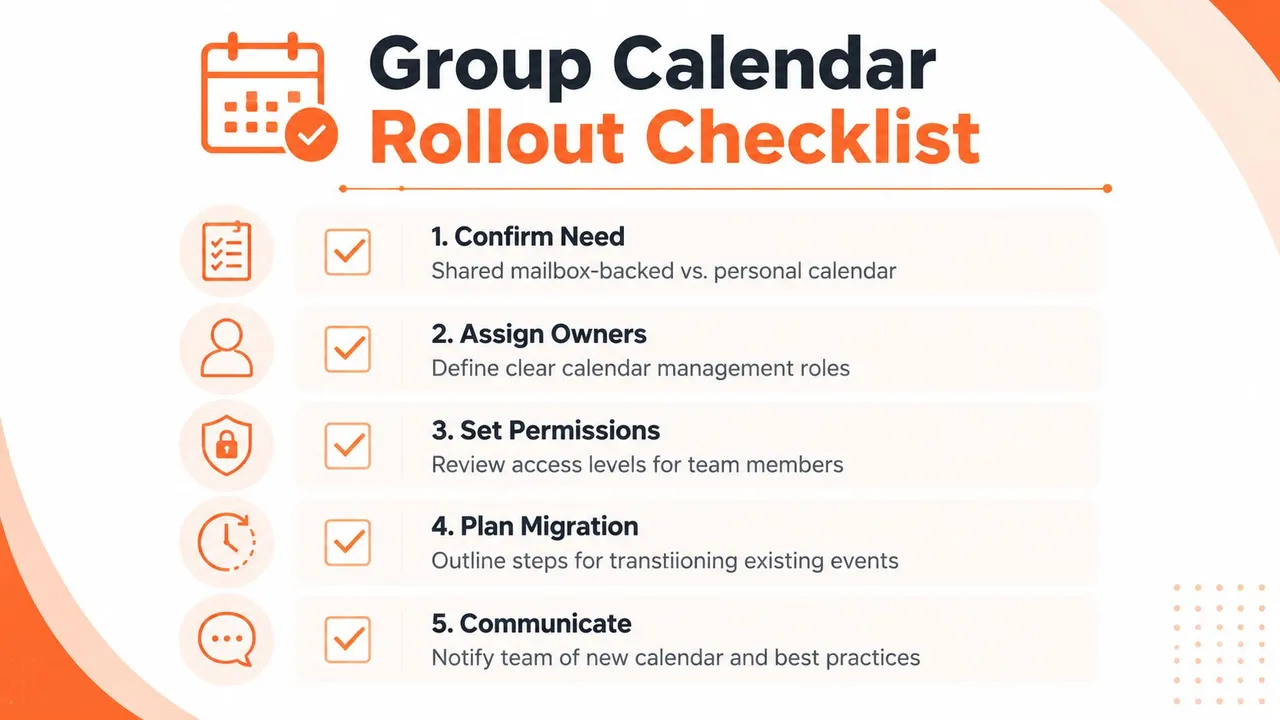
Verwenden Sie diese Sequenz während einer Planungssitzung:
- Zweck bestätigen. Schreiben Sie einen Satz, der beschreibt, was in den Kalender gehört und was nicht.
- Verantwortliche Besitzer zuweisen. Geben Sie mehr als einer vertrauenswürdigen Person die Verantwortung für Mitgliedschaft, Benennungsstandards und Ereignisbereinigung.
- Zugriff bewusst festlegen. Entscheiden Sie, was Mitglieder, Gäste und externe Mitarbeiter sehen sollen. Halten Sie sensible Ereignisdetails aus weit sichtbaren Einträgen fern.
- System der Aufzeichnung wählen. Wenn Google Kalender, iCloud oder ein anderes Microsoft 365 Konto teilnehmen muss, entscheiden Sie, welche Seite die Bearbeitungen kontrolliert und ob die Synchronisierung einseitig oder zweiseitig erfolgt.
- Betriebsregeln dokumentieren. Teilen Sie den Leuten mit, wie Ereignisse benannt, Stornierungen erfasst, Besitzer identifiziert und Konflikte gehandhabt werden.
Schützen Sie den Kalender nach dem Start
Die Mitgliedschaft ändert sich im Laufe der Zeit. Leute treten Projekten bei, wechseln Abteilungen und verlassen die Organisation. Überprüfen Sie die Mitgliedschaft und die verbundenen Anwendungen regelmäßig, damit ehemalige Teilnehmer keinen Zugriff behalten und verlassene Synchronisierungsaufträge nicht weiterhin Ereignisse kopieren.
Testen Sie auch die normale Benutzererfahrung. Lassen Sie ein Mitglied ein Ereignis erstellen, bearbeiten, stornieren und bestätigen, dass die erwarteten Teilnehmer den richtigen Status erhalten. Lassen Sie einen Besitzer ein Testmitglied entfernen und überprüfen Sie, ob sich der Zugriff wie beabsichtigt ändert. Diese einfachen Prüfungen decken Berechtigungsannahmen auf, bevor ein kritischer Start von ihnen abhängt.
Ein Kalender wird zuverlässig, wenn sich das Team einig ist, was er darstellt, wer ihn pflegt und welches System das letzte Wort hat.
Der Microsoft 365 Gruppenkalender ist eine praktische Wahl, wenn gemeinsame Arbeit einen gemeinsamen Besitzer benötigt. Sein postfachbasiertes Design unterstützt Zusammenarbeit, administrative Diagnosen und programmatische Zeitbereichsabfragen, aber diese Fähigkeiten entbinden nicht von der Notwendigkeit einer klaren Governance. Planen Sie Identität, Berechtigungen, Ressourcenmodell und externe Verbindungen gemeinsam.
SyncThemCalendars kann Microsoft 365, Google Kalender und Apple Kalender-Arbeitsabläufe mit kontrollierter einseitiger, zweiseitiger oder mehrseitiger Synchronisierung verbinden. Wenn Ihr Gruppenkalender mit externen Kalendern abgestimmt bleiben muss, während die Privatsphäre auf Feldebene und eine definierte Quelle der Wahrheit gewahrt bleiben, besuchen Sie SyncThemCalendars und überprüfen Sie die Einrichtungsoptionen für Ihr Team.
Bereit, Ihre Kalender zu synchronisieren?
Halten Sie Ihre Google, Outlook und Apple iCloud Kalender automatisch synchron. 2 Minuten Einrichtung, keine Kreditkarte erforderlich.
Kostenlos startenWeiterlesen
Mehr in Guides

SyncThemCalendars Schnelleinrichtung: Eine Anleitung
Meistern Sie die SyncThemCalendars Schnelleinrichtung in wenigen Minuten. Verbinden Sie Google, Outlook oder iCloud, konfigurieren Sie Datenschutzmaskierungen und verifizieren Sie mühelos Ihre erste Synchronisierung.

Google Kalender zusammenführen: Der vollständige Leitfaden für 2026
Google Kalender zusammenführen. Erfahren Sie die besten Methoden, um Google Kalender zu vereinen. Vergleichen Sie Importmethoden, Synchronisierungstools und Automatisierungsstrategien.

Meistern Sie Ihren Kalender in Outlook mit Synchronisierungslösungen
Erfahren Sie, wie Sie den Kalender in Outlook effektiv nutzen, mit Google und iCloud synchronisieren, Doppelbuchungen vermeiden und SyncThemCalendars für eine nahtlose Terminplanung einbinden.