







Calendrier de groupe Microsoft 365 : un guide pratique pour les équipes
Découvrez comment fonctionne un calendrier de groupe Microsoft 365, en quoi il diffère des calendriers partagés, quelles autorisations s'appliquent et comment le synchroniser avec d'autres outils.

Alex a une réunion de lancement sur son calendrier, Priya a une revue client au même moment, et Jordan consulte une liste OneNote qui indique toujours que la date limite de la campagne est la semaine prochaine. Quelque part entre trois calendriers Outlook personnels, un calendrier “Lancement T4” partagé manuellement et une collection de messages de chat, l’équipe a perdu le fil de l’emploi du temps actuel.
Un calendrier de groupe Microsoft 365 est conçu pour remplacer cette organisation improvisée par un calendrier partagé connecté au groupe lui-même. Une fois que vous comprenez qui possède le calendrier, comment Outlook l’affiche, ce que les membres peuvent faire et pourquoi la synchronisation externe est difficile, la fonctionnalité devient beaucoup plus facile à gérer.
Quand un calendrier partagé devient un casse-tête pour l’équipe
L’équipe marketing se réunit le lundi matin pour approuver le plan de lancement. Alex ouvre le calendrier du projet et voit le lancement prévu pour la fin de matinée. Priya dit qu’elle ne peut pas y assister car son calendrier Outlook contient un appel client. Jordan pointe une date limite dans OneNote qui entre en conflit avec les deux entrées. Personne ne sait si l’appel client a été ajouté après le lancement, si l’événement partagé a été modifié ou si la date dans OneNote a été mise à jour.
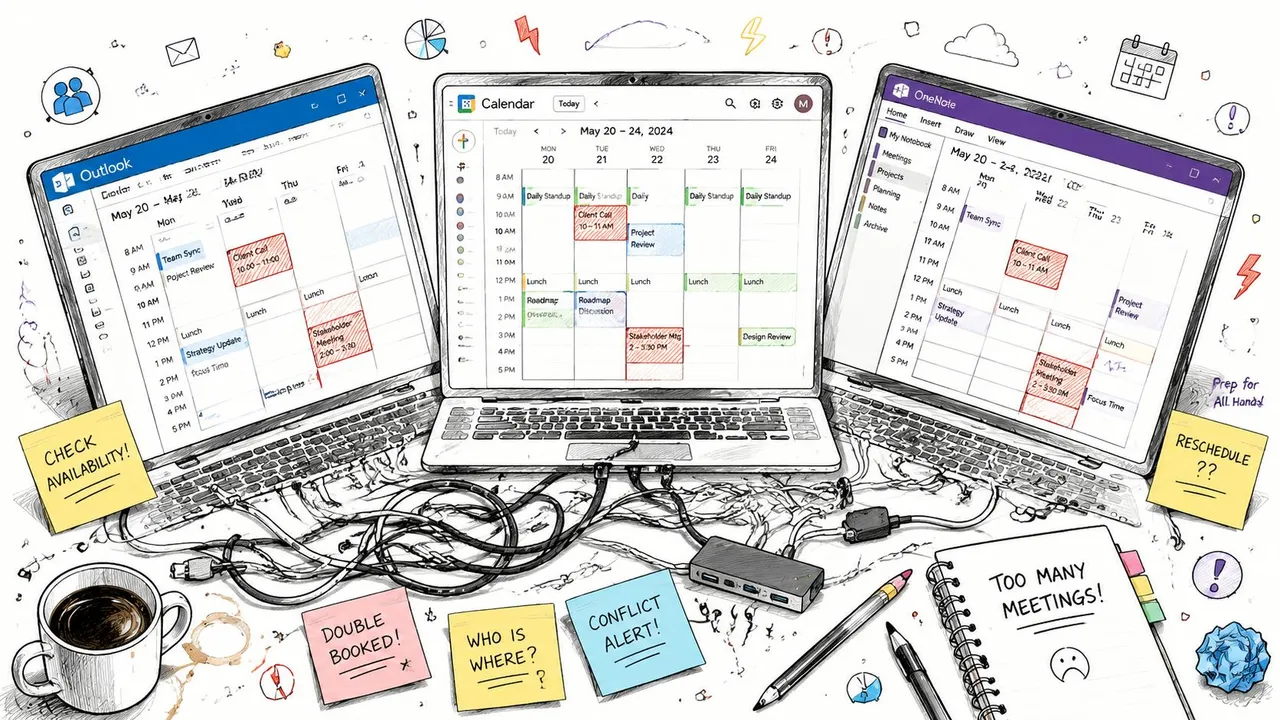
Le problème immédiat n’est pas un manque de calendriers. L’équipe a trop d’endroits où les informations de planification peuvent résider :
- Calendriers personnels : Chaque personne enregistre ses rendez-vous et réunions dans sa propre boîte aux lettres.
- Calendriers partagés manuellement : Quelqu’un crée un calendrier et accorde l’accès à des collègues sélectionnés.
- Notes de projet : Les dates limites, les dates de revue et les rappels se trouvent dans OneNote, par e-mail ou dans le chat.
- Invitations aux réunions : Les participants reçoivent des mises à jour, mais le reste de l’équipe peut ne pas voir le changement.
Cette organisation crée des questions familières. Qui a ajouté l’événement ? Qui a changé l’heure ? Tout le monde a-t-il reçu la mise à jour ? La date limite est-elle un engagement ferme ou une note informelle ? Un calendrier peut afficher une date, mais il ne peut pas expliquer par lui-même quelle entrée doit être considérée comme fiable lorsque plusieurs systèmes sont en désaccord.
Le coût d’une propriété peu claire
Les équipes traitent souvent un calendrier partagé comme un tableau blanc numérique. Tout le monde peut écrire dessus, mais personne n’est clairement responsable de sa précision. Avec le temps, les anciens événements restent visibles, la dénomination devient incohérente et les changements importants sont enterrés dans les conversations.
Un calendrier de groupe offre à l’équipe un espace plus délibéré pour les engagements partagés. Le support Microsoft explique que les utilisateurs peuvent accéder à un calendrier de groupe via la zone Groupes dans Outlook, l’afficher aux côtés d’autres calendriers et planifier ou modifier des événements directement depuis cet espace partagé. Les conseils d’Outlook de Microsoft pour l’utilisation des calendriers de groupe décrivent également les réponses des participants telles que Accepté, Aucune réponse, Provisoire et Refusé.
Règle pratique : Placez les engagements d’équipe sur le calendrier de groupe, les rendez-vous personnels sur les calendriers personnels et les notes explicatives dans l’espace de travail du projet. Ne demandez pas à un seul outil de remplir ces trois fonctions.
La distinction importante est qu’un calendrier de groupe Microsoft 365 n’est pas simplement une autre vue partagée. Il est connecté à une boîte aux lettres associée au groupe et peut conserver des enregistrements opérationnels associés à l’activité du calendrier. Cette structure donne aux administrateurs un moyen d’enquêter sur les changements lorsque la question “qui a ajouté cela ?” devient plus qu’une simple interrogation informelle.
Ce qu’est réellement un calendrier de groupe Microsoft 365
Commencez par le groupe Microsoft 365, pas le calendrier. Un groupe est une identité partagée pour un ensemble de personnes, et Microsoft documente que le groupe possède une boîte aux lettres avec une ressource de calendrier qui lui est associée. Outlook présente ce calendrier via la section Groupes, mais l’objet sous-jacent est plus substantiel qu’un calendrier vierge créé sous le compte d’un employé.
Considérez-le comme un bureau partagé avec une boîte aux lettres. Le groupe est le bureau, ses membres sont les personnes autorisées à entrer, et le calendrier est le tableau blanc partagé accroché au mur. Le tableau blanc n’appartient pas à Alex, même si Alex écrit le premier événement dessus. Il appartient au bureau.
Comment les pièces s’assemblent
Un calendrier Outlook personnel réside dans la boîte aux lettres d’un utilisateur. Un calendrier partagé conventionnel expose généralement certaines des données de calendrier de cet utilisateur à d’autres personnes. Un calendrier de groupe se trouve dans l’environnement de boîte aux lettres du groupe, de sorte que le groupe fournit le contexte de propriété et d’appartenance.
Cette différence affecte le travail quotidien :
- Le groupe fournit l’identité. L’appartenance détermine qui est associé à l’espace de travail partagé.
- Le calendrier fournit l’emploi du temps commun. Les membres peuvent l’utiliser pour des événements qui concernent le groupe plutôt qu’un individu.
- La boîte aux lettres fournit la gouvernance. L’activité du calendrier peut être représentée dans les journaux de calendrier et examinée via des outils administratifs.
- Microsoft Graph fournit un accès programmatique. La documentation de Microsoft décrit un point de terminaison de vue de calendrier qui accepte une heure de début et de fin et renvoie les occurrences, les exceptions et les instances d’événement uniques dans cette fenêtre. La requête documentée utilise des valeurs de date et d’heure ISO 8601, y compris l’exemple
2019-11-08T20:00:00-08:00, ce qui illustre que les applications interrogent une plage de temps définie plutôt que de récupérer uniquement une liste statique. Voir la documentation de Microsoft sur les tâches et diagnostics de calendrier de groupe.
Cette architecture est importante pour l’automatisation, le reporting et la synchronisation. Un outil ne se contente pas de lire une page Web qu’Outlook affiche par hasard. Il doit fonctionner avec une ressource de groupe Microsoft 365, ses autorisations et ses données de calendrier.
Pourquoi la connexion à la boîte aux lettres est importante
Les conseils de dépannage de Microsoft décrivent les journaux de calendrier associés aux entrées de boîte aux lettres de groupe et recommandent l’applet de commande PowerShell Get-CalendarDiagnosticObjects pour les administrateurs enquêtant sur un calendrier de groupe. La sortie identifie les utilisateurs associés aux événements, ce qui aide à établir un historique traçable lorsqu’une entrée change de manière inattendue.
Si votre équipe évalue la protection et la rétention pour ce type de données partagées Microsoft 365, il est également utile de comparer les options de sauvegarde M365 avant le déploiement. La planification de la sauvegarde est distincte des autorisations de calendrier, mais les deux dépendent de la compréhension que le calendrier de groupe est une ressource Microsoft 365 gouvernée, et non une feuille de calcul jetable.
Calendriers personnels, partagés et de groupe côte à côte
Le mot “partagé” est à l’origine d’une grande partie de la confusion. Outlook peut afficher plusieurs types de calendriers ensemble, mais chacun a un propriétaire, un modèle d’autorisation et un cycle de vie différents. Commencez par demander quel emploi du temps le calendrier représente et qui doit en rester responsable.
| Attribut | Calendrier personnel | Calendrier partagé | Calendrier de groupe Microsoft 365 |
|---|---|---|---|
| Propriété | Boîte aux lettres d’un utilisateur | Boîte aux lettres d’un utilisateur, partagée avec des personnes sélectionnées | Le groupe Microsoft 365 et ses ressources de boîte aux lettres |
| Portée de l’accès | Principalement le propriétaire individuel, avec des autorisations accordées à d’autres | Personnes ou groupes sélectionnés par le propriétaire | Membres du groupe Microsoft 365, sous réserve de la configuration de l’organisation |
| Cas d’utilisation typique | Rendez-vous personnels, réunions individuelles et planification privée | Un assistant, un partenaire de projet ou un petit groupe de collègues aidant à gérer l’emploi du temps d’une personne | Dates limites d’équipe, réunions partagées, jalons de projet et activité de groupe |
| Cycle de vie | Suit le compte de l’utilisateur | Suit la boîte aux lettres du propriétaire et les paramètres de partage | Suit l’appartenance au groupe et les politiques administratives |
| Contexte de modification | Les modifications sont associées au calendrier de l’utilisateur | Les modifications affectent les données partagées du propriétaire | Les modifications se produisent dans un espace de planification appartenant au groupe |
Un calendrier personnel répond à : “Que fait cet employé ?” Un calendrier partagé répond à : “Qu’est-ce que cet employé a choisi de montrer ou de déléguer ?” Un calendrier de groupe répond à : “Que doit coordonner cette équipe ?”
La vue peut sembler similaire
Dans Outlook, ces calendriers peuvent apparaître les uns à côté des autres, ils peuvent donc sembler interchangeables. Leurs responsabilités sous-jacentes diffèrent. Si Priya partage son calendrier avec Alex, Alex reçoit l’accès accordé par Priya. Si l’équipe utilise un calendrier de groupe Microsoft 365, les membres travaillent dans un emploi du temps lié au groupe et à ses ressources de boîte aux lettres.
Une façon utile d’imaginer le groupe est un bureau partagé avec une boîte aux lettres. Le groupe est le bureau, ses membres sont les personnes autorisées à entrer, et le calendrier est le tableau blanc au mur. Les événements appartiennent à cet espace de travail partagé, les modifications étant associées au groupe plutôt qu’à la disponibilité continue d’un employé. Cette structure donne également aux administrateurs un enregistrement plus clair de l’endroit où résident les données de planification partagées.
Pour une comparaison pratique des modèles de calendrier d’équipe, consultez ce guide sur le calendrier d’équipe partagé. La décision clé est de savoir si l’emploi du temps doit rester dépendant d’un propriétaire individuel ou représenter une activité d’équipe continue qui peut avoir besoin de se connecter avec Google, iCloud, Outlook ou des outils de synchronisation externes.
Utilisez un calendrier personnel pour les engagements personnels. Utilisez un calendrier partagé lorsque l’emploi du temps d’une personne nécessite une visibilité gérée. Utilisez un calendrier de groupe lorsque l’emploi du temps représente une équipe permanente, un projet ou une activité partagée avec sa propre appartenance.
Autorisations, membres et délégués expliqués
Un groupe Microsoft 365 comprend généralement des Propriétaires, des Membres et, si l’organisation les autorise, des Invités. Ces étiquettes décrivent qui appartient au groupe et qui l’administre. Elles ne représentent pas toutes les autorisations disponibles sur un calendrier Outlook personnel.
Pour la planification de routine, les membres ont généralement besoin de voir et d’ajouter ou de mettre à jour des événements de groupe. Les propriétaires assument une responsabilité plus large : ils maintiennent le groupe, gèrent l’appartenance et ajustent les paramètres du groupe. Les invités peuvent voir moins d’informations, selon la configuration de l’organisation et la méthode d’accès qu’ils utilisent.
| Rôle | Voir les événements | Créer/Modifier les événements | Gérer l’appartenance | Définir les options de réservation |
|---|---|---|---|---|
| Propriétaire | Oui, selon l’accès au groupe | Généralement disponible pour la collaboration de groupe | Oui | Dépend des paramètres d’administration du groupe et du calendrier |
| Membre | Oui, selon l’accès au groupe | Généralement disponible pour la planification partagée | Non, sauf si des droits administratifs sont accordés séparément | Généralement non |
| Invité | Souvent limité à la disponibilité de base ou à l’accès accordé | Peut être restreint | Non | Non |
Utilisez le tableau comme un cadre pratique plutôt que de supposer des contrôles identiques dans chaque tenant. Microsoft explique que le comportement du calendrier de groupe appartient à un système d’autorisations plus large, et les capacités de partage peuvent varier entre les comptes professionnels ou scolaires et d’autres types de comptes. La documentation d’Outlook sur les boîtes aux lettres partagées, les dossiers et les calendriers aide à séparer la participation ordinaire des membres de l’accès délégué ou de l’administration complète.
Les propriétaires ne sont pas seulement des membres seniors
Les propriétaires maintiennent le groupe utilisable lorsque l’organisateur d’origine change de rôle ou quitte l’organisation. Ils ajoutent de nouvelles personnes, suppriment d’anciens membres et gardent le calendrier connecté à l’équipe actuelle.
Les membres peuvent généralement collaborer sur des événements, mais le contrôle de l’appartenance reste entre les mains des propriétaires ou des personnes ayant reçu des droits administratifs distincts. Cette limite empêche chaque participant de modifier qui peut entrer dans l’espace de travail partagé.
Les délégués nécessitent une interprétation prudente
Un calendrier Outlook personnel peut utiliser des autorisations de délégué afin qu’un assistant envoie ou réponde aux invitations pour une autre personne. Comme un calendrier de groupe Microsoft 365 diffère d’une boîte aux lettres personnelle, le comportement du délégué ne correspond pas directement à l’expérience de groupe.
N’assignez pas de délégué de calendrier personnel en supposant que cette personne dispose d’une administration de groupe illimitée. Séparez la participation en lecture ou en écriture de la propriété du groupe, puis testez le flux de travail prévu avec un événement non critique avant de l’automatiser. Pour des modèles d’accès Outlook plus larges, ce guide sur la façon de donner accès à un calendrier Outlook explique la terminologie utile, tandis que les autorisations de groupe exactes doivent toujours être vérifiées dans votre tenant.
Cette distinction est également importante lorsque les données de calendrier quittent Outlook pour Google, iCloud ou un service de synchronisation externe. L’outil connecté peut reproduire les événements, mais il ne reproduit pas automatiquement l’appartenance, la propriété ou la piste d’audit du groupe. Vérifiez quel compte possède le calendrier source et quel niveau d’autorisation le service récepteur peut utiliser.
Scénarios réels pour les équipes et la réservation de ressources
Un calendrier de groupe fonctionne mieux lorsque le groupe représente une unité opérationnelle réelle. L’emploi du temps partagé doit répondre à une question commerciale récurrente, et non servir de dépotoir pour chaque date dont quelqu’un veut se souvenir.
Coordination marketing
Une équipe de campagne crée un groupe pour le programme de lancement. Alex ajoute la revue de contenu, Priya ajoute la réunion d’approbation juridique et Jordan enregistre l’appel de lancement. Chaque événement utilise un modèle de dénomination cohérent, tel que “Lancement, revue de contenu” ou “Lancement, e-mail client”, afin que le calendrier reste lisible lorsqu’il est consulté dans Outlook.
L’équipe peut utiliser le calendrier pour les jalons que tout le monde doit reconnaître. Les blocs de préparation personnelle restent sur les calendriers individuels, tandis que le calendrier de groupe enregistre l’événement partagé et son propriétaire responsable dans les détails de l’événement.
Couverture commerciale
Un pôle commercial utilise son calendrier pour les démonstrations, les revues de pipeline et les suivis clients récurrents. L’emploi du temps donne au pôle une vue commune des lacunes de couverture. Si deux représentants sont indisponibles pendant une fenêtre client importante, l’équipe peut identifier ce conflit avant qu’il ne devienne un problème de service.
Le calendrier de groupe ne remplace pas le calendrier personnel de chaque vendeur. Il enregistre les événements que le pôle doit coordonner, tandis que chaque personne conserve ses rendez-vous privés et ses réunions non liées dans sa propre boîte aux lettres.
Réservation de ressources légère
Un département peut utiliser un calendrier de groupe pour coordonner un projecteur, un véhicule d’entreprise ou un espace de collaboration informel. Un membre crée un événement avec le nom de la ressource, l’heure et la personne responsable. Cela peut fonctionner lorsque le groupe accepte une convention de réservation simple et que quelqu’un examine les conflits.
Une véritable boîte aux lettres de salle est un objet Microsoft 365 distinct avec son propre comportement de réservation. Utilisez une boîte aux lettres de salle lorsque la salle nécessite un traitement formel des demandes de réunion et des politiques de ressources. Utilisez un calendrier de groupe pour une coordination légère ou une propriété partagée, où l’équipe est prête à gérer elle-même la discipline de réservation.
Principe de réservation : Le calendrier peut exposer un conflit, mais l’équipe a toujours besoin d’une règle pour le résoudre.
Définissez qui possède chaque événement, comment les annulations sont enregistrées et quels détails appartiennent au titre par rapport à la description. Gardez les informations sensibles hors des champs largement visibles et utilisez les contrôles de sensibilité de votre organisation si disponibles. Une convention de dénomination cohérente et un propriétaire actif feront plus pour la qualité du calendrier que l’ajout de membres supplémentaires.
Synchronisation des calendriers de groupe avec Google, iCloud et Outlook
La synchronisation multiplateforme devient difficile car une boîte aux lettres de groupe Microsoft 365 n’est pas un compte utilisateur normal. Google Calendar, iCloud et un autre compte Outlook peuvent utiliser des méthodes de connexion, des hypothèses d’autorisation et des champs d’événement différents. Un calendrier de groupe doit être accessible via ses autorisations Microsoft 365 et ses interfaces prises en charge, plutôt que d’être traité comme un calendrier personnel ordinaire.
Un lien de calendrier publié peut aider à une visibilité limitée, mais ce n’est pas la même chose qu’une relation de synchronisation gérée. Les flux de type abonnement peuvent ne pas transporter toutes les réponses des participants, les exceptions de récurrence, les pièces jointes, l’état des autorisations ou les détails privés. Ils peuvent également créer un délai entre un changement dans Microsoft 365 et la copie affichée ailleurs.
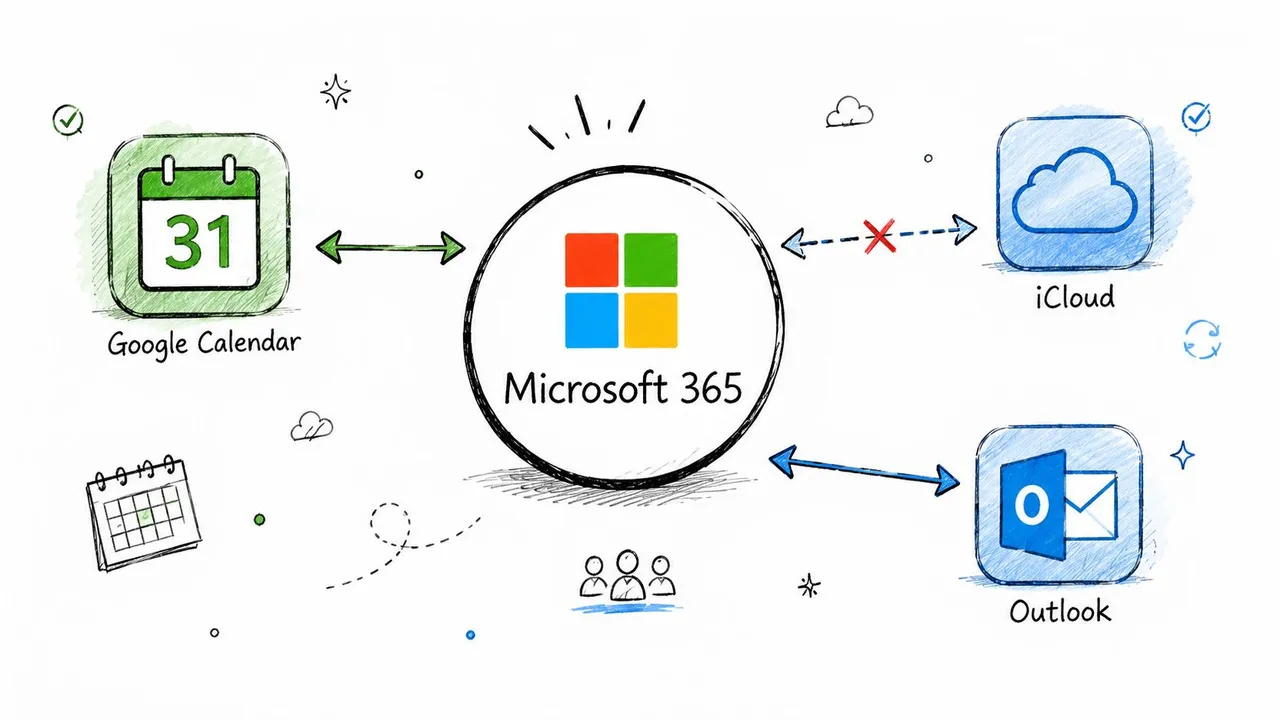
Où la synchronisation échoue
Supposons qu’Alex modifie un événement de lancement dans Outlook tandis que Priya modifie l’événement copié dans Google Calendar. Sans une source de vérité définie, les systèmes peuvent créer des changements concurrents ou écraser des informations. Le même problème apparaît lorsqu’un participant répond depuis une plateforme tandis qu’une autre plateforme détient une copie d’événement plus ancienne.
Les points de défaillance courants incluent :
- Modifications conflictuelles : Deux systèmes modifient la même réunion avant que l’une ou l’autre copie ne reçoive la mise à jour.
- Gestion incomplète de la récurrence : Une occurrence unique change, mais l’exception ne se transfère pas correctement.
- Fuite de confidentialité : Un titre, une description ou un lieu copié révèle plus que ce que le public de destination devrait voir.
- Perte de pièces jointes : Les fichiers et le contenu riche des événements peuvent ne pas se transférer proprement entre les fournisseurs.
- Inadéquation libre/occupé : Un calendrier indique qu’une personne est disponible tandis qu’un autre affiche toujours un ancien bloc.
- Ambiguïté des ressources : Un événement copié peut ressembler à une réservation sans comporter les règles de réservation d’origine.
La bonne approche est une synchronisation contrôlée, pas seulement la publication d’une URL. Avant de choisir un connecteur, lisez ce guide sur la façon de synchroniser un calendrier Microsoft avec Google Calendar et définissez quel calendrier fait autorité.
Délimitez la connexion avec soin
Un administrateur doit accorder uniquement les autorisations dont le processus de synchronisation a besoin, limiter la plage de dates ou la portée des événements si possible, et tenir des journaux qui montrent ce qui a été copié et quand. Décidez si le flux de travail nécessite une publication unidirectionnelle, une modification bidirectionnelle ou uniquement une mise en miroir des disponibilités.
Pour un calendrier de groupe, limitez la connexion à l’emploi du temps partagé du groupe. Ne synchronisez pas accidentellement les boîtes aux lettres individuelles de chaque membre, car cela crée un problème de confidentialité et de gouvernance différent. Les outils externes peuvent être utiles, mais ils doivent préserver la distinction entre le calendrier de groupe et les calendriers personnels superposés à côté.
Une courte liste de contrôle avant de vous lancer
Un déploiement réussi commence par l’identité du calendrier. Demandez ce que l’emploi du temps représente avant de créer quoi que ce soit. S’il appartient à un employé, un calendrier personnel ou partagé peut être plus approprié. S’il représente une équipe ou un projet stable, un calendrier de groupe Microsoft 365 donne à cet emploi du temps un foyer appartenant au groupe. S’il représente une salle formelle, un véhicule ou un autre actif réservable, évaluez si une boîte aux lettres de ressource dédiée convient mieux.
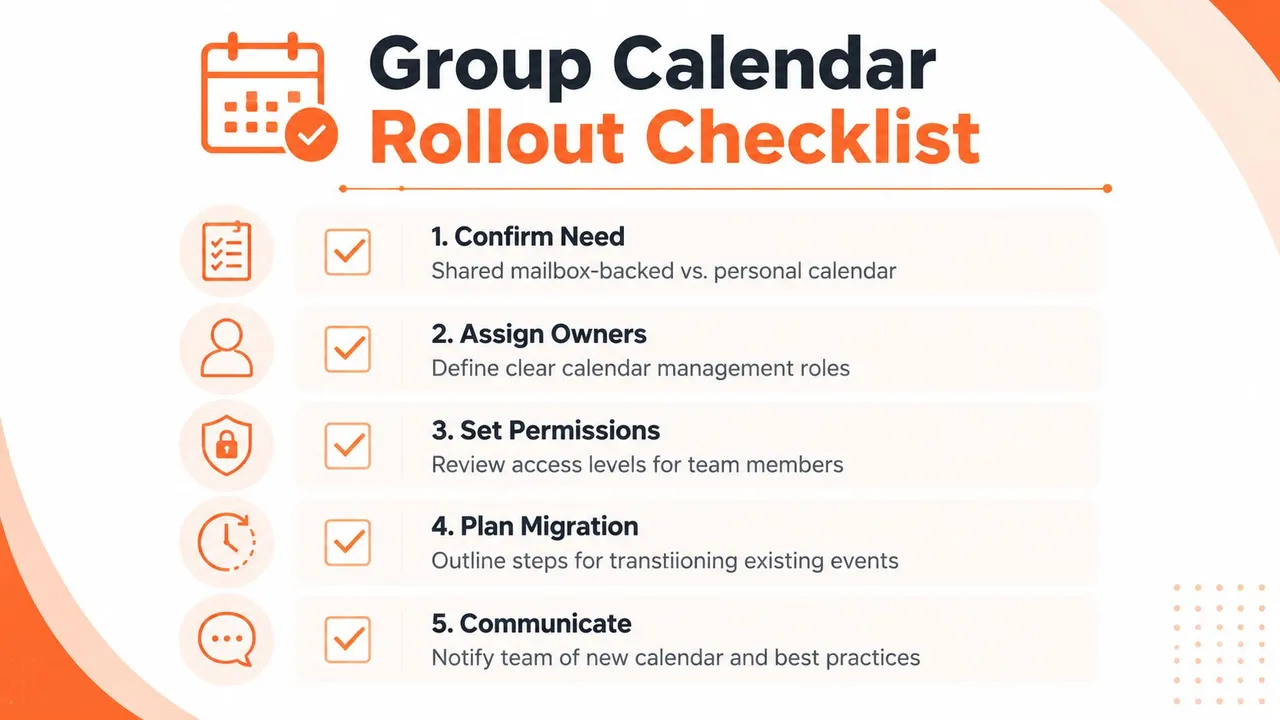
Utilisez cette séquence lors d’une session de planification :
- Confirmez l’objectif. Écrivez une phrase décrivant ce qui appartient au calendrier et ce qui n’y appartient pas.
- Assignez des propriétaires responsables. Donnez à plus d’une personne de confiance la responsabilité de l’appartenance, des normes de dénomination et du nettoyage des événements.
- Définissez l’accès avec soin. Décidez ce que les membres, les invités et les collaborateurs externes doivent voir. Gardez les détails sensibles des événements hors des entrées largement visibles.
- Choisissez le système d’enregistrement. Si Google Calendar, iCloud ou un autre compte Microsoft 365 doit participer, décidez quel côté contrôle les modifications et si la synchronisation est unidirectionnelle ou bidirectionnelle.
- Documentez les règles d’exploitation. Dites aux gens comment nommer les événements, enregistrer les annulations, identifier les propriétaires et gérer les conflits.
Protégez le calendrier après le lancement
L’appartenance change avec le temps. Les gens rejoignent des projets, changent de département et quittent l’organisation. Examinez régulièrement l’appartenance et les applications connectées afin que les anciens participants ne conservent pas l’accès et que les tâches de synchronisation abandonnées ne continuent pas à copier des événements.
Testez également l’expérience utilisateur ordinaire. Demandez à un membre de créer un événement, de le modifier, de l’annuler et de confirmer que les participants attendus reçoivent le bon statut. Demandez à un propriétaire de supprimer un membre test et vérifiez que l’accès change comme prévu. Ces vérifications simples révèlent les hypothèses d’autorisation avant qu’un lancement critique n’en dépende.
Un calendrier devient fiable lorsque l’équipe s’accorde sur ce qu’il représente, qui le maintient et quel système a le dernier mot.
Le calendrier de groupe Microsoft 365 est un choix pratique lorsque le travail partagé nécessite un propriétaire partagé. Sa conception basée sur une boîte aux lettres prend en charge la collaboration, les diagnostics administratifs et les requêtes de plage horaire programmatiques, mais ces capacités ne suppriment pas le besoin d’une gouvernance claire. Planifiez l’identité, les autorisations, le modèle de ressources et les connexions externes ensemble.
SyncThemCalendars peut connecter les flux de travail Microsoft 365, Google Calendar et Apple Calendar avec une synchronisation contrôlée unidirectionnelle, bidirectionnelle ou multidirectionnelle. Si votre calendrier de groupe doit rester aligné avec des calendriers externes tout en préservant la confidentialité au niveau des champs et une source de vérité définie, visitez SyncThemCalendars et examinez les options de configuration pour votre équipe.
Prêt à synchroniser vos calendriers ?
Synchronisez automatiquement vos calendriers Google, Outlook et Apple iCloud. Configuration en 2 minutes, aucune carte bancaire requise.
Commencer gratuitementContinuer la lecture
Plus dans Guides

Guide de configuration rapide de SyncThemCalendars
Maîtrisez la configuration rapide de SyncThemCalendars en quelques minutes. Connectez Google, Outlook ou iCloud, configurez le masquage de confidentialité et vérifiez votre première synchronisation sans effort.

Fusionner des agendas Google : Le guide complet pour 2026
Fusionner des agendas Google. Découvrez les meilleures méthodes pour fusionner vos agendas Google. Comparez les méthodes d'importation, les outils de synchronisation et les stratégies d'automatisation.

Maîtrisez votre calendrier sur Outlook avec des solutions de synchronisation
Apprenez à utiliser efficacement votre calendrier sur Outlook, à le synchroniser avec Google et iCloud, à éviter les doubles réservations et à connecter SyncThemCalendars pour une planification fluide.