







Calendario di gruppo di Microsoft 365: una guida pratica per i team
Scopri come funziona un calendario di gruppo di Microsoft 365, in cosa differisce dai calendari condivisi, quali autorizzazioni si applicano e come sincronizzarlo con altri strumenti.

Alex ha una riunione di lancio sul calendario, Priya ha una revisione con un cliente nello stesso momento e Jordan sta controllando un elenco in OneNote che indica ancora che la scadenza della campagna è la prossima settimana. Da qualche parte tra tre calendari Outlook personali, un calendario “Lancio Q4” condiviso manualmente e una serie di messaggi in chat, il team ha perso di vista quale sia il programma aggiornato.
Un calendario di gruppo di Microsoft 365 è progettato per sostituire tale disposizione improvvisata con un calendario condiviso collegato al gruppo stesso. Una volta compreso chi possiede il calendario, come Outlook lo visualizza, cosa possono fare i membri e perché la sincronizzazione esterna è difficile, la funzionalità diventa molto più facile da gestire.
Quando un calendario condiviso diventa un problema per il team
Il team di marketing si incontra lunedì mattina per approvare il piano di lancio. Alex apre il calendario del progetto e vede il calcio d’inizio segnato per la tarda mattinata. Priya dice che non può partecipare perché il suo calendario Outlook contiene una chiamata con un cliente. Jordan indica una scadenza su OneNote che è in conflitto con entrambe le voci. Nessuno sa se la chiamata con il cliente sia stata aggiunta dopo il calcio d’inizio, se l’evento condiviso sia stato modificato o se la data su OneNote sia mai stata aggiornata.
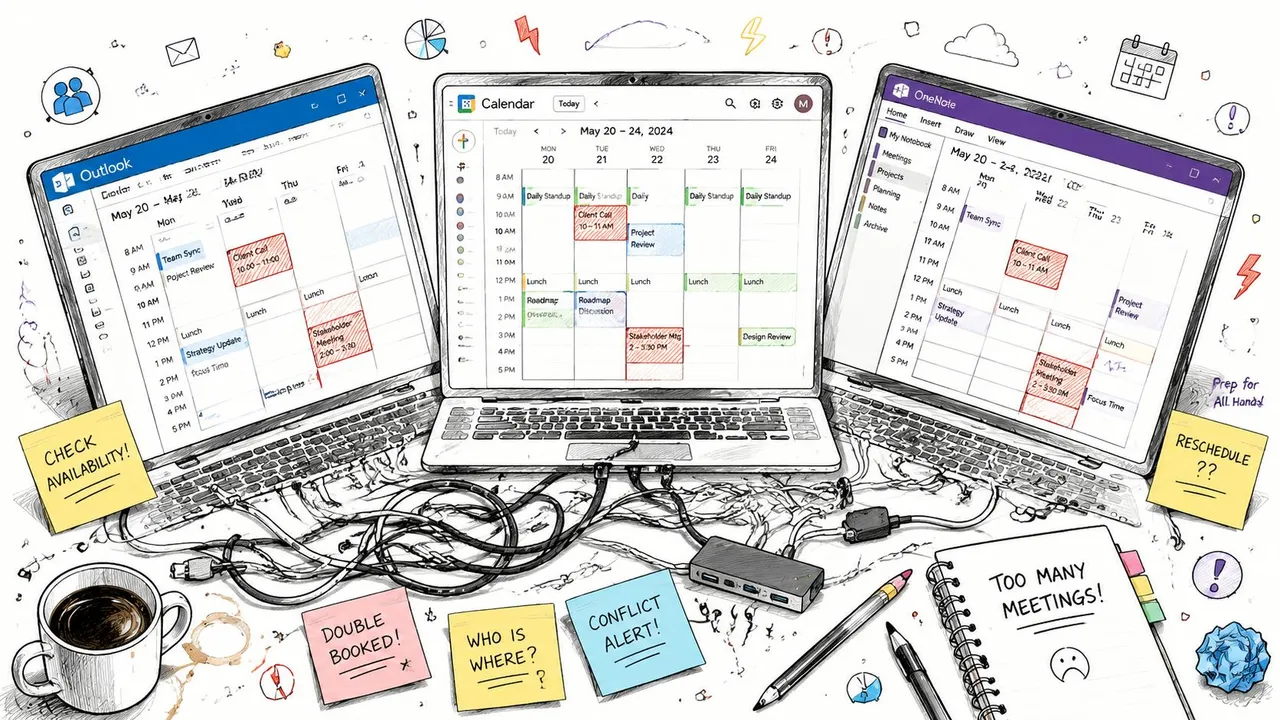
Il problema immediato non è la mancanza di calendari. Il team ha troppi posti in cui le informazioni di pianificazione possono risiedere:
- Calendari personali: Ogni persona registra appuntamenti e riunioni nella propria casella di posta.
- Calendari condivisi manualmente: Qualcuno crea un calendario e concede l’accesso a colleghi selezionati.
- Note di progetto: Scadenze, date di revisione e promemoria si trovano in OneNote, e-mail o chat.
- Inviti alle riunioni: I partecipanti ricevono aggiornamenti, ma il team più ampio potrebbe non vedere la modifica.
Quella disposizione crea domande familiari. Chi ha aggiunto l’evento? Chi ha cambiato l’orario? Tutti hanno ricevuto l’aggiornamento? La scadenza è un impegno fermo o una nota informale? Un calendario può mostrare una data, ma non può spiegare da solo a quale voce dare fiducia quando diversi sistemi sono in disaccordo.
Il costo di una proprietà poco chiara
I team spesso trattano un calendario condiviso come una lavagna digitale. Chiunque può scriverci sopra, ma nessuno è chiaramente responsabile di mantenerlo accurato. Nel tempo, i vecchi eventi rimangono visibili, la denominazione diventa incoerente e le modifiche importanti vengono sepolte nelle conversazioni.
Un calendario di gruppo offre al team una casa più deliberata per gli impegni condivisi. Il supporto Microsoft spiega che gli utenti possono accedere a un calendario di gruppo tramite l’area Gruppi in Outlook, visualizzarlo insieme ad altri calendari e pianificare o modificare eventi direttamente da quello spazio condiviso. La guida di Outlook di Microsoft per l’utilizzo dei calendari di gruppo descrive anche le risposte dei partecipanti come Accettato, Nessuna risposta, Provvisorio e Rifiutato.
Regola pratica: Inserisci gli impegni del team nel calendario di gruppo, gli appuntamenti personali nei calendari personali e le note esplicative nello spazio di lavoro del progetto. Non far svolgere a un unico strumento tutti e tre i compiti.
L’importante distinzione è che un calendario di gruppo di Microsoft 365 non è semplicemente un’altra vista condivisa. È collegato a una cassetta postale supportata dal gruppo e può conservare record operativi associati all’attività del calendario. Quella struttura offre agli amministratori un modo per indagare sulle modifiche quando “chi l’ha aggiunto?” diventa più di una domanda casuale.
Che cos’è effettivamente un calendario di gruppo di Microsoft 365
Inizia dal gruppo di Microsoft 365, non dal calendario. Un gruppo è un’identità condivisa per un insieme di persone e Microsoft documenta che il gruppo ha una cassetta postale con una risorsa calendario associata. Outlook presenta quel calendario attraverso la sezione Gruppi, ma l’oggetto sottostante è più sostanziale di un calendario vuoto creato sotto l’account di un dipendente.
Pensalo come un ufficio condiviso con una cassetta postale. Il gruppo è l’ufficio, i suoi membri sono le persone ammesse all’interno e il calendario è la lavagna condivisa montata sulla parete. La lavagna non appartiene ad Alex, anche se Alex scrive il primo evento su di essa. Appartiene all’ufficio.
Come si incastrano i pezzi
Un calendario Outlook personale vive all’interno della cassetta postale di un utente. Un calendario condiviso convenzionale espone tipicamente alcuni dei dati del calendario di quell’utente ad altre persone. Un calendario di gruppo si trova all’interno dell’ambiente supportato dalla cassetta postale del gruppo, quindi il gruppo fornisce il contesto di proprietà e appartenenza.
Quella differenza influenza il lavoro quotidiano:
- Il gruppo fornisce l’identità. L’appartenenza determina chi è associato allo spazio di lavoro condiviso.
- Il calendario fornisce il programma comune. I membri possono usarlo per eventi che contano per il gruppo piuttosto che per un individuo.
- La cassetta postale fornisce la governance. L’attività del calendario può essere rappresentata nei log del calendario e indagata tramite strumenti amministrativi.
- Microsoft Graph fornisce l’accesso programmatico. La documentazione di Microsoft descrive un endpoint di visualizzazione del calendario che accetta un orario di inizio e fine e restituisce occorrenze, eccezioni e singole istanze di eventi all’interno di quella finestra. La richiesta documentata utilizza valori di data-ora ISO 8601, incluso l’esempio
2019-11-08T20:00:00-08:00, che illustra come le applicazioni interroghino un intervallo di tempo definito piuttosto che recuperare solo un elenco statico. Vedi la documentazione di Microsoft sulle attività e la diagnostica del calendario di gruppo.
Questa architettura è importante per l’automazione, la reportistica e la sincronizzazione. Uno strumento non sta solo leggendo una pagina web che Outlook visualizza per caso. Deve lavorare con una risorsa del gruppo di Microsoft 365, le sue autorizzazioni e i suoi dati di calendario.
Perché il collegamento alla cassetta postale è importante
La guida alla risoluzione dei problemi di Microsoft descrive i log del calendario associati alle voci della cassetta postale del gruppo e raccomanda il cmdlet PowerShell Get-CalendarDiagnosticObjects per gli amministratori che indagano su un calendario di gruppo. L’output identifica gli utenti associati agli eventi, il che aiuta a stabilire una cronologia tracciabile quando una voce cambia inaspettatamente.
Se il tuo team sta valutando la protezione e la conservazione per questo tipo di dati condivisi di Microsoft 365, è utile anche confrontare le opzioni di backup di M365 prima del lancio. La pianificazione del backup è separata dalle autorizzazioni del calendario, ma entrambe dipendono dalla comprensione che il calendario di gruppo è una risorsa di Microsoft 365 regolamentata, non un foglio di calcolo usa e getta.
Calendari personali, condivisi e di gruppo a confronto
La parola “condiviso” causa gran parte della confusione. Outlook può visualizzare diversi tipi di calendario insieme, eppure ognuno ha un proprietario, un modello di autorizzazione e un ciclo di vita diversi. Inizia chiedendo di chi sia il programma che il calendario rappresenta e chi dovrebbe rimanere responsabile di esso.
| Attributo | Calendario personale | Calendario condiviso | Calendario di gruppo di Microsoft 365 |
|---|---|---|---|
| Proprietà | Cassetta postale di un utente | Cassetta postale di un utente, condivisa con persone selezionate | Il gruppo di Microsoft 365 e le sue risorse supportate dalla cassetta postale |
| Ambito di accesso | Principalmente il proprietario individuale, con autorizzazioni concesse ad altri | Persone o gruppi selezionati dal proprietario | Membri del gruppo di Microsoft 365, soggetti alla configurazione dell’organizzazione |
| Caso d’uso tipico | Appuntamenti personali, riunioni individuali e pianificazione privata | Un assistente, un partner di progetto o un piccolo gruppo di colleghi che aiutano a gestire il programma di una persona | Scadenze del team, riunioni condivise, tappe fondamentali del progetto e attività di gruppo |
| Ciclo di vita | Segue l’account dell’utente | Segue la cassetta postale del proprietario e le impostazioni di condivisione | Segue l’appartenenza al gruppo e le politiche amministrative |
| Contesto di modifica | Le modifiche sono associate al calendario dell’utente | Le modifiche influenzano i dati condivisi del proprietario | Le modifiche avvengono all’interno di uno spazio di pianificazione di proprietà del gruppo |
Un calendario personale risponde a: “Cosa sta facendo questo dipendente?”. Un calendario condiviso risponde a: “Cosa ha scelto di mostrare o delegare questo dipendente?”. Un calendario di gruppo risponde a: “Cosa deve coordinare insieme questo team?”.
La vista può sembrare simile
In Outlook, questi calendari possono apparire l’uno accanto all’altro, quindi possono sembrare intercambiabili. Le loro responsabilità sottostanti differiscono. Se Priya condivide il suo calendario con Alex, Alex riceve l’accesso concesso da Priya. Se il team utilizza un calendario di gruppo di Microsoft 365, i membri lavorano in un programma legato al gruppo e alle sue risorse supportate dalla cassetta postale.
Un modo utile per immaginare il gruppo è un ufficio condiviso con una cassetta postale. Il gruppo è l’ufficio, i suoi membri sono le persone ammesse all’interno e il calendario è la lavagna sulla parete. Gli eventi appartengono a quello spazio di lavoro condiviso, con modifiche associate al gruppo piuttosto che alla disponibilità continua di un dipendente. Quella struttura offre anche agli amministratori un registro più chiaro di dove risiedono i dati di pianificazione condivisi.
Per un confronto pratico dei modelli di calendario del team, consulta questa guida su un calendario del team condiviso. La decisione chiave è se il programma debba rimanere dipendente da un proprietario individuale o rappresentare un’attività del team in corso che potrebbe dover connettersi con Google, iCloud, Outlook o strumenti di sincronizzazione esterni.
Usa un calendario personale per gli impegni personali. Usa un calendario condiviso quando il programma di una persona deve avere una visibilità gestita. Usa un calendario di gruppo quando il programma rappresenta un team permanente, un progetto o un’attività condivisa con la propria appartenenza.
Autorizzazioni, membri e delegati spiegati
Un gruppo di Microsoft 365 include solitamente Proprietari, Membri e, se l’organizzazione lo consente, Guest. Queste etichette descrivono chi appartiene al gruppo e chi lo amministra. Non rappresentano ogni autorizzazione disponibile su un calendario Outlook personale.
Per la pianificazione di routine, i membri devono generalmente visualizzare e aggiungere o aggiornare gli eventi di gruppo. I proprietari hanno una responsabilità più ampia: mantengono il gruppo, gestiscono l’appartenenza e modificano le impostazioni del gruppo. I guest possono vedere meno informazioni, a seconda della configurazione dell’organizzazione e del metodo di accesso che utilizzano.
| Ruolo | Visualizza eventi | Crea/Modifica eventi | Gestisci appartenenza | Imposta opzioni di prenotazione |
|---|---|---|---|---|
| Proprietario | Sì, in base all’accesso al gruppo | Tipicamente disponibile per la collaborazione di gruppo | Sì | Dipende dalle impostazioni di amministrazione del gruppo e del calendario pertinenti |
| Membro | Sì, in base all’accesso al gruppo | Tipicamente disponibile per la pianificazione condivisa | No, a meno che non vengano concessi separatamente diritti amministrativi | Solitamente no |
| Guest | Spesso limitato alla disponibilità di base o all’accesso concesso | Può essere limitato | No | No |
Usa la tabella come quadro pratico piuttosto che presumere controlli identici in ogni tenant. Microsoft spiega che il comportamento del calendario di gruppo appartiene a un sistema di autorizzazioni più ampio e le funzionalità di condivisione possono variare tra account di lavoro o di istruzione e altri tipi di account. La documentazione di Outlook su cassette postali condivise, cartelle e calendari aiuta a separare la partecipazione ordinaria dei membri dall’accesso dei delegati o dall’amministrazione completa.
I proprietari non sono solo membri senior
I proprietari mantengono il gruppo utilizzabile quando l’organizzatore originale cambia ruolo o lascia l’organizzazione. Aggiungono nuove persone, rimuovono ex membri e mantengono il calendario collegato al team attuale.
I membri possono generalmente collaborare agli eventi, ma il controllo dell’appartenenza rimane ai proprietari o alle persone a cui sono stati concessi diritti amministrativi separati. Quel confine impedisce a ogni partecipante di cambiare chi può entrare nello spazio di lavoro condiviso.
I delegati richiedono un’interpretazione attenta
Un calendario Outlook personale può utilizzare le autorizzazioni di delega in modo che un assistente invii o risponda agli inviti per un’altra persona. Poiché un calendario di gruppo di Microsoft 365 differisce da una cassetta postale personale, il comportamento del delegato non si mappa direttamente sull’esperienza di gruppo.
Non assegnare un delegato al calendario personale presumendo che quella persona abbia un’amministrazione di gruppo illimitata. Separa la partecipazione alla visualizzazione o alla modifica dalla proprietà del gruppo, quindi testa il flusso di lavoro previsto con un evento non critico prima di automatizzarlo. Per modelli di accesso a Outlook più ampi, questa guida su come concedere l’accesso a un calendario Outlook spiega la terminologia utile, mentre le autorizzazioni di gruppo esatte devono ancora essere verificate nel tuo tenant.
Questa distinzione è importante anche quando i dati del calendario lasciano Outlook per Google, iCloud o un servizio di sincronizzazione esterno. Lo strumento connesso può riprodurre gli eventi, ma non riproduce automaticamente l’appartenenza, la proprietà o la traccia di controllo del gruppo. Controlla quale account possiede il calendario di origine e quale livello di autorizzazione può utilizzare il servizio ricevente.
Scenari del mondo reale per team e prenotazione di risorse
Un calendario di gruppo funziona meglio quando il gruppo rappresenta un’unità operativa reale. Il programma condiviso dovrebbe rispondere a una domanda aziendale ricorrente, non servire come discarica per ogni data che qualcuno vuole ricordare.
Coordinamento del marketing
Un team di campagna crea un gruppo per il programma di lancio. Alex aggiunge la revisione dei contenuti, Priya aggiunge la riunione di approvazione legale e Jordan registra la chiamata di lancio. Ogni evento utilizza un modello di denominazione coerente, come “Lancio, revisione contenuti” o “Lancio, e-mail cliente”, in modo che il calendario rimanga leggibile quando visualizzato in Outlook.
Il team può utilizzare il calendario per le tappe fondamentali che tutti devono riconoscere. I blocchi di preparazione personale rimangono sui calendari individuali, mentre il calendario di gruppo registra l’evento condiviso e il suo proprietario responsabile nei dettagli dell’evento.
Copertura delle vendite
Un gruppo di vendita utilizza il suo calendario per dimostrazioni, revisioni della pipeline e check-in ricorrenti con i clienti. Il programma offre al gruppo una visione comune delle lacune nella copertura. Se due rappresentanti non sono disponibili durante un’importante finestra per il cliente, il team può identificare quel conflitto prima che diventi un problema di servizio.
Il calendario di gruppo non sostituisce il calendario personale di ogni venditore. Registra gli eventi che il gruppo deve coordinare, mentre ogni persona conserva appuntamenti privati e riunioni non correlate nella propria cassetta postale.
Prenotazione leggera delle risorse
Un dipartimento potrebbe utilizzare un calendario di gruppo per coordinare un proiettore, un veicolo aziendale o uno spazio di collaborazione informale. Un membro crea un evento con il nome della risorsa, l’orario e la persona responsabile. Questo può funzionare quando il gruppo accetta una semplice convenzione di prenotazione e qualcuno esamina i conflitti.
Una vera cassetta postale della sala è un oggetto separato di Microsoft 365 con il proprio comportamento di prenotazione. Usa una cassetta postale della sala quando la sala necessita di un’elaborazione formale delle richieste di riunione e delle politiche sulle risorse. Usa un calendario di gruppo per il coordinamento leggero o la proprietà condivisa, dove il team è disposto a gestire la disciplina di prenotazione stessa.
Principio di prenotazione: Il calendario può esporre un conflitto, ma il team ha ancora bisogno di una regola per risolverlo.
Definisci chi possiede ogni evento, come vengono registrate le cancellazioni e quali dettagli appartengono al titolo rispetto alla descrizione. Tieni le informazioni sensibili fuori dai campi ampiamente visibili e utilizza i controlli di sensibilità della tua organizzazione ove disponibili. Una convenzione di denominazione coerente e un proprietario attivo faranno di più per la qualità del calendario rispetto all’aggiunta di più membri.
Sincronizzazione dei calendari di gruppo con Google, iCloud e Outlook
La sincronizzazione multipiattaforma diventa difficile perché una cassetta postale di gruppo di Microsoft 365 non è un normale account utente. Google Calendar, iCloud e un altro account Outlook possono utilizzare metodi di connessione, presupposti di autorizzazione e campi evento diversi. Un calendario di gruppo deve essere accessibile tramite le sue autorizzazioni di Microsoft 365 e le interfacce supportate, piuttosto che essere trattato come un normale calendario personale.
Un link al calendario pubblicato può aiutare con una visibilità limitata, ma non è la stessa cosa di una relazione di sincronizzazione gestita. I feed in stile abbonamento potrebbero non trasportare ogni risposta dei partecipanti, eccezione di ricorrenza, allegato, stato dell’autorizzazione o dettaglio privato. Possono anche creare un ritardo tra una modifica in Microsoft 365 e la copia mostrata altrove.
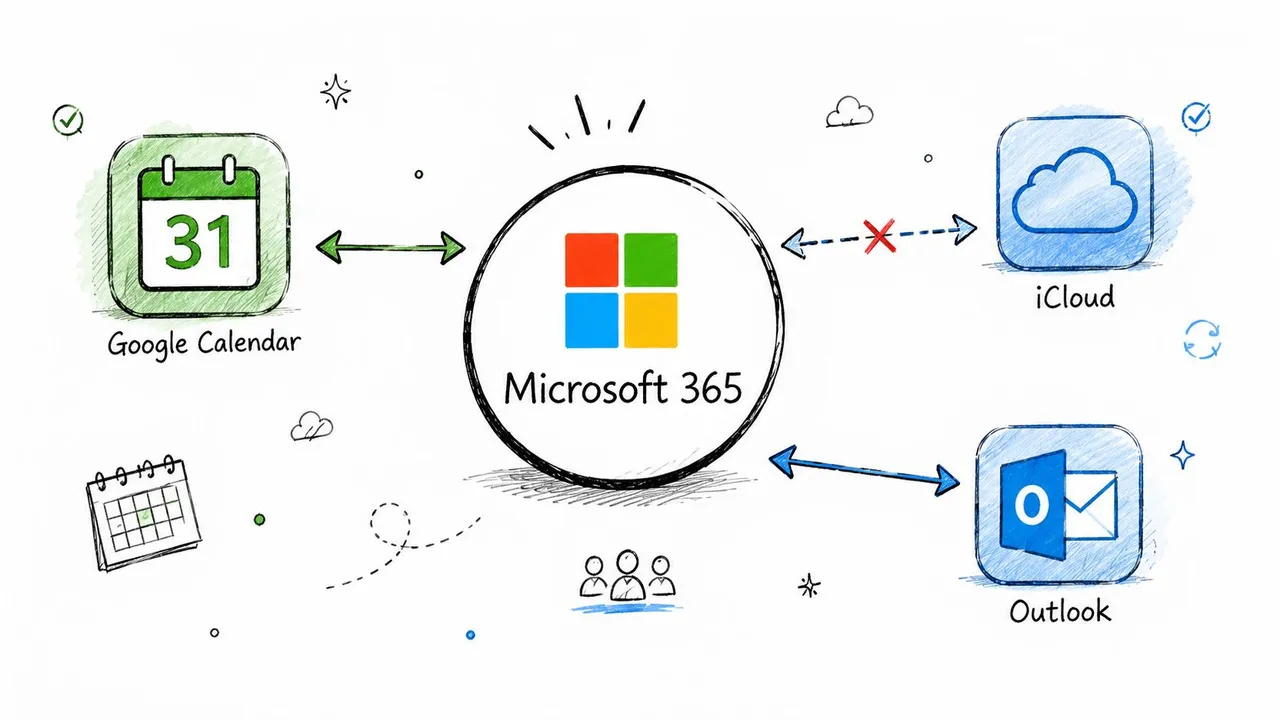
Dove la sincronizzazione fallisce
Supponiamo che Alex modifichi un evento di lancio in Outlook mentre Priya modifica l’evento copiato in Google Calendar. Senza una fonte di verità definita, i sistemi possono creare modifiche in conflitto o sovrascrivere le informazioni. Lo stesso problema appare quando un partecipante risponde da una piattaforma mentre un’altra piattaforma detiene una copia più vecchia dell’evento.
I punti di errore comuni includono:
- Modifiche in conflitto: Due sistemi modificano la stessa riunione prima che una delle due copie riceva l’aggiornamento.
- Gestione incompleta della ricorrenza: Una singola occorrenza cambia, ma l’eccezione non viene trasferita correttamente.
- Fuga di privacy: Un titolo, una descrizione o una posizione copiati rivelano più di quanto il pubblico di destinazione dovrebbe vedere.
- Perdita di allegati: I file e il contenuto ricco dell’evento potrebbero non trasferirsi correttamente tra i provider.
- Mancata corrispondenza libero/occupato: Un calendario dice che una persona è disponibile mentre un altro mostra ancora un vecchio blocco.
- Ambiguità delle risorse: Un evento copiato può sembrare una prenotazione senza trasportare le regole di prenotazione originali.
L’approccio corretto è la sincronizzazione controllata, non solo la pubblicazione di un URL. Prima di scegliere un connettore, leggi questa guida su come sincronizzare un calendario Microsoft con Google Calendar e definisci quale calendario è autorevole.
Definisci la connessione deliberatamente
Un amministratore dovrebbe concedere solo le autorizzazioni necessarie al processo di sincronizzazione, limitare l’intervallo di date o l’ambito dell’evento ove possibile e mantenere log che mostrino cosa è stato copiato e quando. Decidi se il flusso di lavoro richiede la pubblicazione unidirezionale, la modifica bidirezionale o solo il mirroring libero/occupato.
Per un calendario di gruppo, limita la connessione al programma condiviso del gruppo. Non sincronizzare accidentalmente le cassette postali individuali di ogni membro, perché ciò crea un problema diverso di privacy e governance. Gli strumenti esterni possono essere utili, ma dovrebbero preservare la distinzione tra il calendario di gruppo e i calendari personali sovrapposti accanto ad esso.
Una breve lista di controllo prima di lanciarne uno
Un lancio di successo inizia con l’identità del calendario. Chiedi cosa rappresenta il programma prima di creare qualsiasi cosa. Se appartiene a un dipendente, un calendario personale o condiviso potrebbe essere più appropriato. Se rappresenta un team o un progetto stabile, un calendario di gruppo di Microsoft 365 offre a quel programma una casa di proprietà del gruppo. Se rappresenta una sala formale, un veicolo o un’altra risorsa prenotabile, valuta se una cassetta postale di risorsa dedicata si adatta meglio.
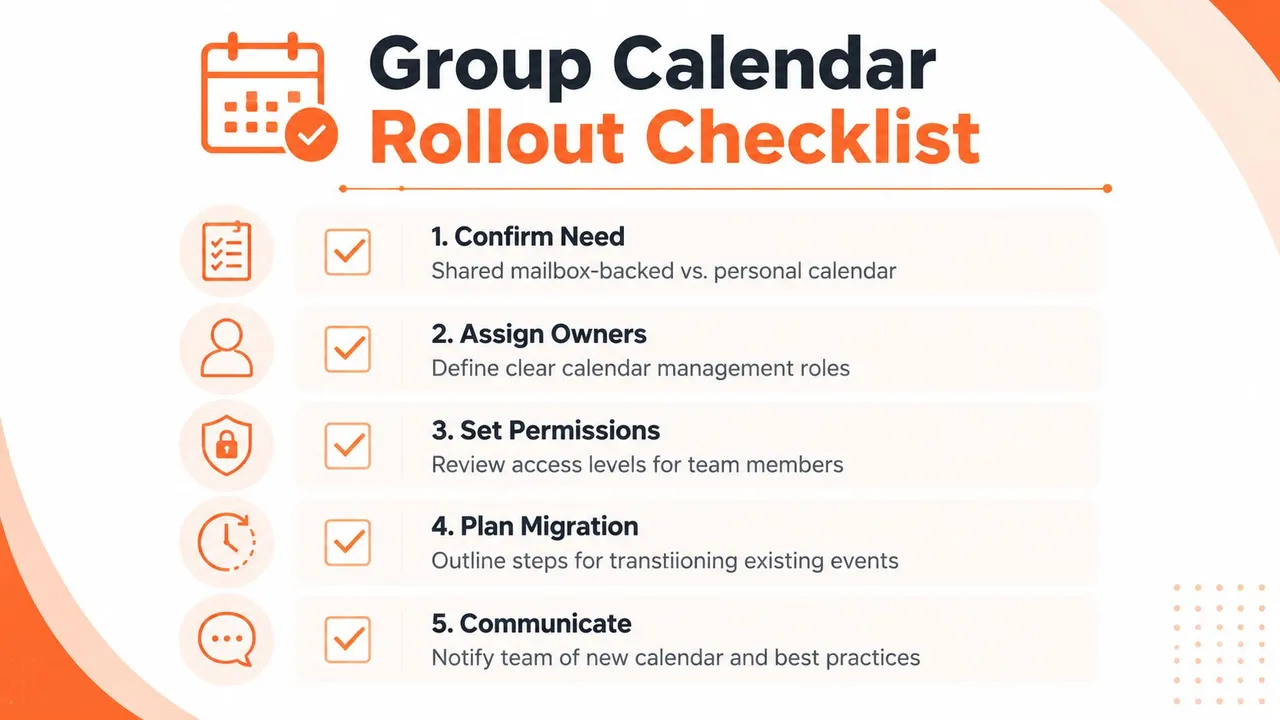
Usa questa sequenza durante una sessione di pianificazione:
- Conferma lo scopo. Scrivi una frase che descriva cosa appartiene al calendario e cosa no.
- Assegna proprietari responsabili. Dai a più di una persona fidata la responsabilità dell’appartenenza, degli standard di denominazione e della pulizia degli eventi.
- Imposta l’accesso deliberatamente. Decidi cosa devono vedere i membri, i guest e i collaboratori esterni. Tieni i dettagli sensibili dell’evento fuori dalle voci ampiamente visibili.
- Scegli il sistema di registrazione. Se Google Calendar, iCloud o un altro account Microsoft 365 devono partecipare, decidi quale lato controlla le modifiche e se la sincronizzazione è unidirezionale o bidirezionale.
- Documenta le regole operative. Dì alle persone come nominare gli eventi, registrare le cancellazioni, identificare i proprietari e gestire i conflitti.
Proteggi il calendario dopo il lancio
L’appartenenza cambia nel tempo. Le persone si uniscono ai progetti, cambiano dipartimento e lasciano l’organizzazione. Rivedi regolarmente l’appartenenza e le applicazioni connesse in modo che gli ex partecipanti non mantengano l’accesso e i lavori di sincronizzazione abbandonati non continuino a copiare eventi.
Testa anche l’esperienza utente ordinaria. Fai in modo che un membro crei un evento, lo modifichi, lo cancelli e confermi che i partecipanti previsti ricevano lo stato corretto. Fai in modo che un proprietario rimuova un membro di prova e verifichi che l’accesso cambi come previsto. Questi semplici controlli scoprono i presupposti sulle autorizzazioni prima che un lancio critico dipenda da essi.
Un calendario diventa affidabile quando il team concorda su cosa rappresenta, chi lo mantiene e quale sistema ha l’ultima parola.
Il calendario di gruppo di Microsoft 365 è una scelta pratica quando il lavoro condiviso ha bisogno di un proprietario condiviso. Il suo design supportato dalla cassetta postale supporta la collaborazione, la diagnostica amministrativa e le query programmatiche sull’intervallo di tempo, ma tali funzionalità non eliminano la necessità di una governance chiara. Pianifica insieme l’identità, le autorizzazioni, il modello di risorsa e le connessioni esterne.
SyncThemCalendars può connettere flussi di lavoro di Microsoft 365, Google Calendar e Apple Calendar con sincronizzazione controllata unidirezionale, bidirezionale o multi-direzionale. Se il tuo calendario di gruppo deve rimanere allineato con calendari esterni preservando la privacy a livello di campo e una fonte di verità definita, visita SyncThemCalendars e rivedi le opzioni di configurazione per il tuo team.
Pronto a sincronizzare i tuoi calendari?
Mantieni i tuoi calendari Google, Outlook e Apple iCloud sincronizzati automaticamente. Configurazione in 2 minuti, nessuna carta di credito richiesta.
Inizia gratisContinua a leggere
Altro in Guides

Guida rapida alla configurazione di SyncThemCalendars
Padroneggia la configurazione rapida di SyncThemCalendars in pochi minuti. Collega Google, Outlook o iCloud, configura il mascheramento della privacy e verifica il tuo primo sync senza sforzo.

Unire i calendari Google: La guida completa per il 2026
Unire i calendari Google. Scopri i modi migliori per unire i calendari Google. Confronta i metodi di importazione, gli strumenti di sincronizzazione e le strategie di automazione.

Gestisci il tuo calendario su Outlook con le soluzioni di sincronizzazione
Scopri come utilizzare efficacemente il calendario su Outlook, sincronizzarlo con Google e iCloud, evitare sovrapposizioni e collegare SyncThemCalendars per una pianificazione senza intoppi.