







Microsoft 365 グループカレンダー:チームのための実践ガイド
Microsoft 365 グループカレンダーの仕組み、共有カレンダーとの違い、適用される権限、および他のツールとの同期方法について解説します。

アレックスのカレンダーにはローンチ会議が、プリヤのカレンダーには同じ日時に顧客レビューが入っており、ジョーダンが確認しているOneNoteのリストにはキャンペーンの締め切りが来週だと書かれています。3つの個人用Outlookカレンダー、手動で共有された「Q4ローンチ」カレンダー、そしてチャットメッセージの山の間で、チームはどのスケジュールが最新なのかを見失っています。
Microsoft 365 グループカレンダーは、そのような場当たり的な管理を、グループ自体に紐付いた共有カレンダーに置き換えるために設計されています。誰がカレンダーを所有し、Outlookがどのように表示し、メンバーに何ができるのか、そしてなぜ外部との同期が難しいのかを理解すれば、この機能は非常に管理しやすくなります。
共有カレンダーがチームの悩みの種になるとき
マーケティングチームは月曜の朝、ローンチ計画を承認するために集まります。アレックスがプロジェクトカレンダーを開くと、午前遅くにキックオフが予定されています。プリヤは、自分のOutlookカレンダーに顧客との通話が入っているため出席できないと言います。ジョーダンは、その両方の予定と競合するOneNoteの締め切りを指摘します。顧客との通話がキックオフの後に追加されたのか、共有イベントが編集されたのか、あるいはOneNoteの日付が更新されたのか、誰にもわかりません。
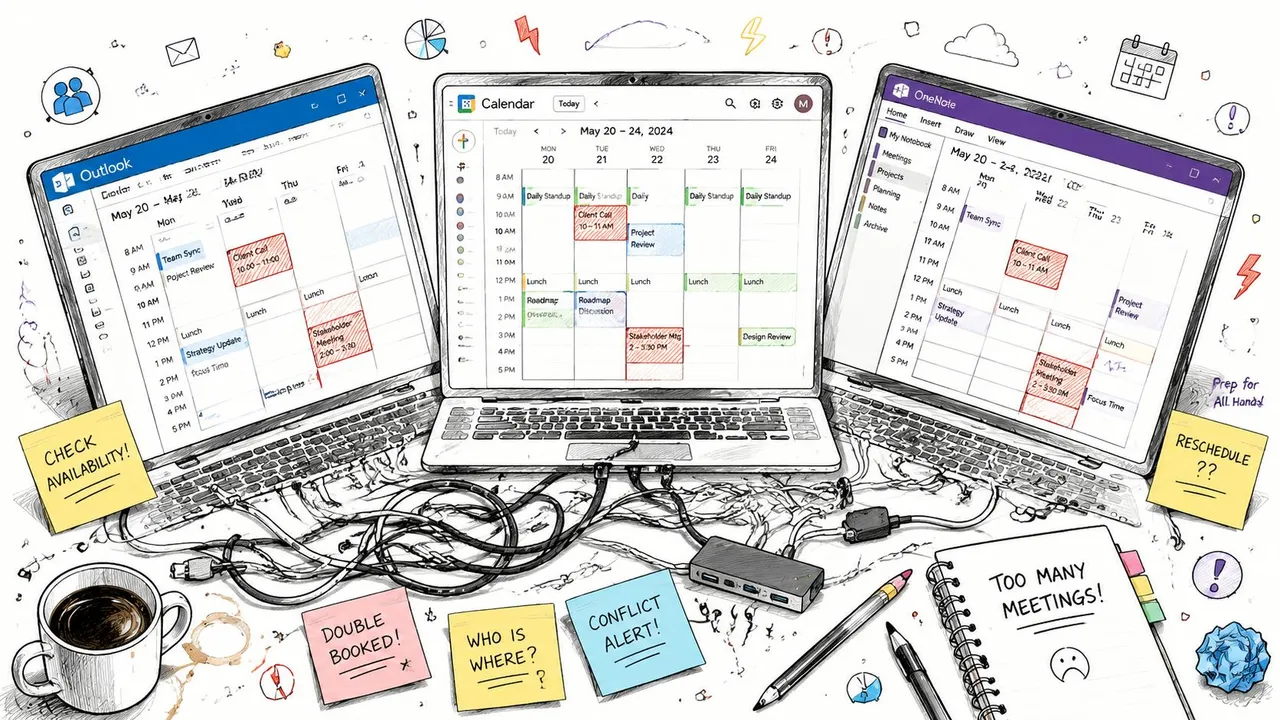
差し迫った問題は、カレンダーが足りないことではありません。チームは、スケジュール情報が存在できる場所を増やしすぎているのです。
- 個人用カレンダー: 各人が自分のメールボックスに予定や会議を記録します。
- 手動で共有されたカレンダー: 誰かがカレンダーを作成し、特定の同僚にアクセス権を付与します。
- プロジェクトノート: 締め切り、レビュー日、リマインダーがOneNote、メール、またはチャットの中に点在しています。
- 会議の招待: 出席者は更新を受け取りますが、チーム全体には変更が伝わらない場合があります。
このような状況では、おなじみの疑問が生じます。誰がイベントを追加したのか?誰が時間を変更したのか?全員が更新を受け取ったのか?締め切りは確定事項なのか、それとも非公式なメモなのか?カレンダーは日付を表示することはできますが、複数のシステムで情報が食い違っているときに、どの情報を信頼すべきかをそれ自体で説明することはできません。
不明確な所有権の代償
チームは共有カレンダーをデジタルホワイトボードのように扱うことがよくあります。誰でも書き込めますが、誰が正確さを維持する責任があるのかは明確ではありません。時間が経つにつれて、古いイベントが残ったままになり、命名規則が不統一になり、重要な変更が会話の中に埋もれてしまいます。
グループカレンダーは、チームに共有の約束事のためのより意図的な場所を提供します。Microsoftのサポートによると、ユーザーはOutlookの「グループ」エリアからグループカレンダーにアクセスし、他のカレンダーと並べて表示したり、その共有スペースから直接イベントをスケジュールや編集したりできます。MicrosoftのOutlookグループカレンダー使用ガイドでは、「承諾」「未回答」「仮承諾」「辞退」といった出席者の回答についても説明されています。
実践ルール: チームの約束事はグループカレンダーに、個人の予定は個人用カレンダーに、説明的なメモはプロジェクトワークスペースに記録しましょう。1つのツールにこれら3つの役割すべてを担わせてはいけません。
重要な違いは、Microsoft 365 グループカレンダーが単なる別の共有ビューではないという点です。これはグループに紐付いたメールボックスに接続されており、カレンダーのアクティビティに関連する運用記録を保持できます。この構造により、管理者は「誰が追加したのか?」という疑問が単なる雑談以上の意味を持つようになった場合に、変更を調査する方法を得ることができます。
Microsoft 365 グループカレンダーの正体
カレンダーではなく、Microsoft 365 グループから始めましょう。グループとは、人々の集まりに対する共有のアイデンティティであり、Microsoftのドキュメントによれば、グループにはそれに関連付けられたカレンダーリソースを持つメールボックスが存在します。Outlookは「グループ」セクションを通じてそのカレンダーを表示しますが、基盤となるオブジェクトは、一人の従業員のアカウントの下で作成された空のカレンダーよりも実体のあるものです。
これをメールボックス付きの共有オフィスと考えてください。グループがオフィスであり、メンバーはその中に入ることを許可された人々であり、カレンダーは壁に掛けられた共有ホワイトボードです。ホワイトボードは、たとえアレックスが最初のイベントを書き込んだとしても、アレックスのものではありません。それはオフィスに属するものです。
各要素の連携
個人用のOutlookカレンダーは、1人のユーザーのメールボックス内に存在します。従来の共有カレンダーは、通常、そのユーザーのカレンダーデータの一部を他の人々に公開するものです。グループカレンダーはグループのメールボックス環境内に存在するため、グループが所有権とメンバーシップのコンテキストを提供します。
この違いは日々の業務に影響します。
- グループがアイデンティティを提供します。 メンバーシップによって、誰が共有ワークスペースに関連付けられているかが決まります。
- カレンダーが共通のスケジュールを提供します。 メンバーは、個人ではなくグループにとって重要なイベントのためにこれを使用できます。
- メールボックスがガバナンスを提供します。 カレンダーのアクティビティはカレンダーログに記録され、管理ツールを通じて調査できます。
- Microsoft Graphがプログラムによるアクセスを提供します。 Microsoftのドキュメントでは、開始時刻と終了時刻を受け取り、その期間内の発生、例外、および単一のイベントインスタンスを返すカレンダービューエンドポイントについて説明しています。ドキュメント化されたリクエストでは、
2019-11-08T20:00:00-08:00のようなISO 8601の日時値が使用されており、アプリケーションは単なる静的なリストを取得するのではなく、定義された時間範囲をクエリすることがわかります。詳細はMicrosoftのグループカレンダーのタスクと診断に関するドキュメントを参照してください。
このアーキテクチャは、自動化、レポート作成、および同期にとって重要です。ツールは単にOutlookが表示しているウェブページを読み取っているわけではありません。Microsoft 365 グループリソース、その権限、およびカレンダーデータと連携する必要があります。
メールボックス接続が重要な理由
Microsoftのトラブルシューティングガイダンスでは、グループメールボックスのエントリに関連付けられたカレンダーログについて説明しており、管理者がグループカレンダーを調査する際に Get-CalendarDiagnosticObjects PowerShellコマンドレットを使用することを推奨しています。出力によってイベントに関連付けられたユーザーが特定されるため、予定が予期せず変更された場合に追跡可能な履歴を確立するのに役立ちます。
チームがこの種の共有Microsoft 365データの保護と保持を評価している場合は、導入前にM365バックアップオプションの比較を行うことも役立ちます。バックアップ計画はカレンダーの権限とは別物ですが、どちらもグループカレンダーが使い捨ての表計算ソフトではなく、管理されたMicrosoft 365リソースであることを理解することに依存しています。
個人用、共有、グループカレンダーの比較
「共有」という言葉が混乱の多くを引き起こしています。Outlookは複数のカレンダータイプを並べて表示できますが、それぞれ所有者、権限モデル、ライフサイクルが異なります。まずは、そのカレンダーが誰のスケジュールを表し、誰が責任を持つべきかを自問することから始めましょう。
| 属性 | 個人用カレンダー | 共有カレンダー | Microsoft 365 グループカレンダー |
|---|---|---|---|
| 所有権 | 1人のユーザーのメールボックス | 1人のユーザーのメールボックス(特定の人と共有) | Microsoft 365 グループおよびそのメールボックスリソース |
| アクセスの範囲 | 主に個人所有者、および権限を付与された人 | 所有者が選択した人やグループ | Microsoft 365 グループのメンバー(組織の設定に準拠) |
| 一般的な用途 | 個人の予定、個別の会議、プライベートな計画 | アシスタント、プロジェクトパートナー、または少人数の同僚によるスケジュール管理 | チームの締め切り、共有会議、プロジェクトのマイルストーン、グループ活動 |
| ライフサイクル | ユーザーのアカウントに準拠 | 所有者のメールボックスと共有設定に準拠 | グループのメンバーシップと管理ポリシーに準拠 |
| 変更のコンテキスト | 変更はユーザーのカレンダーに関連付けられる | 変更は所有者の共有データに影響する | 変更はグループ所有のスケジューリングスペース内で行われる |
個人用カレンダーは「この従業員は何をしているか?」という問いに答えます。共有カレンダーは「この従業員は何を見せる、あるいは委任することを選択したか?」という問いに答えます。グループカレンダーは「このチームは何を一緒に調整する必要があるか?」という問いに答えます。
見た目は似ている
Outlookでは、これらのカレンダーは並べて表示されるため、交換可能に見えるかもしれません。しかし、その根底にある責任は異なります。プリヤが自分のカレンダーをアレックスと共有する場合、アレックスはプリヤから付与されたアクセス権を受け取ります。チームがMicrosoft 365 グループカレンダーを使用する場合、メンバーはグループとそれに紐付いたメールボックスリソースに結び付けられたスケジュールで作業します。
グループをイメージするのに役立つのは、メールボックス付きの共有オフィスという考え方です。グループがオフィスであり、メンバーはその中に入ることを許可された人々であり、カレンダーは壁のホワイトボードです。イベントはその共有ワークスペースに属しており、変更は特定の従業員の空き状況ではなく、グループに関連付けられます。この構造により、管理者は共有スケジューリングデータがどこにあるのかをより明確に把握できます。
チームカレンダーパターンの実践的な比較については、共有チームカレンダーに関するガイドを確認してください。重要な決定事項は、スケジュールが個人の所有者に依存したままであるべきか、それともGoogle、iCloud、Outlook、または外部同期ツールと接続する必要がある継続的なチーム活動を表すべきかという点です。
個人の約束事には個人用カレンダーを使用してください。1人のスケジュールを管理された状態で可視化する必要がある場合は共有カレンダーを使用してください。スケジュールが特定のメンバーシップを持つ常設のチーム、プロジェクト、または共有活動を表す場合はグループカレンダーを使用してください。
権限、メンバー、代理人の解説
Microsoft 365 グループには通常、所有者、メンバー、そして組織が許可していればゲストが含まれます。これらのラベルは、誰がグループに属し、誰が管理するのかを表しています。これらは、個人用Outlookカレンダーで利用可能なすべての権限を表しているわけではありません。
日常的なスケジューリングにおいて、メンバーは通常、グループイベントを表示、追加、または更新する必要があります。所有者はより広い責任を負います。グループの維持、メンバーシップの管理、グループ設定の調整を行います。ゲストは、組織の設定やアクセス方法によっては、より少ない情報しか見られない場合があります。
| ロール | イベントの表示 | イベントの作成/編集 | メンバーシップの管理 | 予約オプションの設定 |
|---|---|---|---|---|
| 所有者 | はい(グループアクセス権に準拠) | グループコラボレーションで利用可能 | はい | 関連するグループおよびカレンダー管理設定に依存 |
| メンバー | はい(グループアクセス権に準拠) | 共有スケジューリングで利用可能 | いいえ(個別に管理権限が付与されている場合を除く) | 通常はいいえ |
| ゲスト | 基本的な空き状況や付与されたアクセス権に限定されることが多い | 制限される場合がある | いいえ | いいえ |
この表は、すべてのテナントで同一の制御が行われていると仮定するのではなく、実践的なフレームワークとして使用してください。Microsoftは、グループカレンダーの動作はより広範な権限システムに属しており、共有機能は職場や学校のアカウントと他のアカウントタイプの間で異なる可能性があると説明しています。共有メールボックス、フォルダー、およびカレンダーに関するOutlookドキュメントは、通常のメンバー参加と代理人アクセスや完全な管理を区別するのに役立ちます。
所有者は単なるシニアメンバーではない
所有者は、元の主催者が役割を変更したり組織を離れたりしたときに、グループを使いやすい状態に保ちます。新しいメンバーを追加し、以前のメンバーを削除し、カレンダーを現在のチームに接続し続けます。
メンバーは一般的にイベントで協力できますが、メンバーシップの制御は所有者、または個別に管理権限を付与された人が保持します。この境界線により、すべての参加者が誰が共有ワークスペースに入れるかを変更してしまう事態を防ぐことができます。
代理人には慎重な解釈が必要
個人用Outlookカレンダーでは、代理人権限を使用して、アシスタントが他の人の代わりに招待を送信したり回答したりできます。Microsoft 365 グループカレンダーは個人用メールボックスとは異なるため、代理人の動作はグループエクスペリエンスに直接マッピングされません。
個人用カレンダーの代理人を割り当てて、その人が無制限のグループ管理権限を持っていると想定しないでください。表示または編集の参加とグループの所有権を分離し、自動化する前に重要度の低いイベントで意図したワークフローをテストしてください。より広範なOutlookアクセスパターンについては、Outlookカレンダーへのアクセス権を付与する方法に関するガイドが役立ちますが、正確なグループ権限についてはテナントで確認する必要があります。
この区別は、カレンダーデータがOutlookからGoogle、iCloud、または外部同期サービスにエクスポートされる際にも重要です。接続されたツールはイベントを複製することはできますが、グループのメンバーシップ、所有権、または監査証跡を自動的に複製するわけではありません。どのソースカレンダーが所有されているか、受信側のサービスがどの権限レベルを使用できるかを確認してください。
チームとリソース予約の現実的なシナリオ
グループカレンダーは、グループが実際の運用単位を表しているときに最も効果を発揮します。共有スケジュールは、誰かが覚えておきたい日付をすべて放り込む場所ではなく、繰り返されるビジネス上の問いに答えるものであるべきです。
マーケティングの調整
キャンペーンチームがローンチプログラム用のグループを作成します。アレックスがコンテンツレビューを追加し、プリヤが法務承認会議を追加し、ジョーダンがローンチコールを記録します。各イベントは「ローンチ、コンテンツレビュー」や「ローンチ、顧客メール」といった一貫した命名規則を使用するため、Outlookで表示した際にカレンダーが読みやすくなります。
チームは、全員が認識すべきマイルストーンにカレンダーを使用できます。個人の準備時間は個人用カレンダーに残し、グループカレンダーには共有イベントとイベント詳細に記載された責任者を記録します。
セールスのカバレッジ
セールスチームは、デモンストレーション、パイプラインレビュー、定期的な顧客チェックインにカレンダーを使用します。このスケジュールにより、チームはカバレッジのギャップを共通の視点で確認できます。重要な顧客対応の期間中に2人の担当者が不在の場合、それがサービス上の問題になる前に競合を特定できます。
グループカレンダーは、各営業担当者の個人用カレンダーに取って代わるものではありません。チームが調整する必要があるイベントを記録し、各人は個人の約束事や関係のない会議を自分のメールボックスに保持します。
軽量なリソース予約
部門によっては、プロジェクター、社用車、または非公式のコラボレーションスペースを調整するためにグループカレンダーを使用することがあります。メンバーはリソース名、時間、責任者を記載したイベントを作成します。これは、グループが単純な予約規則を受け入れ、誰かが競合を確認する場合に機能します。
真の会議室メールボックスは、独自の予約動作を持つ別のMicrosoft 365オブジェクトです。会議リクエストやリソースポリシーの正式な処理が必要な場合は、会議室メールボックスを使用してください。グループカレンダーは、チームが予約の規律を自ら管理する意思がある場合の、軽量な調整や共有所有権のために使用してください。
予約の原則: カレンダーは競合を可視化できますが、それを解決するためのルールはチームで決める必要があります。
各イベントの所有者が誰か、キャンセルがどのように記録されるか、どの詳細をタイトルに入れ、どの詳細を説明に入れるかを定義してください。機密情報は広く表示されるフィールドに入れないようにし、組織の機密性制御が利用可能な場合はそれを使用してください。一貫した命名規則とアクティブな所有者は、メンバーを増やすよりもカレンダーの品質向上に貢献します。
Google、iCloud、Outlookとのグループカレンダー同期
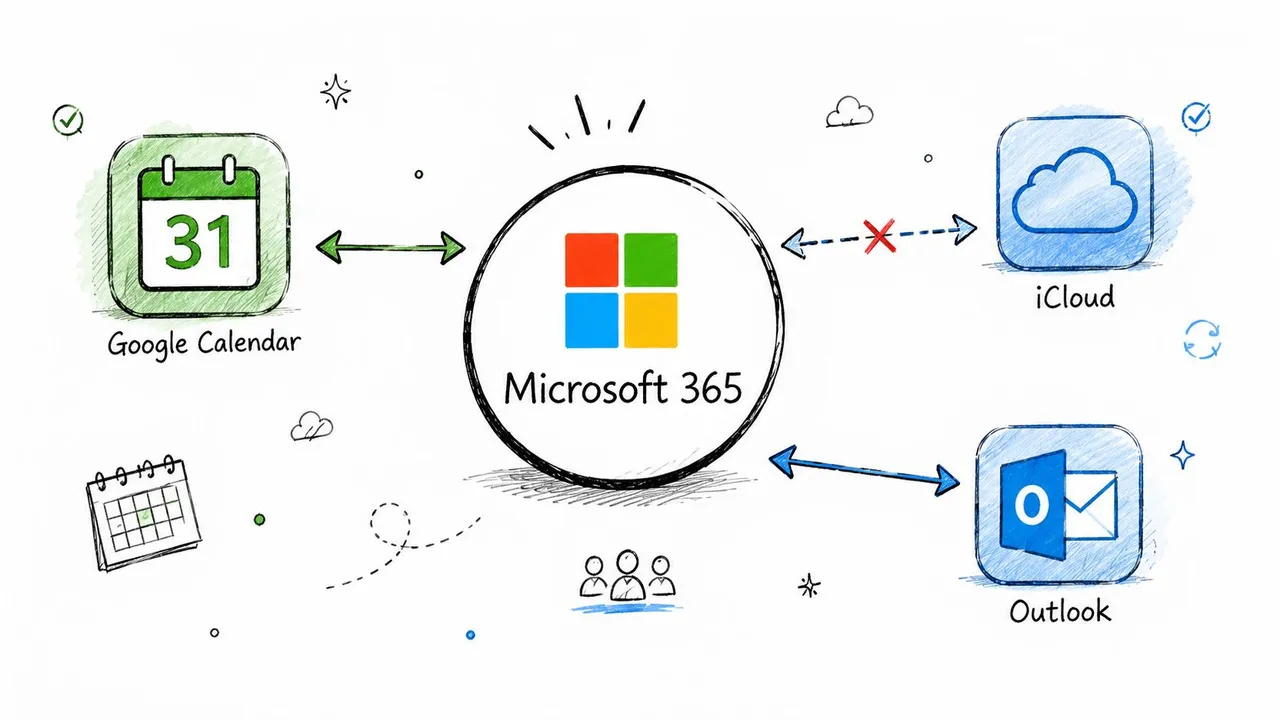
Microsoft 365 グループメールボックスは通常のユーザーアカウントではないため、クロスプラットフォームの同期は困難になります。Googleカレンダー、iCloud、および他のOutlookアカウントは、異なる接続方法、権限の前提、およびイベントフィールドを使用する場合があります。グループカレンダーは、通常の個人用カレンダーとして扱うのではなく、Microsoft 365の権限とサポートされているインターフェースを通じてアクセスする必要があります。
公開されたカレンダーリンクは限定的な可視化には役立ちますが、管理された同期関係とは異なります。サブスクリプション形式のフィードは、すべての出席者の回答、定期的な例外、添付ファイル、権限状態、またはプライベートな詳細をすべて保持するとは限りません。また、Microsoft 365での変更と他の場所に表示されるコピーとの間に遅延が生じる可能性もあります。
同期が失敗する場所
アレックスがOutlookでローンチイベントを編集し、同時にプリヤがGoogleカレンダーでコピーされたイベントを編集したとします。信頼できる唯一の情報源が定義されていない場合、システムは競合する変更を作成したり、情報を上書きしたりする可能性があります。出席者が一方のプラットフォームから回答し、もう一方のプラットフォームが古いイベントコピーを保持している場合も同じ問題が発生します。
一般的な失敗のポイントは以下の通りです。
- 競合する編集: 両方のコピーが更新を受け取る前に、2つのシステムが同じ会議を変更する。
- 不完全な定期イベント処理: 単一の発生が変更されたが、例外が正しく転送されない。
- プライバシーの漏洩: コピーされたタイトル、説明、または場所が、宛先の視聴者に見せるべき以上の情報を明らかにしてしまう。
- 添付ファイルの紛失: ファイルやリッチなイベントコンテンツがプロバイダー間でクリーンに転送されない。
- 空き状況の不一致: 一方のカレンダーでは空いているのに、もう一方では古いブロックが表示されている。
- リソースの曖昧さ: コピーされたイベントが、元の予約ルールを保持せずに予約のように見えてしまう。
正しいアプローチは、単にURLを公開するのではなく、制御された同期を行うことです。コネクタを選択する前に、MicrosoftカレンダーとGoogleカレンダーを同期する方法に関するガイドを読み、どちらのカレンダーを権威あるものとするかを定義してください。
接続の範囲を慎重に設定する
管理者は、同期プロセスに必要な権限のみを付与し、可能な場合は日付範囲やイベントの範囲を制限し、何がいつコピーされたかを示すログを維持する必要があります。ワークフローが一方的な公開、双方向の編集、または空き状況のミラーリングのみを必要とするかを決定してください。
グループカレンダーの場合は、接続の範囲をグループの共有スケジュールに限定してください。すべてのメンバーの個人用メールボックスを誤って同期しないでください。これは異なるプライバシーとガバナンスの問題を引き起こします。外部ツールは便利ですが、グループカレンダーと、その横にレイヤー表示される個人用カレンダーとの区別を維持する必要があります。
導入前の短いチェックリスト
成功する導入は、カレンダーのアイデンティティから始まります。何かを作成する前に、そのスケジュールが何を表しているかを自問してください。1人の従業員に属している場合は、個人用または共有カレンダーの方が適切かもしれません。安定したチームやプロジェクトを表している場合は、Microsoft 365 グループカレンダーがそのスケジュールにグループ所有のホームを提供します。正式な会議室、車両、またはその他の予約可能な資産を表している場合は、専用のリソースメールボックスの方が適しているかどうかを評価してください。
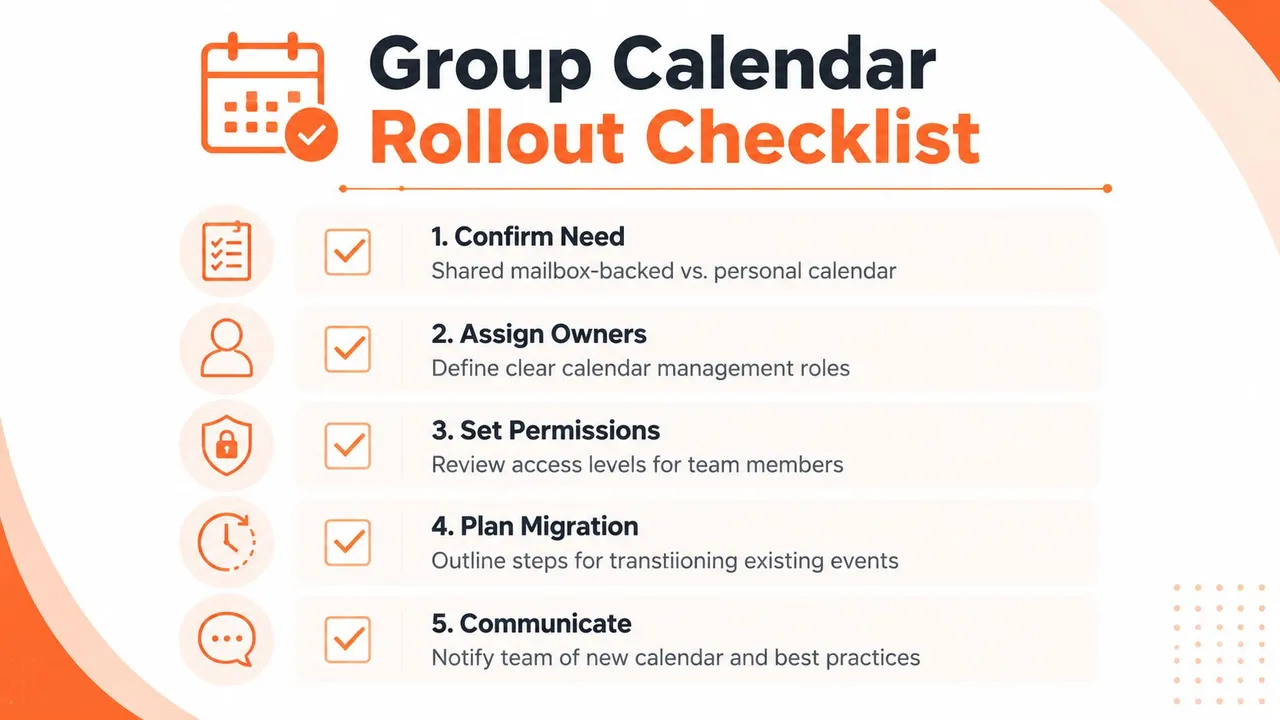
計画セッションでは、この順序を使用してください。
- 目的を確認する。 カレンダーに含めるべきものと含めるべきでないものを説明する文章を1つ作成します。
- 責任ある所有者を割り当てる。 メンバーシップ、命名基準、イベントのクリーンアップについて、1人以上の信頼できる人に責任を与えます。
- アクセス権を慎重に設定する。 メンバー、ゲスト、外部の協力者が何を見るべきかを決定します。機密性の高いイベント詳細は、広く表示されるエントリに入れないようにします。
- 記録システムを選択する。 Googleカレンダー、iCloud、または他のMicrosoft 365アカウントが参加する必要がある場合は、どちら側が編集を制御するか、同期が一方通行か双方向かを決定します。
- 運用ルールを文書化する。 イベントの命名方法、キャンセルの記録方法、所有者の特定方法、競合の処理方法を人々に伝えます。
導入後にカレンダーを保護する
メンバーシップは時間の経過とともに変化します。人々はプロジェクトに参加し、部署を異動し、組織を去ります。以前の参加者がアクセス権を保持したり、放棄された同期ジョブがイベントをコピーし続けたりしないよう、メンバーシップと接続されたアプリケーションを定期的に見直してください。
また、通常のユーザーエクスペリエンスをテストしてください。メンバーにイベントを作成、編集、キャンセルさせ、期待される出席者が正しいステータスを受け取ることを確認します。所有者にテストメンバーを削除させ、アクセス権が意図した通りに変更されることを確認します。これらの単純なチェックは、重要なローンチがそれらに依存する前に、権限の前提における誤りを発見します。
カレンダーは、チームがそれが何を表し、誰が維持し、どのシステムが最終決定権を持つかに同意したときに信頼できるものになります。
Microsoft 365 グループカレンダーは、共有作業に共有の所有者が必要な場合に実用的な選択肢です。そのメールボックスベースの設計は、コラボレーション、管理上の診断、およびプログラムによる時間範囲クエリをサポートしますが、それらの機能があっても明確なガバナンスの必要性は変わりません。アイデンティティ、権限、リソースモデル、および外部接続をまとめて計画してください。
SyncThemCalendarsは、Microsoft 365、Googleカレンダー、Appleカレンダーのワークフローを、制御された一方通行、双方向、または多方向の同期で接続できます。グループカレンダーを外部カレンダーと同期させつつ、フィールドレベルのプライバシーと定義された信頼できる情報源を維持する必要がある場合は、SyncThemCalendarsにアクセスし、チームのセットアップオプションを確認してください。
おすすめの記事
Guidesの他の記事

SyncThemCalendars クイックセットアップの解説
SyncThemCalendarsのクイックセットアップを数分でマスターしましょう。Google、Outlook、iCloudの接続、プライバシーマスキングの設定、そして最初の同期の確認までを簡単に行う方法を解説します。

Googleカレンダーを統合する:2026年版完全ガイド
Googleカレンダーの統合方法。Googleカレンダーを統合するための最適な方法を学びましょう。インポート手法、同期ツール、自動化戦略を比較します。

同期ソリューションでOutlookカレンダーを使いこなす
Outlookカレンダーの効果的な活用方法、GoogleやiCloudとの同期、ダブルブッキングの回避、そしてスムーズなスケジューリングのためのSyncThemCalendarsの接続方法を学びましょう。