







Calendário de Grupo do Microsoft 365: Um Guia Prático para Equipes
Aprenda como funciona um calendário de grupo do Microsoft 365, como ele difere de calendários compartilhados, quais permissões se aplicam e como sincronizá-lo com outras ferramentas.

Alex tem uma reunião de lançamento no calendário, Priya tem uma avaliação de cliente no mesmo horário, e Jordan está verificando uma lista no OneNote que ainda diz que o prazo da campanha é na próxima semana. Em algum lugar entre três calendários pessoais do Outlook, um calendário de “Lançamento do Q4” compartilhado manualmente e uma coleção de mensagens de chat, a equipe perdeu o controle de qual cronograma está atualizado.
Um calendário de grupo do Microsoft 365 foi projetado para substituir esse arranjo improvisado por um calendário compartilhado conectado ao próprio grupo. Uma vez que você entende quem é o proprietário do calendário, como o Outlook o exibe, o que os membros podem fazer e por que a sincronização externa é difícil, o recurso torna-se muito mais fácil de gerenciar.
Quando um Calendário Compartilhado se Torna uma Dor de Cabeça para a Equipe
A equipe de marketing se reúne na segunda-feira de manhã para aprovar o plano de lançamento. Alex abre o calendário do projeto e vê o pontapé inicial marcado para o final da manhã. Priya diz que não pode comparecer porque seu calendário do Outlook contém uma chamada de cliente. Jordan aponta para um prazo no OneNote que entra em conflito com ambas as entradas. Ninguém sabe se a chamada do cliente foi adicionada após o início, se o evento compartilhado foi editado ou se a data do OneNote foi atualizada.
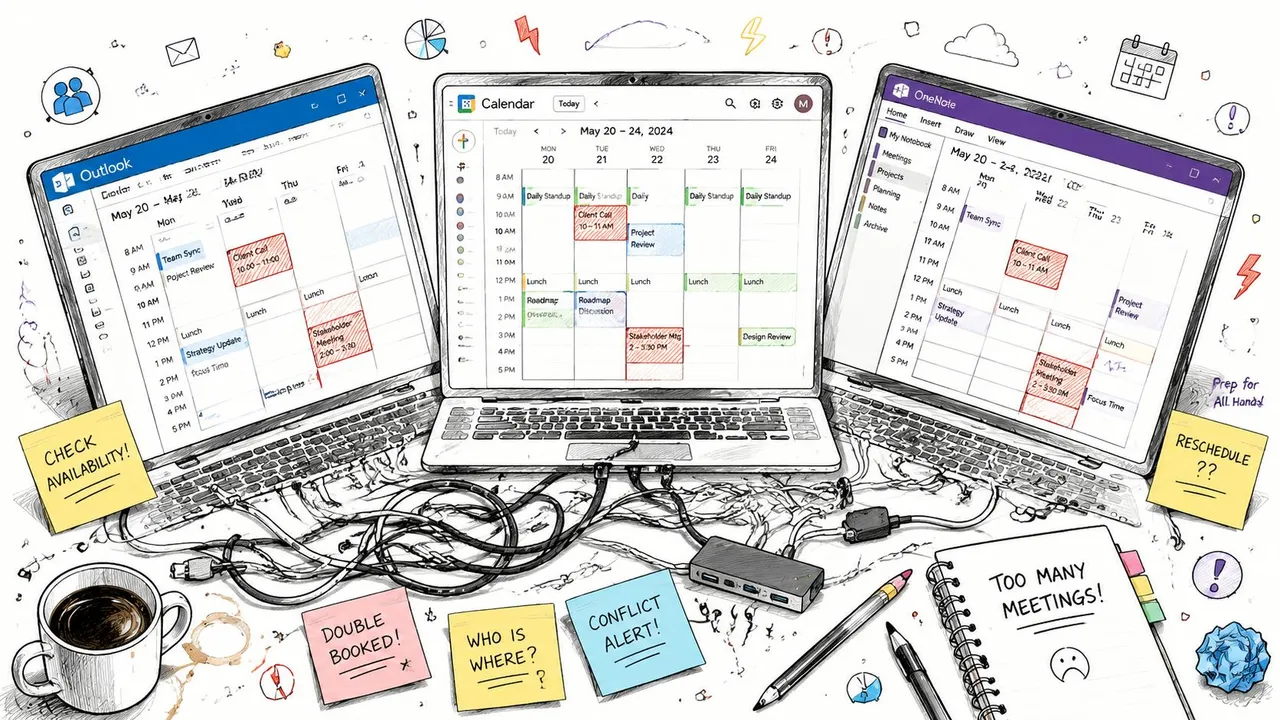
O problema imediato não é a falta de calendários. A equipe tem muitos lugares onde as informações de agendamento podem residir:
- Calendários pessoais: Cada pessoa registra compromissos e reuniões em sua própria caixa de correio.
- Calendários compartilhados manualmente: Alguém cria um calendário e concede acesso a colegas selecionados.
- Notas de projeto: Prazos, datas de revisão e lembretes ficam no OneNote, e-mail ou chat.
- Convites de reunião: Os participantes recebem atualizações, mas a equipe mais ampla pode não ver a alteração.
Esse arranjo cria perguntas familiares. Quem adicionou o evento? Quem alterou o horário? Todos receberam a atualização? O prazo é um compromisso firme ou uma nota informal? Um calendário pode mostrar uma data, mas não pode, por si só, explicar qual entrada deve ser confiável quando vários sistemas discordam.
O custo da falta de clareza na propriedade
As equipes frequentemente tratam um calendário compartilhado como um quadro branco digital. Qualquer pessoa pode escrever nele, mas ninguém é claramente responsável por mantê-lo preciso. Com o tempo, eventos antigos permanecem visíveis, a nomenclatura torna-se inconsistente e mudanças importantes ficam enterradas em conversas.
Um calendário de grupo oferece à equipe um lar mais deliberado para compromissos compartilhados. O Suporte da Microsoft explica que os usuários podem acessar um calendário de grupo através da área de Grupos no Outlook, visualizá-lo ao lado de outros calendários e agendar ou editar eventos diretamente a partir desse espaço compartilhado. A orientação do Outlook da Microsoft para usar calendários de grupo também descreve respostas dos participantes, como Aceito, Sem resposta, Provisório e Recusado.
Regra prática: Coloque compromissos da equipe no calendário do grupo, compromissos pessoais nos calendários pessoais e notas explicativas no espaço de trabalho do projeto. Não faça uma ferramenta realizar as três funções.
A distinção importante é que um calendário de grupo do Microsoft 365 não é apenas mais uma visualização compartilhada. Ele está conectado a uma caixa de correio baseada em grupo e pode manter registros operacionais associados à atividade do calendário. Essa estrutura oferece aos administradores uma maneira de investigar alterações quando “quem adicionou isso?” torna-se mais do que uma pergunta casual.
O que é Realmente um Calendário de Grupo do Microsoft 365
Comece com o grupo do Microsoft 365, não com o calendário. Um grupo é uma identidade compartilhada para uma coleção de pessoas, e a Microsoft documenta que o grupo possui uma caixa de correio com um recurso de calendário associado a ela. O Outlook apresenta esse calendário através da seção Grupos, mas o objeto subjacente é mais substancial do que um calendário em branco criado na conta de um funcionário.
Pense nisso como um escritório compartilhado com uma caixa de correio. O grupo é o escritório, seus membros são as pessoas autorizadas a entrar e o calendário é o quadro branco compartilhado montado na parede. O quadro branco não pertence a Alex, mesmo que Alex escreva o primeiro evento nele. Ele pertence ao escritório.
Como as peças se encaixam
Um calendário pessoal do Outlook vive dentro da caixa de correio de um usuário. Um calendário compartilhado convencional normalmente expõe alguns dos dados de calendário desse usuário a outras pessoas. Um calendário de grupo fica dentro do ambiente baseado em caixa de correio do grupo, portanto, o grupo fornece o contexto de propriedade e associação.
Essa diferença afeta o trabalho diário:
- O grupo fornece a identidade. A associação determina quem está associado ao espaço de trabalho compartilhado.
- O calendário fornece o cronograma comum. Os membros podem usá-lo para eventos que importam para o grupo, em vez de para um indivíduo.
- A caixa de correio fornece governança. A atividade do calendário pode ser representada em registros de calendário e investigada através de ferramentas administrativas.
- O Microsoft Graph fornece acesso programático. A documentação da Microsoft descreve um endpoint de visualização de calendário que aceita uma hora de início e fim e retorna ocorrências, exceções e instâncias de eventos únicos dentro dessa janela. A solicitação documentada usa valores de data e hora ISO 8601, incluindo o exemplo
2019-11-08T20:00:00-08:00, o que ilustra que os aplicativos consultam um intervalo de tempo definido em vez de recuperar apenas uma lista estática. Veja a documentação da Microsoft sobre tarefas e diagnósticos de calendário de grupo.
Essa arquitetura é importante para automação, relatórios e sincronização. Uma ferramenta não está apenas lendo uma página da web que o Outlook exibe por acaso. Ela deve trabalhar com um recurso de grupo do Microsoft 365, suas permissões e seus dados de calendário.
Por que a conexão com a caixa de correio importa
A orientação de solução de problemas da Microsoft descreve registros de calendário associados a entradas de caixa de correio de grupo e recomenda o cmdlet Get-CalendarDiagnosticObjects do PowerShell para administradores que investigam um calendário de grupo. A saída identifica os usuários associados aos eventos, o que ajuda a estabelecer um histórico rastreável quando uma entrada muda inesperadamente.
Se sua equipe está avaliando proteção e retenção para esse tipo de dado compartilhado do Microsoft 365, também ajuda comparar opções de backup do M365 antes da implementação. O planejamento de backup é separado das permissões de calendário, mas ambos dependem da compreensão de que o calendário de grupo é um recurso governado do Microsoft 365, não uma planilha descartável.
Calendários Pessoais, Compartilhados e de Grupo Lado a Lado
A palavra “compartilhado” causa grande parte da confusão. O Outlook pode exibir vários tipos de calendário juntos, mas cada um tem um proprietário, modelo de permissão e ciclo de vida diferentes. Comece perguntando de quem é o cronograma que o calendário representa e quem deve permanecer responsável por ele.
| Atributo | Calendário Pessoal | Calendário Compartilhado | Calendário de Grupo do Microsoft 365 |
|---|---|---|---|
| Propriedade | Caixa de correio de um usuário | Caixa de correio de um usuário, compartilhada com pessoas selecionadas | O grupo do Microsoft 365 e seus recursos baseados em caixa de correio |
| Escopo de acesso | Principalmente o proprietário individual, com permissões concedidas a outros | Pessoas ou grupos selecionados pelo proprietário | Membros do grupo do Microsoft 365, sujeitos à configuração da organização |
| Caso de uso típico | Compromissos pessoais, reuniões individuais e planejamento privado | Um assistente, parceiro de projeto ou pequeno conjunto de colegas ajudando a gerenciar o cronograma de uma pessoa | Prazos da equipe, reuniões compartilhadas, marcos do projeto e atividade do grupo |
| Ciclo de vida | Segue a conta do usuário | Segue a caixa de correio do proprietário e as configurações de compartilhamento | Segue a associação do grupo e as políticas administrativas |
| Contexto de alteração | As alterações estão associadas ao calendário do usuário | As alterações afetam os dados compartilhados do proprietário | As alterações ocorrem dentro de um espaço de agendamento de propriedade do grupo |
Um calendário pessoal responde: “O que este funcionário está fazendo?” Um calendário compartilhado responde: “O que este funcionário escolheu mostrar ou delegar?” Um calendário de grupo responde: “O que esta equipe precisa coordenar em conjunto?”
A visualização pode parecer semelhante
No Outlook, esses calendários podem aparecer um ao lado do outro, por isso podem parecer intercambiáveis. Suas responsabilidades subjacentes diferem. Se Priya compartilha seu calendário com Alex, Alex recebe acesso concedido por Priya. Se a equipe usa um calendário de grupo do Microsoft 365, os membros trabalham em um cronograma vinculado ao grupo e seus recursos baseados em caixa de correio.
Uma maneira útil de visualizar o grupo é como um escritório compartilhado com uma caixa de correio. O grupo é o escritório, seus membros são as pessoas autorizadas a entrar e o calendário é o quadro branco na parede. Os eventos pertencem a esse espaço de trabalho compartilhado, com alterações associadas ao grupo em vez da disponibilidade contínua de um funcionário. Essa estrutura também oferece aos administradores um registro mais claro de onde residem os dados de agendamento compartilhados.
Para uma comparação prática de padrões de calendário de equipe, revise este guia sobre um calendário de equipe compartilhado. A decisão principal é se o cronograma deve permanecer dependente de um proprietário individual ou representar uma atividade de equipe contínua que pode precisar se conectar com Google, iCloud, Outlook ou ferramentas de sincronização externas.
Use um calendário pessoal para compromissos pessoais. Use um calendário compartilhado quando o cronograma de uma pessoa precisar de visibilidade gerenciada. Use um calendário de grupo quando o cronograma representar uma equipe permanente, projeto ou atividade compartilhada com sua própria associação.
Permissões, Membros e Delegados Explicados
Um grupo do Microsoft 365 geralmente inclui Proprietários, Membros e, se a organização permitir, Convidados. Esses rótulos descrevem quem pertence ao grupo e quem o administra. Eles não representam todas as permissões disponíveis em um calendário pessoal do Outlook.
Para agendamento de rotina, os membros geralmente precisam visualizar e adicionar ou atualizar eventos de grupo. Os proprietários carregam uma responsabilidade maior: eles mantêm o grupo, gerenciam a associação e ajustam as configurações do grupo. Os convidados podem ver menos informações, dependendo da configuração da organização e do método de acesso que usam.
| Função | Visualizar Eventos | Criar/Editar Eventos | Gerenciar Associação | Definir Opções de Reserva |
|---|---|---|---|---|
| Proprietário | Sim, de acordo com o acesso ao grupo | Normalmente disponível para colaboração em grupo | Sim | Depende das configurações relevantes de administração de grupo e calendário |
| Membro | Sim, de acordo com o acesso ao grupo | Normalmente disponível para agendamento compartilhado | Não, a menos que receba direitos administrativos separadamente | Geralmente não |
| Convidado | Frequentemente limitado à disponibilidade básica ou ao acesso concedido | Pode ser restrito | Não | Não |
Use a tabela como uma estrutura prática em vez de assumir controles idênticos em todo o locatário. A Microsoft explica que o comportamento do calendário de grupo pertence a um sistema de permissões mais amplo, e os recursos de compartilhamento podem variar entre contas de trabalho ou escola e outros tipos de conta. A documentação do Outlook sobre caixas de correio, pastas e calendários compartilhados ajuda a separar a participação comum dos membros do acesso de delegado ou administração completa.
Proprietários não são apenas membros seniores
Os proprietários mantêm o grupo utilizável quando o organizador original muda de função ou deixa a organização. Eles adicionam novas pessoas, removem ex-membros e mantêm o calendário conectado à equipe atual.
Os membros geralmente podem colaborar em eventos, mas o controle da associação permanece com os proprietários ou pessoas com direitos administrativos separados. Esse limite impede que todos os participantes alterem quem pode entrar no espaço de trabalho compartilhado.
Delegados exigem interpretação cuidadosa
Um calendário pessoal do Outlook pode usar permissões de delegado para que um assistente envie ou responda a convites para outra pessoa. Como um calendário de grupo do Microsoft 365 difere de uma caixa de correio pessoal, o comportamento de delegado não mapeia diretamente para a experiência do grupo.
Não atribua um delegado de calendário pessoal e presuma que essa pessoa tenha administração de grupo irrestrita. Separe a participação de visualização ou edição da propriedade do grupo, depois teste o fluxo de trabalho pretendido com um evento não crítico antes de automatizá-lo. Para padrões de acesso mais amplos do Outlook, este guia sobre como dar acesso a um calendário do Outlook explica a terminologia útil, enquanto as permissões exatas do grupo ainda precisam de verificação em seu locatário.
Essa distinção também é importante quando os dados do calendário saem do Outlook para Google, iCloud ou um serviço de sincronização externo. A ferramenta conectada pode reproduzir eventos, mas não reproduz automaticamente a associação, propriedade ou trilha de auditoria do grupo. Verifique qual conta possui o calendário de origem e qual nível de permissão o serviço receptor pode usar.
Cenários do Mundo Real para Equipes e Reserva de Recursos
Um calendário de grupo funciona melhor quando o grupo representa uma unidade operacional real. O cronograma compartilhado deve responder a uma pergunta de negócios recorrente, não servir como um depósito para todas as datas que alguém deseja lembrar.
Coordenação de marketing
Uma equipe de campanha cria um grupo para o programa de lançamento. Alex adiciona a revisão de conteúdo, Priya adiciona a reunião de aprovação legal e Jordan registra a chamada de lançamento. Cada evento usa um padrão de nomenclatura consistente, como “Lançamento, revisão de conteúdo” ou “Lançamento, e-mail do cliente”, para que o calendário permaneça legível quando visualizado no Outlook.
A equipe pode usar o calendário para marcos que todos precisam reconhecer. Os blocos de preparação pessoal permanecem nos calendários individuais, enquanto o calendário do grupo registra o evento compartilhado e seu proprietário responsável nos detalhes do evento.
Cobertura de vendas
Um grupo de vendas usa seu calendário para demonstrações, revisões de pipeline e check-ins recorrentes com clientes. O cronograma oferece ao grupo uma visão comum das lacunas de cobertura. Se dois representantes estiverem indisponíveis durante uma janela importante do cliente, a equipe pode identificar esse conflito antes que se torne um problema de serviço.
O calendário do grupo não substitui o calendário pessoal de cada vendedor. Ele registra os eventos que o grupo precisa coordenar, enquanto cada pessoa mantém compromissos privados e reuniões não relacionadas em sua própria caixa de correio.
Reserva de recursos leve
Um departamento pode usar um calendário de grupo para coordenar um projetor, veículo da empresa ou espaço de colaboração informal. Um membro cria um evento com o nome do recurso, horário e pessoa responsável. Isso pode funcionar quando o grupo aceita uma convenção de reserva simples e alguém analisa os conflitos.
Uma caixa de correio de sala real é um objeto separado do Microsoft 365 com seu próprio comportamento de reserva. Use uma caixa de correio de sala quando a sala precisar de processamento formal de solicitações de reunião e políticas de recursos. Use um calendário de grupo para coordenação leve ou propriedade compartilhada, onde a equipe está disposta a gerenciar a disciplina de reserva por conta própria.
Princípio de reserva: O calendário pode expor um conflito, mas a equipe ainda precisa de uma regra para resolvê-lo.
Defina quem é o proprietário de cada evento, como as cancelamentos são registrados e quais detalhes pertencem ao título versus a descrição. Mantenha informações confidenciais fora de campos amplamente visíveis e use os controles de sensibilidade da sua organização quando disponíveis. Uma convenção de nomenclatura consistente e um proprietário ativo farão mais pela qualidade do calendário do que adicionar mais membros.
Sincronizando Calendários de Grupo com Google, iCloud e Outlook
A sincronização entre plataformas torna-se difícil porque uma caixa de correio de grupo do Microsoft 365 não é uma conta de usuário normal. Google Calendar, iCloud e outra conta do Outlook podem usar métodos de conexão, suposições de permissão e campos de evento diferentes. Um calendário de grupo deve ser acessado através de suas permissões do Microsoft 365 e interfaces suportadas, em vez de ser tratado como um calendário pessoal comum.
Um link de calendário publicado pode ajudar com visibilidade limitada, mas não é o mesmo que um relacionamento de sincronização gerenciado. Feeds do tipo assinatura podem não carregar todas as respostas dos participantes, exceções de recorrência, anexos, estado de permissão ou detalhes privados. Eles também podem criar um atraso entre uma alteração no Microsoft 365 e a cópia mostrada em outro lugar.
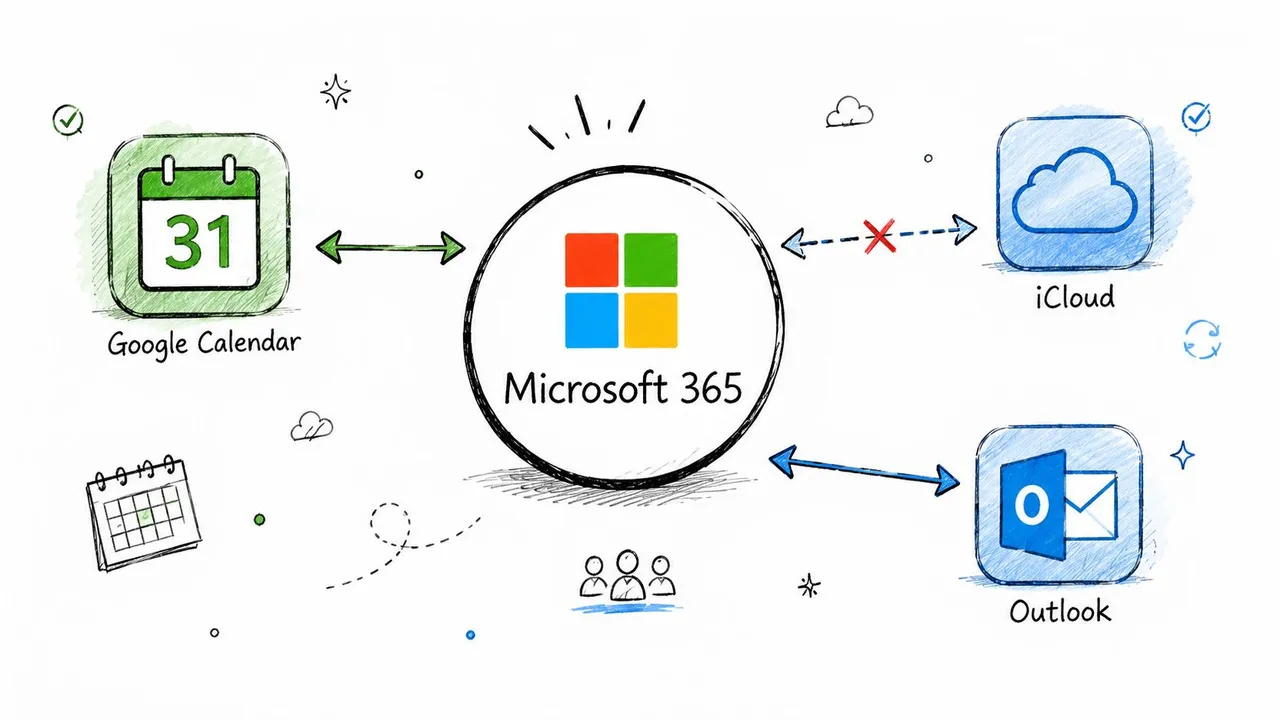
Onde a sincronização falha
Suponha que Alex edite um evento de lançamento no Outlook enquanto Priya edita o evento copiado no Google Calendar. Sem uma fonte de verdade definida, os sistemas podem criar alterações conflitantes ou sobrescrever informações. O mesmo problema aparece quando um participante responde de uma plataforma enquanto outra plataforma mantém uma cópia de evento mais antiga.
Os pontos de falha comuns incluem:
- Edições conflitantes: Dois sistemas alteram a mesma reunião antes que qualquer cópia receba a atualização.
- Manipulação de recorrência incompleta: Uma única ocorrência muda, mas a exceção não é transferida corretamente.
- Vazamento de privacidade: Um título, descrição ou local copiado revela mais do que o público de destino deveria ver.
- Perda de anexos: Arquivos e conteúdo de evento rico podem não ser transferidos de forma limpa entre provedores.
- Incompatibilidade de livre/ocupado: Um calendário diz que uma pessoa está disponível enquanto outro ainda mostra um bloco antigo.
- Ambiguidade de recursos: Um evento copiado pode parecer uma reserva sem carregar as regras de reserva originais.
A abordagem correta é a sincronização controlada, não apenas a publicação de uma URL. Antes de escolher um conector, leia este guia sobre como sincronizar um calendário da Microsoft com o Google Calendar e defina qual calendário é autoritativo.
Escopo da conexão deliberadamente
Um administrador deve conceder apenas as permissões que o processo de sincronização precisa, limitar o intervalo de datas ou o escopo do evento sempre que possível e manter registros que mostrem o que foi copiado e quando. Decida se o fluxo de trabalho requer publicação unidirecional, edição bidirecional ou apenas espelhamento de livre/ocupado.
Para um calendário de grupo, limite a conexão ao cronograma compartilhado do grupo. Não sincronize acidentalmente as caixas de correio individuais de cada membro, porque isso cria um problema diferente de privacidade e governança. Ferramentas externas podem ser úteis, mas devem preservar a distinção entre o calendário do grupo e os calendários pessoais colocados ao lado dele.
Uma Breve Lista de Verificação Antes de Lançar um
Um lançamento bem-sucedido começa com a identidade do calendário. Pergunte o que o cronograma representa antes de criar qualquer coisa. Se ele pertence a um funcionário, um calendário pessoal ou compartilhado pode ser mais apropriado. Se ele representa uma equipe ou projeto estável, um calendário de grupo do Microsoft 365 dá a esse cronograma um lar de propriedade do grupo. Se ele representa uma sala formal, veículo ou outro ativo reservável, avalie se uma caixa de correio de recurso dedicada se encaixa melhor.
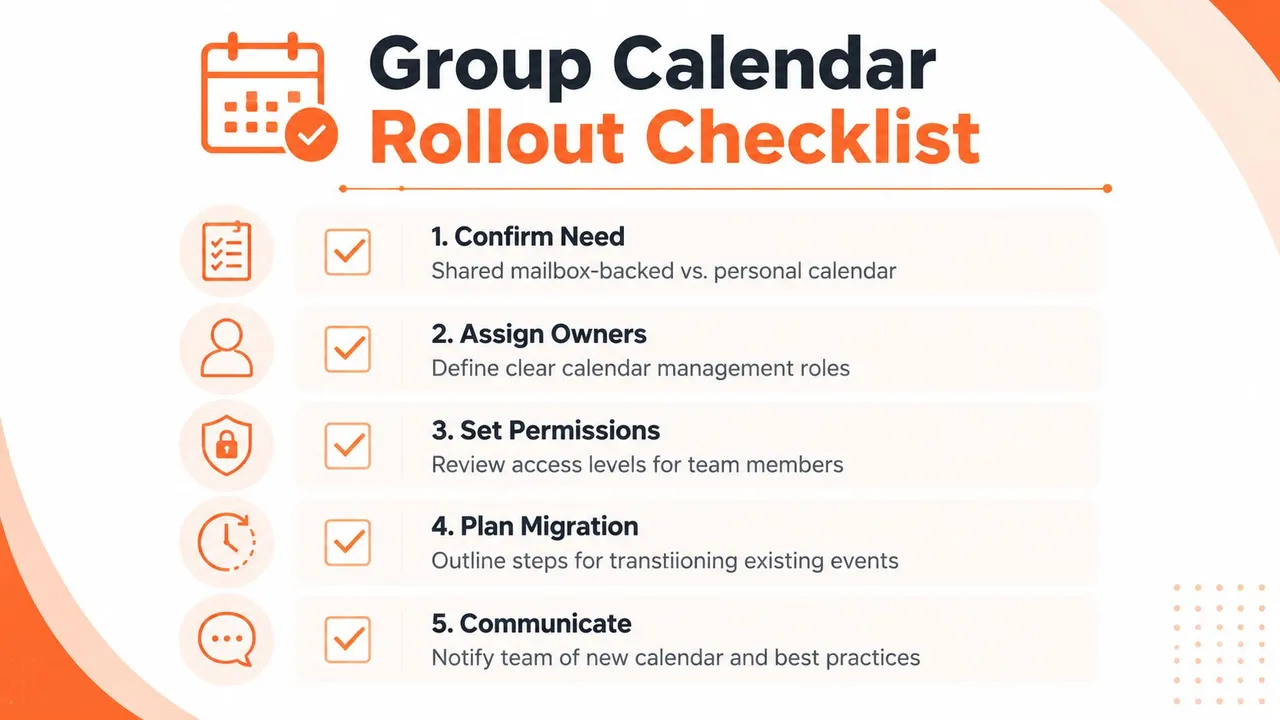
Use esta sequência durante uma sessão de planejamento:
- Confirme o propósito. Escreva uma frase descrevendo o que pertence ao calendário e o que não pertence.
- Atribua proprietários responsáveis. Dê a mais de uma pessoa de confiança a responsabilidade pela associação, padrões de nomenclatura e limpeza de eventos.
- Defina o acesso deliberadamente. Decida o que membros, convidados e colaboradores externos devem ver. Mantenha detalhes confidenciais de eventos fora de entradas amplamente visíveis.
- Escolha o sistema de registro. Se o Google Calendar, iCloud ou outra conta do Microsoft 365 precisar participar, decida qual lado controla as edições e se a sincronização é unidirecional ou bidirecional.
- Documente as regras operacionais. Diga às pessoas como nomear eventos, registrar cancelamentos, identificar proprietários e lidar com conflitos.
Proteja o calendário após o lançamento
A associação muda com o tempo. As pessoas entram em projetos, mudam de departamento e deixam a organização. Revise a associação e os aplicativos conectados regularmente para que ex-participantes não mantenham acesso e trabalhos de sincronização abandonados não continuem copiando eventos.
Também teste a experiência do usuário comum. Peça a um membro para criar um evento, editá-lo, cancelá-lo e confirmar se os participantes esperados recebem o status correto. Peça a um proprietário para remover um membro de teste e verifique se o acesso muda conforme o pretendido. Essas verificações simples descobrem suposições de permissão antes que um lançamento crítico dependa delas.
Um calendário torna-se confiável quando a equipe concorda sobre o que ele representa, quem o mantém e qual sistema tem a palavra final.
O calendário de grupo do Microsoft 365 é uma escolha prática quando o trabalho compartilhado precisa de um proprietário compartilhado. Seu design baseado em caixa de correio suporta colaboração, diagnósticos administrativos e consultas programáticas de intervalo de tempo, mas esses recursos não removem a necessidade de uma governança clara. Planeje a identidade, permissões, modelo de recursos e conexões externas em conjunto.
O SyncThemCalendars pode conectar fluxos de trabalho do Microsoft 365, Google Calendar e Apple Calendar com sincronização controlada unidirecional, bidirecional ou multidirecional. Se o seu calendário de grupo precisar permanecer alinhado com calendários externos enquanto preserva a privacidade em nível de campo e uma fonte de verdade definida, visite SyncThemCalendars e revise as opções de configuração para sua equipe.
Pronto para sincronizar seus calendários?
Mantenha seus calendários Google, Outlook e Apple iCloud sincronizados automaticamente. Configuração em 2 minutos, sem necessidade de cartão de crédito.
Começar gratuitamenteContinue lendo
Mais em Guides

Guia de Configuração Rápida do SyncThemCalendars
Domine a configuração rápida do SyncThemCalendars em minutos. Conecte Google, Outlook ou iCloud, configure máscaras de privacidade e verifique sua primeira sincronização sem esforço.

Mesclando Google Calendars: O Guia Completo para 2026
Mesclando Google Calendars. Aprenda as melhores maneiras de mesclar Google Calendars. Compare métodos de importação, ferramentas de sincronização e estratégias de automação

Domine sua agenda no Outlook com soluções de sincronização
Aprenda a usar a agenda no Outlook de forma eficaz, sincronizar com Google e iCloud, evitar conflitos de horários e conectar o SyncThemCalendars para um agendamento contínuo.