







Calendario de grupo de Microsoft 365: Una guía práctica para equipos
Aprenda cómo funciona un calendario de grupo de Microsoft 365, en qué se diferencia de los calendarios compartidos, qué permisos se aplican y cómo sincronizarlo con otras herramientas.

Alex tiene una reunión de lanzamiento en el calendario, Priya tiene una revisión con un cliente a la misma hora y Jordan está consultando una lista en OneNote que todavía indica que la fecha límite de la campaña es la próxima semana. En algún punto entre tres calendarios personales de Outlook, un calendario de “Lanzamiento del Q4” compartido manualmente y una colección de mensajes de chat, el equipo ha perdido la noción de qué cronograma es el actual.
Un calendario de grupo de Microsoft 365 está diseñado para reemplazar ese arreglo improvisado con un calendario compartido conectado al grupo mismo. Una vez que comprende quién es el propietario del calendario, cómo lo muestra Outlook, qué pueden hacer los miembros y por qué la sincronización externa es difícil, la función se vuelve mucho más fácil de administrar.
Cuando un calendario compartido se convierte en un dolor de cabeza para el equipo
El equipo de marketing se reúne el lunes por la mañana para aprobar el plan de lanzamiento. Alex abre el calendario del proyecto y ve el inicio marcado para finales de la mañana. Priya dice que no puede asistir porque su calendario de Outlook contiene una llamada con un cliente. Jordan señala una fecha límite en OneNote que entra en conflicto con ambas entradas. Nadie sabe si la llamada con el cliente se agregó después del inicio, si el evento compartido fue editado o si la fecha de OneNote se actualizó alguna vez.
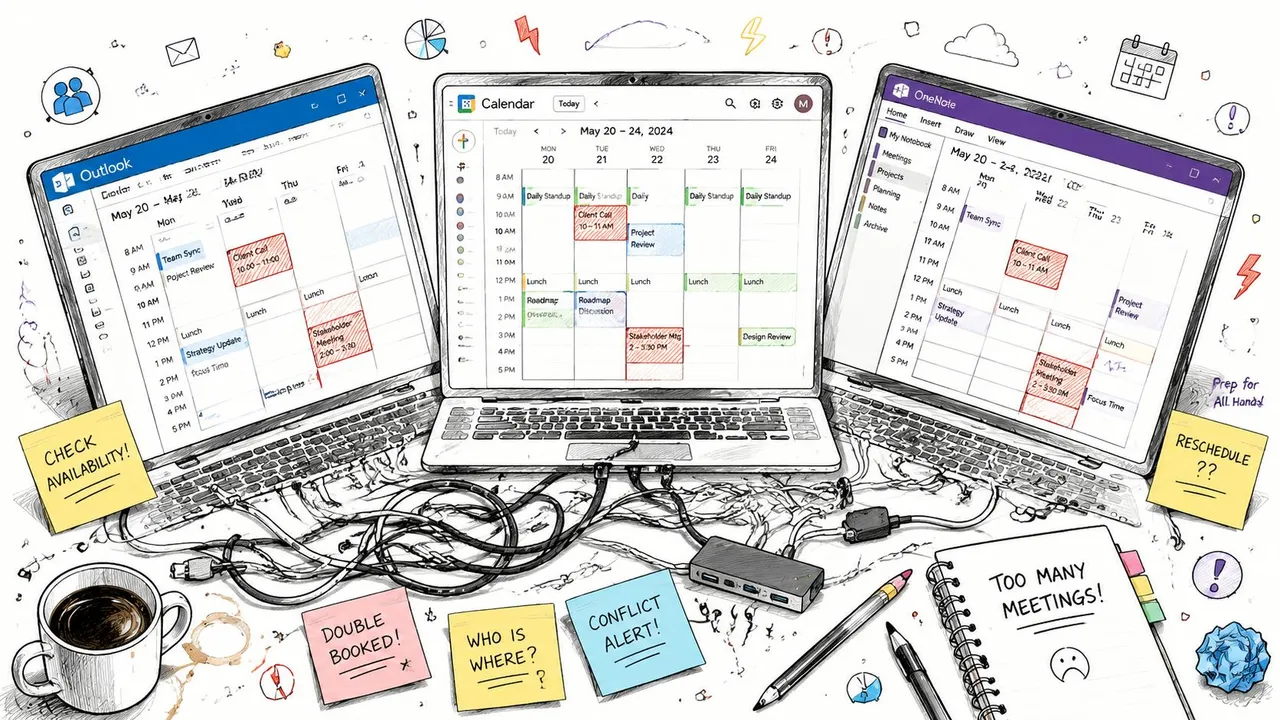
El problema inmediato no es la falta de calendarios. El equipo tiene demasiados lugares donde puede vivir la información de programación:
- Calendarios personales: Cada persona registra citas y reuniones en su propio buzón.
- Calendarios compartidos manualmente: Alguien crea un calendario y otorga acceso a colegas seleccionados.
- Notas del proyecto: Las fechas límite, las fechas de revisión y los recordatorios se encuentran en OneNote, el correo electrónico o el chat.
- Invitaciones a reuniones: Los asistentes reciben actualizaciones, pero es posible que el resto del equipo no vea el cambio.
Ese arreglo genera preguntas familiares. ¿Quién agregó el evento? ¿Quién cambió la hora? ¿Recibieron todos la actualización? ¿Es la fecha límite un compromiso firme o una nota informal? Un calendario puede mostrar una fecha, pero no puede explicar por sí solo qué entrada debe ser confiable cuando varios sistemas no están de acuerdo.
El costo de una propiedad poco clara
Los equipos a menudo tratan un calendario compartido como una pizarra digital. Cualquiera puede escribir en ella, pero nadie es claramente responsable de mantenerla precisa. Con el tiempo, los eventos antiguos permanecen visibles, la nomenclatura se vuelve inconsistente y los cambios importantes quedan enterrados en las conversaciones.
Un calendario de grupo le da al equipo un hogar más deliberado para los compromisos compartidos. El soporte de Microsoft explica que los usuarios pueden acceder a un calendario de grupo a través del área de Grupos en Outlook, verlo junto a otros calendarios y programar o editar eventos directamente desde ese espacio compartido. La guía de Outlook de Microsoft para usar calendarios de grupo también describe las respuestas de los asistentes como Aceptado, Sin respuesta, Tentativo y Rechazado.
Regla práctica: Coloque los compromisos del equipo en el calendario del grupo, las citas personales en los calendarios personales y las notas explicativas en el espacio de trabajo del proyecto. No haga que una sola herramienta realice los tres trabajos.
La distinción importante es que un calendario de grupo de Microsoft 365 no es simplemente otra vista compartida. Está conectado a un buzón respaldado por un grupo y puede conservar registros operativos asociados con la actividad del calendario. Esa estructura brinda a los administradores una forma de investigar los cambios cuando “¿quién agregó eso?” se convierte en algo más que una pregunta casual.
Qué es realmente un calendario de grupo de Microsoft 365
Comience con el grupo de Microsoft 365, no con el calendario. Un grupo es una identidad compartida para una colección de personas, y Microsoft documenta que el grupo tiene un buzón con un recurso de calendario asociado. Outlook presenta ese calendario a través de la sección Grupos, pero el objeto subyacente es más sustancial que un calendario en blanco creado bajo la cuenta de un empleado.
Piénselo como una oficina compartida con un buzón. El grupo es la oficina, sus miembros son las personas a las que se les permite entrar y el calendario es la pizarra compartida montada en la pared. La pizarra no le pertenece a Alex, incluso si Alex escribe el primer evento en ella. Pertenece a la oficina.
Cómo encajan las piezas
Un calendario personal de Outlook vive dentro del buzón de un usuario. Un calendario compartido convencional generalmente expone parte de los datos del calendario de ese usuario a otras personas. Un calendario de grupo se encuentra dentro del entorno respaldado por el buzón del grupo, por lo que el grupo proporciona el contexto de propiedad y membresía.
Esa diferencia afecta el trabajo diario:
- El grupo proporciona la identidad. La membresía determina quién está asociado con el espacio de trabajo compartido.
- El calendario proporciona el cronograma común. Los miembros pueden usarlo para eventos que son importantes para el grupo en lugar de para un individuo.
- El buzón proporciona gobernanza. La actividad del calendario puede representarse en registros de calendario e investigarse a través de herramientas administrativas.
- Microsoft Graph proporciona acceso programático. La documentación de Microsoft describe un punto final de vista de calendario que acepta una hora de inicio y finalización y devuelve ocurrencias, excepciones e instancias de eventos individuales dentro de esa ventana. La solicitud documentada utiliza valores de fecha y hora ISO 8601, incluido el ejemplo
2019-11-08T20:00:00-08:00, lo que ilustra que las aplicaciones consultan un rango de tiempo definido en lugar de recuperar solo una lista estática. Consulte la documentación de Microsoft sobre tareas y diagnósticos de calendario de grupo.
Esta arquitectura es importante para la automatización, la generación de informes y la sincronización. Una herramienta no solo está leyendo una página web que Outlook muestra por casualidad. Debe funcionar con un recurso de grupo de Microsoft 365, sus permisos y sus datos de calendario.
Por qué es importante la conexión del buzón
La guía de solución de problemas de Microsoft describe los registros de calendario asociados con las entradas del buzón de grupo y recomienda el cmdlet de PowerShell Get-CalendarDiagnosticObjects para los administradores que investigan un calendario de grupo. El resultado identifica a los usuarios asociados con los eventos, lo que ayuda a establecer un historial rastreable cuando una entrada cambia inesperadamente.
Si su equipo está evaluando la protección y retención para este tipo de datos compartidos de Microsoft 365, también ayuda comparar las opciones de respaldo de M365 antes del despliegue. La planificación del respaldo es independiente de los permisos del calendario, pero ambos dependen de comprender que el calendario de grupo es un recurso de Microsoft 365 gobernado, no una hoja de cálculo desechable.
Calendarios personales, compartidos y de grupo lado a lado
La palabra “compartido” causa gran parte de la confusión. Outlook puede mostrar varios tipos de calendario juntos, pero cada uno tiene un propietario, un modelo de permisos y un ciclo de vida diferentes. Comience preguntando de quién es el cronograma que representa el calendario y quién debe seguir siendo responsable de él.
| Atributo | Calendario personal | Calendario compartido | Calendario de grupo de Microsoft 365 |
|---|---|---|---|
| Propiedad | Buzón de un usuario | Buzón de un usuario, compartido con personas seleccionadas | El grupo de Microsoft 365 y sus recursos respaldados por buzón |
| Alcance de acceso | Principalmente el propietario individual, con permisos otorgados a otros | Personas o grupos seleccionados por el propietario | Miembros del grupo de Microsoft 365, sujeto a la configuración de la organización |
| Caso de uso típico | Citas personales, reuniones individuales y planificación privada | Un asistente, socio de proyecto o pequeño grupo de colegas que ayudan a administrar el cronograma de una persona | Fechas límite del equipo, reuniones compartidas, hitos del proyecto y actividad del grupo |
| Ciclo de vida | Sigue la cuenta del usuario | Sigue el buzón del propietario y la configuración de uso compartido | Sigue la membresía del grupo y las políticas administrativas |
| Contexto de cambio | Los cambios están asociados con el calendario del usuario | Los cambios afectan los datos compartidos del propietario | Los cambios ocurren dentro de un espacio de programación propiedad del grupo |
Un calendario personal responde: “¿Qué está haciendo este empleado?”. Un calendario compartido responde: “¿Qué ha elegido mostrar o delegar este empleado?”. Un calendario de grupo responde: “¿Qué necesita coordinar este equipo?”.
La vista puede parecer similar
En Outlook, estos calendarios pueden aparecer uno al lado del otro, por lo que pueden parecer intercambiables. Sus responsabilidades subyacentes difieren. Si Priya comparte su calendario con Alex, Alex recibe el acceso otorgado por Priya. Si el equipo utiliza un calendario de grupo de Microsoft 365, los miembros trabajan en un cronograma vinculado al grupo y a sus recursos respaldados por buzón.
Una forma útil de visualizar el grupo es como una oficina compartida con un buzón. El grupo es la oficina, sus miembros son las personas a las que se les permite entrar y el calendario es la pizarra en la pared. Los eventos pertenecen a ese espacio de trabajo compartido, con cambios asociados con el grupo en lugar de la disponibilidad continua de un empleado. Esa estructura también brinda a los administradores un registro más claro de dónde viven los datos de programación compartidos.
Para una comparación práctica de los patrones de calendario de equipo, revise esta guía sobre un calendario de equipo compartido. La decisión clave es si el cronograma debe seguir dependiendo de un propietario individual o representar una actividad de equipo continua que pueda necesitar conectarse con Google, iCloud, Outlook o herramientas de sincronización externas.
Utilice un calendario personal para compromisos personales. Utilice un calendario compartido cuando el cronograma de una persona necesite visibilidad administrada. Utilice un calendario de grupo cuando el cronograma represente un equipo permanente, un proyecto o una actividad compartida con su propia membresía.
Explicación de permisos, miembros y delegados
Un grupo de Microsoft 365 generalmente incluye Propietarios, Miembros y, si la organización lo permite, Invitados. Estas etiquetas describen quién pertenece al grupo y quién lo administra. No representan todos los permisos disponibles en un calendario personal de Outlook.
Para la programación rutinaria, los miembros generalmente necesitan ver y agregar o actualizar eventos del grupo. Los propietarios tienen una responsabilidad más amplia: mantienen el grupo, administran la membresía y ajustan la configuración del grupo. Los invitados pueden ver menos información, dependiendo de la configuración de la organización y el método de acceso que utilicen.
| Rol | Ver eventos | Crear/Editar eventos | Administrar membresía | Establecer opciones de reserva |
|---|---|---|---|---|
| Propietario | Sí, según el acceso al grupo | Generalmente disponible para la colaboración grupal | Sí | Depende de la configuración de administración del grupo y calendario relevante |
| Miembro | Sí, según el acceso al grupo | Generalmente disponible para la programación compartida | No, a menos que se otorguen derechos administrativos por separado | Generalmente no |
| Invitado | A menudo limitado a la disponibilidad básica o al acceso otorgado | Puede estar restringido | No | No |
Utilice la tabla como un marco práctico en lugar de asumir controles idénticos en cada inquilino. Microsoft explica que el comportamiento del calendario de grupo pertenece a un sistema de permisos más amplio, y las capacidades de uso compartido pueden variar entre cuentas de trabajo o escuela y otros tipos de cuentas. La documentación de Outlook sobre buzones, carpetas y calendarios compartidos ayuda a separar la participación ordinaria de los miembros del acceso de delegado o la administración completa.
Los propietarios no son solo miembros senior
Los propietarios mantienen el grupo utilizable cuando el organizador original cambia de rol o deja la organización. Agregan nuevas personas, eliminan antiguos miembros y mantienen el calendario conectado al equipo actual.
Los miembros generalmente pueden colaborar en los eventos, pero el control de la membresía permanece en manos de los propietarios o de las personas a las que se les otorgan derechos administrativos por separado. Ese límite evita que todos los participantes cambien quién puede entrar al espacio de trabajo compartido.
Los delegados requieren una interpretación cuidadosa
Un calendario personal de Outlook puede usar permisos de delegado para que un asistente envíe o responda invitaciones en nombre de otra persona. Debido a que un calendario de grupo de Microsoft 365 difiere de un buzón personal, el comportamiento de delegado no se asigna directamente a la experiencia grupal.
No asigne un delegado de calendario personal y asuma que esa persona tiene administración grupal sin restricciones. Separe la participación de visualización o edición de la propiedad del grupo, luego pruebe el flujo de trabajo previsto con un evento no crítico antes de automatizarlo. Para patrones de acceso más amplios en Outlook, esta guía sobre cómo dar acceso a un calendario de Outlook explica la terminología útil, mientras que los permisos exactos del grupo aún deben verificarse en su inquilino.
Esta distinción también es importante cuando los datos del calendario salen de Outlook hacia Google, iCloud o un servicio de sincronización externo. La herramienta conectada puede reproducir eventos, pero no reproduce automáticamente la membresía, la propiedad o el rastro de auditoría del grupo. Verifique qué cuenta posee el calendario de origen y qué nivel de permiso puede usar el servicio receptor.
Escenarios del mundo real para equipos y reserva de recursos
Un calendario de grupo funciona mejor cuando el grupo representa una unidad operativa real. El cronograma compartido debe responder a una pregunta comercial recurrente, no servir como un vertedero para cada fecha que alguien quiera recordar.
Coordinación de marketing
Un equipo de campaña crea un grupo para el programa de lanzamiento. Alex agrega la revisión de contenido, Priya agrega la reunión de aprobación legal y Jordan registra la llamada de lanzamiento. Cada evento utiliza un patrón de nomenclatura consistente, como “Lanzamiento, revisión de contenido” o “Lanzamiento, correo electrónico del cliente”, para que el calendario siga siendo legible cuando se vea en Outlook.
El equipo puede usar el calendario para hitos que todos deben reconocer. Los bloques de preparación personal permanecen en los calendarios individuales, mientras que el calendario del grupo registra el evento compartido y su propietario responsable en los detalles del evento.
Cobertura de ventas
Un grupo de ventas utiliza su calendario para demostraciones, revisiones de canalización y registros recurrentes con clientes. El cronograma le da al grupo una visión común de las brechas de cobertura. Si dos representantes no están disponibles durante una ventana importante para el cliente, el equipo puede identificar ese conflicto antes de que se convierta en un problema de servicio.
El calendario de grupo no reemplaza el calendario personal de cada vendedor. Registra los eventos que el grupo necesita coordinar, mientras que cada persona conserva citas privadas y reuniones no relacionadas en su propio buzón.
Reserva de recursos ligera
Un departamento podría usar un calendario de grupo para coordinar un proyector, un vehículo de la empresa o un espacio de colaboración informal. Un miembro crea un evento con el nombre del recurso, la hora y la persona responsable. Esto puede funcionar cuando el grupo acepta una convención de reserva simple y alguien revisa los conflictos.
Un buzón de sala real es un objeto de Microsoft 365 separado con su propio comportamiento de reserva. Utilice un buzón de sala cuando la sala necesite un procesamiento formal de solicitudes de reunión y políticas de recursos. Utilice un calendario de grupo para una coordinación ligera o propiedad compartida, donde el equipo esté dispuesto a gestionar la disciplina de reserva por sí mismo.
Principio de reserva: El calendario puede exponer un conflicto, pero el equipo aún necesita una regla para resolverlo.
Defina quién es el propietario de cada evento, cómo se registran las cancelaciones y qué detalles pertenecen al título frente a la descripción. Mantenga la información confidencial fuera de los campos ampliamente visibles y utilice los controles de sensibilidad de su organización cuando estén disponibles. Una convención de nomenclatura consistente y un propietario activo harán más por la calidad del calendario que agregar más miembros.
Sincronización de calendarios de grupo con Google, iCloud y Outlook
La sincronización multiplataforma se vuelve difícil porque un buzón de grupo de Microsoft 365 no es una cuenta de usuario normal. Google Calendar, iCloud y otra cuenta de Outlook pueden usar diferentes métodos de conexión, suposiciones de permisos y campos de eventos. Un calendario de grupo debe ser accedido a través de sus permisos de Microsoft 365 e interfaces compatibles, en lugar de ser tratado como un calendario personal ordinario.
Un enlace de calendario publicado puede ayudar con una visibilidad limitada, pero no es lo mismo que una relación de sincronización administrada. Las fuentes de estilo suscripción pueden no llevar todas las respuestas de los asistentes, excepciones de recurrencia, archivos adjuntos, estado de permisos o detalles privados. También pueden crear un retraso entre un cambio en Microsoft 365 y la copia que se muestra en otro lugar.
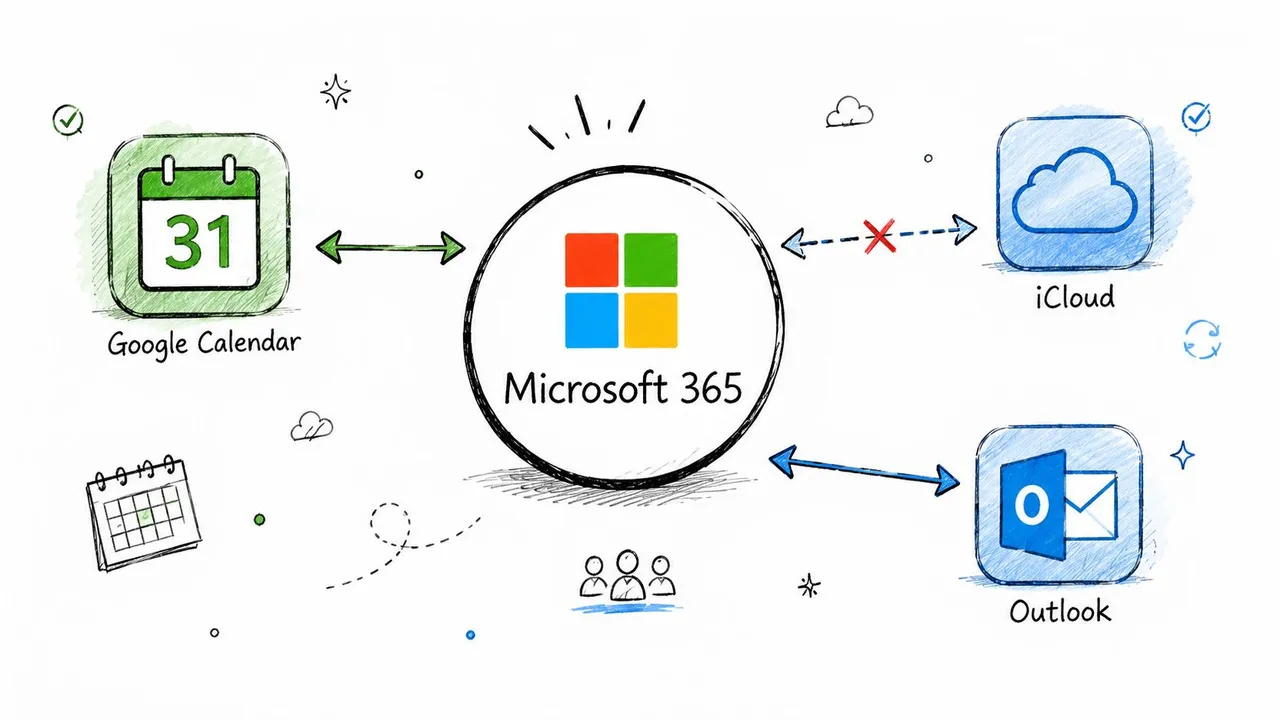
Donde falla la sincronización
Supongamos que Alex edita un evento de lanzamiento en Outlook mientras Priya edita el evento copiado en Google Calendar. Sin una fuente de verdad definida, los sistemas pueden crear cambios competitivos o sobrescribir información. El mismo problema aparece cuando un asistente responde desde una plataforma mientras otra plataforma mantiene una copia del evento más antigua.
Los puntos de falla comunes incluyen:
- Ediciones conflictivas: Dos sistemas cambian la misma reunión antes de que cualquiera de las copias reciba la actualización.
- Manejo incompleto de la recurrencia: Una sola ocurrencia cambia, pero la excepción no se transfiere correctamente.
- Fuga de privacidad: Un título, descripción o ubicación copiados revelan más de lo que la audiencia de destino debería ver.
- Pérdida de archivos adjuntos: Los archivos y el contenido enriquecido del evento pueden no transferirse limpiamente entre proveedores.
- Desajuste de libre/ocupado: Un calendario dice que una persona está disponible mientras que otro todavía muestra un bloque antiguo.
- Ambigüedad de recursos: Un evento copiado puede parecer una reserva sin llevar las reglas de reserva originales.
El enfoque correcto es la sincronización controlada, no solo publicar una URL. Antes de elegir un conector, lea esta guía sobre cómo sincronizar un calendario de Microsoft con Google Calendar y defina qué calendario es el autorizado.
Delimite la conexión deliberadamente
Un administrador debe otorgar solo los permisos que necesita el proceso de sincronización, limitar el rango de fechas o el alcance del evento cuando sea posible, y mantener registros que muestren qué se copió y cuándo. Decida si el flujo de trabajo requiere publicación unidireccional, edición bidireccional o solo duplicación de libre/ocupado.
Para un calendario de grupo, limite la conexión al cronograma compartido del grupo. No sincronice accidentalmente los buzones individuales de cada miembro, porque eso crea un problema diferente de privacidad y gobernanza. Las herramientas externas pueden ser útiles, pero deben preservar la distinción entre el calendario de grupo y los calendarios personales superpuestos al lado.
Una lista de verificación corta antes de implementar uno
Un despliegue exitoso comienza con la identidad del calendario. Pregunte qué representa el cronograma antes de crear nada. Si pertenece a un empleado, un calendario personal o compartido puede ser más apropiado. Si representa un equipo o proyecto estable, un calendario de grupo de Microsoft 365 le da a ese cronograma un hogar propiedad del grupo. Si representa una sala formal, un vehículo u otro activo reservable, evalúe si un buzón de recursos dedicado encaja mejor.
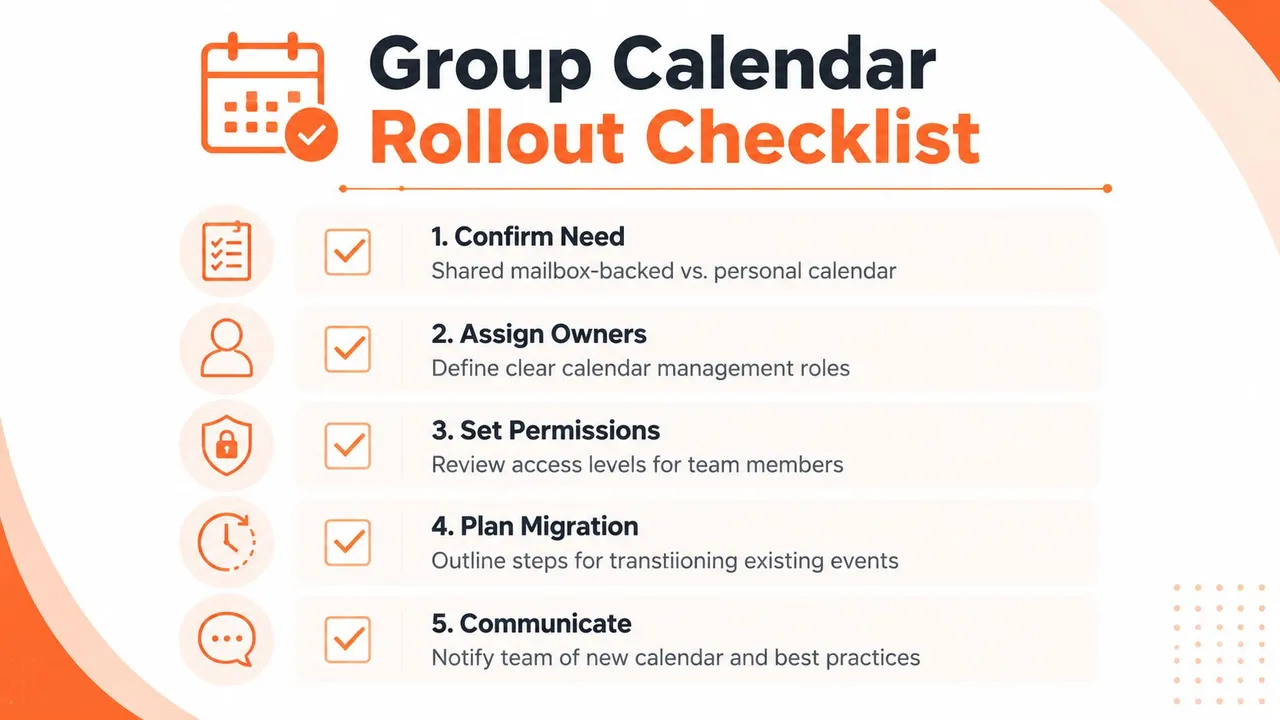
Utilice esta secuencia durante una sesión de planificación:
- Confirme el propósito. Escriba una oración que describa qué pertenece al calendario y qué no.
- Asigne propietarios responsables. Dé a más de una persona de confianza la responsabilidad de la membresía, los estándares de nomenclatura y la limpieza de eventos.
- Establezca el acceso deliberadamente. Decida qué deben ver los miembros, invitados y colaboradores externos. Mantenga los detalles confidenciales del evento fuera de las entradas ampliamente visibles.
- Elija el sistema de registro. Si Google Calendar, iCloud u otra cuenta de Microsoft 365 deben participar, decida qué lado controla las ediciones y si la sincronización es unidireccional o bidireccional.
- Documente las reglas de operación. Diga a las personas cómo nombrar eventos, registrar cancelaciones, identificar propietarios y manejar conflictos.
Proteja el calendario después del lanzamiento
La membresía cambia con el tiempo. Las personas se unen a proyectos, cambian de departamento y dejan la organización. Revise la membresía y las aplicaciones conectadas regularmente para que los antiguos participantes no conserven el acceso y los trabajos de sincronización abandonados no sigan copiando eventos.
También pruebe la experiencia del usuario ordinario. Haga que un miembro cree un evento, lo edite, lo cancele y confirme que los asistentes esperados reciban el estado correcto. Haga que un propietario elimine a un miembro de prueba y verifique que el acceso cambie según lo previsto. Estas simples comprobaciones descubren suposiciones de permisos antes de que un lanzamiento crítico dependa de ellas.
Un calendario se vuelve confiable cuando el equipo está de acuerdo en lo que representa, quién lo mantiene y qué sistema tiene la última palabra.
El calendario de grupo de Microsoft 365 es una opción práctica cuando el trabajo compartido necesita un propietario compartido. Su diseño respaldado por buzón admite la colaboración, el diagnóstico administrativo y las consultas programáticas de rango de tiempo, pero esas capacidades no eliminan la necesidad de una gobernanza clara. Planifique la identidad, los permisos, el modelo de recursos y las conexiones externas en conjunto.
SyncThemCalendars puede conectar flujos de trabajo de Microsoft 365, Google Calendar y Apple Calendar con sincronización controlada unidireccional, bidireccional o multidireccional. Si su calendario de grupo necesita mantenerse alineado con calendarios externos mientras preserva la privacidad a nivel de campo y una fuente de verdad definida, visite SyncThemCalendars y revise las opciones de configuración para su equipo.
¿Listo para sincronizar tus calendarios?
Mantén tus calendarios de Google, Outlook y Apple iCloud sincronizados automáticamente. Configuración en 2 minutos, no se requiere tarjeta de crédito.
Empieza gratisSigue leyendo
Más en Guides

Guía rápida de configuración de SyncThemCalendars
Domina la configuración rápida de SyncThemCalendars en minutos. Conecta Google, Outlook o iCloud, configura el enmascaramiento de privacidad y verifica tu primera sincronización sin esfuerzo.

Cómo fusionar calendarios de Google: La guía completa para 2026
Fusionar calendarios de Google. Aprenda las mejores formas de combinar calendarios de Google. Compare métodos de importación, herramientas de sincronización y estrategias de automatización.

Domina tu calendario en Outlook con soluciones de sincronización
Aprende a usar el calendario en Outlook de manera efectiva, sincronízalo con Google e iCloud, evita las reservas dobles y conecta SyncThemCalendars para una programación sin interrupciones.