







Wie man den Outlook-Kalender zu Google migriert: Bleiben Sie synchron
Migrieren Sie Ihren Outlook-Kalender mühelos zu Google! Entdecken Sie den manuellen Export, kontinuierliche Synchronisierung, ICS-Importe und automatisierte Tools für einen reibungslosen Transfer.
Sie sind wahrscheinlich hier gelandet, weil Ihr Kalender in zwei Welten aufgeteilt ist. Outlook enthält noch die Termine, die Sie nicht verpassen dürfen, während Sie Ihren Tag in Google Calendar planen. Dieses Setup funktioniert etwa eine Woche lang. Dann beginnen die Änderungen. Ein Kunde verschiebt einen Anruf, ein Kollege sagt ein Meeting ab, ein persönlicher Termin blockiert dieselbe Stunde, und jetzt prüfen Sie zwei Kalender, bevor Sie irgendetwas zusagen.
Das ist die größte Herausforderung, wenn Menschen versuchen, den Outlook-Kalender zu Google zu migrieren. Die meisten Anleitungen erklären, wie man Ereignisse kopiert. Nur sehr wenige helfen Ihnen bei der Entscheidung, ob Sie eine einmalige Übertragung oder eine laufende Verbindung benötigen, die beide Kalender im Einklang hält.
Wenn Sie die falsche Methode wählen, sieht die Migration am ersten Tag vielleicht erfolgreich aus und scheitert am dritten Tag unbemerkt. Der Unterschied zwischen einem sauberen Umzug und einem Terminchaos hängt meist von einer Frage ab: Archivieren Sie alte Ereignisse oder versuchen Sie, synchron zu bleiben?
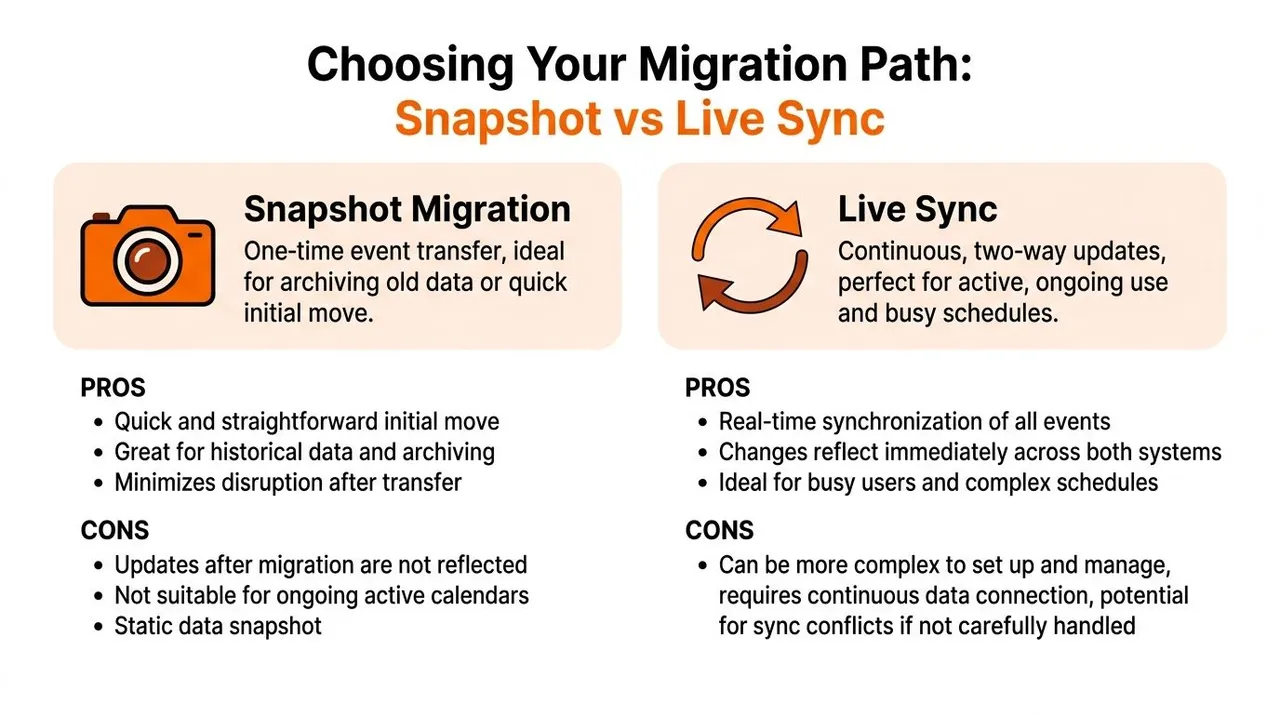
Die Wahl Ihres Migrationspfads: Schnappschuss vs. Live-Synchronisierung
Es gibt drei realistische Wege, den Outlook-Kalender zu Google zu migrieren. Sie lösen unterschiedliche Probleme, und genau hier entsteht oft Verwirrung.
Der erste ist der bekannte manuelle Weg. Sie exportieren eine Outlook-Kalenderdatei und importieren sie dann in Google Calendar. Das ist kostenlos, schnell und gut genug, wenn Sie nur eine statische Kopie benötigen.
Der zweite ist der Admin-Pfad innerhalb von Google Workspace. Dieser ist für Organisationen gedacht, die Benutzer massenhaft von Microsoft 365 oder Exchange Online zu Google Workspace umziehen.
Der dritte ist die kontinuierliche Synchronisierung mithilfe eines speziellen Synchronisierungstools. Das ist die Option für Leute, die weiterhin in beiden Ökosystemen leben und Änderungen ohne manuelle Arbeit fließen lassen müssen.
Wofür jeder Pfad eigentlich gedacht ist
| Methode | Beste Eignung | Was funktioniert | Was scheitert |
|---|---|---|---|
| Manueller Export und Import | Einmaliger persönlicher Umzug | Einfache Kopie bestehender Ereignisse | Laufende Änderungen bleiben nicht synchron |
| Google Admin-Migration | Unternehmensweite Migration | Massenimport für viele Benutzer | Nicht für persönliche Live-Synchronisierung gedacht |
| Automatisiertes Sync-Tool | Aktive Nutzung beider Kalender | Hält Kalender im Hintergrund synchron | Erfordert meist einen kostenpflichtigen Dienst |
Praktische Regel: Wenn Sie nach der Migration weiterhin Meetings in Outlook annehmen, reicht ein Schnappschuss nicht aus.
Diese Unterscheidung ist wichtiger, als die Leute erwarten. Eine Migration kann technisch erfolgreich sein und trotzdem die falsche Lösung darstellen. Wenn Ihr Outlook-Kalender aktiv bleibt, wird ein statischer Import in Google veraltet, sobald jemand einen Termin verschiebt.
Passen Sie die Methode an die Aufgabe an
Verwenden Sie den manuellen Schnappschuss, wenn Sie Outlook hinter sich lassen und nur Ihren Verlauf oder Ihren aktuellen Zeitplan einmalig kopieren möchten.
Verwenden Sie die Admin-Migration, wenn Sie für den Umzug eines Teams, einer Abteilung oder eines ganzen Unternehmens verantwortlich sind. Google dokumentiert einen Massenimport-Pfad für Kalenderereignisse aus Microsoft Exchange Online über die Admin-Konsole, was ein ganz anderer Prozess ist als der Export und Import von Benutzer zu Benutzer (Google Workspace Admin-Migrationsdokumentation).
Verwenden Sie die kontinuierliche Synchronisierung, wenn beide Kalender aktiv bleiben sollen. Das ist üblich für Berater, Vertriebsteams, Führungskräfte und jeden, der Firmen-, Kunden- und persönliche Termine unter einen Hut bringen muss.
Wenn Sie die Ökosysteme noch umfassender abwägen, bietet dieser Vergleich von Microsoft 365 vs Google Workspace nützlichen Kontext darüber, wie sich die Plattformen jenseits der Kalendermigration unterscheiden. Für Leute, die speziell Synchronisierungstools vergleichen, ist diese Zusammenstellung der besten Kalender-Sync-Apps die nächste praktische Lektüre.
👉 Wenn eine schreibgeschützte Live-Ansicht ausreicht, bietet unser kostenloses Tool einen Kalender zum anderen hinzufügen Ihnen die genauen Abonnement-Schritte.
Die manuelle Methode: Einmaliger Kalenderexport und -import
Die manuelle Methode wird meist zuerst angetroffen, da sie in die Plattformen integriert ist. Sie erzeugt auch das größte falsche Vertrauen.
Microsoft dokumentiert offiziell, dass das Verschieben eines Outlook-Kalenders zu Google Calendar über native Funktionen nur zu einem einseitigen Schnappschuss führt und nicht zu einer kontinuierlichen Synchronisierung. Alle Änderungen, die nach dem Export in Outlook vorgenommen werden, erscheinen nicht automatisch in Google, es sei denn, Sie wiederholen den Vorgang (Microsoft Answers-Anleitung zur Kalendersynchronisierung von Outlook zu Google).
Das macht die Methode nicht nutzlos. Es bedeutet nur, dass Sie sie als Kopiervorgang betrachten sollten, nicht als Live-Brücke.
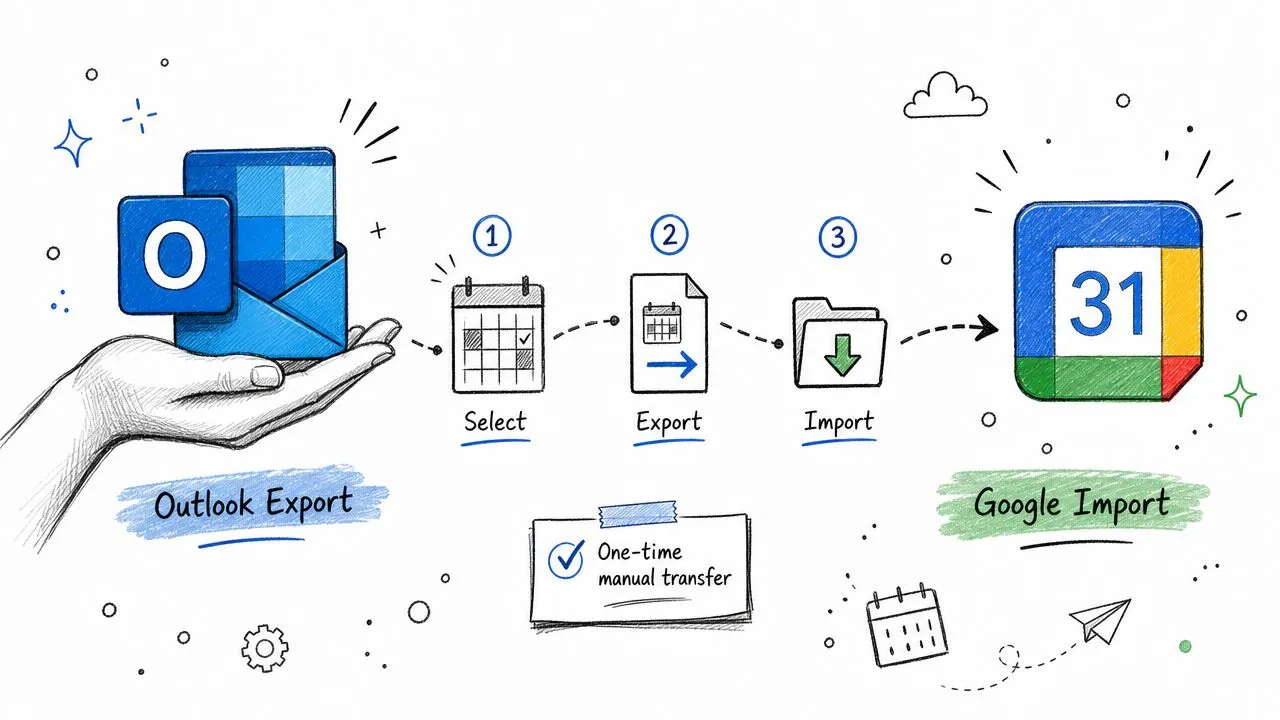
Wie die manuelle Übertragung funktioniert
Auf hoher Ebene sieht der Prozess so aus:
- Export aus Outlook Gehen Sie in Outlook.com oder Outlook im Web in die Kalendereinstellungen und verwenden Sie die Veröffentlichungs- oder Exportoption, um eine ICS-Datei oder einen Link zu generieren.
💡 Bevor Sie importieren, öffnen Sie die exportierte Datei in unserem kostenlosen ICS-Viewer & Validator. Er markiert die Formatprobleme (nicht standardmäßige Zeitzonen, fehlende UIDs), die dazu führen, dass migrierte Ereignisse zur falschen Zeit landen.
-
Datei herunterladen Speichern Sie die Kalenderdaten lokal. Diese Datei enthält die Ereignisdaten, wie sie in diesem Moment existieren.
-
Import in Google Calendar Öffnen Sie in Google Calendar Importieren & Exportieren, wählen Sie die Datei aus und importieren Sie sie in den gewünschten Kalender.
Das ist der grundlegende Ablauf. Er ist einfach genug für einen persönlichen Kalender mit mäßiger Komplexität.
Wann die manuelle Methode gut geeignet ist
Der manuelle Weg funktioniert in einigen Situationen gut:
- Sie legen einen alten Kalender still: Sie möchten Ihre historischen Meetings in Google haben, aber Outlook bleibt nicht aktiv.
- Sie benötigen einen sauberen Ausgangspunkt: Sie führen einen ersten Umzug durch und planen, ab jetzt alles in Google zu verwalten.
- Sie haben nur einen Kalender zu bearbeiten: Ein einzelner persönlicher oder Nebenprojekt-Kalender ist viel einfacher als mehrere sich überschneidende Arbeitskalender.
Wo sie anfängt zu scheitern
Die Probleme beginnen, wenn Leute erwarten, dass sich diese Methode wie eine Synchronisierung verhält.
Eine manuell importierte ICS-Datei beobachtet Outlook nicht auf Aktualisierungen. Wenn jemand morgen eine Meetingzeit in Outlook ändert, wird Google das nicht magisch wissen. Sie müssen erneut exportieren und importieren und dann die resultierenden Duplikate oder veralteten Einträge bereinigen, wenn Ihr Prozess nicht sorgfältig war.
Ein erfolgreicher Import beweist nur, dass Ereignisse einmal kopiert wurden. Er beweist nicht, dass Ihre Kalender korrekt bleiben.
Es gibt auch ein praktisches Detail, das viele Anleitungen übergehen. Das Veröffentlichen und Importieren von Kalenderdaten kann mehr Ereignisdetails preisgeben, als Sie beabsichtigt haben, wenn Sie nicht darauf achten, welchen Kalender, welche Exportoption und welche Freigabeeinstellungen Sie verwenden. Wenn Ihr Ziel nur darin besteht, Zeit zu blockieren, kann eine Rohkopie Titel, Notizen oder Orte offenlegen, die nicht übertragen werden sollten.
Best Practices, wenn Sie diesen Weg wählen
Wenn Sie manuell vorgehen, bleiben Sie diszipliniert:
- Exportieren Sie einmalig mit einem Ziel: Entscheiden Sie, ob es sich um Archivdaten, aktuelle Ereignisse oder einen vollständigen Umzug handelt.
- Importieren Sie in den richtigen Zielkalender: Laden Sie nicht alles in Ihren Hauptkalender, es sei denn, das ist langfristig gewünscht.
- Prüfen Sie zuerst eine kleine Stichprobe: Überprüfen Sie aktuelle Meetings, ganztägige Ereignisse und eine wiederkehrende Serie, bevor Sie davon ausgehen, dass der gesamte Import sauber ist.
- Hören Sie danach möglichst auf, Outlook zu nutzen: Je weniger Überschneidungen Sie beibehalten, desto weniger Konsistenzprobleme werden Sie verursachen.
Für einen einmaligen Umzug ist diese Methode in Ordnung. Für die aktive Terminplanung auf beiden Plattformen wird sie zu Wartungsarbeit, die als kostenlose Lösung getarnt ist.
Für Administratoren: Migration einer gesamten Organisation
Montagmorgen, 120 Mitarbeiter melden sich zum ersten Mal bei Google Calendar an. Wenn die Migration Benutzer für Benutzer durchgeführt wurde, verbringt die IT-Abteilung die Woche damit, fehlenden wiederkehrenden Meetings, falschen Zielkalendern und Führungskräften hinterherzujagen, die fragen, warum private Termindetails an Orten auftauchten, an denen sie nicht sein sollten.
Auf Organisationsebene erfordert die Kalendermigration eine zentrale Steuerung. Mitarbeiter aufzufordern, ihre eigenen Daten zu exportieren und zu importieren, schafft zu viele Fehlerquellen, insbesondere wenn wiederkehrende Serien, historisches Durcheinander und Datenschutzeinstellungen von einem Postfach zum nächsten variieren.
Google Workspace bietet einen Admin-Migrationspfad für Unternehmen, die von Exchange Online zu Google wechseln. Verwenden Sie diesen, wenn das Ziel ein verwalteter Transfer für viele Benutzer gleichzeitig ist, wobei die IT-Abteilung Umfang und Timing kontrolliert, anstatt jeden Einzelnen den Prozess raten zu lassen.
Wie der Admin-Workflow aussieht
Der Admin-Weg ist für einen Plattformwechsel gedacht, nicht für eine Synchronisierungsbeziehung zwischen zwei Systemen. In der Praxis umfasst der Workflow normalerweise:
- Verbindung von Microsoft 365 mit den richtigen Admin-Berechtigungen: Ohne ordnungsgemäßen Zugriff bleibt die Migration stecken, bevor die Datenzuordnung überhaupt beginnt.
- Hochladen einer Benutzer-Mapping-CSV: Dies verknüpft jedes Exchange-Postfach mit dem korrekten Google Workspace-Konto.
- Auswahl der Kalenderdaten für die Migration: Nützlich, wenn E-Mails und Kontakte in einem anderen Zeitrahmen behandelt werden.
- Filtern nach Datum: Dies hält den Umzug auf relevante Ereignisse konzentriert, anstatt jahrelange veraltete Meetings zu importieren, die niemand braucht.
Dieser Datumsfilter ist wichtiger, als viele Teams erwarten. Ich empfehle normalerweise, genügend Historie zu migrieren, um den aktuellen Kontext zu bewahren, und dann altes Kalenderrauschen zurückzulassen, es sei denn, es gibt einen Compliance- oder Aufbewahrungsgrund, dies zu behalten.
Wo diese Methode gut funktioniert
Für einen vollständigen Firmenumzug ist der Admin-Pfad die praktische Wahl. Er gibt der IT einen Prozess, einen Prüfpfad und eine bessere Chance auf Konsistenz in allen Abteilungen.
Er reduziert auch die Datenschutzfehler, die bei manuellen Projekten auftreten. Wenn Mitarbeiter ihre eigenen Exporte handhaben, verschieben sie oft den falschen Kalender, schließen persönliche Einträge ein oder importieren in den falschen Zielort. Die zentralisierte Migration reduziert diese Fehler.
Es gibt immer noch echte Aufräumarbeiten. Gemeinsame Kalender, Raumressourcen, delegierte Zugriffe und wiederkehrende Meetings verdienen nach dem Import Stichproben. Die Admin-Migration ist besser als ein Haufen individueller ICS-Dateien, aber es ist immer noch ein Migrationsprojekt, keine Magie.
Was sie nicht löst
Die Admin-Methode kopiert organisatorische Kalenderdaten zu Google. Sie hält Outlook und Google nach dem Umzug nicht synchron.
Diese Unterscheidung ist wichtig. Eine einmalige Migration löst die Übergabe. Sie löst nicht das Zusammenleben.
Wenn einige Teams in Outlook bleiben, wenn Führungskräfte weiterhin über Microsoft-Tools planen oder wenn eine Fusion dazu führt, dass Sie beide Ökosysteme im Spiel haben, wird das Hauptproblem die laufende Kalendergenauigkeit. In diesen gemischten Umgebungen benötigt die IT normalerweise einen separaten langfristigen Plan, und diese Outlook-Kalender-Synchronisierungsoptionen für gemischte Google- und Microsoft-Umgebungen sind der richtige Ort, um dies zu bewerten.
Die automatisierte Lösung: Kontinuierliche Zwei-Wege-Synchronisierung
Die meisten Fachleute benötigen keine einmalige Kopie. Sie brauchen Kalender, die nicht mehr miteinander streiten.
Deshalb ist die automatisierte Synchronisierung der einzige Ansatz, der Bestand hat, wenn Outlook und Google beide aktiv bleiben. Sie versuchen nicht, einen eingefrorenen Datensatz zu bewahren. Sie versuchen, die Verfügbarkeit jeden Tag korrekt zu halten, ohne Exporte und Importe zu betreuen.
Viele ältere Tutorials pushen immer noch iCal-Abonnementmethoden, als ob sie eine zuverlässige laufende Synchronisierung bieten würden. Dieser Rat ist schlecht gealtert. Ein Trendbericht von 2025 bis 2026 stellt fest, dass Microsofts neues Outlook für Windows und Outlook im Web die direkte iCal-Abonnementunterstützung für dynamische Synchronisierung eingestellt haben, und 42 % der Benutzer erlebten innerhalb weniger Wochen nach der Einrichtung defekte Kalenderlinks (Virtosoftware-Bericht über Google Calendar, der nicht mit Outlook synchronisiert).
Das deckt sich mit dem, was Leute in der Praxis erleben. Das Setup sieht gut aus, dann fließt ein Update nicht mehr, ein Link bricht ab oder ein Kalender wird versehentlich veraltet, bis jemand eine Doppelbuchung bemerkt.
Was ein modernes Sync-Setup leisten muss
Eine zuverlässige automatisierte Lösung sollte Ihnen die Kontrolle über Richtung und Sichtbarkeit geben, nicht nur das Kopieren.
Achten Sie auf diese Fähigkeiten:
- Ein-Wege-Synchronisierung: Nützlich, wenn ein Kalender Zeit auf einem anderen blockieren soll, ohne Änderungen zurückfließen zu lassen.
- Zwei-Wege-Synchronisierung: Am besten, wenn beide Kalender aktiv sind und beide Seiten Aktualisierungen erhalten können.
- Datenschutzkontrollen: Essenziell, wenn ein persönlicher Termin Zeit auf einem Arbeitskalender blockieren soll, ohne den Titel oder Notizen preiszugeben.
- Hintergrundbetrieb: Wenn Sie daran denken müssen, es neu zu starten, löst es das Kernproblem nicht.
Wenn Leute sagen, dass sie den Outlook-Kalender zu Google migrieren müssen, meinen sie oft, dass die Verfügbarkeit über beide hinweg konsistent bleiben muss.
Wo automatisierte Synchronisierung am meisten hilft
Die größten Gewinne zeigen sich meist in diesen Situationen:
| Szenario | Was ohne Sync schiefgeht | Was automatisierte Synchronisierung behebt |
|---|---|---|
| Freiberufler mit Kunden-Outlook und persönlichem Google-Kalender | Kundenanrufe landen auf persönlichen Verpflichtungen | Belegte Zeit wird automatisch gespiegelt |
| Vertriebsmitarbeiter mit Firmen-Outlook und Buchungskalender in Google | Verfügbarkeit sieht offen aus, wenn sie es nicht ist | Offene Slots bleiben korrekt |
| Führungskraft mit assistentengeführtem Outlook plus persönlichem Google | Manuelles Kopieren führt zu verpassten Änderungen | Updates fließen ohne Nacharbeit |
| Hybrider Datenschutz-Anwendungsfall | Ereignisdetails geben zu viel preis | Zeit kann blockiert werden, ohne Inhalte preiszugeben |
Dieser Datenschutzaspekt ist wichtiger, als die Leute erwarten. Viele Leute möchten nicht, dass „Arzttermin“ oder ein Familienereignistitel in einen Firmenkalender kopiert werden. Sie müssen nur, dass dieser Block als nicht verfügbar angezeigt wird. Gute Synchronisierungstools lassen Sie frei/belegt spiegeln, während Details maskiert oder transformiert werden.
Hier ist ein kurzer Durchlauf, der zeigt, wie diese Art von Setup in der Praxis aussieht:
Warum dies die langfristig vernünftige Option ist
Die manuelle Migration löst ein Übertragungsproblem einmalig. Die automatisierte Synchronisierung löst ein Planungsproblem jeden Tag.
Wenn Ihr Outlook-Kalender weiterhin Einladungen erhält oder wenn Ihr Google-Kalender der Ort ist, an dem Sie Ihre persönliche Verfügbarkeit verwalten, dann ist Kontinuität die primäre Anforderung. Sie möchten, dass die Systeme im Einklang bleiben, ohne wiederholte Exporte, veraltete Schnappschüsse und Datenschutzkompromisse, denen Sie nicht zugestimmt haben.
Das ist die Grenze, die ich für fast jeden Kunden ziehen würde. Wenn Outlook verschwindet, migrieren Sie. Wenn Outlook bleibt, synchronisieren Sie.
Vermeidung häufiger Migrationsfallen und Fehler
Die meisten Kalenderprobleme treten nicht während des Imports auf. Sie treten später auf, wenn jemand bemerkt, dass sich ein wiederkehrendes Meeting verschoben hat, ein Ort verschwunden ist oder ein vermeintlich privates Ereignis am falschen Ort sichtbar ist.
Der schwierigste Teil der Migration des Outlook-Kalenders zu Google ist nicht der Start des Prozesses. Es ist die Bewahrung der Ereignisqualität, damit der Kalender nach dem Umzug vertrauenswürdig bleibt.
Ein Microsoft Answers-Thread berichtet, dass 68 % der Benutzer sagen, dass wiederkehrende Ereignisse und Meeting-Anhänge nach der Migration nicht korrekt synchronisiert werden, ohne klare Umgehungslösung für die Bewahrung dynamischer Wiederholungsregeln über Plattformen hinweg (Microsoft-Diskussion über Probleme beim Exportieren des Outlook-Kalenders nach iCal).
Die Fehlerquellen, die ich zuerst prüfen würde
Einige Probleme sind viel häufiger als andere.
- Wiederkehrende Meetings brechen: Komplexe Wiederholungsmuster überleben einen einfachen ICS-Umzug oft nicht sauber.
- Anhänge und reichhaltige Details verschwinden: Kalenderdateien sind nicht immer ein treuer Container für jede Ereigniseigenschaft.
- Zeitzonen driften: Ereignisse können zur falschen Stunde landen, wenn Outlook und Google vor dem Transfer nicht abgeglichen sind.
- Datenschutzlecks können auftreten: Ein kopiertes Ereignis kann Titel, Notizen oder Orte preisgeben, wo nur der Belegt-Status beabsichtigt war.
- Duplizierte Ereignisse erscheinen: Wiederholte Importe erzeugen Unordnung, wenn der Prozess nicht kontrolliert wird.
Eine intelligentere Validierungsroutine
Bevor Sie einen vollständigen Kalender verschieben, testen Sie einige bewusst ausgewählte Ereignisse.
Verwenden Sie ein Beispielset, das Folgendes enthält:
- Ein normales Einzelereignis
- Ein ganztägiges Ereignis
- Ein wiederkehrendes Meeting
- Ein Ereignis mit Teilnehmern
- Ein Ereignis mit einem Ort oder einer Beschreibung, die Ihnen wichtig ist
Vergleichen Sie dann das Ergebnis in Google. Überprüfen Sie nicht nur, ob das Ereignis existiert. Prüfen Sie, ob die Startzeit, das Wiederholungsverhalten, die Teilnehmerliste und die Kerndetails noch Sinn ergeben.
Feldprüfung: Wenn der Ereignistitel überlebt hat, aber die Wiederholungslogik nicht, ist die Migration nur teilweise erfolgreich.
Der Make-Leitfaden zum Hinzufügen von Google Calendar zu Outlook weist auch auf praktische Probleme wie Zeitzonen-Fehlanpassungen, Authentifizierungsfehler mit iCal-Adressen und den Wert des Testens mit einem dedizierten Beispielereignis hin, bevor ein breiterer Synchronisierungsprozess eingegangen wird (Make-Leitfaden zum Hinzufügen von Google Calendar zu Outlook).
Wie man Schäden reduziert, bevor sie entstehen
Einige Gewohnheiten verhindern die meisten vermeidbaren Fehler:
- Bestätigen Sie Zeitzonen auf beiden Seiten: Tun Sie dies vor dem Export, Import oder der Synchronisierungseinrichtung.
- Prüfen Sie wiederkehrende Ereignisse separat: Gehen Sie nicht davon aus, dass ein sauberer Import eines Einzelereignisses bedeutet, dass wiederkehrende Serien sicher sind.
- Entscheiden Sie, was privat bleiben soll: Wenn nur die Verfügbarkeit übertragen werden muss, verwenden Sie keine Methode, die standardmäßig vollständige Ereignisdetails kopiert.
- Überprüfen Sie eine Stichprobe nach der Migration: Öffnen Sie Ereignisse aus verschiedenen Kategorien und Datumsbereichen nach dem Umzug.
- Behandeln Sie Duplikate als Prozessproblem: Wenn Duplikate erscheinen, stoppen Sie und beheben Sie den Workflow, bevor Sie erneut importieren.
Wenn Sie eine breitere Linse für Migrationsrisiken wünschen, nicht nur auf Kalender beschränkt, ist dieser Leitfaden zu Cloud-Migrationsfehlern, die man vermeiden sollte, nützlich, da dieselben operativen Gewohnheiten hier gelten: zuerst testen, Berechtigungen validieren und Ergebnisse überprüfen, bevor skaliert wird.
Für Leute, die besonders besorgt darüber sind, was andere nach dem Synchronisieren oder Teilen sehen können, ist dieser Leitfaden zur Verwaltung der Sichtbarkeit des Outlook-Kalenders lesenswert, bevor Sie das falsche Detailniveau preisgeben.
Ihre abschließende Migrations-Checkliste und nächste Schritte
An diesem Punkt ist der richtige Weg meist offensichtlich, sobald Sie einige praktische Fragen beantworten.
Wenn Sie alte oder aktuelle Ereignisse nur einmalig zu Google bringen möchten, reicht ein manueller Export und Import aus. Wenn Sie ein ganzes Unternehmen von Microsoft 365 oder Exchange Online zu Google Workspace umziehen, verwenden Sie den Admin-Migrationspfad. Wenn Outlook und Google beide in Gebrauch bleiben, verwechseln Sie Migration nicht mit Synchronisierung.
Verwenden Sie diese Entscheidungs-Checkliste
-
Verlassen Sie Outlook vollständig?
Wählen Sie eine einmalige Migration. -
Werden nach dem Umzug weiterhin neue Outlook-Einladungen eingehen?
Sie benötigen eine kontinuierliche Synchronisierung, keinen Schnappschuss. -
Migrieren Sie für einen Benutzer oder viele?
Ein Benutzer kann einen einfachen Export verwalten. Ein Unternehmen sollte einen Admin-geführten Prozess verwenden. -
Sind wiederkehrende Meetings wichtig?
Wenn ja, testen Sie sie frühzeitig und vertrauen Sie nicht auf einen erfolgreichen Import einfacher Ereignisse. -
Benötigen Sie Datenschutz zwischen Kalendern?
Wenn ja, priorisieren Sie eine Methode, die die Verfügbarkeit spiegeln kann, ohne Ereignisinhalte preiszugeben. -
Können Sie manuelle Wartung tolerieren?
Wenn nicht, schließen Sie jeden Workflow aus, der von wiederholten Exporten abhängt.
Die praktische Empfehlung
Für ein persönliches Archiv verwenden Sie die manuelle Methode und seien Sie damit fertig.
Für einen Unternehmensübergang verwenden Sie den Google Admin-Migrations-Workflow und steuern Sie den Umzug zentral.
Für fast alle anderen, insbesondere Berater, kundenorientierte Fachleute und Leute, die Arbeit und persönliche Kalender jonglieren, ist die dauerhafte Antwort die automatisierte Synchronisierung. Das ist die Option, die die Verfügbarkeit korrekt hält, ohne Sie zu zwingen, sich ständig zu fragen, welcher Kalender die Wahrheit enthält.
Ein einfacher Plan für die nächsten Schritte
| Ihre Situation | Bester nächster Schritt |
|---|---|
| Sie möchten eine einmalige Kopie alter Outlook-Ereignisse | Exportieren aus Outlook und Import in Google |
| Sie verwalten einen Google Workspace-Rollout | Bereiten Sie Admin-Zugriff, CSV-Mapping und Datumsbegrenzung vor |
| Sie leben täglich sowohl in Outlook als auch in Google | Richten Sie eine laufende Ein-Wege- oder Zwei-Wege-Synchronisierung ein |
| Sie möchten nur belegte Blöcke kopiert haben | Wählen Sie ein datenschutzfreundliches Synchronisierungs-Setup |
Für eine breitere Denkweise zur operativen Checkliste ist dieser essenzielle Cloud-Migrationsleitfaden eine solide Begleitressource, da er dieselbe Disziplin verstärkt, die Kalendermigrationen reibungslos macht: Umfang definieren, mit einer Teilmenge testen, Ergebnisse verifizieren und erst dann skalieren.
Der größte Fehler ist nicht, den falschen Knopf in Outlook oder Google zu wählen. Es ist die Wahl eines Schnappschusses, wenn Ihr Zeitplan wirklich eine Live-Verbindung benötigt.
Wenn Sie möchten, dass Outlook und Google nach der Migration synchron bleiben, ist SyncThemCalendars genau für diese Aufgabe gebaut. Es unterstützt Echtzeit-Ein-Wege-, Zwei-Wege- oder Mehr-Wege-Synchronisierung über Google Calendar, Outlook/Office 365 und Apple Calendar hinweg, mit Datenschutzkontrollen zum Maskieren von Titeln, Beschreibungen oder Orten, wenn Sie nur die Verfügbarkeit spiegeln möchten. Die Einrichtung ist webbasiert, der Dienst läuft im Hintergrund und es gibt eine 14-tägige kostenlose Testversion ohne Kreditkartenpflicht.
Bereit, Ihre Kalender zu synchronisieren?
Halten Sie Ihre Google, Outlook und Apple iCloud Kalender automatisch synchron. 2 Minuten Einrichtung, keine Kreditkarte erforderlich.
Kostenlos startenWeiterlesen
Mehr in Tutorials

Outlook-Kalender in Google exportieren: Eine Schritt-für-Schritt-Anleitung für 2026
Erfahren Sie, wie Sie Ihren Outlook-Kalender mit klaren Schritten für den ICS- und CSV-Import, Prüfungen für wiederkehrende Ereignisse und Verifizierungstipps, die 2026 funktionieren, in Google exportieren.

So synchronisieren Sie den Outlook-Kalender über Plattformen hinweg
Erfahren Sie, wie Sie Outlook-Kalenderereignisse mit Google und Apple iCloud synchronisieren. Meistern Sie die Zwei-Wege-Synchronisierung, Datenschutzsteuerungen und die Abbildung der Verfügbarkeit in Echtzeit.

Wie man den Office 365-Kalender mit dem Apple-Kalender synchronisiert
Erfahren Sie, wie Sie den Office 365-Kalender mit dem Apple-Kalender synchronisieren. Vergleichen Sie native Methoden, Drittanbieter-Tools, Datenschutzoptionen und Tipps zur Fehlerbehebung.