







Wie man Google Calendar und Outlook im Jahr 2026 synchronisiert
Erfahren Sie, wie Sie Google Calendar und Outlook mit Schritt-für-Schritt-Methoden für die Einweg- und Zwei-Wege-Synchronisierung, Datenschutzeinstellungen und Tipps zur Fehlerbehebung synchronisieren.
Sie versuchen, einen Kalender auf dem neuesten Stand zu halten, während ein anderer immer weiter abweicht. Ein Kunde hat ein Meeting in Outlook verschoben, Ihr persönlicher Zeitblock steht immer noch im Google Calendar, und bis Sie es bemerken, hat bereits jemand anderes diesen Termin gebucht. Das ist der Grund, warum Menschen danach suchen, wie man Google Calendar und Outlook synchronisiert. Sie wollen nicht nur eine Verbindung, sie wollen die richtige Art von Verbindung.
Das Problem ist, dass der Begriff “Synchronisierung” für zwei sehr unterschiedliche Verhaltensweisen verwendet wird. Eine Methode zeigt lediglich Ereignisse in der anderen App an, die andere überträgt Änderungen hin und her. Wenn Sie die falsche wählen, erhalten Sie keinen funktionierenden Zeitplan, sondern ein falsches Sicherheitsgefühl.
Warum die Kalendersynchronisierung versagt, wenn Sie sie am meisten brauchen
Ein Freiberufler, den ich schon oft gesehen habe, hat das gleiche Einrichtungsproblem. Sein Kunde lebt in Outlook, sein Privatleben läuft über den Google Calendar, und beide Kalender sehen auf den ersten Blick verbunden aus. Dann ändert sich ein Meeting, ein Kalender aktualisiert sich, der andere nicht, und die Lücke zeigt sich erst nach einer Doppelbuchung oder einem verpassten Anruf.
Dieses Versagen liegt meist nicht an der Kontoeinrichtung. Es liegt daran, dass man von einem schreibgeschützten Feed erwartet, dass er sich wie ein Live-Spiegel verhält.
Die versteckte Diskrepanz zwischen Sichtbarkeit und Kontrolle
Die einfachste native Einrichtung lässt die Leute glauben, sie hätten das Problem gelöst. Sie können Ereignisse von Google in Outlook sehen, also sieht der Kalender aktuell genug aus, um ihm zu vertrauen. Aber wenn diese Verbindung nur ein Abonnement ist, werden Änderungen, die auf einer Seite vorgenommen werden, nicht auf die andere übertragen, und genau dort bricht die Zeitplanung zusammen.
Praktische Regel: Wenn Sie Ereignisse in beiden Apps ändern müssen und erwarten, dass beide Kalender synchron bleiben, reicht ein einfacher Feed nicht aus.
Die Synchronisierungszeit des Google-Kalenders zeigt, warum dies im Unternehmensmaßstab wichtig ist. Die Dokumentation von Google Workspace besagt, dass Kalenderdaten in GWSMO jedes Mal synchronisiert werden, wenn Outlook startet, dann alle 10 Minuten und sofort, nachdem eine Meeting-Einladung erstellt oder empfangen wurde, während E-Mails jede Minute, Kontakte alle 20 Minuten, Notizen alle 60 Minuten und die globale Adressliste alle 24 Stunden im selben Framework synchronisiert werden (Google Workspace sync timing). Dieser Zeitplan zeigt Ihnen, dass die Kalendersynchronisierung als nahezu echtzeitfähige Arbeitslast behandelt wird, nicht als gelegentliches nächtliches Update.
Die praktische Schlussfolgerung ist einfach. Wenn beide Kalender aktive Planungstools sind, müssen Sie entscheiden, ob Sie nur Sichtbarkeit oder eine bearbeitbare Synchronisierung benötigen, bevor Sie Einstellungen ändern. Die meiste Verwirrung, die ich sehe, entsteht dadurch, dass diese Entscheidung übersprungen wird und man hofft, dass das Standardverhalten zum Arbeitsablauf passt.
Einweg-Abonnements versus Zwei-Wege-Synchronisierung
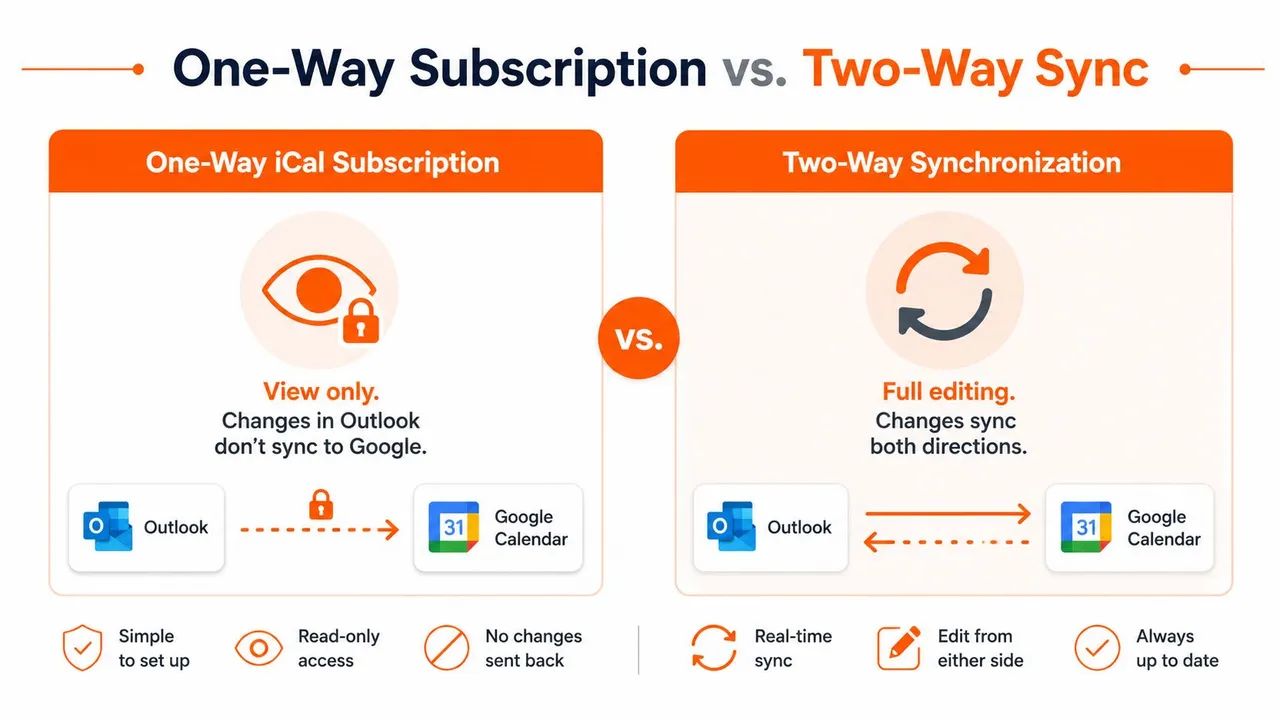
Die Lücke, über die die Leute stolpern, ist einfach. Ein Einweg-iCal-Abonnement bietet Ihnen eine schreibgeschützte Ansicht eines anderen Kalenders. Eine Zwei-Wege-Synchronisierung sendet Änderungen hin und her, sodass eine Änderung in Outlook den Google Calendar aktualisiert und eine Änderung im Google Calendar Outlook aktualisiert.
Die Hilfesprache von Google verweist auf eine geheime Adresse im iCal-Format, was die Sprache eines geteilten Feeds und nicht eines bearbeitbaren Spiegels ist (Google Calendar and Outlook sync guidance). Microsoft beschreibt die Outlook-Seite auf die gleiche Weise: Kopieren Sie den Feed in Kalender hinzufügen und abonnieren Sie ihn aus dem Web oder aus dem Internet, je nachdem, welche Outlook-Version Sie verwenden. Das ist ein Abonnement-Workflow, keine Live-Bearbeitungsbrücke (Microsoft support on seeing Google Calendar in Outlook).
Was jede Option bewirkt
Ein Abonnement funktioniert gut, wenn der einzige Bedarf Sichtbarkeit ist. Ihr Team kann sehen, wann Sie beschäftigt sind, und Sie können weiterhin in Outlook planen, ohne den ganzen Tag den Google Calendar zu öffnen. Der Kompromiss ist jedoch klar. Wenn Sie ein Meeting in Outlook verschieben und erwarten, dass sich auch Google ändert, wird der Feed das nicht tun.
Die Zwei-Wege-Synchronisierung ist für Kalender gedacht, in denen beide Seiten echte Arbeit leisten. Sie passt, wenn Sie Ereignisse in beiden Apps bearbeiten und erwarten, dass die andere Seite auf dem neuesten Stand bleibt. Deshalb gibt es dedizierte Synchronisierungstools; native Abonnements enden bei der Anzeige.
Der praktische Unterschied zeigt sich in dem Moment, in dem die Zeitplanung chaotisch wird. Wenn ein Meeting im Google Calendar beginnt und Sie es in Outlook verschieben, bleibt Google bei einem Einweg-Abonnement unverändert. Wenn ein Kunde eine Zeit in Outlook verschiebt und Sie nur den Feed abonniert haben, kann Ihr persönlicher Kalender den alten Slot noch lange anzeigen, nachdem der Zeitplan verschoben wurde.
Für Freiberufler, Assistenten und kleine Teams, die nur eine saubere Verfügbarkeitsansicht benötigen, reicht der Einweg-Weg oft aus. Für jeden, der Kundenarbeit, persönliche Zeit und gemeinsame Zeitplanung über Plattformen hinweg verwaltet, reicht dies meist nicht aus.
Einrichten eines Einweg-Google-Calendar-Abonnements in Outlook
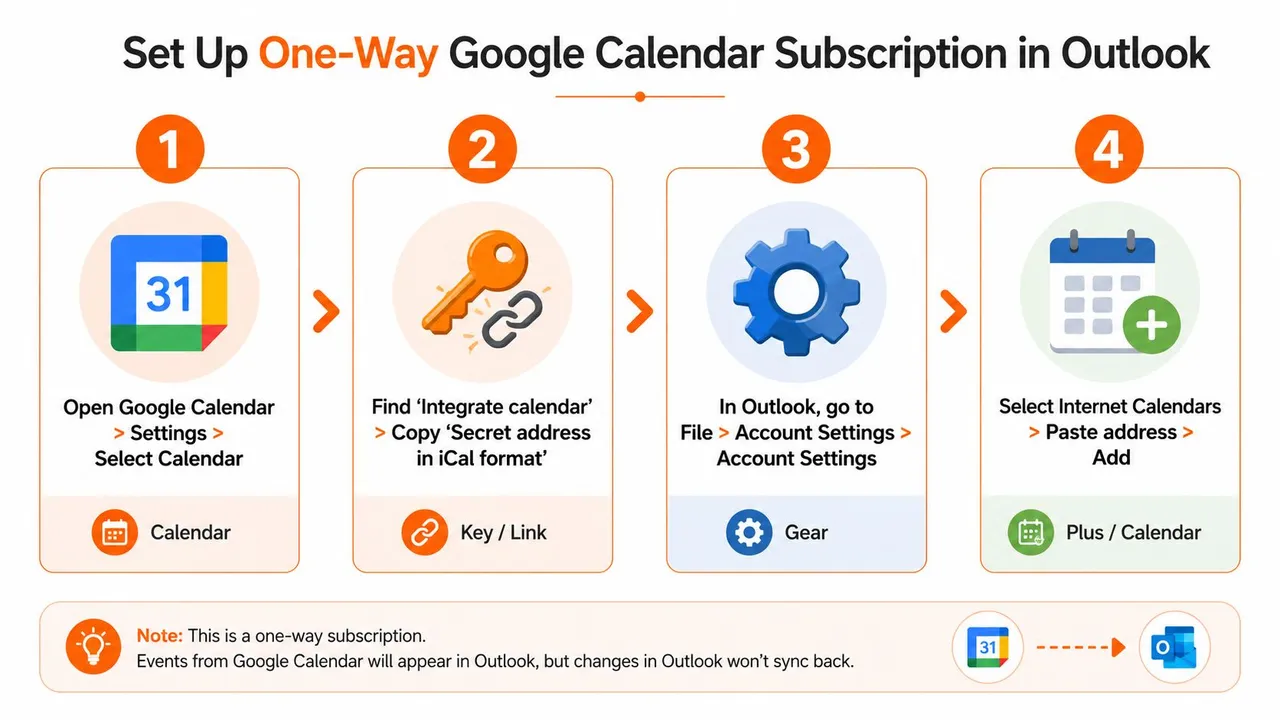
Ein Einweg-Abonnement funktioniert, wenn Sie möchten, dass Google-Ereignisse in Outlook angezeigt werden, ohne Outlook zu einem Bearbeitungspartner zu machen. Beginnen Sie im Google Calendar, öffnen Sie Einstellungen und Freigabe, wählen Sie den gewünschten Kalender aus und suchen Sie Kalender integrieren. Kopieren Sie die geheime Adresse im iCal-Format, da Outlook diesen Feed benötigt, um den Kalender zu lesen.
Den Feed in Outlook hinzufügen
Gehen Sie im neuen Outlook auf Kalender hinzufügen und wählen Sie Aus dem Internet abonnieren. Fügen Sie die Google-iCal-Adresse ein, geben Sie dem Kalender einen klaren Namen und speichern Sie ihn. Im klassischen Outlook führt der Weg normalerweise über Aus dem Internet, was die gleiche Aufgabe über die ältere Schnittstelle erledigt.
Diese Einrichtung ist konzeptbedingt schreibgeschützt. Sie bietet Ihnen Sichtbarkeit, keine Live-Bearbeitungsbrücke. Der Wert ist praktisch. Sie können beschäftigte Blöcke aus Outlook beobachten oder einem Assistenten Ihre Verfügbarkeit zeigen, ohne Zugriff auf einen zweiten bearbeitbaren Kalender zu gewähren.
Wenn das Ziel nur darin besteht, die Verfügbarkeit zu spiegeln, erledigt dies normalerweise die Arbeit. Wenn das Ziel darin besteht, Ereignisse von beiden Seiten zu ändern, hören Sie hier auf und verwenden Sie ein echtes Synchronisierungstool wie SyncThemCalendars.
Der Schwachpunkt ist das Aktualisierungsintervall. Outlook aktualisiert abonnierte Feeds nach einem eigenen Zeitplan, daher erscheinen Änderungen nicht immer sofort. Das ist in Ordnung für passive Sichtbarkeit, wird aber zu einem Problem für die aktive Zeitplanung, insbesondere wenn Meetings in letzter Minute verschoben werden.
Verwenden Sie diese Methode, wenn Sie Ihre Zeit schützen möchten, nicht wenn Sie einen gemeinsamen Zeitplan führen. Ein Berater, der nur persönliche beschäftigte Blöcke für einen Assistenten sichtbar machen muss, kann mit diesem Kompromiss leben. Ein Freiberufler oder ein kleines Team, das erwartet, dass Änderungen in beide Richtungen fließen, kann das meist nicht.
Erreichen einer echten Zwei-Wege-Synchronisierung mit SyncThemCalendars
Die Zwei-Wege-Synchronisierung beginnt mit einem dedizierten Connector, nicht mit dem nativen Abonnement-Workflow. Mit SyncThemCalendars verbinden Sie Ihre Google- und Outlook-Konten, wählen die Quell- und Zielkalender aus und entscheiden dann, ob die Beziehung eine Einweg-, Zwei-Wege- oder Mehrwege-Synchronisierung sein soll. Die Einrichtung ist für Personen konzipiert, die Änderungen, Stornierungen und neue Ereignisse über Plattformen hinweg verschieben müssen, anstatt sie nur anzuzeigen.
Wie die Konfiguration normalerweise aussieht
Die erste Wahl ist die Richtung. Wenn ein Kalender maßgeblich ist, behalten Sie ihn als Quelle und lassen Sie den anderen spiegeln. Wenn beide Kalender aktive Arbeitsbereiche sind, legen Sie eine Zwei-Wege-Beziehung fest, damit jede Seite die andere aktualisieren kann. Das ist die praktische Lösung für Freiberufler, kleine Teams und Unternehmer, die Kundenzeitpläne und persönliche Verpflichtungen in verschiedenen Ökosystemen jonglieren.
Die zweite Wahl ist der Datenschutz. Synchronisierungstools in dieser Kategorie ermöglichen es oft, Titel, Beschreibungen oder Orte zu maskieren, was entscheidend ist, wenn Sie eine Verfügbarkeitsansicht wünschen, ohne jedes Detail zu verbreiten. Das ist wichtiger, als die Leute erwarten, da ein geteilter Kalender sensible Ereignisnamen preisgeben kann, lange bevor jemand das Leck bemerkt.
Ein Hintergrund-Synchronisierungsmodell hilft auch, wenn Sie mehr als einen Kalender verwalten. SyncThemCalendars unterstützt Google, Microsoft Outlook und Apple Calendar, und sein Workflow ist auf kontinuierlichen Hintergrundbetrieb mit unbegrenzten Ereignissen pro Plan ausgelegt, laut der eigenen Produktbeschreibung des Herausgebers unter SyncThemCalendars. Der Dienst bewirbt außerdem eine 14-tägige kostenlose Testversion und Datenschutzsteuerungen auf Feldebene, was ihn zu einer praktischen Testumgebung für Leute macht, die das Verhalten validieren möchten, bevor sie sich festlegen.
Testen Sie es nach der Einrichtung mit einem einzigen Meeting auf jeder Seite. Verschieben Sie ein Ereignis in Google und prüfen Sie dann Outlook. Ändern Sie das andere in Outlook und bestätigen Sie dann, dass Google aktualisiert wird. Dieser kleine Test erkennt Zuordnungsfehler schnell, bevor Ihr gesamter Zeitplan von der Verbindung abhängt.
Der Punkt einer echten Synchronisierungsschicht ist Kontrolle. Sie entscheiden, was kopiert wird, was privat bleibt und welcher Kalender gewinnt, wenn Konflikte auftreten. Das ist der Unterschied zwischen einer geteilten Ansicht und einem tatsächlichen Zeitplanungssystem.
Native Synchronisierung versus Drittanbieter-Tools im Vergleich
Native Tools sehen einfacher aus, weil sie einfacher sind. Sie bleiben jedoch hinter dem zurück, was aktive Planer normalerweise benötigen. Wenn Sie nur einen Google Calendar in Outlook anzeigen möchten, ist ein Abonnement schnell eingerichtet. Wenn Sie Änderungen in beide Richtungen übertragen, Datenschutzmaskierung oder Kontrolle über mehr als einen Kalender benötigen, wird ein Synchronisierungstool eines Drittanbieters normalerweise zur praktischen Wahl.
Der Vergleich, der in der Praxis zählt
| Funktion | iCal-Abonnement | GWSMO | SyncThemCalendars |
|---|---|---|---|
| Bearbeitung | Nur lesbare Sichtbarkeit | Der vollständige Workflow hängt von der Workspace- und Outlook-Einrichtung ab | Zwei-Wege-, Einweg- oder Mehrwege-Optionen |
| Aktualisierungsverhalten | Hängt vom Feed-Polling von Outlook ab | Kalendersynchronisierung alle 10 Minuten in der Google Workspace-Dokumentation, plus Synchronisierung beim Start und nach Meeting-Einladungsereignissen (Google Workspace sync timing) | Hintergrundsynchronisierung in nahezu Echtzeit, laut Produktpositionierung |
| Datenschutzsteuerungen | Begrenzt | Hängt vom Workspace-Verhalten und der Konfiguration ab | Feldmaskierung und Spiegelung von Verfügbarkeiten |
| Einrichtungskomplexität | Niedrig | Moderat | Moderat, mit expliziter Kalenderzuordnung |
| Beste Eignung | Passive Verfügbarkeitsansicht | Google Workspace-Benutzer in unterstützten Desktop-Outlook-Workflows | Aktive Planer, die eine bearbeitbare plattformübergreifende Synchronisierung benötigen |
Diese Tabelle macht die Kompromisse leichter erkennbar. Der Abonnement-Weg funktioniert, wenn das Ziel darin besteht, Zeitblöcke zu spiegeln, nicht einen Zeitplan zu koordinieren, der sich während des Tages ändert. GWSMO ist die stärkere native Option, aber sein Zeitplan folgt immer noch einem Polling-Modell anstatt einer sofortigen Verbreitung, daher funktioniert es besser als verwaltetes Synchronisierungs-Framework denn als Echtzeit-Brücke (Google Workspace sync timing).
Wo die Leute den Kompromiss normalerweise falsch verstehen
Das größte Missverständnis ist die Annahme, dass jede Verbindung zwischen Google und Outlook ein vollständiges Zwei-Wege-Verhalten bedeutet. Die eigene Anleitung von Microsoft und Community-Antworten ziehen immer wieder eine Grenze zwischen Feed-Abonnements und aktiver Synchronisierung, weshalb sich dieselbe Einrichtung für eine Person gut anfühlen und für eine andere fehlschlagen kann (Microsoft Q&A on sync patterns).
Ein dediziertes Tool ist die zusätzliche Einrichtung wert, wenn der Kalender operativ ist, nicht nur etwas, das Sie ab und zu überprüfen. Das gilt für kundenorientierte Berater, Vertriebsteams und jeden, der es sich nicht leisten kann, veraltete Verfügbarkeiten zu haben. Es ist weniger nützlich, wenn der zweite Kalender nur eine Referenzansicht ist.
Wählen Sie die leichteste Methode, die Ihren Arbeitsablauf dennoch schützt. Alles, was leichter ist als das, wird zur falschen Sparsamkeit, sobald sich ein Meeting zum ersten Mal verschiebt.
Wenn Sie einen breiteren Anbietervergleich jenseits des nativen Weges wünschen, hilft die Aufschlüsselung in diesem Leitfaden für Kalender-Synchronisierungs-Apps, die Entscheidung rund um Bearbeitung, Datenschutz und Wartungsaufwand zu rahmen.
Fehlerbehebung bei häufigen Synchronisierungsproblemen und Datenschutztipps
Das Erste, was Sie überprüfen sollten, wenn sich die Synchronisierung fehlerhaft anfühlt, ist, ob sie überhaupt jemals eine echte Rückschreibfunktion hatte. Ein Einweg-Feed, der “feststeckt”, wartet möglicherweise nur auf den Aktualisierungszyklus von Outlook, während ein Zwei-Wege-Connector möglicherweise bei der Kalenderzuordnung oder den Berechtigungen falsch konfiguriert ist. Das sind sehr unterschiedliche Probleme, und Sie beheben sie unterschiedlich.
Was normalerweise schief geht
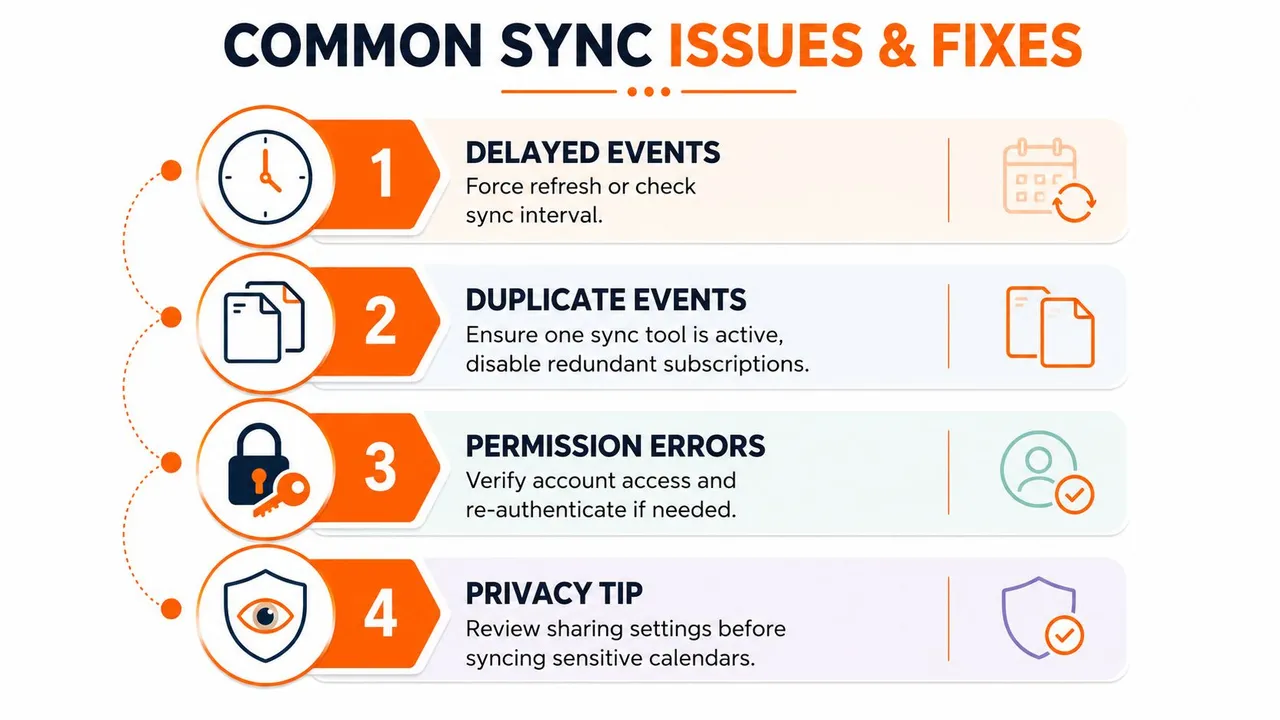
Verzögerte Ereignisse sind bei abonnementbasierten Setups üblich. Wenn Outlook den Feed noch nicht aktualisiert hat, ist das Ereignis nicht verschwunden, es ist nur noch nicht angekommen. Doppelte Ereignisse deuten normalerweise auf zwei Synchronisierungssysteme hin, die versuchen, dieselbe Arbeit zu erledigen, weshalb ich Kunden immer sage, dass sie einen aktiven Synchronisierungspfad pro Kalenderbeziehung beibehalten sollen.
Berechtigungsfehler sind eine weitere häufige Ursache. Wenn sich die Freigaberegeln des Quellkalenders ändern, kann der Feed aufhören zu aktualisieren, ohne dass eine offensichtliche Warnung erfolgt. Wenn das passiert, authentifizieren Sie das Konto neu, kopieren Sie den aktuellen Feed erneut oder verbinden Sie die App neu und testen Sie mit einem neuen Ereignis, bevor Sie davon ausgehen, dass die Korrektur funktioniert hat.
Datenschutz verdient eine eigene Prüfung. Wenn ein Kunde nur sehen muss, dass Sie beschäftigt sind, verwenden Sie die Spiegelung von Verfügbarkeiten, anstatt Ereignisse vollständig zu teilen. Wenn Sie Ereignisdetails preisgeben müssen, prüfen Sie, ob Titel, Beschreibungen oder Orte zuerst maskiert werden müssen.
- Verzögerte Ereignisse: Erzwingen Sie eine manuelle Aktualisierung oder überprüfen Sie das Synchronisierungsintervall.
- Doppelte Ereignisse: Behalten Sie ein Synchronisierungstool aktiv und deaktivieren Sie redundante Abonnements.
- Berechtigungsfehler: Überprüfen Sie die Zugriffsrechte erneut und verbinden Sie das Konto bei Bedarf neu.
- Datenschutz-Exposition: Überprüfen Sie die Freigabeeinstellungen, bevor Sie sensible Kalender synchronisieren.
Der frühere Abschnitt über Einweg-Abonnements deckt bereits die Lücke zwischen Sichtbarkeit und Bearbeitung ab, daher ist die Korrektur hier hauptsächlich operative Disziplin. Verwenden Sie einen sauberen Kalenderpfad, testen Sie mit einem einzigen Ereignis und mischen Sie keine Abonnement-Feeds mit vollständigen Synchronisierungstools, es sei denn, Sie sind sicher, dass sie sich nicht überschneiden.
Für einen tieferen Einblick in das Verhalten bei feststeckender Synchronisierung sind die Fehlerbehebungshinweise unter diesem Leitfaden zur Nicht-Synchronisierung von Google Calendar als Checkliste nützlich. Sie sind besonders praktisch, wenn ein Kalender gestern noch in Ordnung aussah und heute nicht mehr aktualisiert wurde.
Das sicherste langfristige Muster ist einfach. Halten Sie sensible Details maskiert, bestätigen Sie Berechtigungen nach jeder Kontoänderung und testen Sie die Verbreitung nach jeder Konfigurationsänderung erneut. Das hält Ihren Zeitplan synchron, ohne jede Kalenderänderung zu einem Ratespiel zu machen.
Wenn Sie eine Einrichtung benötigen, die über einen schreibgeschützten Feed hinausgeht und Google Calendar und Outlook synchron hält, ist SyncThemCalendars für diese Art der plattformübergreifenden Zeitplanung konzipiert. Es unterstützt Einweg-, Zwei-Wege- und Mehrwege-Kalendersynchronisierung mit Datenschutzsteuerungen, sodass Sie die Methode an Ihre Arbeitsweise anpassen können. Besuchen Sie SyncThemCalendars und vergleichen Sie die Synchronisierungsoptionen mit Ihrem eigenen Zeitplanungsablauf, bevor die nächste Doppelbuchung passiert.
Bereit, Ihre Kalender zu synchronisieren?
Halten Sie Ihre Google, Outlook und Apple iCloud Kalender automatisch synchron. 2 Minuten Einrichtung, keine Kreditkarte erforderlich.
Kostenlos startenWeiterlesen
Mehr in Tutorials

So synchronisieren Sie den Outlook-Kalender über Plattformen hinweg
Erfahren Sie, wie Sie Outlook-Kalenderereignisse mit Google und Apple iCloud synchronisieren. Meistern Sie die Zwei-Wege-Synchronisierung, Datenschutzsteuerungen und die Abbildung der Verfügbarkeit in Echtzeit.

Wie man den Office 365-Kalender mit dem Apple-Kalender synchronisiert
Erfahren Sie, wie Sie den Office 365-Kalender mit dem Apple-Kalender synchronisieren. Vergleichen Sie native Methoden, Drittanbieter-Tools, Datenschutzoptionen und Tipps zur Fehlerbehebung.

Outlook synchronisiert nicht: Schritt-für-Schritt-Lösungen für Kalender
Beheben Sie Synchronisierungsprobleme von Outlook mit Google, iCloud und Office 365 mit dieser vollständigen Anleitung zur Fehlerbehebung. Klare Schritte, plattformspezifische Tipps und Expertenwissen.