







OutlookカレンダーをGoogleに移行する方法:同期を維持する
OutlookカレンダーをGoogleへ簡単に移行しましょう!手動エクスポート、継続的な同期、ICSインポート、そしてスムーズな移行のための自動化ツールについて解説します。
おそらく、カレンダーが2つの世界に分断されていることに不便を感じて、この記事にたどり着いたのではないでしょうか。Outlookには見逃せない会議が入っており、一方でGoogleカレンダーで日々の予定を管理している。そんな状態でも1週間程度ならなんとかなりますが、予定の変更が発生した途端に問題が始まります。クライアントが通話を変更したり、同僚が会議をキャンセルしたり、個人的な予定が同じ時間に重なったり。今や、何かを承諾する前に2つのカレンダーを確認しなければならない状態です。
これが、OutlookカレンダーをGoogleに移行しようとする人々が直面する最大の課題です。ほとんどのガイドはイベントをコピーする方法を説明していますが、一度限りの転送が必要なのか、それとも両方のカレンダーを常に一致させる継続的な接続が必要なのかを判断する手助けをしてくれるものはほとんどありません。
方法を間違えると、移行は初日に成功したように見えても、3日目には知らぬ間に失敗している可能性があります。きれいに移行できるか、スケジュールが混乱するかは、通常「古いイベントをアーカイブするのか、それとも同期を維持したいのか」という1つの質問に集約されます。
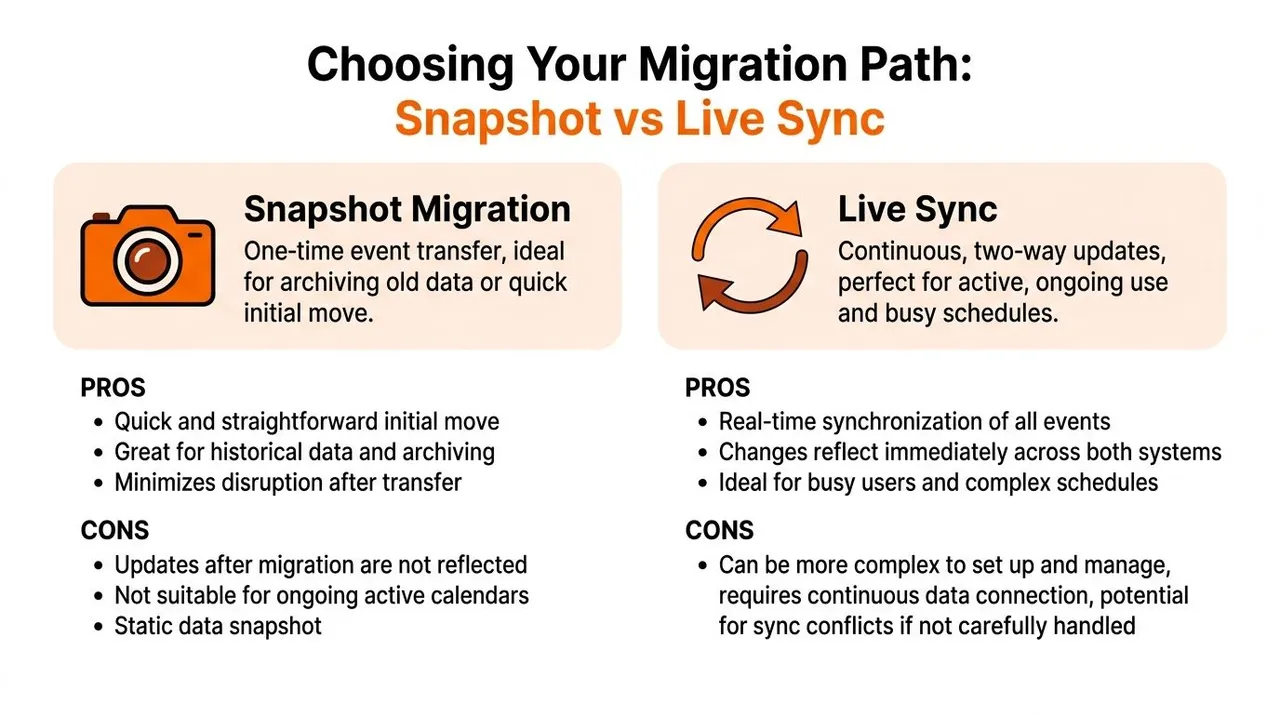
移行パスの選択:スナップショットかライブ同期か
OutlookカレンダーをGoogleに移行する現実的な方法は3つあります。それぞれが異なる問題を解決するため、ここで混乱が生じやすくなります。
1つ目は、よく知られた手動ルートです。Outlookカレンダーのファイルをエクスポートし、それをGoogleカレンダーにインポートします。無料かつ迅速で、静的なコピーが必要なだけならこれで十分です。
2つ目は、Google Workspace内の管理者パスです。これは、Microsoft 365やExchange OnlineからGoogle Workspaceへユーザーを一括移行する組織向けに構築されています。
3つ目は、専用の同期ツールを使用した継続的な同期です。これは、両方のエコシステムで生活しており、手作業なしで変更を反映させ続ける必要がある人向けのオプションです。
各パスの本来の目的
| 手法 | 最適なケース | できること | できないこと |
|---|---|---|---|
| 手動エクスポートとインポート | 個人の一度限りの移行 | 既存イベントの単純なコピー | 継続的な編集の同期は不可 |
| Google管理者移行 | 企業全体の移行 | 多数のユーザーの一括インポート | 個人のライブ同期用ではない |
| 自動同期ツール | 両方のカレンダーを併用 | バックグラウンドでカレンダーを同期 | 通常は有料サービスが必要 |
実践的なルール: 移行後もOutlookで会議の予定を受け入れる場合は、スナップショットでは不十分です。
この違いは、多くの人が予想する以上に重要です。移行は技術的に成功していても、間違った解決策である可能性があります。Outlookカレンダーがアクティブなままであれば、Googleへの静的なインポートは、誰かがイベントを変更した瞬間に古くなってしまいます。
目的と手法を一致させる
Outlookの使用をやめ、履歴や現在のスケジュールを一度だけコピーしたい場合は、手動スナップショットを使用してください。
チーム、部門、または会社全体を移動させる責任がある場合は、管理者移行を使用してください。Googleは、Microsoft Exchange Onlineから管理コンソールを通じてカレンダーイベントを一括インポートするパスを文書化しており、これはユーザーごとにエクスポートとインポートを行うプロセスとは大きく異なります(Google Workspace管理者移行ドキュメント)。
両方のカレンダーをアクティブに保つ場合は、継続的な同期を使用してください。これはコンサルタント、営業チーム、経営幹部、そして会社、クライアント、個人のスケジュールを両立させている人にとって一般的です。
エコシステムをより広く比較検討している場合は、Microsoft 365とGoogle Workspaceの比較が、カレンダー移行以外のプラットフォームの違いについて有益な文脈を提供します。同期ツールを具体的に比較している人にとっては、最高のカレンダー同期アプリのまとめが次に読むべき実践的な記事です。
👉 読み取り専用のライブビューで十分な場合は、無料のカレンダー追加ツールで正確な購読手順を確認できます。
手動メソッド:一度限りのカレンダーエクスポートとインポート
手動メソッドはプラットフォームに組み込まれているため、最初に出会う方法です。また、最も誤った自信を生み出す方法でもあります。
Microsoftは公式に、ネイティブ機能を使用してOutlookカレンダーをGoogleカレンダーに移動しても、継続的な同期ではなく、一方的なスナップショットにしかならないと文書化しています。エクスポート後にOutlookで行われた変更は、プロセスを繰り返さない限りGoogleには自動的に反映されません(OutlookからGoogleへのカレンダー同期に関するMicrosoft Answersのガイダンス)。
だからといって、この方法が役に立たないわけではありません。ライブブリッジではなく、コピー操作として扱うべきだということです。
手動転送の仕組み
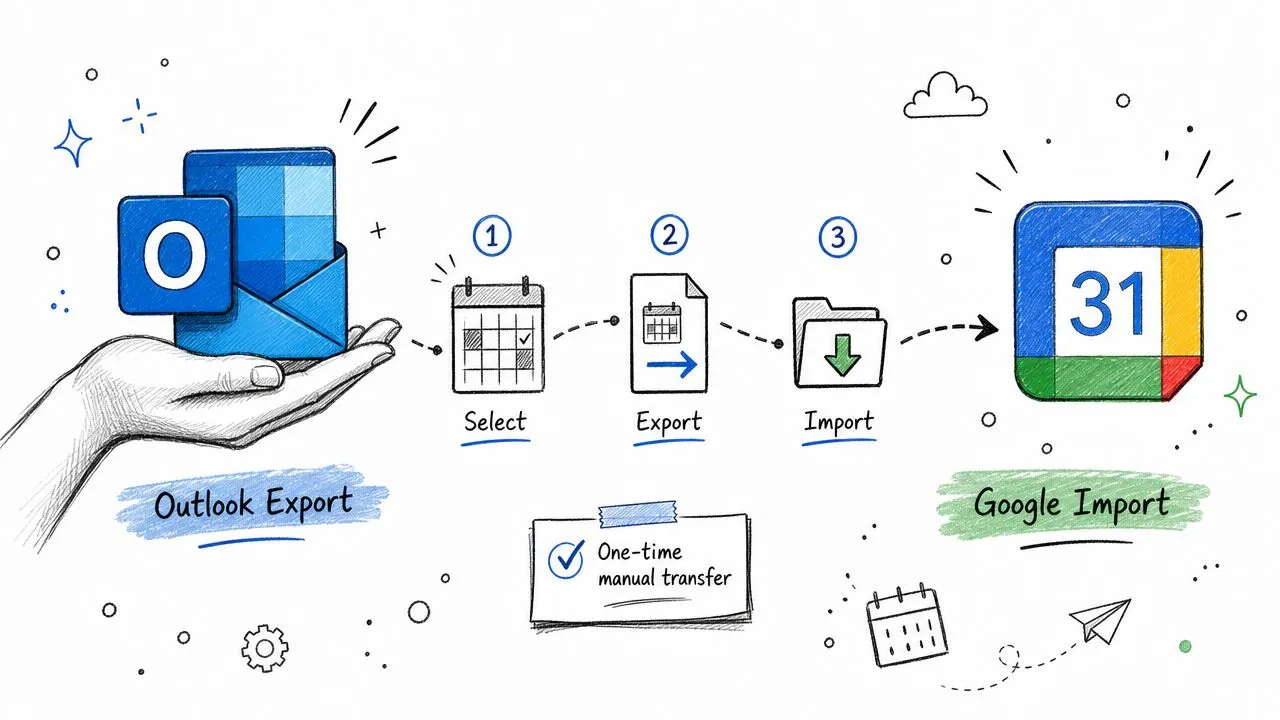
大まかな流れは以下の通りです。
- Outlookからエクスポート Outlook.comまたはWeb版Outlookから、カレンダー設定に移動し、公開またはエクスポートオプションを使用してICSファイルまたはリンクを生成します。
💡 インポートする前に、無料のICSビューア&バリデータでエクスポートしたファイルを開いてください。移行されたイベントが間違った時間に配置される原因となる形式の問題(非標準のタイムゾーン、欠落したUIDなど)を特定します。
-
ファイルをダウンロード カレンダーデータをローカルに保存します。このファイルには、その時点でのイベントデータが含まれています。
-
Googleカレンダーにインポート Googleカレンダーで[インポートとエクスポート]を開き、ファイルを選択して、目的のカレンダーにインポートします。
これが基本的な流れです。適度な複雑さを持つ個人のカレンダーであれば、これで十分です。
手動メソッドが適している場合
手動ルートは、次のような状況でうまく機能します。
- 古いカレンダーを引退させる場合: Googleに過去の会議を残したいが、Outlookはアクティブなままにしない場合。
- クリーンな出発点が必要な場合: 初回の移動を行い、今後はすべてGoogleで管理する予定である場合。
- 扱うカレンダーが1つだけの場合: 単一の個人用またはサイドプロジェクトのカレンダーは、複数の重複する仕事用カレンダーよりもはるかに簡単です。
破綻し始めるポイント
この方法が同期のように機能することを期待すると、トラブルが始まります。
手動でインポートされたICSファイルは、Outlookの更新を監視し続けません。明日誰かがOutlookで会議時間を変更しても、Googleはそれを自動的に認識しません。再度エクスポートしてインポートし、プロセスが慎重でなければ、重複や古いエントリを整理する必要があります。
インポートの成功は、イベントが一度コピーされたことを証明するだけであり、カレンダーが正確に保たれることを証明するものではありません。
多くのガイドが見落としている実践的な詳細もあります。カレンダーデータの公開とインポートは、どのカレンダー、どのエクスポートオプション、どの共有設定を使用しているかに注意を払わないと、意図した以上のイベント詳細を公開してしまう可能性があります。目的が時間をブロックすることだけであれば、生のコピーは公開すべきではないタイトル、メモ、場所をさらけ出してしまうかもしれません。
このルートを使用する場合のベストプラクティス
手動で行う場合は、規律を守ってください。
- 目的を持って一度だけエクスポートする: これがアーカイブデータなのか、最近のイベントなのか、完全な移動なのかを決定します。
- 適切なターゲットカレンダーにインポートする: 長期的にそうしたい場合を除き、すべてをメインカレンダーに放り込まないでください。
- 最初に小さなサンプルを確認する: インポート全体がクリーンであると仮定する前に、最近の会議、終日のイベント、定期的なシリーズを確認してください。
- 可能であればその後Outlookの使用を停止する: 重複を維持するほど、一貫性の問題が発生しやすくなります。
一度限りの移動であれば、この方法は問題ありません。両方のプラットフォームでアクティブにスケジュールを管理する場合、それは無料の解決策を装ったメンテナンス作業になります。
組織全体を移行する管理者向け
月曜日の朝、120人の従業員が初めてGoogleカレンダーにサインインします。移行がユーザーごとに行われていた場合、IT部門は1週間かけて、欠落した定期的な会議、間違った宛先カレンダー、そしてなぜプライベートな予定の詳細が公開されているのかを尋ねる幹部への対応に追われることになります。
組織規模では、カレンダー移行には中央制御が必要です。従業員に各自のデータをエクスポートおよびインポートさせることは、特に定期的なシリーズ、過去の雑多なデータ、プライバシー設定がメールボックスごとに異なる場合、失敗の原因が多すぎます。
Google Workspaceは、Exchange OnlineからGoogleへ移行する企業向けの管理者移行パスを提供しています。IT部門が各ユーザーの推測に頼るのではなく、範囲とタイミングを制御して、多くのユーザーを一度に管理された転送を行う場合にこれを使用してください。
管理者ワークフローの様子
管理者ルートは、2つのシステム間の同期関係ではなく、プラットフォームの移動のために構築されています。実際には、ワークフローには通常以下が含まれます。
- 適切な管理者権限でMicrosoft 365を接続する: 適切なアクセス権がないと、データマッピングが始まる前に移行が停止します。
- ユーザーマッピングCSVをアップロードする: これにより、各Exchangeメールボックスが正しいGoogle Workspaceアカウントに紐付けられます。
- 移行するカレンダーデータを選択する: メールや連絡先が別のスケジュールで処理されている場合に便利です。
- 日付でフィルタリングする: これにより、誰も必要としない何年分もの古い会議をインポートするのではなく、関連するイベントに焦点を当てた移動が可能になります。
その日付フィルターは、多くのチームが予想する以上に重要です。私は通常、現在のコンテキストを維持するのに十分な履歴を移行し、コンプライアンスや記録保持の理由がない限り、古いカレンダーのノイズは残しておくことを推奨しています。
この手法がうまくいく場合
会社全体の移動において、管理者パスは現実的な選択肢です。IT部門に1つのプロセス、1つの監査証跡を提供し、部門間の一貫性を高めるチャンスを与えます。
また、手動プロジェクトで見られるプライバシーのミスも軽減します。従業員が各自のエクスポートを処理する場合、間違ったカレンダーを移動したり、個人的なエントリを含めたり、間違ったターゲットにインポートしたりすることがよくあります。集中管理された移行は、それらのエラーを削減します。
それでも、実際のクリーンアップ作業は残ります。共有カレンダー、会議室リソース、委任アクセス、定期的な会議は、インポート後にスポットチェックが必要です。管理者移行は個別のICSファイルの山よりも優れていますが、それでも魔法ではなく移行プロジェクトです。
解決できないこと
管理者メソッドは、組織のカレンダーデータをGoogleにコピーします。移動後にOutlookとGoogleを一致させ続けることはありません。
その違いは重要です。一度限りの移行は引き継ぎを解決しますが、共存を解決するわけではありません。
一部のチームがOutlookに残る場合、幹部が依然としてMicrosoftツールでスケジュールを管理している場合、あるいは合併によって両方のエコシステムが混在している場合、主な問題は継続的なカレンダーの正確性になります。そのような混合環境では、IT部門は通常、長期的な個別の計画を必要とし、GoogleとMicrosoftが混在する環境向けのOutlookカレンダー同期オプションが、その評価を行うための適切な場所です。
自動化されたソリューション:継続的な双方向同期
ほとんどの専門家は一度限りのコピーを必要としていません。彼らはカレンダー同士の不一致を止める必要があります。
そのため、OutlookとGoogleの両方がアクティブなままである場合、自動同期が唯一の持続可能なアプローチです。凍結された記録を保存しようとするのではなく、エクスポートやインポートの世話をすることなく、毎日正確な空き状況を確認できるようにしようとしているのです。
多くの古いチュートリアルでは、iCal購読メソッドが信頼できる継続的な同期を提供するかのように推奨されていますが、そのアドバイスは古くなっています。2025年から2026年のトレンドレポートによると、Windows用New OutlookおよびWeb版Outlookでは、動的同期のための直接的なiCal購読サポートが廃止されており、**ユーザーの42%**が設定後数週間以内にカレンダーリンクの破損を経験したと報告されています(GoogleカレンダーがOutlookと同期しない問題に関するVirtosoftwareレポート)。
これは、人々が実際に直面することと一致しています。設定は問題ないように見えても、更新が流れなくなったり、リンクが切れたり、誰かがダブルブッキングに気づくまでカレンダーが意図せず古くなったりします。
最新の同期設定に必要なこと
信頼できる自動化ソリューションは、単なるコピーではなく、方向性と可視性を制御できる必要があります。
以下の機能を探してください:
- 一方向同期: 一方のカレンダーの予定をもう一方にブロックするが、編集を逆流させたくない場合に便利です。
- 双方向同期: 両方のカレンダーがアクティブで、どちら側でも更新を受け取る可能性がある場合に最適です。
- プライバシー制御: 個人の予定を仕事用カレンダーにブロックする際、タイトルやメモを公開したくない場合に不可欠です。
- バックグラウンド動作: 再実行を覚えておく必要があるなら、それは根本的な問題を解決していません。
人々がOutlookカレンダーをGoogleに移行する必要があると言うとき、多くの場合、両方のカレンダーで空き状況の一貫性を保つ必要があることを意味しています。
自動同期が最も役立つ場面
最大のメリットは通常、次のような状況で現れます。
| シナリオ | 同期がない場合に起こること | 自動同期が解決すること |
|---|---|---|
| クライアントのOutlookと個人のGoogleカレンダーを持つフリーランサー | クライアントの通話が個人の予定と重なる | 空き時間が自動的に反映される |
| 会社のOutlookとGoogleの予約カレンダーを持つ営業担当者 | 空いているように見えても実際は埋まっている | 空き枠が正確に保たれる |
| アシスタント管理のOutlookと個人のGoogleを使う幹部 | 手動コピーで変更を見逃す | 再作業なしで更新が反映される |
| ハイブリッドなプライバシー使用ケース | イベント詳細が公開されすぎる | 内容を公開せずに時間をブロックできる |
そのプライバシーの観点は、多くの人が予想する以上に重要です。多くの人は「医師の診察」や家族のイベントのタイトルを会社用カレンダーにコピーされたくありません。単にそのブロックが「予定あり」として表示されればよいのです。優れた同期ツールを使用すると、詳細を隠したり変換したりしながら、**空き状況(Free/Busy)**をミラーリングできます。
この種の設定が実際にどのようなものかを示す簡単なウォークスルーを以下に示します:
なぜこれが長期的に賢明な選択肢なのか
手動移行は転送問題を一度解決しますが、自動同期はスケジュール問題を毎日解決します。
Outlookカレンダーに招待状が届き続ける場合、あるいはGoogleカレンダーで個人の空き状況を管理している場合、継続性が最優先事項です。繰り返されるエクスポート、古いスナップショット、同意していないプライバシーのトレードオフなしに、システムを一致させておきたいはずです。
それが、ほぼすべてのクライアントに対して私が引く線です。Outlookがなくなるなら移行し、Outlookが残るなら同期してください。
一般的な移行の落とし穴とエラーを回避する
ほとんどのカレンダーの問題はインポート時には現れません。後になって、定期的な会議がずれていたり、場所が消えていたり、本来プライベートなイベントが間違った場所に表示されていたりすることに気づいたときに現れます。
OutlookカレンダーをGoogleに移行する際に最も難しいのは、プロセスを開始することではありません。移行後にカレンダーが信頼できる状態を保てるように、イベントの品質を十分に維持することです。
Microsoft Answersのスレッドでは、**ユーザーの68%**が、移行後に定期的なイベントや会議の添付ファイルが正しく同期されず、プラットフォーム間で動的な繰り返しルールを維持するための明確な回避策がないと報告しています(OutlookカレンダーのiCalエクスポートに関する問題についてのMicrosoftの議論)。
最初に確認すべき失敗ポイント
いくつかの問題は、他の問題よりもはるかに一般的です。
- 定期的な会議が壊れる: 複雑な繰り返しパターンは、基本的なICS移動ではきれいに維持されないことがよくあります。
- 添付ファイルや詳細が消える: カレンダーファイルがすべてのイベントプロパティの忠実なコンテナになるとは限りません。
- タイムゾーンがずれる: 転送前にOutlookとGoogleが一致していないと、イベントが間違った時間に配置される可能性があります。
- プライバシー漏洩が発生する可能性がある: コピーされたイベントが、空き状況のみが意図されていた場所で、タイトル、メモ、場所を公開してしまうことがあります。
- 重複イベントが表示される: プロセスが制御されていないと、繰り返しのインポートで混乱が生じます。
よりスマートな検証ルーチン
カレンダー全体を移動する前に、意図的に選択したいくつかのイベントをテストしてください。
以下を含むサンプルセットを使用します:
- 通常の単発イベント
- 終日のイベント
- 定期的な会議
- 出席者がいるイベント
- 気になる場所や説明があるイベント
次に、Googleで結果を比較します。イベントが存在することを確認するだけでは不十分です。開始時間、繰り返しの動作、出席者リスト、主要な詳細が依然として意味をなしているかを確認してください。
フィールドチェック: イベントタイトルは残っているが繰り返しロジックが消えている場合、移行は部分的にしか成功していません。
Makeの「GoogleカレンダーをOutlookに追加する」ガイドでも、タイムゾーンの不一致、iCalアドレスでの認証ミス、広範な同期プロセスをコミットする前に専用のサンプルイベントでテストすることの価値など、実践的な問題が指摘されています(Makeの「GoogleカレンダーをOutlookに追加する」ガイド)。
被害を未然に防ぐ方法
いくつかの習慣が、ほとんどの回避可能なミスを防ぎます:
- 両側のタイムゾーンを確認する: エクスポート、インポート、または同期設定の前にこれを行ってください。
- 定期的なイベントを個別に監査する: 単一イベントのインポートがクリーンだからといって、繰り返しシリーズが安全だと仮定しないでください。
- プライベートのままにすべきものを決定する: 空き状況のみを転送する必要がある場合は、デフォルトでイベントの詳細をすべてコピーする方法を使用しないでください。
- 移行後のサンプルを確認する: 移動後、さまざまなカテゴリや日付範囲のイベントを開いて確認してください。
- 重複をプロセス上の問題として扱う: 重複が表示された場合は、停止して、再度インポートする前にワークフローを修正してください。
カレンダーに限らず、より広い移行リスクの観点が必要な場合、回避すべきクラウド移行のミスに関するこのガイドは有益です。同じ運用の習慣がここにも適用されるからです。つまり、最初にテストし、権限を検証し、スケーリングする前に結果を確認することです。
同期や共有後に他人が何を見ることができるかを特に懸念している人にとって、Outlookカレンダーの可視性を管理するためのこのガイドは、間違ったレベルの詳細を公開する前に読む価値があります。
最終的な移行チェックリストと次のステップ
この時点で、いくつかの実践的な質問に答えれば、正しい道は通常明らかになります。
古いイベントや現在のイベントを一度だけGoogleに取り込みたい場合は、手動エクスポートとインポートで十分です。Microsoft 365やExchange OnlineからGoogle Workspaceへ会社全体を移動する場合は、管理者移行ルートを使用してください。OutlookとGoogleの両方を使い続ける場合は、移行と同期を混同しないでください。
この決定チェックリストを使用してください
-
Outlookを完全にやめますか?
一度限りの移行を選択してください。 -
移動後も新しいOutlookの招待状が届き続けますか?
スナップショットではなく、継続的な同期が必要です。 -
1人のユーザーを移行しますか、それとも多数ですか?
1人なら単純なエクスポートを管理できます。企業は管理者主導のプロセスを使用すべきです。 -
定期的な会議は重要ですか?
重要であれば、早期にテストし、単純なイベントのインポートが成功したからといって安心しないでください。 -
カレンダー間でプライバシーが必要ですか?
はいの場合、イベントの内容を公開せずに空き状況をミラーリングできる方法を優先してください。 -
手動メンテナンスを許容できますか?
できない場合は、エクスポートの繰り返しに依存するワークフローを除外してください。
実践的な推奨事項
個人のアーカイブには、手動メソッドを使用して完了させてください。
企業の移行には、Google管理者移行ワークフローを使用して、移動を一元管理してください。
それ以外のほぼすべての人、特にコンサルタント、クライアント対応の専門家、仕事と個人のカレンダーを両立させている人にとって、持続可能な答えは自動同期です。どちらのカレンダーが正しいのかを常に疑問に思う必要なく、空き状況を正確に保つことができるオプションです。
シンプルな次のアクションプラン
| あなたの状況 | 最適な次のステップ |
|---|---|
| 古いOutlookイベントの1回限りのコピーが欲しい | Outlookからエクスポートし、Googleにインポートする |
| Google Workspaceの導入を管理している | 管理者アクセス、CSVマッピング、日付範囲のスコープを準備する |
| 日常的にOutlookとGoogleの両方で生活している | 継続的な一方向または双方向同期を設定する |
| 予定あり(Busy)のブロックのみをコピーしたい | プライバシーを保護する同期設定を選択する |
より広い運用チェックリストの観点として、この不可欠なクラウド移行ガイドは、カレンダー移行をスムーズにするのと同じ規律(範囲の定義、サブセットでのテスト、結果の検証、その後のスケーリング)を強化するため、確実な補足リソースとなります。
最大のミスは、OutlookやGoogleで間違ったボタンを選ぶことではありません。スケジュールがライブ接続を必要としているときに、スナップショットを選択してしまうことです。
移行後もOutlookとGoogleを一致させ続ける必要がある場合は、SyncThemCalendarsがその仕事のために構築されています。Googleカレンダー、Outlook/Office 365、Appleカレンダー間でのリアルタイムの一方向、双方向、または多方向同期をサポートしており、空き状況のみをミラーリングしたい場合にタイトル、説明、場所をマスクするプライバシー制御も備えています。セットアップはWebベースで、サービスはバックグラウンドで実行され、クレジットカード不要の14日間の無料トライアルがあります。
おすすめの記事
Tutorialsの他の記事

OutlookカレンダーをGoogleにエクスポートする方法:2026年版ステップバイステップガイド
OutlookカレンダーをGoogleにエクスポートする方法を解説。ICSやCSVのインポート手順、定期的な予定の確認、2026年現在有効な検証のヒントを詳しく紹介します。

Outlookカレンダーをプラットフォーム間で同期する方法
Outlookカレンダーの予定をGoogleやApple iCloudと同期する方法を解説。双方向同期、プライバシー管理、リアルタイムの空き状況反映をマスターしましょう。

Office 365カレンダーとAppleカレンダーを同期する方法
Office 365カレンダーとAppleカレンダーを同期する方法を解説します。ネイティブな方法、サードパーティ製ツール、プライバシー管理、トラブルシューティングのヒントを比較します。