







Como migrar o Calendário do Outlook para o Google: Mantenha-se sincronizado
Migre o calendário do Outlook para o Google sem esforço! Descubra como fazer exportação manual, sincronização contínua, importações ICS e ferramentas automatizadas para uma transferência tranquila.
Você provavelmente chegou aqui porque seu calendário está dividido entre dois mundos. O Outlook ainda contém as reuniões que você não pode perder, enquanto o Google Calendar é onde você planeja seu dia. Essa configuração funciona por cerca de uma semana. Então, as edições começam. Um cliente altera uma chamada, um colega de trabalho cancela uma reunião, um compromisso pessoal bloqueia a mesma hora e agora você está verificando dois calendários antes de dizer sim a qualquer coisa.
Esse é o principal desafio quando as pessoas tentam migrar o Calendário do Outlook para o Google. A maioria dos guias explica como copiar eventos. Pouquíssimos ajudam você a decidir se precisa de uma transferência única ou de uma conexão contínua que mantenha ambos os calendários alinhados.
Se você escolher o método errado, a migração pode parecer bem-sucedida no primeiro dia e falhar despercebida no terceiro. A diferença entre uma mudança limpa e uma confusão de agendamentos geralmente se resume a uma pergunta: você está arquivando eventos antigos ou está tentando manter a sincronização?
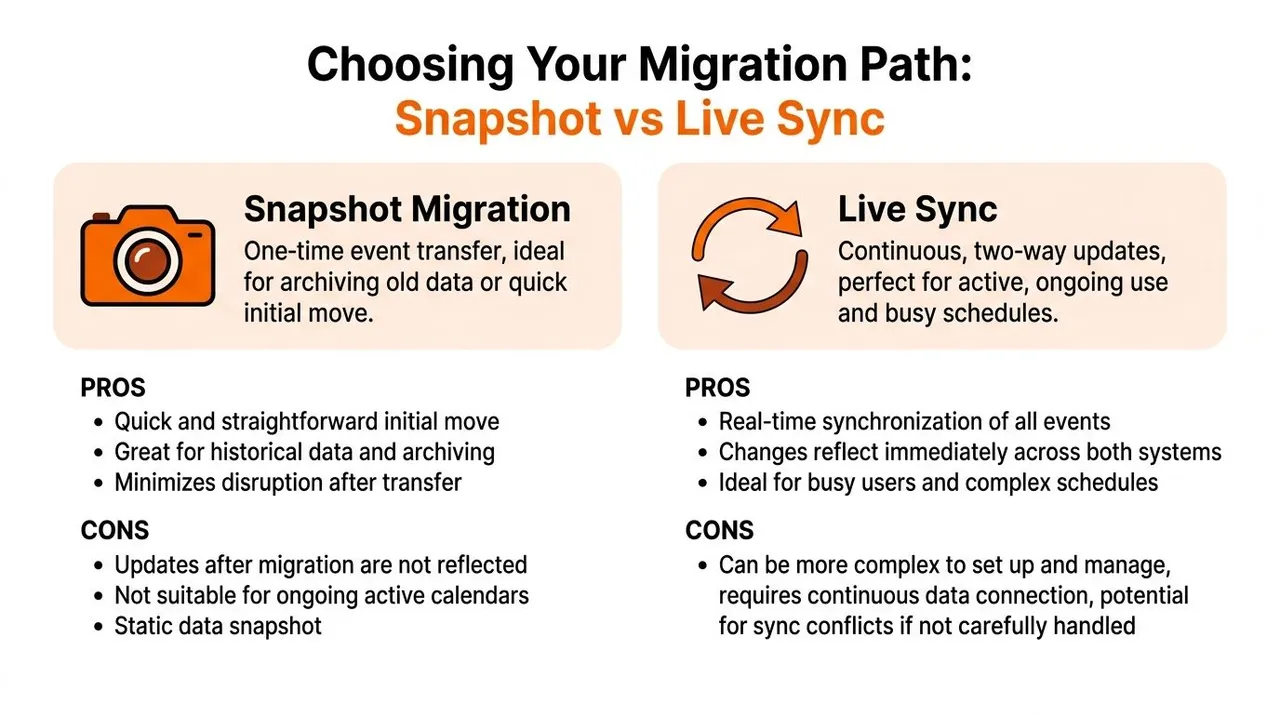
Escolhendo seu caminho de migração: Snapshot vs. Sincronização ao vivo
Existem três maneiras realistas de migrar o Calendário do Outlook para o Google. Elas resolvem problemas diferentes, e é aí que a confusão geralmente surge.
A primeira é a rota manual familiar. Você exporta um arquivo de calendário do Outlook e, em seguida, importa-o para o Google Calendar. É gratuito, rápido e bom o suficiente se você precisar apenas de uma cópia estática.
A segunda é o caminho do administrador dentro do Google Workspace. Isso é feito para organizações que movem usuários do Microsoft 365 ou Exchange Online para o Google Workspace em massa.
A terceira é a sincronização contínua usando uma ferramenta de sincronização dedicada. Essa é a opção para pessoas que ainda vivem em ambos os ecossistemas e precisam que as alterações continuem fluindo sem trabalho manual.
Para que serve cada caminho
| Método | Melhor ajuste | O que funciona | O que falha |
|---|---|---|---|
| Exportação e importação manual | Mudança única pessoal | Cópia simples de eventos existentes | Edições contínuas não permanecem alinhadas |
| Migração do Administrador do Google | Migração em toda a empresa | Importação em massa para muitos usuários | Não projetado para sincronização ao vivo pessoal |
| Ferramenta de sincronização automatizada | Uso ativo de calendário duplo | Mantém os calendários alinhados em segundo plano | Geralmente requer um serviço pago |
Regra prática: Se você ainda aceita reuniões no Outlook após a migração, um snapshot não é suficiente.
Essa distinção importa mais do que as pessoas esperam. Uma migração pode ser tecnicamente bem-sucedida e ainda ser a solução errada. Se o seu calendário do Outlook permanecer ativo, uma importação estática para o Google torna-se obsoleta no momento em que alguém reagenda um evento.
Combine o método com a tarefa
Use o snapshot manual se você estiver deixando o Outlook para trás e quiser apenas que seu histórico ou sua agenda atual sejam copiados uma vez.
Use a migração de administrador se você for responsável por mover uma equipe, um departamento ou uma empresa inteira. O Google documenta um caminho de importação em massa para eventos de calendário do Microsoft Exchange Online através do console de administração, que é um processo muito diferente da exportação e importação usuário por usuário (documentação de migração do Google Workspace Admin).
Use a sincronização contínua se ambos os calendários permanecerem ativos. Isso é comum para consultores, equipes de vendas, executivos e qualquer pessoa que equilibre agendas da empresa, de clientes e pessoais.
Se você ainda está avaliando ecossistemas de forma mais ampla, esta comparação entre Microsoft 365 e Google Workspace oferece um contexto útil sobre como as plataformas diferem além da migração de calendário. Para pessoas que comparam especificamente ferramentas de sincronização, esta lista dos melhores aplicativos de sincronização de calendário é a próxima leitura prática.
👉 Se uma visualização ao vivo somente leitura for suficiente, nossa ferramenta gratuita adicionar um calendário ao outro fornece as etapas exatas de assinatura.
O método manual: Exportação e importação única de calendário
O método manual é geralmente encontrado primeiro porque está integrado às plataformas. Ele também cria a maior falsa confiança.
A Microsoft documenta oficialmente que mover um calendário do Outlook para o Google Calendar via recursos nativos resulta apenas em um snapshot unidirecional, em vez de sincronização contínua. Quaisquer alterações feitas no Outlook após a exportação não aparecerão automaticamente no Google, a menos que você repita o processo (orientação do Microsoft Answers sobre sincronização de calendário do Outlook para o Google).
Isso não torna o método inútil. Apenas significa que você deve tratá-lo como uma operação de cópia, não como uma ponte ao vivo.
Como funciona a transferência manual
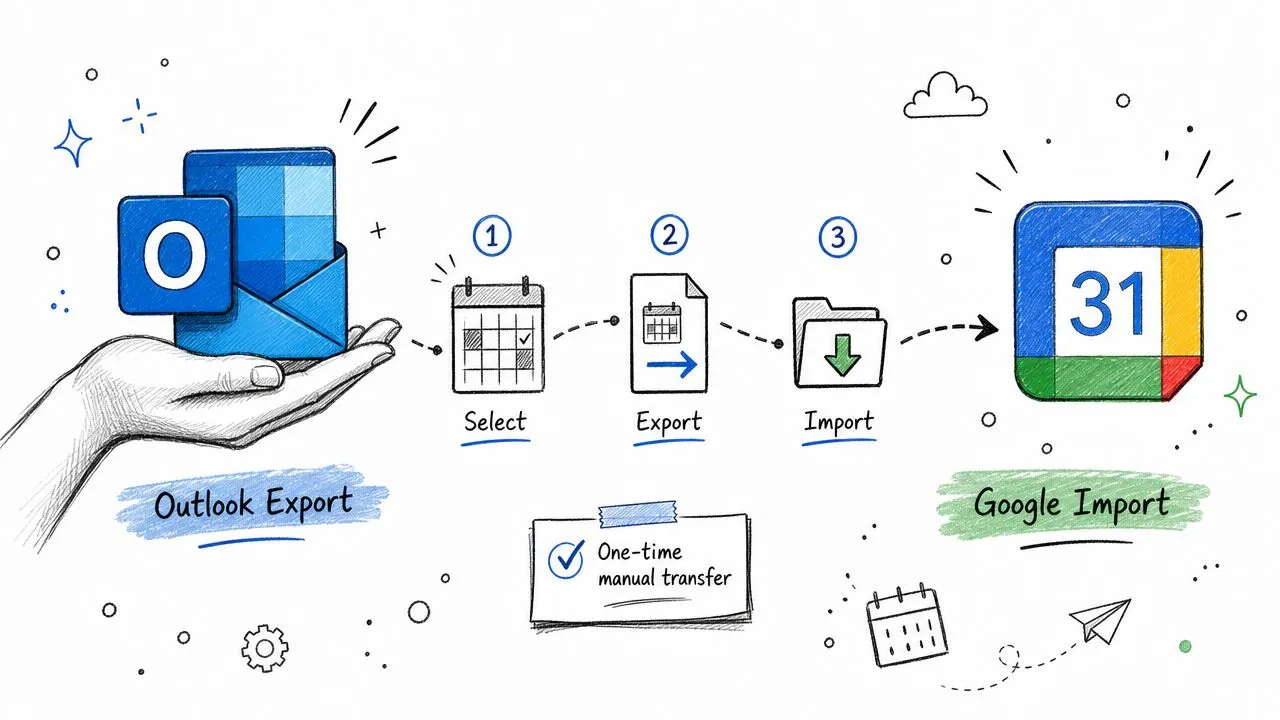
Em um nível alto, o processo parece com isto:
- Exportar do Outlook No Outlook.com ou no Outlook na web, vá para as configurações de calendário e use a opção de publicação ou exportação para gerar um arquivo ou link ICS.
💡 Antes de importar, abra o arquivo exportado em nosso visualizador e validador de ICS gratuito - ele sinaliza os problemas de formato (fusos horários não padrão, UIDs ausentes) que fazem com que eventos migrados caiam no horário errado.
-
Baixar o arquivo Salve os dados do calendário localmente. Este arquivo contém os dados do evento como eles existem naquele momento.
-
Importar para o Google Calendar No Google Calendar, abra Importar e Exportar, escolha o arquivo e importe-o para o calendário que você deseja.
Esse é o fluxo básico. É simples o suficiente para um calendário pessoal com complexidade modesta.
Quando o método manual é uma boa opção
A rota manual funciona bem em algumas situações:
- Você está aposentando um calendário antigo: Você quer suas reuniões históricas no Google, mas o Outlook não permanecerá ativo.
- Você precisa de um ponto de partida limpo: Você está fazendo uma mudança inicial e planeja gerenciar tudo no Google a partir de agora.
- Você só tem um calendário para lidar: Um único calendário pessoal ou de projeto paralelo é muito mais fácil do que vários calendários sobrepostos.
Onde ele começa a falhar
O problema começa quando as pessoas esperam que esse método se comporte como sincronização.
Um arquivo ICS importado manualmente não continua observando o Outlook em busca de atualizações. Se alguém alterar um horário de reunião no Outlook amanhã, o Google não saberá magicamente. Você precisa exportar novamente e importar novamente, depois limpar as duplicatas resultantes ou entradas obsoletas se o seu processo não foi cuidadoso.
Uma importação bem-sucedida apenas prova que os eventos foram copiados uma vez. Não prova que seus calendários permanecerão precisos.
Há também um detalhe prático que muitos guias ignoram. Publicar e importar dados de calendário pode expor mais detalhes do evento do que você pretendia se não prestar atenção a qual calendário, qual opção de exportação e quais configurações de compartilhamento você está usando. Se seu objetivo é apenas bloquear o tempo, uma cópia bruta pode revelar títulos, notas ou locais que não deveriam viajar.
Melhores práticas se você usar esta rota
Se você for fazer manualmente, mantenha a disciplina:
- Exporte uma vez com um propósito: Decida se esses são dados de arquivo, eventos recentes ou uma mudança completa.
- Importe para o calendário de destino correto: Não despeje tudo em seu calendário principal, a menos que seja isso que você deseja a longo prazo.
- Verifique uma pequena amostra primeiro: Revise reuniões recentes, eventos de dia inteiro e uma série recorrente antes de assumir que toda a importação está limpa.
- Pare de usar o Outlook depois, se possível: Quanto menos sobreposição você mantiver, menos problemas de consistência você criará.
Para uma mudança única, este método é bom. Para agendamento ativo em ambas as plataformas, torna-se um trabalho de manutenção disfarçado de solução gratuita.
Para administradores migrando uma organização inteira
Segunda-feira de manhã, 120 funcionários entram no Google Calendar pela primeira vez. Se a migração foi tratada usuário por usuário, a TI passa a semana perseguindo reuniões recorrentes ausentes, calendários de destino errados e executivos perguntando por que detalhes de compromissos privados apareceram em lugares onde não deveriam.
Em escala organizacional, a migração de calendário precisa de controle central. Pedir aos funcionários que exportem e importem seus próprios dados cria muitos pontos de falha, especialmente quando séries recorrentes, desordem histórica e configurações de privacidade variam de uma caixa de correio para outra.
O Google Workspace oferece um caminho de migração de administrador para empresas que mudam do Exchange Online para o Google. Use-o quando o objetivo for uma transferência gerenciada para muitos usuários ao mesmo tempo, com a TI controlando o escopo e o tempo, em vez de deixar cada pessoa adivinhar o processo.
Como é o fluxo de trabalho do administrador
A rota de administrador é criada para uma mudança de plataforma, não para um relacionamento de sincronização entre dois sistemas. Na prática, o fluxo de trabalho geralmente inclui:
- Conectar o Microsoft 365 com as permissões de administrador corretas: Sem o acesso adequado, a migração trava antes mesmo do mapeamento de dados começar.
- Carregar um CSV de mapeamento de usuário: Isso vincula cada caixa de correio do Exchange à conta correta do Google Workspace.
- Selecionar dados de calendário para migração: Útil se e-mail e contatos estiverem sendo tratados em uma linha do tempo diferente.
- Filtrar por data: Isso mantém a mudança focada em eventos relevantes em vez de importar anos de reuniões obsoletas que ninguém precisa.
Esse filtro de data importa mais do que muitas equipes esperam. Geralmente recomendo migrar histórico suficiente para preservar o contexto atual e, em seguida, deixar o ruído antigo do calendário para trás, a menos que haja um motivo de conformidade ou manutenção de registros para mantê-lo.
Onde este método funciona bem
Para uma mudança completa da empresa, o caminho do administrador é a escolha prática. Ele dá à TI um processo, uma trilha de auditoria e uma chance melhor de consistência entre os departamentos.
Ele também reduz os erros de privacidade que aparecem em projetos manuais. Quando os funcionários lidam com suas próprias exportações, eles geralmente movem o calendário errado, incluem entradas pessoais ou importam para o destino errado. A migração centralizada reduz esses erros.
Ainda há um trabalho real de limpeza. Calendários compartilhados, recursos de sala, acesso delegado e reuniões recorrentes merecem verificações pontuais após a importação. A migração de administrador é melhor do que uma pilha de arquivos ICS individuais, mas ainda é um projeto de migração, não mágica.
O que ele não resolve
O método de administrador copia dados de calendário organizacional para o Google. Ele não mantém o Outlook e o Google alinhados após a mudança.
Essa distinção importa. Uma migração única resolve a entrega. Não resolve a coexistência.
Se algumas equipes permanecerem no Outlook, se os executivos ainda agendarem através de ferramentas da Microsoft ou se uma fusão deixar você com ambos os ecossistemas em jogo, o problema principal torna-se a precisão contínua do calendário. Nesses ambientes mistos, a TI geralmente precisa de um plano de longo prazo separado, e estas opções de sincronização de calendário do Outlook para ambientes mistos de Google e Microsoft são o lugar certo para avaliar isso.
A solução automatizada: Sincronização bidirecional contínua
A maioria dos profissionais não precisa de uma cópia única. Eles precisam que seus calendários parem de discordar um do outro.
É por isso que a sincronização automatizada é a única abordagem que se sustenta quando o Outlook e o Google permanecem ativos. Você não está tentando preservar um registro congelado. Você está tentando tornar a disponibilidade precisa todos os dias, sem cuidar de exportações e importações.
Muitos tutoriais mais antigos ainda promovem métodos de assinatura iCal como se fornecessem sincronização contínua confiável. Esse conselho envelheceu mal. Um relatório de tendências de 2025 a 2026 observa que o novo Outlook para Windows e o Outlook na Web descontinuaram o suporte direto à assinatura iCal para sincronização dinâmica, e 42% dos usuários experimentaram links de calendário quebrados semanas após a configuração (relatório da Virtosoftware sobre o Google Calendar não sincronizando com o Outlook).
Isso se alinha com o que as pessoas encontram na prática. A configuração parece boa, então uma atualização para de fluir, um link quebra ou um calendário fica inadvertidamente obsoleto até que alguém perceba um agendamento duplo.
O que uma configuração de sincronização moderna precisa fazer
Uma solução automatizada confiável deve dar a você controle sobre a direção e a visibilidade, não apenas copiar.
Procure por estes recursos:
- Sincronização unidirecional: Útil quando um calendário deve bloquear o tempo em outro sem permitir que as edições voltem.
- Sincronização bidirecional: Melhor quando ambos os calendários estão ativos e qualquer lado pode receber atualizações.
- Controles de privacidade: Essenciais quando um compromisso pessoal deve bloquear o tempo em um calendário de trabalho sem expor o título ou as notas.
- Operação em segundo plano: Se você tiver que se lembrar de executá-la, ela não está resolvendo o problema principal.
Quando as pessoas dizem que precisam migrar o Calendário do Outlook para o Google, muitas vezes querem dizer que precisam que a disponibilidade permaneça consistente em ambos.
Onde a sincronização automatizada ajuda mais
As maiores vitórias geralmente aparecem nestas situações:
| Cenário | O que dá errado sem sincronização | O que a sincronização automatizada corrige |
|---|---|---|
| Freelancer com Outlook de cliente e Google Calendar pessoal | Chamadas de clientes caem sobre compromissos pessoais | O tempo ocupado é espelhado automaticamente |
| Representante de vendas com Outlook da empresa e calendário de reservas no Google | A disponibilidade parece aberta quando não está | Os slots abertos permanecem precisos |
| Executivo usando Outlook gerenciado por assistente mais Google pessoal | A cópia manual cria alterações perdidas | As atualizações fluem sem retrabalho |
| Caso de uso de privacidade híbrida | Detalhes do evento revelam demais | O tempo pode ser bloqueado sem expor o conteúdo |
Esse ângulo de privacidade importa mais do que as pessoas esperam. Muitas pessoas não querem que “Consulta Médica” ou um título de evento familiar seja copiado para um calendário da empresa. Elas só precisam que esse bloco apareça como indisponível. Boas ferramentas de sincronização permitem que você espelhe livre/ocupado enquanto mascara ou transforma detalhes.
Aqui está um passo a passo rápido que mostra como esse tipo de configuração parece na prática:
Por que esta é a opção sensata a longo prazo
A migração manual resolve um problema de transferência uma vez. A sincronização automatizada resolve um problema de agendamento todos os dias.
Se o seu calendário do Outlook ainda recebe convites, ou se o seu Google Calendar é onde você gerencia a disponibilidade pessoal, então a continuidade é o requisito principal. Você quer que os sistemas permaneçam alinhados sem exportações repetidas, snapshots obsoletos e compensações de privacidade com as quais você não concordou.
Essa é a linha que eu traçaria para quase todos os clientes. Se o Outlook vai embora, migre. Se o Outlook vai ficar, sincronize.
Evitando armadilhas e erros comuns de migração
A maioria dos problemas de calendário não aparece durante a importação. Eles aparecem mais tarde, quando alguém percebe que uma reunião recorrente mudou, um local desapareceu ou um evento supostamente privado está visível no lugar errado.
A parte mais difícil de migrar o Calendário do Outlook para o Google não é iniciar o processo. É preservar qualidade de evento suficiente para que o calendário permaneça confiável após a mudança.
Um tópico do Microsoft Answers relata que 68% dos usuários dizem que eventos recorrentes e anexos de reunião falham ao sincronizar corretamente após a migração, sem solução alternativa clara para preservar regras de recorrência dinâmica entre plataformas (discussão da Microsoft sobre problemas ao exportar o Calendário do Outlook para iCal).
Os pontos de falha que eu verificaria primeiro
Alguns problemas são muito mais comuns que outros.
- Reuniões recorrentes quebram: Padrões de recorrência complexos muitas vezes não sobrevivem a uma mudança ICS básica de forma limpa.
- Anexos e detalhes ricos desaparecem: Arquivos de calendário nem sempre são um contêiner fiel para cada propriedade de evento.
- Fusos horários se desviam: Eventos podem cair na hora errada se o Outlook e o Google não estiverem alinhados antes da transferência.
- Vazamentos de privacidade podem ocorrer: Um evento copiado pode expor títulos, notas ou locais onde apenas o status de ocupado era pretendido.
- Eventos duplicados aparecem: Importações repetidas criam desordem se o processo não for controlado.
Uma rotina de validação mais inteligente
Antes de mover um calendário completo, teste alguns eventos escolhidos deliberadamente.
Use um conjunto de amostra que inclua:
- Um evento único normal
- Um evento de dia inteiro
- Uma reunião recorrente
- Um evento com participantes
- Um evento com um local ou descrição com a qual você se importa
Em seguida, compare o resultado no Google. Não verifique apenas se o evento existe. Verifique se o horário de início, o comportamento de recorrência, a lista de participantes e os detalhes principais ainda fazem sentido.
Verificação de campo: Se o título do evento sobreviveu, mas a lógica de recorrência não, a migração é apenas parcialmente bem-sucedida.
O guia do Make sobre como adicionar o Google Calendar ao Outlook também aponta problemas práticos como incompatibilidades de fuso horário, erros de autenticação com endereços iCal e o valor de testar com um evento de amostra dedicado antes de comprometer um processo de sincronização mais amplo (guia do Make para adicionar o Google Calendar ao Outlook).
Como reduzir danos antes que eles aconteçam
Alguns hábitos evitam a maioria dos erros evitáveis:
- Confirme os fusos horários em ambos os lados: Faça isso antes da exportação, importação ou configuração de sincronização.
- Audite eventos recorrentes separadamente: Não presuma que uma importação limpa de evento único significa que séries recorrentes estão seguras.
- Decida o que deve permanecer privado: Se apenas a disponibilidade precisa ser transferida, não use um método que copie detalhes completos do evento por padrão.
- Revise uma amostra pós-migração: Abra eventos de diferentes categorias e intervalos de datas após a mudança.
- Trate duplicatas como um problema de processo: Se duplicatas aparecerem, pare e corrija o fluxo de trabalho antes de importar novamente.
Se você quiser uma lente de risco de migração mais ampla, não limitada a calendários, este guia sobre erros de migração em nuvem a evitar é útil porque os mesmos hábitos operacionais se aplicam aqui: teste primeiro, valide permissões e revise os resultados antes de escalar.
Para pessoas especialmente preocupadas com o que os outros podem ver após sincronizar ou compartilhar, este guia para gerenciar a visibilidade do calendário do Outlook vale a leitura antes de expor o nível errado de detalhes.
Sua lista de verificação final de migração e próximos passos
Neste ponto, o caminho certo geralmente é óbvio depois que você responde a algumas perguntas práticas.
Se você só quer trazer eventos antigos ou atuais para o Google uma vez, uma exportação e importação manual é suficiente. Se você está movendo uma empresa inteira do Microsoft 365 ou Exchange Online para o Google Workspace, use a migração de administrador. Se o Outlook e o Google permanecerão em uso, não confunda migração com sincronização.
Use esta lista de verificação de decisão
-
Você está deixando o Outlook completamente?
Escolha uma migração única. -
Novos convites do Outlook continuarão chegando após a mudança?
Você precisa de sincronização contínua, não de um snapshot. -
Você está migrando para um usuário ou muitos?
Um usuário pode gerenciar uma exportação simples. Uma empresa deve usar um processo liderado por administrador. -
Reuniões recorrentes importam?
Se importarem, teste-as cedo e não confie em uma importação bem-sucedida de eventos simples. -
Você precisa de privacidade entre calendários?
Se sim, priorize um método que possa espelhar a disponibilidade sem expor o conteúdo do evento. -
Você pode tolerar manutenção manual?
Se não, descarte qualquer fluxo de trabalho que dependa de exportações repetidas.
A recomendação prática
Para um arquivo pessoal, use o método manual e pronto.
Para uma transição de empresa, use o fluxo de trabalho de migração do Google Admin e controle a mudança centralmente.
Para quase todos os outros, especialmente consultores, profissionais que lidam com clientes e pessoas que equilibram calendários de trabalho e pessoais, a resposta durável é a sincronização automatizada. Essa é a opção que mantém a disponibilidade correta sem forçá-lo a se perguntar constantemente qual calendário tem a verdade.
Um plano de ação simples
| Sua situação | Melhor próximo passo |
|---|---|
| Você quer uma cópia única de eventos antigos do Outlook | Exporte do Outlook e importe para o Google |
| Você gerencia uma implementação do Google Workspace | Prepare acesso de administrador, mapeamento CSV e escopo de data |
| Você vive no Outlook e no Google diariamente | Configure sincronização contínua unidirecional ou bidirecional |
| Você só quer que blocos ocupados sejam copiados | Escolha uma configuração de sincronização que preserve a privacidade |
Para uma mentalidade de lista de verificação operacional mais ampla, este guia essencial de migração em nuvem é um recurso complementar sólido porque reforça a mesma disciplina que faz as migrações de calendário correrem bem: defina o escopo, teste com um subconjunto, verifique os resultados e só então escale.
O maior erro não é escolher o botão errado no Outlook ou no Google. É escolher um snapshot quando sua agenda realmente precisa de uma conexão ao vivo.
Se você precisa que o Outlook e o Google permaneçam alinhados após a migração, o SyncThemCalendars foi criado exatamente para esse trabalho. Ele suporta sincronização em tempo real unidirecional, bidirecional ou multidirecional entre o Google Calendar, Outlook/Office 365 e Apple Calendar, com controles de privacidade para mascarar títulos, descrições ou locais quando você só quer espelhar a disponibilidade. A configuração é baseada na web, o serviço é executado em segundo plano e há um teste gratuito de 14 dias sem necessidade de cartão de crédito.
Pronto para sincronizar seus calendários?
Mantenha seus calendários Google, Outlook e Apple iCloud sincronizados automaticamente. Configuração em 2 minutos, sem necessidade de cartão de crédito.
Começar gratuitamenteContinue lendo
Mais em Tutorials

Como adicionar o Calendário do Gmail ao Outlook sem duplicatas
Veja como adicionar o Calendário do Gmail ao Outlook inscrevendo-se para uma visualização ao vivo ou usando sincronização bidirecional, e evite vazamentos de privacidade e eventos duplicados.

Exportar Calendário do Outlook para o Google: Um Guia Passo a Passo para 2026
Aprenda como exportar o calendário do Outlook para o Google com passos claros para importações ICS e CSV, verificações de eventos recorrentes e dicas de verificação que funcionam em 2026.

Como sincronizar o calendário do Outlook entre plataformas
Aprenda a sincronizar eventos do calendário do Outlook com o Google e o Apple iCloud. Domine a sincronização bidirecional, controles de privacidade e mapeamento de disponibilidade em tempo real.