







Comment migrer le calendrier Outlook vers Google : rester synchronisé
Migrez facilement votre calendrier Outlook vers Google ! Découvrez l'exportation manuelle, la synchronisation continue, les importations ICS et les outils automatisés pour un transfert fluide.
Vous êtes probablement arrivé ici parce que votre calendrier est divisé en deux mondes. Outlook contient toujours les réunions que vous ne pouvez pas manquer, tandis que Google Calendar est l’endroit où vous planifiez votre journée. Cette configuration fonctionne pendant environ une semaine. Puis les modifications commencent. Un client déplace un appel, un collègue annule une réunion, un rendez-vous personnel bloque la même heure, et vous voilà en train de vérifier deux calendriers avant d’accepter quoi que ce soit.
C’est le défi principal lorsque les gens essaient de migrer le calendrier Outlook vers Google. La plupart des guides expliquent comment copier des événements. Très peu vous aident à décider si vous avez besoin d’un transfert unique ou d’une connexion continue qui maintient les deux calendriers alignés.
Si vous choisissez la mauvaise méthode, la migration peut sembler réussie le premier jour et échouer sans que vous vous en rendiez compte le troisième jour. La différence entre un transfert propre et un chaos organisationnel se résume généralement à une question : archivez-vous d’anciens événements, ou essayez-vous de rester synchronisé ?
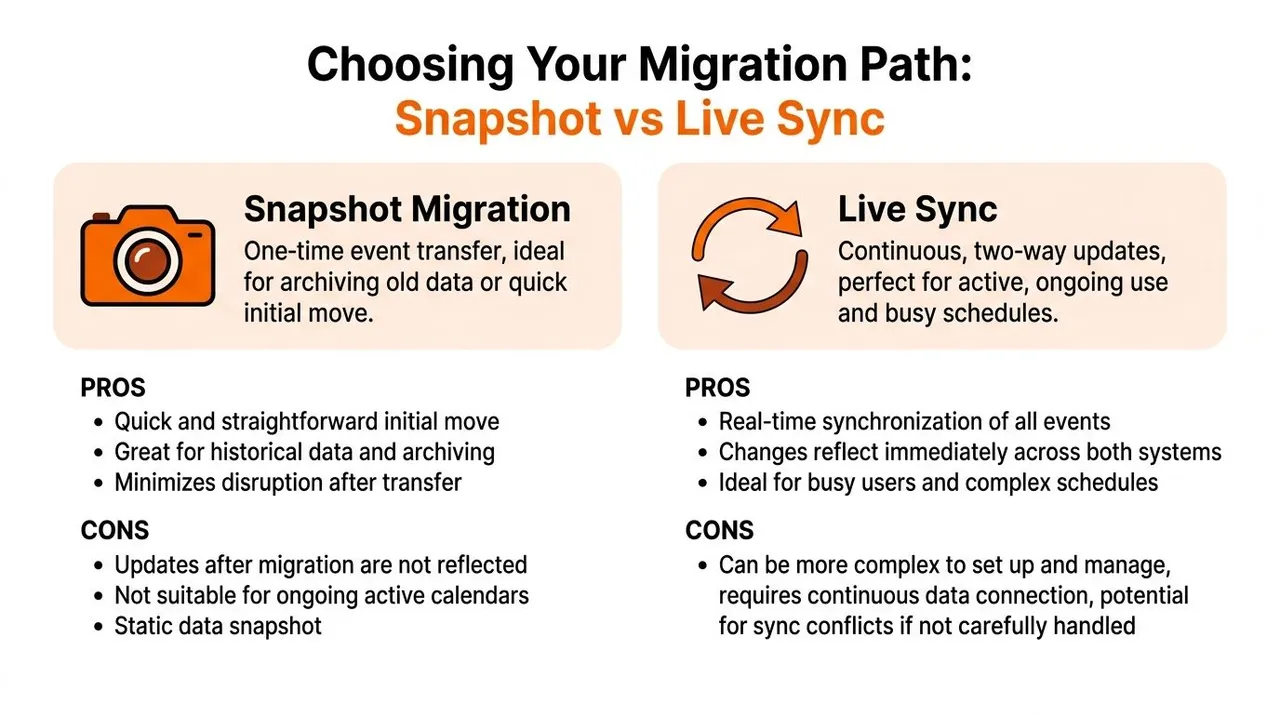
Choisir votre chemin de migration : instantané ou synchronisation en direct
Il existe trois façons réalistes de migrer le calendrier Outlook vers Google. Elles résolvent des problèmes différents, et c’est là que la confusion survient souvent.
La première est la voie manuelle familière. Vous exportez un fichier de calendrier Outlook, puis vous l’importez dans Google Calendar. C’est gratuit, rapide et suffisant si vous n’avez besoin que d’une copie statique.
La deuxième est le chemin administrateur au sein de Google Workspace. Il est conçu pour les organisations qui déplacent des utilisateurs de Microsoft 365 ou Exchange Online vers Google Workspace en masse.
La troisième est la synchronisation continue à l’aide d’un outil de synchronisation dédié. C’est l’option pour les personnes qui vivent toujours dans les deux écosystèmes et ont besoin que les changements continuent de circuler sans travail manuel.
À quoi sert chaque chemin
| Méthode | Meilleure utilisation | Ce qui fonctionne | Ce qui échoue |
|---|---|---|---|
| Exportation et importation manuelle | Déplacement personnel unique | Copie simple des événements existants | Les modifications continues ne restent pas alignées |
| Migration Google Admin | Migration à l’échelle de l’entreprise | Importation en masse pour de nombreux utilisateurs | Non conçu pour la synchronisation personnelle en direct |
| Outil de synchronisation automatisé | Utilisation active de deux calendriers | Maintient les calendriers alignés en arrière-plan | Nécessite généralement un service payant |
Règle pratique : Si vous acceptez toujours des réunions dans Outlook après la migration, un instantané ne suffit pas.
Cette distinction compte plus que ce que les gens pensent. Une migration peut être techniquement réussie tout en étant la mauvaise solution. Si votre calendrier Outlook reste actif, une importation statique dans Google devient obsolète dès que quelqu’un reprogramme un événement.
Faire correspondre la méthode à la tâche
Utilisez l’instantané manuel si vous abandonnez Outlook et que vous souhaitez seulement copier votre historique ou votre emploi du temps actuel une fois.
Utilisez la migration administrateur si vous êtes responsable du déplacement d’une équipe, d’un département ou d’une entreprise entière. Google documente un chemin d’importation en masse pour les événements de calendrier à partir de Microsoft Exchange Online via la console d’administration, ce qui est un processus très différent de l’exportation et de l’importation utilisateur par utilisateur (documentation sur la migration Google Workspace Admin).
Utilisez la synchronisation continue si les deux calendriers doivent rester actifs. C’est courant pour les consultants, les équipes de vente, les cadres et toute personne équilibrant des emplois du temps professionnels, clients et personnels.
Si vous pesez encore les écosystèmes de manière plus large, cette comparaison entre Microsoft 365 et Google Workspace donne un contexte utile sur la façon dont les plateformes diffèrent au-delà de la migration de calendrier. Pour les personnes comparant spécifiquement les outils de synchronisation, ce tour d’horizon des meilleures applications de synchronisation de calendrier est une prochaine lecture pratique.
👉 Si une vue en direct en lecture seule suffit, notre outil gratuit ajouter un calendrier à un autre vous donne les étapes exactes d’abonnement.
La méthode manuelle : exportation et importation de calendrier unique
La méthode manuelle est généralement rencontrée en premier car elle est intégrée aux plateformes. Elle crée également le plus de fausse confiance.
Microsoft documente officiellement que le déplacement d’un calendrier Outlook vers Google Calendar via des fonctionnalités natives ne produit qu’un instantané à sens unique plutôt qu’une synchronisation continue. Toute modification apportée dans Outlook après l’exportation n’apparaîtra pas automatiquement dans Google à moins que vous ne répétiez le processus (conseils de Microsoft Answers sur la synchronisation de calendrier d’Outlook vers Google).
Cela ne rend pas la méthode inutile. Cela signifie simplement que vous devez la traiter comme une opération de copie, et non comme un pont en direct.
Comment fonctionne le transfert manuel
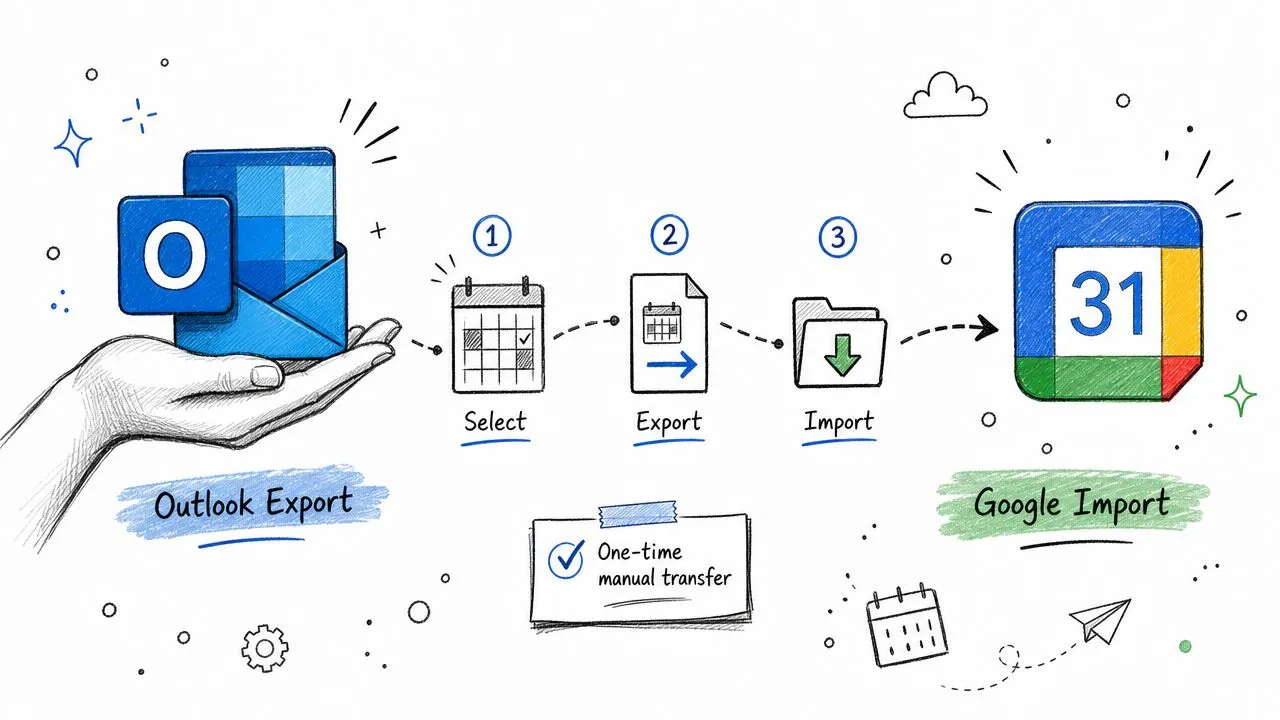
À un niveau élevé, le processus ressemble à ceci :
- Exporter depuis Outlook Depuis Outlook.com ou Outlook sur le web, allez dans les paramètres du calendrier et utilisez l’option de publication ou d’exportation pour générer un fichier ou un lien ICS.
💡 Avant d’importer, ouvrez le fichier exporté dans notre visionneuse et validateur ICS gratuit - il signale les problèmes de format (fuseaux horaires non standard, UID manquants) qui font que les événements migrés atterrissent au mauvais moment.
-
Télécharger le fichier Enregistrez les données du calendrier localement. Ce fichier contient les données d’événement telles qu’elles existent à ce moment-là.
-
Importer dans Google Calendar Dans Google Calendar, ouvrez Importer et exporter, choisissez le fichier et importez-le dans le calendrier souhaité.
C’est le flux de base. Il est assez simple pour un calendrier personnel avec une complexité modeste.
Quand la méthode manuelle est-elle adaptée ?
La voie manuelle fonctionne bien dans quelques situations :
- Vous retirez un ancien calendrier : Vous voulez vos réunions historiques dans Google, mais Outlook ne restera pas actif.
- Vous avez besoin d’un point de départ propre : Vous effectuez un déplacement initial et prévoyez de tout gérer dans Google à partir de maintenant.
- Vous n’avez qu’un seul calendrier à gérer : Un seul calendrier personnel ou de projet secondaire est beaucoup plus facile que plusieurs calendriers professionnels qui se chevauchent.
Où cela commence à échouer
Les problèmes commencent lorsque les gens s’attendent à ce que cette méthode se comporte comme une synchronisation.
Un fichier ICS importé manuellement ne continue pas de surveiller Outlook pour les mises à jour. Si quelqu’un modifie une heure de réunion dans Outlook demain, Google ne le saura pas par magie. Vous devez exporter à nouveau et importer à nouveau, puis nettoyer les doublons ou les entrées obsolètes résultants si votre processus n’était pas prudent.
Une importation réussie prouve seulement que les événements ont été copiés une fois. Elle ne prouve pas que vos calendriers resteront exacts.
Il y a aussi un détail pratique que de nombreux guides ignorent. La publication et l’importation de données de calendrier peuvent exposer plus de détails sur les événements que vous ne le souhaitiez si vous ne faites pas attention au calendrier, à l’option d’exportation et aux paramètres de partage que vous utilisez. Si votre objectif est seulement de bloquer du temps, une copie brute peut révéler des titres, des notes ou des lieux qui ne devraient pas voyager.
Meilleures pratiques si vous utilisez cette voie
Si vous optez pour le manuel, restez discipliné :
- Exportez une fois avec un objectif : Décidez s’il s’agit de données d’archives, d’événements récents ou d’un déplacement complet.
- Importez dans le bon calendrier cible : Ne déversez pas tout dans votre calendrier principal à moins que ce ne soit ce que vous voulez à long terme.
- Vérifiez d’abord un petit échantillon : Examinez les réunions récentes, les événements d’une journée entière et une série récurrente avant de supposer que toute l’importation est propre.
- Arrêtez d’utiliser Outlook par la suite si possible : Moins vous maintenez de chevauchement, moins vous créerez de problèmes de cohérence.
Pour un déplacement unique, cette méthode est correcte. Pour une planification active sur les deux plateformes, cela devient un travail de maintenance déguisé en solution gratuite.
Pour les administrateurs migrant une organisation entière
Lundi matin, 120 employés se connectent à Google Calendar pour la première fois. Si la migration a été gérée utilisateur par utilisateur, le service informatique passe la semaine à courir après les réunions récurrentes manquantes, les mauvais calendriers de destination et les cadres demandant pourquoi des détails de rendez-vous privés sont apparus là où ils ne devraient pas.
À l’échelle de l’organisation, la migration de calendrier nécessite un contrôle central. Demander aux employés d’exporter et d’importer leurs propres données crée trop de points de défaillance, surtout lorsque les séries récurrentes, l’encombrement historique et les paramètres de confidentialité varient d’une boîte aux lettres à l’autre.
Google Workspace propose un chemin de migration administrateur pour les entreprises passant d’Exchange Online vers Google. Utilisez-le lorsque l’objectif est un transfert géré pour de nombreux utilisateurs à la fois, avec le service informatique contrôlant la portée et le calendrier au lieu de laisser chaque personne deviner le processus.
À quoi ressemble le flux de travail administrateur
La voie administrateur est conçue pour un changement de plateforme, pas pour une relation de synchronisation entre deux systèmes. En pratique, le flux de travail comprend généralement :
- Connexion de Microsoft 365 avec les autorisations d’administrateur appropriées : Sans accès approprié, la migration stagne avant même que le mappage des données ne commence.
- Téléchargement d’un CSV de mappage utilisateur : Cela lie chaque boîte aux lettres Exchange au compte Google Workspace correct.
- Sélection des données de calendrier pour la migration : Utile si le courrier et les contacts sont gérés sur un calendrier différent.
- Filtrage par date : Cela permet de garder le déplacement concentré sur les événements pertinents au lieu d’importer des années de réunions obsolètes dont personne n’a besoin.
Ce filtre de date compte plus que ce que de nombreuses équipes attendent. Je recommande généralement de migrer suffisamment d’historique pour préserver le contexte actuel, puis de laisser derrière soi le bruit de l’ancien calendrier, sauf s’il existe une raison de conformité ou de tenue de registres pour le conserver.
Où cette méthode fonctionne bien
Pour un déplacement complet de l’entreprise, la voie administrateur est le choix pratique. Elle donne au service informatique un processus, une piste d’audit et une meilleure chance de cohérence entre les départements.
Elle réduit également les erreurs de confidentialité qui apparaissent dans les projets manuels. Lorsque les employés gèrent leurs propres exportations, ils déplacent souvent le mauvais calendrier, incluent des entrées personnelles ou importent dans la mauvaise cible. La migration centralisée réduit ces erreurs.
Il reste un véritable travail de nettoyage. Les calendriers partagés, les ressources de salle, l’accès délégué et les réunions récurrentes méritent des vérifications ponctuelles après l’importation. La migration administrateur est meilleure qu’une pile de fichiers ICS individuels, mais c’est toujours un projet de migration, pas de la magie.
Ce qu’elle ne résout pas
La méthode administrateur copie les données de calendrier organisationnel dans Google. Elle ne maintient pas Outlook et Google alignés après le déplacement.
Cette distinction compte. Une migration unique résout le transfert. Elle ne résout pas la coexistence.
Si certaines équipes restent dans Outlook, si les cadres planifient toujours via des outils Microsoft, ou si une fusion vous laisse avec les deux écosystèmes en jeu, le problème principal devient la précision continue du calendrier. Dans ces environnements mixtes, le service informatique a généralement besoin d’un plan à long terme distinct, et ces options de synchronisation de calendrier Outlook pour les environnements mixtes Google et Microsoft sont le bon endroit pour évaluer cela.
La solution automatisée : synchronisation bidirectionnelle continue
La plupart des professionnels n’ont pas besoin d’une copie unique. Ils ont besoin que leurs calendriers cessent d’être en désaccord les uns avec les autres.
C’est pourquoi la synchronisation automatisée est la seule approche qui tient la route lorsque Outlook et Google restent tous deux actifs. Vous n’essayez pas de préserver un enregistrement figé. Vous essayez de rendre la disponibilité exacte chaque jour, sans surveiller les exportations et les importations.
Beaucoup d’anciens tutoriels poussent encore les méthodes d’abonnement iCal comme si elles fournissaient une synchronisation continue fiable. Ce conseil a mal vieilli. Un rapport de tendance 2025-2026 note que le nouvel Outlook pour Windows et Outlook sur le Web ont déprécié la prise en charge directe de l’abonnement iCal pour la synchronisation dynamique, et 42 % des utilisateurs ont rencontré des liens de calendrier brisés quelques semaines après la configuration (rapport Virtosoftware sur Google Calendar ne se synchronisant pas avec Outlook).
Cela correspond à ce que les gens rencontrent en pratique. La configuration semble correcte, puis une mise à jour cesse de circuler, un lien se brise, ou un calendrier devient par inadvertance obsolète jusqu’à ce que quelqu’un remarque une double réservation.
Ce qu’une configuration de synchronisation moderne doit faire
Une solution automatisée fiable devrait vous donner le contrôle sur la direction et la visibilité, pas seulement la copie.
Recherchez ces capacités :
- Synchronisation unidirectionnelle : Utile lorsqu’un calendrier doit bloquer du temps sur un autre sans permettre aux modifications de revenir en arrière.
- Synchronisation bidirectionnelle : Idéal lorsque les deux calendriers sont actifs et que l’un ou l’autre côté peut recevoir des mises à jour.
- Contrôles de confidentialité : Essentiel lorsqu’un rendez-vous personnel doit bloquer du temps sur un calendrier professionnel sans exposer le titre ou les notes.
- Opération en arrière-plan : Si vous devez vous rappeler de la relancer, elle ne résout pas le problème principal.
Lorsque les gens disent qu’ils doivent migrer le calendrier Outlook vers Google, ils veulent souvent dire qu’ils ont besoin que la disponibilité reste cohérente sur les deux.
Où la synchronisation automatisée aide le plus
Les plus grands gains apparaissent généralement dans ces situations :
| Scénario | Ce qui ne va pas sans synchronisation | Ce que la synchronisation automatisée corrige |
|---|---|---|
| Freelance avec Outlook client et Google Calendar personnel | Les appels clients tombent sur des engagements personnels | Le temps occupé est reflété automatiquement |
| Commercial avec Outlook entreprise et calendrier de réservation dans Google | La disponibilité semble ouverte alors qu’elle ne l’est pas | Les créneaux ouverts restent exacts |
| Cadre utilisant Outlook géré par assistant plus Google personnel | La copie manuelle crée des changements manqués | Les mises à jour circulent sans retravail |
| Cas d’utilisation de confidentialité hybride | Les détails de l’événement révèlent trop | Le temps peut être bloqué sans exposer le contenu |
Cet angle de confidentialité compte plus que ce que les gens attendent. Beaucoup de gens ne veulent pas que “Rendez-vous chez le médecin” ou un titre d’événement familial soit copié dans un calendrier d’entreprise. Ils ont juste besoin que ce bloc apparaisse comme indisponible. Les bons outils de synchronisation vous permettent de refléter le libre/occupé tout en masquant ou en transformant les détails.
Voici une présentation rapide qui montre à quoi ressemble ce type de configuration en pratique :
Pourquoi c’est l’option saine à long terme
La migration manuelle résout un problème de transfert une fois. La synchronisation automatisée résout un problème de planification chaque jour.
Si votre calendrier Outlook reçoit toujours des invitations, ou si votre Google Calendar est l’endroit où vous gérez votre disponibilité personnelle, alors la continuité est l’exigence principale. Vous voulez que les systèmes restent alignés sans exportations répétées, instantanés obsolètes et compromis de confidentialité que vous n’avez pas acceptés.
C’est la ligne que je tracerais pour presque tous les clients. Si Outlook disparaît, migrez. Si Outlook reste, synchronisez.
Éviter les pièges et erreurs de migration courants
La plupart des problèmes de calendrier ne surviennent pas lors de l’importation. Ils surviennent plus tard, lorsque quelqu’un remarque qu’une réunion récurrente s’est déplacée, qu’un lieu a disparu ou qu’un événement supposé privé est visible au mauvais endroit.
La partie la plus difficile de la migration du calendrier Outlook vers Google n’est pas de commencer le processus. C’est de préserver suffisamment la qualité de l’événement pour que le calendrier reste digne de confiance après le déplacement.
Un fil de discussion Microsoft Answers rapporte que 68 % des utilisateurs disent que les événements récurrents et les pièces jointes aux réunions ne se synchronisent pas correctement après la migration, sans solution de contournement claire pour préserver les règles de récurrence dynamique sur toutes les plateformes (discussion Microsoft sur les problèmes d’exportation du calendrier Outlook vers iCal).
Les points de défaillance que je vérifierais en premier
Certains problèmes sont beaucoup plus courants que d’autres.
- Les réunions récurrentes se brisent : Les modèles de récurrence complexes ne survivent souvent pas proprement à un déplacement ICS de base.
- Les pièces jointes et les détails riches disparaissent : Les fichiers de calendrier ne sont pas toujours un conteneur fidèle pour chaque propriété d’événement.
- Les fuseaux horaires dérivent : Les événements peuvent atterrir à la mauvaise heure si Outlook et Google ne sont pas alignés avant le transfert.
- Des fuites de confidentialité peuvent se produire : Un événement copié peut exposer des titres, des notes ou des lieux alors que seul le statut occupé était prévu.
- Des événements en double apparaissent : Les importations répétées créent de l’encombrement si le processus n’est pas contrôlé.
Une routine de validation plus intelligente
Avant de déplacer un calendrier complet, testez quelques événements délibérément choisis.
Utilisez un ensemble d’échantillons qui comprend :
- Un événement unique normal
- Un événement d’une journée entière
- Une réunion récurrente
- Un événement avec des participants
- Un événement avec un lieu ou une description qui vous importe
Ensuite, comparez le résultat dans Google. Ne vérifiez pas seulement que l’événement existe. Vérifiez si l’heure de début, le comportement de récurrence, la liste des participants et les détails principaux ont toujours un sens.
Vérification sur le terrain : Si le titre de l’événement a survécu mais pas la logique de récurrence, la migration n’est que partiellement réussie.
Le guide Make sur l’ajout de Google Calendar à Outlook souligne également des problèmes pratiques comme les décalages de fuseau horaire, les erreurs d’authentification avec les adresses iCal et la valeur du test avec un événement échantillon dédié avant de s’engager dans un processus de synchronisation plus large (guide Make pour l’ajout de Google Calendar à Outlook).
Comment réduire les dommages avant qu’ils ne surviennent
Quelques habitudes évitent la plupart des erreurs évitables :
- Confirmez les fuseaux horaires des deux côtés : Faites-le avant l’exportation, l’importation ou la configuration de la synchronisation.
- Auditez les événements récurrents séparément : Ne supposez pas qu’une importation propre d’un événement unique signifie que les séries récurrentes sont sûres.
- Décidez ce qui doit rester privé : Si seule la disponibilité doit être transférée, n’utilisez pas une méthode qui copie tous les détails de l’événement par défaut.
- Examinez un échantillon post-migration : Ouvrez des événements de différentes catégories et plages de dates après le déplacement.
- Traitez les doublons comme un problème de processus : Si des doublons apparaissent, arrêtez et corrigez le flux de travail avant d’importer à nouveau.
Si vous voulez une perspective plus large sur les risques de migration, non limitée aux calendriers, ce guide sur les erreurs de migration cloud à éviter est utile car les mêmes habitudes opérationnelles s’appliquent ici : testez d’abord, validez les autorisations et examinez les résultats avant de passer à l’échelle.
Pour les personnes particulièrement préoccupées par ce que les autres peuvent voir après la synchronisation ou le partage, ce guide sur la gestion de la visibilité du calendrier Outlook vaut la lecture avant d’exposer le mauvais niveau de détail.
Votre liste de contrôle de migration finale et prochaines étapes
À ce stade, la bonne voie est généralement évidente une fois que vous avez répondu à quelques questions pratiques.
Si vous voulez seulement apporter d’anciens ou d’actuels événements dans Google une fois, une exportation et une importation manuelles suffisent. Si vous déplacez une entreprise entière de Microsoft 365 ou Exchange Online vers Google Workspace, utilisez la voie de migration administrateur. Si Outlook et Google resteront tous deux utilisés, ne confondez pas migration et synchronisation.
Utilisez cette liste de contrôle de décision
-
Quittez-vous complètement Outlook ?
Choisissez une migration unique. -
De nouvelles invitations Outlook continueront-elles d’arriver après le déplacement ?
Vous avez besoin d’une synchronisation continue, pas d’un instantané. -
Migrez-vous pour un utilisateur ou plusieurs ?
Un utilisateur peut gérer une exportation simple. Une entreprise devrait utiliser un processus dirigé par un administrateur. -
Les réunions récurrentes comptent-elles ?
Si oui, testez-les tôt et ne faites pas confiance à une importation réussie d’événements simples. -
Avez-vous besoin de confidentialité entre les calendriers ?
Si oui, donnez la priorité à une méthode capable de refléter la disponibilité sans exposer le contenu de l’événement. -
Pouvez-vous tolérer une maintenance manuelle ?
Si non, excluez tout flux de travail qui dépend de la répétition des exportations.
La recommandation pratique
Pour une archive personnelle, utilisez la méthode manuelle et terminez-en.
Pour une transition d’entreprise, utilisez le flux de travail de migration Google Admin et contrôlez le déplacement de manière centrale.
Pour presque tout le monde, en particulier les consultants, les professionnels en contact avec les clients et les personnes jonglant entre calendriers professionnels et personnels, la réponse durable est la synchronisation automatisée. C’est l’option qui maintient la disponibilité correcte sans vous forcer à vous demander constamment quel calendrier détient la vérité.
Un plan d’action simple
| Votre situation | Meilleure prochaine étape |
|---|---|
| Vous voulez une copie unique d’anciens événements Outlook | Exporter depuis Outlook et importer dans Google |
| Vous gérez un déploiement Google Workspace | Préparez l’accès administrateur, le mappage CSV et la définition des dates |
| Vous vivez quotidiennement dans Outlook et Google | Configurez une synchronisation unidirectionnelle ou bidirectionnelle continue |
| Vous voulez seulement que les blocs occupés soient copiés | Choisissez une configuration de synchronisation préservant la confidentialité |
Pour une mentalité de liste de contrôle opérationnelle plus large, ce guide essentiel de migration cloud est une ressource complémentaire solide car il renforce la même discipline qui rend les migrations de calendrier fluides : définir la portée, tester avec un sous-ensemble, vérifier les résultats, et seulement ensuite passer à l’échelle.
La plus grande erreur n’est pas de choisir le mauvais bouton dans Outlook ou Google. C’est de choisir un instantané alors que votre emploi du temps a vraiment besoin d’une connexion en direct.
Si vous avez besoin qu’Outlook et Google restent alignés après la migration, SyncThemCalendars est conçu pour ce travail exact. Il prend en charge la synchronisation en temps réel unidirectionnelle, bidirectionnelle ou multidirectionnelle entre Google Calendar, Outlook/Office 365 et Apple Calendar, avec des contrôles de confidentialité pour masquer les titres, descriptions ou lieux lorsque vous voulez seulement refléter la disponibilité. La configuration est basée sur le web, le service s’exécute en arrière-plan, et il existe un essai gratuit de 14 jours sans carte de crédit requise.
Prêt à synchroniser vos calendriers ?
Synchronisez automatiquement vos calendriers Google, Outlook et Apple iCloud. Configuration en 2 minutes, aucune carte bancaire requise.
Commencer gratuitementContinuer la lecture
Plus dans Tutorials

Exporter le calendrier Outlook vers Google : Guide étape par étape pour 2026
Apprenez comment exporter votre calendrier Outlook vers Google grâce à des étapes claires pour les imports ICS et CSV, la vérification des événements récurrents et des conseils de validation efficaces en 2026.

Comment synchroniser le calendrier Outlook entre différentes plateformes
Apprenez à synchroniser les événements du calendrier Outlook avec Google et Apple iCloud. Maîtrisez la synchronisation bidirectionnelle, les contrôles de confidentialité et la gestion de la disponibilité en temps réel.

Comment synchroniser le calendrier Office 365 avec Apple Calendar
Apprenez à synchroniser le calendrier Office 365 avec Apple Calendar. Comparez les méthodes natives, les outils tiers, les contrôles de confidentialité et les conseils de dépannage.