







Google-Kontakte auf dem iPhone synchronisieren: Der Leitfaden für 2026
Erfahren Sie mit unserem klaren Schritt-für-Schritt-Leitfaden für 2026, wie Sie Google-Kontakte auf dem iPhone synchronisieren. Wir decken alle Methoden, Fehlerbehebungen und den effizienten Umgang mit Duplikaten ab.
Sie fügen auf Ihrem Laptop eine neue Nummer eines Kunden zu Ihren Google-Kontakten hinzu, nehmen eine Minute später Ihr iPhone zur Hand, und die Person ist nicht da. Dann suchen Sie, aktualisieren die App, schließen die Kontakte-App gewaltsam und fragen sich, ob die Nummer im falschen Konto gelandet ist, in iCloud verschwunden ist oder nie synchronisiert wurde.
Diese Art von Kontakt-Drift passiert, wenn Berufsleben, Privatleben und mehrere Plattformen aufeinandertreffen. Ein Konto liegt bei Google, ein anderes in iCloud, vielleicht noch ein drittes in einem Arbeitsprofil, und Ihr Telefon speichert neue Einträge standardmäßig an einem Ort, während Ihr Browser einen anderen anzeigt. Das Ergebnis ist eine Kontaktliste, die vollständig aussieht, bis zu dem Moment, in dem Sie sie brauchen.
Die Lösung ist meist einfach. Der verwirrende Teil besteht darin, zu wissen, welche Synchronisierungsmethode zu Ihrem Setup passt und welche Einstellung alles sabotiert. Wenn Sie eine zuverlässige Antwort darauf suchen, wie man Google-Kontakte auf dem iPhone synchronisiert, ist die integrierte iPhone-Methode meist die richtige. Es hilft jedoch, die Vor- und Nachteile zu verstehen, bevor Sie den Schalter umlegen.
Vereinheitlichung Ihrer Kontakte über Geräte hinweg
Die Herausforderung ist normalerweise kein “Kontaktproblem”, sondern ein Fragmentierungsproblem.
Ein Freiberufler speichert persönliche Kontakte vielleicht in iCloud, weil das iPhone dies am ersten Tag so angeboten hat, Geschäftskontakte in Google, weil die Kundenkommunikation über Gmail läuft, und ein paar verstreute Nummern in einem später hinzugefügten Arbeitskonto. Ein Elternteil speichert Kontakte vielleicht auf dem Telefon, bearbeitet sie auf einem Laptop und geht davon aus, dass alles automatisch miteinander kommuniziert. Manchmal tut es das. Manchmal absolut nicht.
Deshalb fühlt sich die Kontaktsynchronisierung zufällig an, wenn sie nicht funktioniert. Das Telefon versagt nicht zwangsläufig. Es folgt oft den Regeln des falschen Standardkontos.
Praktische Regel: Wenn Sie nicht entscheiden, wo neue Kontakte gespeichert werden sollen, wird Ihr iPhone das für Sie entscheiden.
Die gute Nachricht ist, dass Apple und Google seit Jahren einen direkten Weg für die Kontaktsynchronisierung unterstützen. Sie benötigen für die meisten Setups keine Umwege. Sie brauchen eine konsistente Quelle der Wahrheit, ein korrekt verbundenes Konto und eine kurze Überprüfung, wo neue Kontakte gespeichert werden.
Wenn Sie jemals das Gefühl hatten, dass Kalender, Kontakte, Erinnerungen und Arbeits-Apps jeweils ihre eigene halb-korrekte Version Ihres Lebens haben, ist das das breitere Problem. Dies ist ein Teil desselben Synchronisationsrätsels, das in diesem Leitfaden zum Verständnis von Synchronisation beschrieben wird. Sobald Sie die Kontakte richtig eingerichtet haben, wird die tägliche Kommunikation deutlich weniger chaotisch.
Die offizielle Methode über die iPhone-Einstellungen
Die beste Methode ist diejenige, die bereits in iOS integriert ist. Google-Kontakte werden seit iOS 4 im Jahr 2010 nativ über das Kontakte-Einstellungsmenü auf iOS unterstützt, und Googles eigene iPhone-Anleitungen verweisen Benutzer immer noch auf den integrierten Kontoeinrichtungsprozess, bei dem Sie den Schalter Kontakte für Ihr Google-Konto auf dem Gerät aktivieren. Dieselbe Support-Seite stellt fest, dass dies auch 2025 der Standardansatz für über 1 Milliarde aktive iOS-Nutzer weltweit bleibt (Google Kontakte-Hilfe für iPhone).
Wo Sie tippen müssen
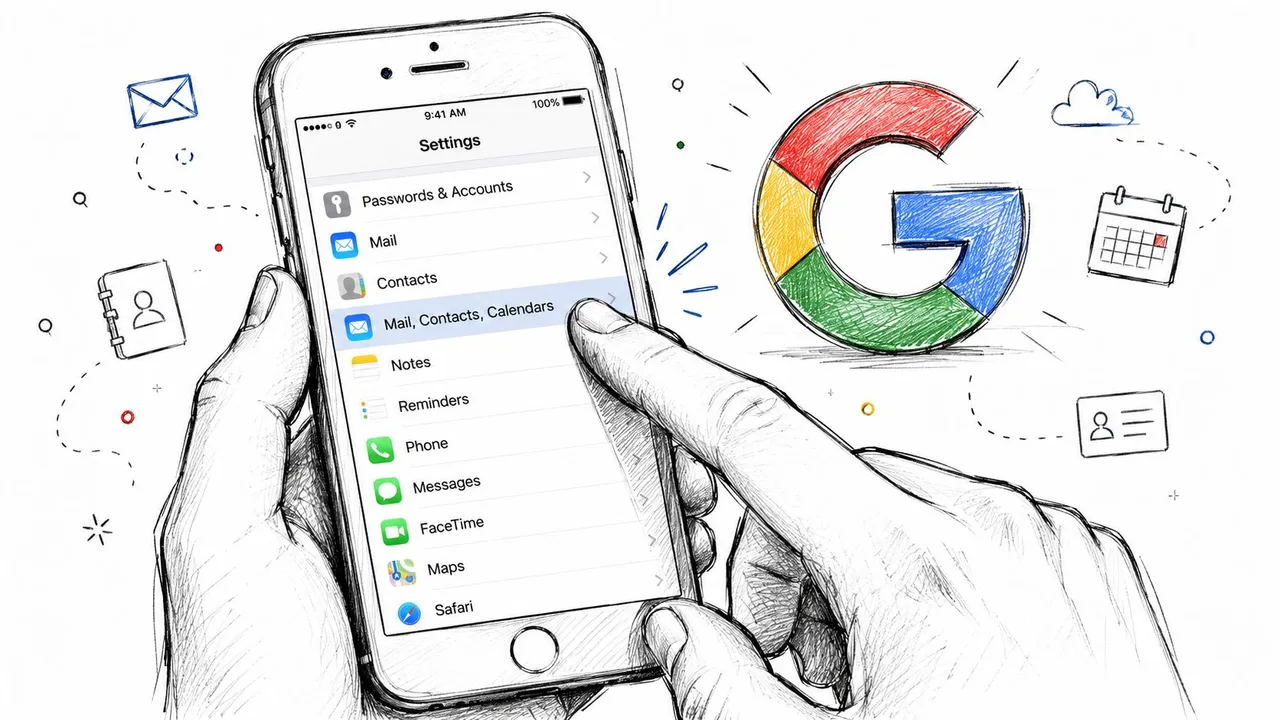
Öffnen Sie auf Ihrem iPhone die Einstellungen. Gehen Sie dann zu Kontakte, tippen Sie auf Accounts und wählen Sie Account hinzufügen, falls Ihr Google-Konto noch nicht aufgeführt ist. Wenn es bereits aufgeführt ist, tippen Sie darauf und prüfen Sie, ob Kontakte aktiviert ist.
Nachdem Sie sich bei Google angemeldet haben, zeigt iOS separate Schalter für verschiedene Datentypen an. Sie möchten Kontakte aktivieren. Wenn Sie sich nur für Kontakte interessieren, können Sie Mail oder Kalender deaktiviert lassen.
Dieser eine Schalter ist wichtig, weil er dem iPhone mitteilt, dass es die Kontaktdatenbank von Google in die native Kontakte-App einbeziehen soll. Sobald dies aktiviert ist, funktioniert die Synchronisierung über Apples eigenes Account-Framework und nicht über eine beliebige Hilfs-App.
Was als Nächstes passieren sollte
Die erste Synchronisierung kann einen Moment dauern, besonders wenn Ihr Google-Konto ein großes Adressbuch enthält. Bei einem gesunden Setup beginnt Ihr iPhone damit, Ihre Google-Einträge in die Kontakte-App zu ziehen, und von diesem Zeitpunkt an sollten Änderungen zwischen den Geräten übertragen werden, ohne dass ein manueller Export oder Import erforderlich ist.
Sie wissen, dass es funktioniert, wenn:
- Vorhandene Google-Kontakte in der iPhone-Kontakte-App erscheinen
- Änderungen, die auf einem Gerät vorgenommen wurden, nach einer kurzen Verzögerung auf dem anderen erscheinen
- Die Suche innerhalb der Telefon- oder Kontakte-App Google-Einträge findet
- Keine zusätzliche App erforderlich ist, nur um synchronisierte Kontakte anzuzeigen
Wenn das Google-Konto verbunden ist, aber der Schalter für Kontakte deaktiviert ist, existiert das Konto zwar auf dem Telefon, trägt aber nicht zu Ihrem Adressbuch bei.
Warum diese Methode für die meisten Menschen am besten funktioniert
Der native iPhone-Weg hat drei große Vorteile.
- Er nutzt die integrierte Kontakte-App. Sie müssen sich nicht an eine separate Oberfläche gewöhnen.
- Er ist wartungsarm. Sobald er korrekt konfiguriert ist, stört er normalerweise nicht.
- Er unterstützt laufende Synchronisierung. Dies ist keine einmalige Übertragung. Es ist eine aktive Verbindung.
Das macht ihn zur besten Wahl, wenn Sie Gmail, Google-Kontakte im Web oder Android und iPhone nebeneinander verwenden. Es ist auch das am wenigsten verwirrende Setup für Familien und kleine Teams, bei denen eine verpasste Nummer zu einem verpassten Anruf, einer verpassten Abholung oder einer verpassten Kundenantwort führen kann.
Eine Einstellung, die die meisten Anleitungen übergehen
Nachdem Sie Google verbunden haben, prüfen Sie Einstellungen > Kontakte > Standard-Account.
Wenn Sie möchten, dass neue Kontakte, die auf dem iPhone erstellt werden, in Google landen, wählen Sie dort Ihr Google-Konto aus. Wenn Sie iCloud als Standard belassen, zeigt Ihr Telefon die Google-Kontakte möglicherweise korrekt an, speichert aber jeden neuen Kontakt woanders. Das ist die Art von Teilerfolg, die Menschen dazu verleitet zu glauben, die Synchronisierung sei defekt, während das zugrunde liegende Problem der Speicherort ist.
Ein sauberes Setup sieht normalerweise so aus:
- Google-Konto hinzugefügt unter Kontakte-Accounts
- Kontakte-Schalter aktiviert
- Standard-Account bewusst festgelegt
- Kontakte-App einmal geöffnet, damit die Liste aktualisiert werden kann
Wenn mich jemand fragt, wie man Google-Kontakte auf dem iPhone ohne Kopfschmerzen synchronisiert, empfehle ich zuerst diese Methode, da sie der offizielle, direkte und am wenigsten fehleranfällige Weg ist.
Erkundung alternativer Synchronisierungsmethoden
Die native iPhone-Methode ist die Standardempfehlung, aber nicht die einzige Option. Manche Leute möchten manuelle Kontrolle. Manche bevorzugen die eigene Oberfläche von Google. Manche benötigen nur eine einmalige Migration.
Vier realistische Möglichkeiten
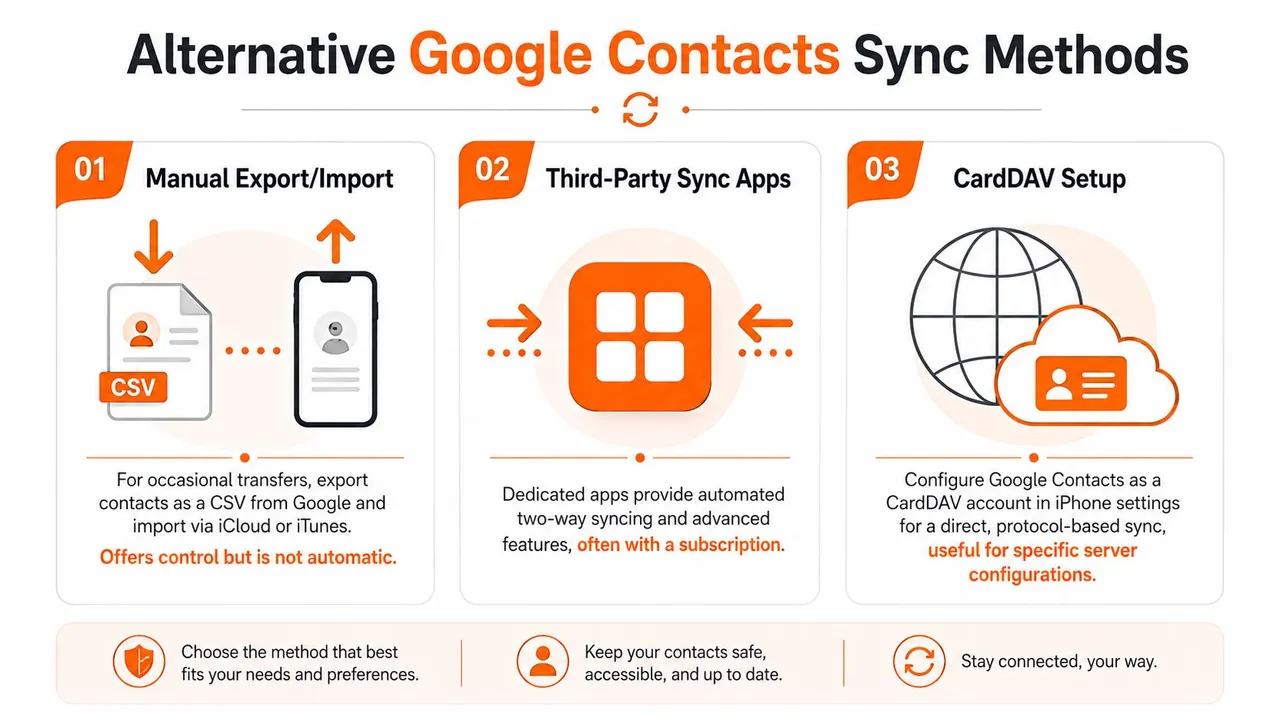
Native iPhone-Account-Synchronisierung ist am besten, wenn die Kontaktsynchronisierung im Hintergrund ablaufen soll. Die Einrichtung ist einfach und Ihre Kontakte erscheinen in Apples Kontakte-App, wo die meisten iPhone-Nutzer sie bereits verwalten.
CardDAV-Setup spricht Benutzer an, die einen protokollorientierteren Ansatz wünschen oder eine spezifische Kontokonfiguration beheben müssen. Es ist technischer und weniger benutzerfreundlich als der Standardweg, aber einige fortgeschrittene Benutzer schätzen die Kontrolle.
Google Kontakte-App auf dem iPhone kann sinnvoll sein, wenn Sie die Oberfläche von Google stark bevorzugen und Ihre Kontakte dort zuerst organisieren. Sie kann nützlich sein, um innerhalb des Google-Ökosystems zu stöbern und zu bearbeiten, ersetzt jedoch nicht die Notwendigkeit, darüber nachzudenken, wo auf dem iPhone erstellte Kontakte gespeichert werden.
Manuelles Exportieren und Importieren ist für die Migration gedacht, nicht für die Synchronisierung. Exportieren Sie eine Kontaktdatei von Google und importieren Sie diese in einen anderen Dienst. Damit haben Sie die Daten einmalig verschoben, was sich von der Synchronisierung von Kontakten in iCloud unterscheidet. Dies stellt keine Live-Verbindung her. Wenn sich später etwas ändert, müssen Sie den Vorgang wiederholen.
Die falsche Methode funktioniert normalerweise einmal und versagt dann beim ersten Mal, wenn sich Ihre Kontakte wieder ändern.
Vergleich der Google-Kontakte-Synchronisierungsmethoden
| Methode | Am besten für | Einrichtungszeit | Synchronisierungstyp |
|---|---|---|---|
| Native iPhone-Einstellungen | Die meisten iPhone-Nutzer, die eine laufende Synchronisierung in der Kontakte-App wünschen | Kurz | Automatische laufende Synchronisierung |
| CardDAV-Setup | Technische Benutzer, die eine manuelle Kontokonfiguration benötigen | Mittel | Automatische laufende Synchronisierung |
| Google Kontakte-App | Benutzer, die die Google-Oberfläche zum Anzeigen und Bearbeiten bevorzugen | Kurz | App-zentrierter Zugriff, hängt von Kontoeinrichtung ab |
| Manueller Export und Import | Einmalige Verschiebungen oder Aufräumprojekte | Mittel | Einmalige Übertragung |
Welche sollten Sie wählen?
Verwenden Sie die native Methode, wenn Ihr Hauptziel einfach ist: Speichern Sie einen Kontakt auf einem Gerät und vertrauen Sie darauf, dass er anderswo erscheint.
Verwenden Sie CardDAV, wenn Sie bereits wissen, warum Sie es brauchen. Wenn Sie keinen klaren Grund haben, ist es wahrscheinlich nicht Ihr bester Weg.
Verwenden Sie die Google Kontakte-App, wenn Ihnen die bevorzugte Oberfläche wichtiger ist als eine tiefe Integration in den Kontakte-Workflow von Apple.
Verwenden Sie Export und Import nur, wenn Sie eine Liste verschieben, Kontakte archivieren oder aufräumen, bevor Sie neu anfangen.
Wenn Ihr breiteres Problem nicht nur Kontakte, sondern fragmentierte Zeitpläne über Plattformen hinweg sind, hilft es, sich Tools anzusehen, die speziell für die plattformübergreifende Synchronisierung entwickelt wurden. Diese Zusammenstellung der besten Kalender-Synchronisierungs-App ist nützlich, wenn Ihr Kontakt-Chaos Teil eines größeren Koordinationsproblems zwischen Arbeit und Privatleben ist.
Fehlerbehebung bei häufigen Synchronisierungsproblemen
Manchmal sieht die Einrichtung korrekt aus und die Kontaktliste verhält sich trotzdem nicht wie gewünscht. Das bedeutet normalerweise, dass eine Einstellung falsch ist, das Konto aktualisiert werden muss oder das Telefon neue Kontakte am falschen Ort speichert.
Kontakte werden nach der Einrichtung nicht angezeigt
Beginnen Sie mit der offensichtlichen Prüfung. Gehen Sie zurück zu Einstellungen > Kontakte > Accounts > Google und stellen Sie sicher, dass Kontakte aktiviert ist. Wenn es bereits eingeschaltet ist, öffnen Sie die Kontakte-App und geben Sie dem Telefon einen Moment Zeit zum Aktualisieren.
Wenn die Liste immer noch leer ist, melden Sie sich in den iPhone-Einstellungen vom Google-Konto ab und fügen Sie es erneut hinzu. Das löst oft veraltete Autorisierungsprobleme, die einen einfachen Schalter-Wechsel überdauern.
Stellen Sie außerdem sicher, dass das Gerät auf dem neuesten Stand ist. Ältere iOS-Builds können auf Kompatibilitätsprobleme stoßen, die sich als verbundenes Konto ohne sichtbare Kontakte zeigen.
Neue Kontakte vom iPhone erreichen Google nicht
Dies ist die klassische Falle. Das Google-Konto synchronisiert einwandfrei, aber neue Kontakte, die auf dem iPhone erstellt wurden, landen stattdessen in iCloud.
Ein videobasierter Leitfaden zur Fehlerbehebung hebt dies als große Falle hervor: Wenn Sie Google nicht als Standard-Account unter Einstellungen > Kontakte festlegen, können neue Einträge standardmäßig in iCloud landen, was einen Teil Ihrer Kontaktliste außerhalb des Synchronisierungspfads von Google lässt (YouTube-Walkthrough zum Standard-Account-Problem).
Beheben Sie es so:
- Standard-Account öffnen: Gehen Sie zu Einstellungen > Kontakte > Standard-Account
- Google wählen: Wählen Sie das Google-Konto aus, in dem neue Kontakte gespeichert werden sollen
- Mit einem Kontakt testen: Erstellen Sie einen neuen Eintrag auf dem iPhone und prüfen Sie dann, ob er in Google-Kontakten im Web erscheint
- Geteilte Einträge bereinigen: Wenn kürzlich Kontakte versehentlich in iCloud gespeichert wurden, verschieben oder erstellen Sie diese in Google neu
Ein Synchronisierungsproblem ist oft ein Problem des Speicherorts.
Synchronisierung ist langsam oder scheint festzustecken
Große Kontaktbibliotheken können beim ersten Durchlauf Zeit in Anspruch nehmen. Wenn Ihr Netzwerk schwach ist, sieht das Telefon möglicherweise untätig aus, während es auf Datenübertragung oder Authentifizierung wartet.
Prüfen Sie, ob WLAN oder mobile Daten sich normal verhalten. Wenn mobile Daten das schwache Glied sind, ist dieser praktische Leitfaden zur Fehlerbehebung bei mobilen Daten von Simsima nützlich, da eine schlechte Verbindung mehr als nur das Surfen unterbrechen kann. Sie kann auch die Kontosynchronisierung zum Stillstand bringen.
Für einen visuellen Durchgang gängiger Korrekturen ist dieses Video ein nützlicher Begleiter:
Das Konto ist verbunden, aber die Ergebnisse sind inkonsistent
Wenn sich die Synchronisierung halb defekt anfühlt, prüfen Sie diese Punkte in der Reihenfolge:
- Kontosichtbarkeit: Bestätigen Sie in der Kontakte-App, dass Sie alle relevanten Kontogruppen anzeigen und keine gefilterte Liste.
- Doppelte Konten: Entfernen Sie alte oder ungenutzte Google-Kontoeinträge aus den iPhone-Einstellungen, wenn Sie sie nicht mehr verwenden.
- Kürzliche Passwortänderungen: Wenn Sie Ihr Google-Passwort kürzlich geändert haben, ist möglicherweise eine erneute Authentifizierung erforderlich.
- App-Aktualisierungsverhalten: Schließen Sie die Kontakte-App und öffnen Sie sie nach größeren Änderungen in den Kontoeinstellungen erneut.
Wenn Sie diese Prüfungen methodisch durcharbeiten, werden die meisten hartnäckigen Fälle unkompliziert. Der schwierige Teil ist meist nicht die Lösung. Es ist die Identifizierung, welche Ebene versagt.
Verwaltung von Duplikaten und mehreren Konten
Sobald die Synchronisierung funktioniert, tritt oft ein neues Problem auf. Ihre Kontakte kommen endlich zusammen, aber die Liste wird unübersichtlich.
Das ist normal. Wenn das iPhone Kontodaten kombiniert, können zusammengeführte Listen wiederholte Einträge, leicht unterschiedliche Versionen derselben Person oder alte Datensätze enthalten, die an mehreren Orten gespeichert sind. Ein Walkthrough stellt fest, dass das Gerät Google-Kontakte mit der lokalen iCloud-Datenbank zusammenführen kann und ein Benutzer mit 5.000 Google-Kontakten auf modernen Geräten eine vollständige Synchronisierung in 2 bis 5 Minuten sehen kann. Dieselbe Quelle besagt auch, dass die native Methode im Vergleich zu älteren Drittanbieter-Tools unbegrenzten Kontaktspeicher unterstützt (Videoreferenz zum Verhalten bei großer Kontaktsynchronisierung).
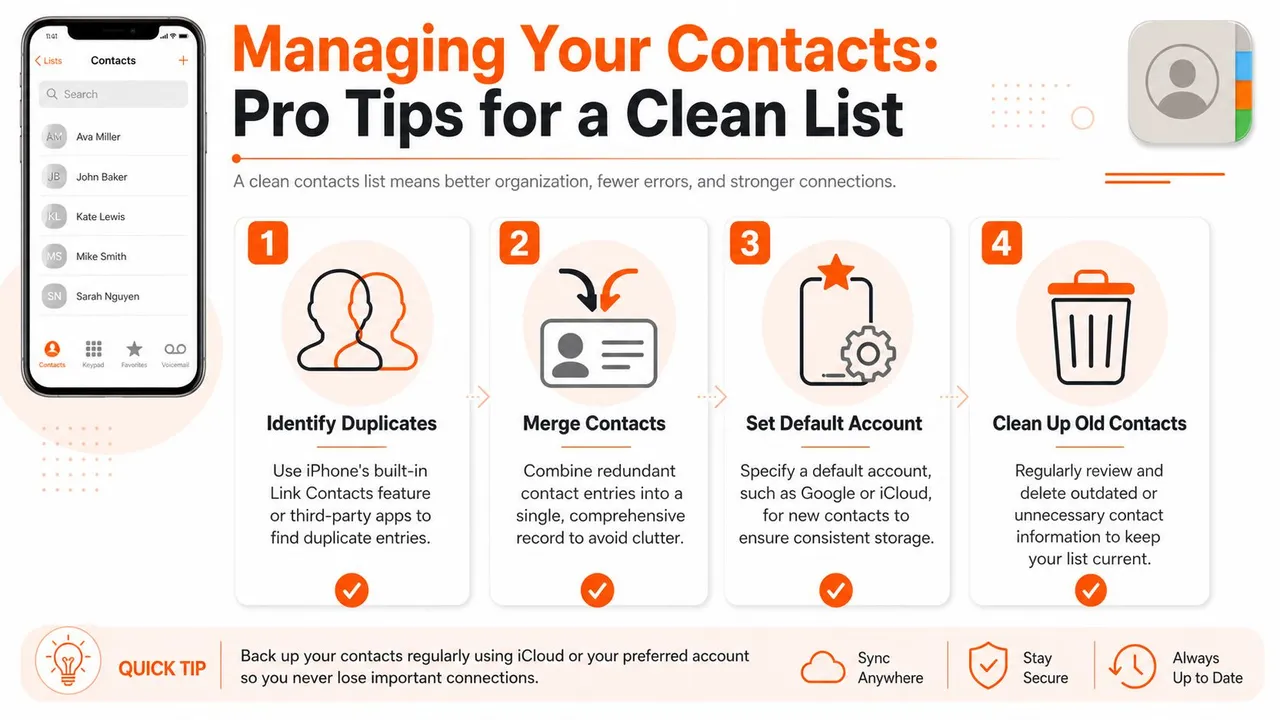
Duplikate bereinigen
Beginnen Sie auf der Plattform, auf der Sie die meisten Bearbeitungen vornehmen. Wenn das Google-Kontakte im Web ist, verwenden Sie dort zuerst die Zusammenführungs-Tools von Google. Wenn Ihre Duplikate hauptsächlich auf dem iPhone aufgetreten sind, überprüfen Sie, ob Einträge innerhalb der Kontakte-App von Apple korrekt verknüpft sind.
Eine praktische Aufräumroutine sieht so aus:
- Zuerst offensichtliche Wiederholungen zusammenführen: Gleicher Name, gleiches Telefon, gleiche E-Mail
- Verknüpfte Karten sorgfältig prüfen: Eine Person kann eine Karte haben, die Daten aus mehr als einem Konto zieht
- Alte Hüllen löschen: Leere Datensätze aus früheren Importen überladen oft die Suchergebnisse
- Ein Bearbeitungs-Zuhause wählen: Wenn Sie hauptsächlich in Google leben, erledigen Sie Ihr Aufräumen dort und lassen Sie das Telefon nachziehen
Wenn Ihre Duplikate schwerwiegend sind, bietet dieser Leitfaden zu Strategien für die Kontakt-Deduplizierung ein solides Framework für die Entscheidung, was zusammengeführt und was getrennt gehalten werden soll.
Umgang mit persönlichen und geschäftlichen Konten ohne Chaos
Zwei Google-Konten auf einem iPhone zu betreiben, ist üblich. Ebenso das Mischen von Google für die Arbeit und iCloud für den persönlichen Gebrauch. Der Trick besteht darin, zu entscheiden, ob Sie ein kombiniertes Adressbuch oder eine Trennung nach Zweck wünschen.
Wenn Sie eine einheitliche Liste wünschen, halten Sie beide Konten verbunden, aber seien Sie streng dabei, wo neue Kontakte gespeichert werden, indem Sie den richtigen Standard-Account festlegen.
Wenn Sie sauberere Grenzen wünschen, deaktivieren Sie Kontakte für das Konto, das nicht ständig auf dem Telefon sichtbar sein soll, oder verwenden Sie Kontogruppen selektiv beim Suchen und Durchstöbern. Das ist wichtig für jeden, der Kundenarbeit, Familienleben und Nebenprojekte unter einen Hut bringt.
Eine ähnliche Denkweise hilft auch bei Kalendern. Wenn Sie mehrere Systeme gleichzeitig ausbalancieren, zeigt dieser Leitfaden zur Verwaltung mehrerer Kalender dieselbe Kernherausforderung von der Planungsseite aus auf.
Behalten Sie eine Quelle der Wahrheit für jede Art von Daten. Verwirrung beginnt, wenn jede App zum Meister werden darf.
Ihr digitales Leben synchron halten
Die sauberste Antwort auf die Frage, wie man Google-Kontakte auf dem iPhone synchronisiert, ist meist die integrierte iPhone-Account-Methode. Sie ist direkt, unterstützt und einfacher zu warten als Flickwerk-Alternativen. Die meisten Kontaktprobleme stammen nicht von der Synchronisierungs-Engine selbst. Sie stammen von fragmentierten Konten, dem falschen Standard-Speicherort oder doppelten Daten, die von älteren Setups zurückgeblieben sind.
Deshalb fühlt sich die Kontaktsynchronisierung wichtiger an als nur Kontakte. Sie entscheiden wirklich darüber, wie sich Ihr digitales Leben verhalten soll, wenn Google-, Apple- und Arbeitskonten alle überlappen. Ein ordentliches Adressbuch bedeutet weniger verpasste Anrufe, weniger Momente mit „falscher Nummer“ und weniger Zeit bei der Suche nach der richtigen Version der Details einer Person.
Bringen Sie Ihre Kontakte einmal in Ordnung, und ein Großteil der alltäglichen Reibung verschwindet.
Wenn Ihr nächstes Problem die Kalenderfragmentierung statt der Kontakte ist, hilft SyncThemCalendars, Google Kalender, Outlook und Apple Kalender in Echtzeit aufeinander abzustimmen. Es ist eine praktische Lösung, wenn Ihr Zeitplan über mehrere Konten hinweg existiert und Sie möchten, dass die Verfügbarkeit ohne ständige manuelle Aktualisierungen korrekt bleibt.
Bereit, Ihre Kalender zu synchronisieren?
Halten Sie Ihre Google, Outlook und Apple iCloud Kalender automatisch synchron. 2 Minuten Einrichtung, keine Kreditkarte erforderlich.
Kostenlos startenWeiterlesen
Mehr in Tutorials

So fügen Sie den Gmail-Kalender ohne Duplikate zu Outlook hinzu
Erfahren Sie, wie Sie den Gmail-Kalender zu Outlook hinzufügen, indem Sie ihn für eine Live-Ansicht abonnieren oder eine Zwei-Wege-Synchronisierung nutzen, und wie Sie dabei Datenschutzlücken und doppelte Termine vermeiden.

Outlook-Kalender in Google exportieren: Eine Schritt-für-Schritt-Anleitung für 2026
Erfahren Sie, wie Sie Ihren Outlook-Kalender mit klaren Schritten für den ICS- und CSV-Import, Prüfungen für wiederkehrende Ereignisse und Verifizierungstipps, die 2026 funktionieren, in Google exportieren.

So synchronisieren Sie den Outlook-Kalender über Plattformen hinweg
Erfahren Sie, wie Sie Outlook-Kalenderereignisse mit Google und Apple iCloud synchronisieren. Meistern Sie die Zwei-Wege-Synchronisierung, Datenschutzsteuerungen und die Abbildung der Verfügbarkeit in Echtzeit.